- Node.js ≥ 18.0.0
- Trình quản lý gói cho nền tảng của bạn (tùy chọn):
- macOS / Linux:
brew - Arch Linux:
paru - Windows:
choco,wingethoặcscoop
- macOS / Linux:
1. Cài đặt OpenCode
Chọn cách cài đặt phù hợp với hệ thống và công cụ bạn đang dùng.1. Cài đặt qua Node.js
2. Dùng Homebrew (macOS / Linux)
3. Dùng Paru (Arch Linux)
4. Cài đặt trên Windows
Người dùng Windows có thể cài đặt OpenCode bằng một trong các cách sau:2. Cấu hình OpenCode qua CC Switch
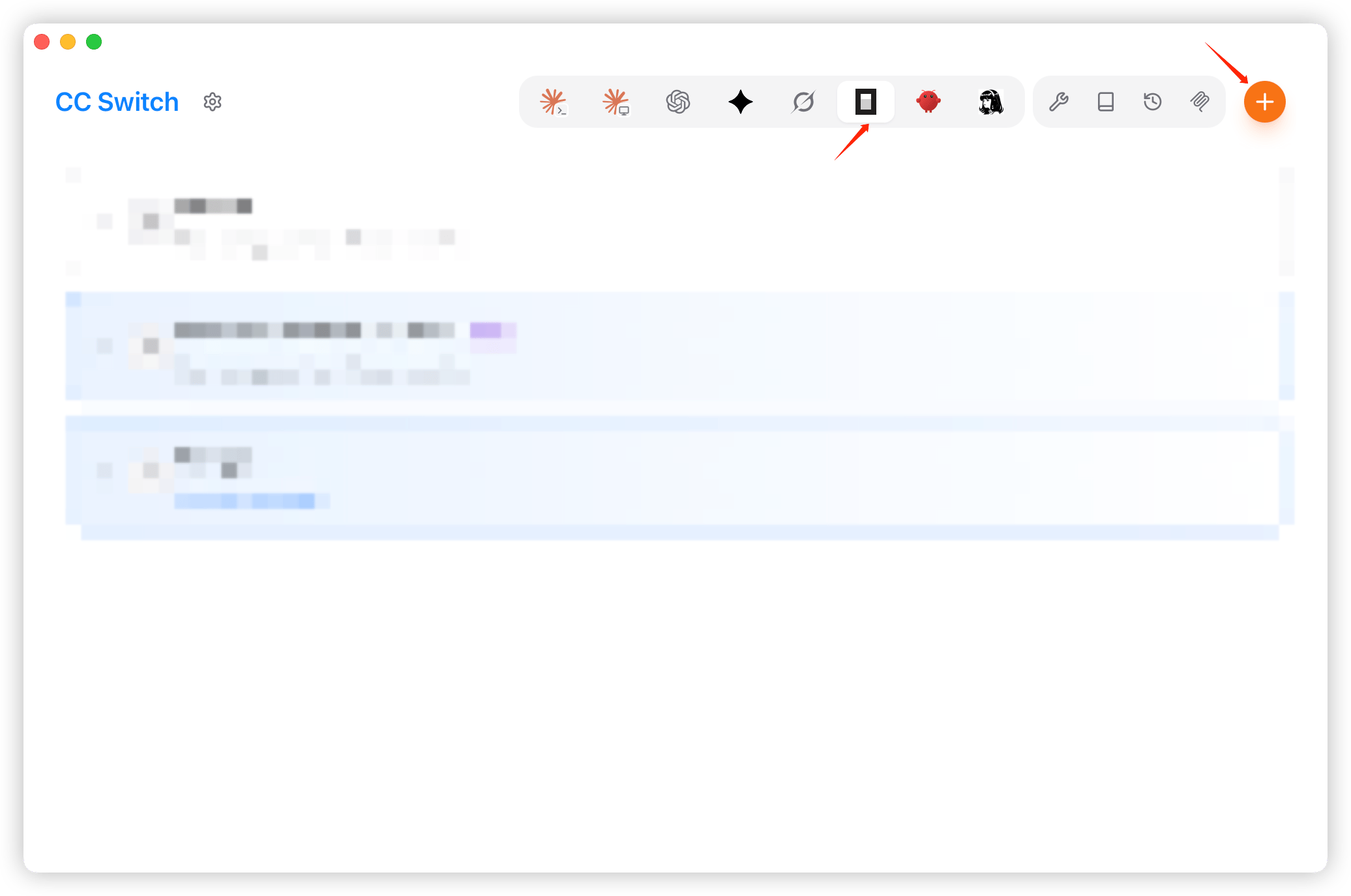
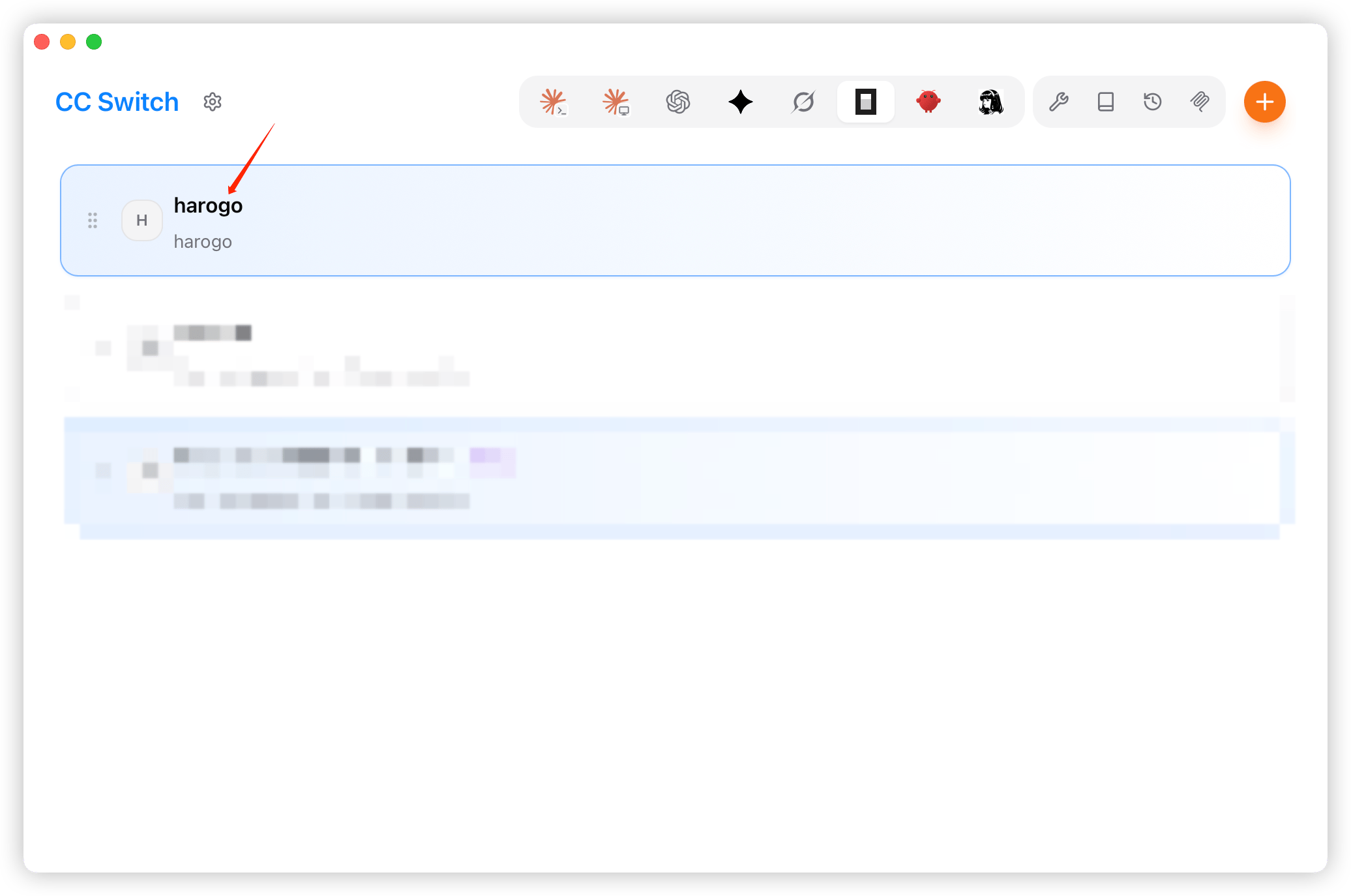
- Mở CC Switch, chọn OpenCode ở bên trái, rồi nhấp “Thêm nhà cung cấp” (Add Provider).
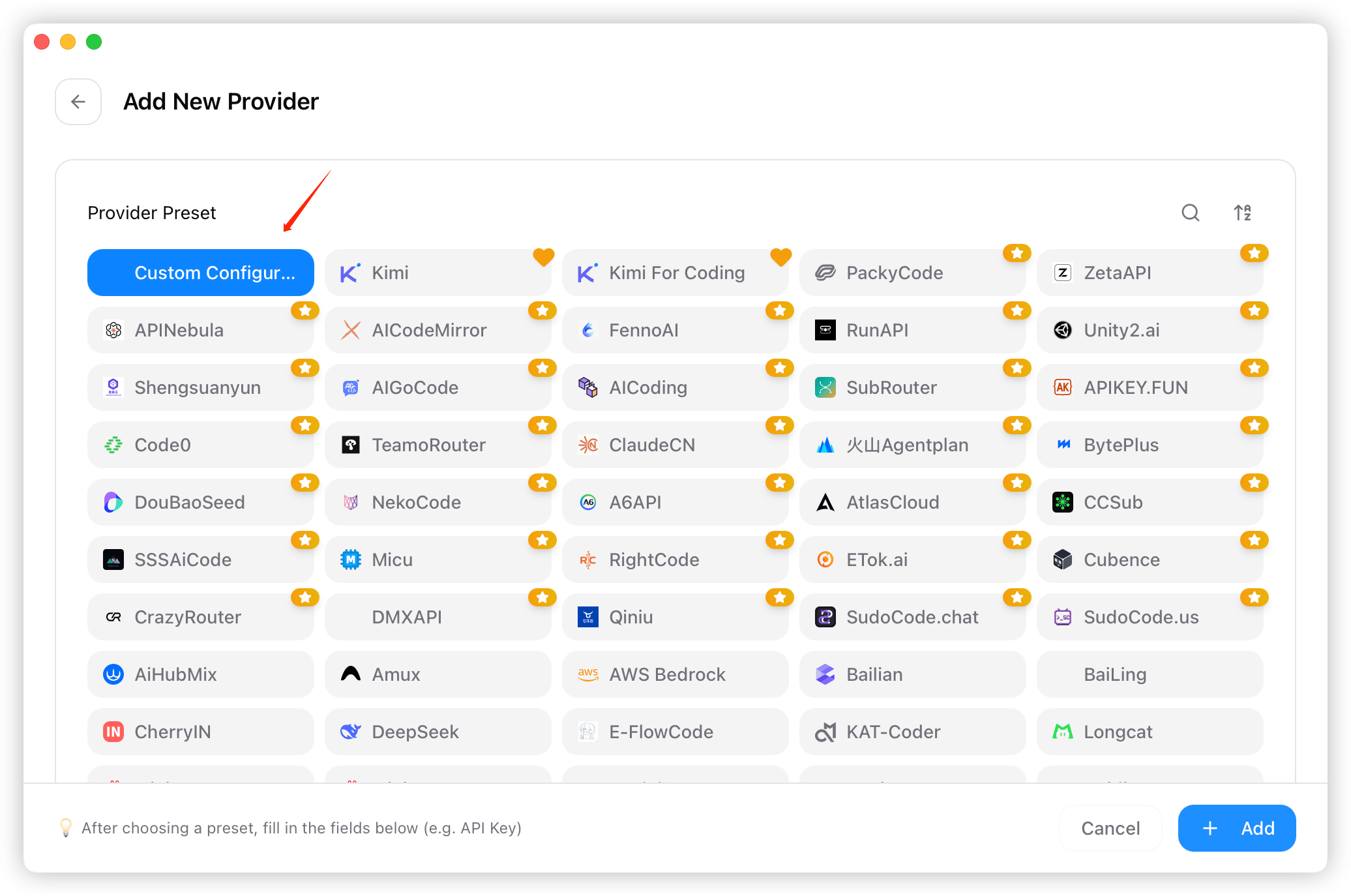
- Trong danh sách cài đặt sẵn, chọn nhà cung cấp “Cấu hình tùy chỉnh” (Custom Configuration).
- Điền key nhà cung cấp, tên, API key, endpoint (“https://api.harogo.ai/v1”) và các thông tin khác.
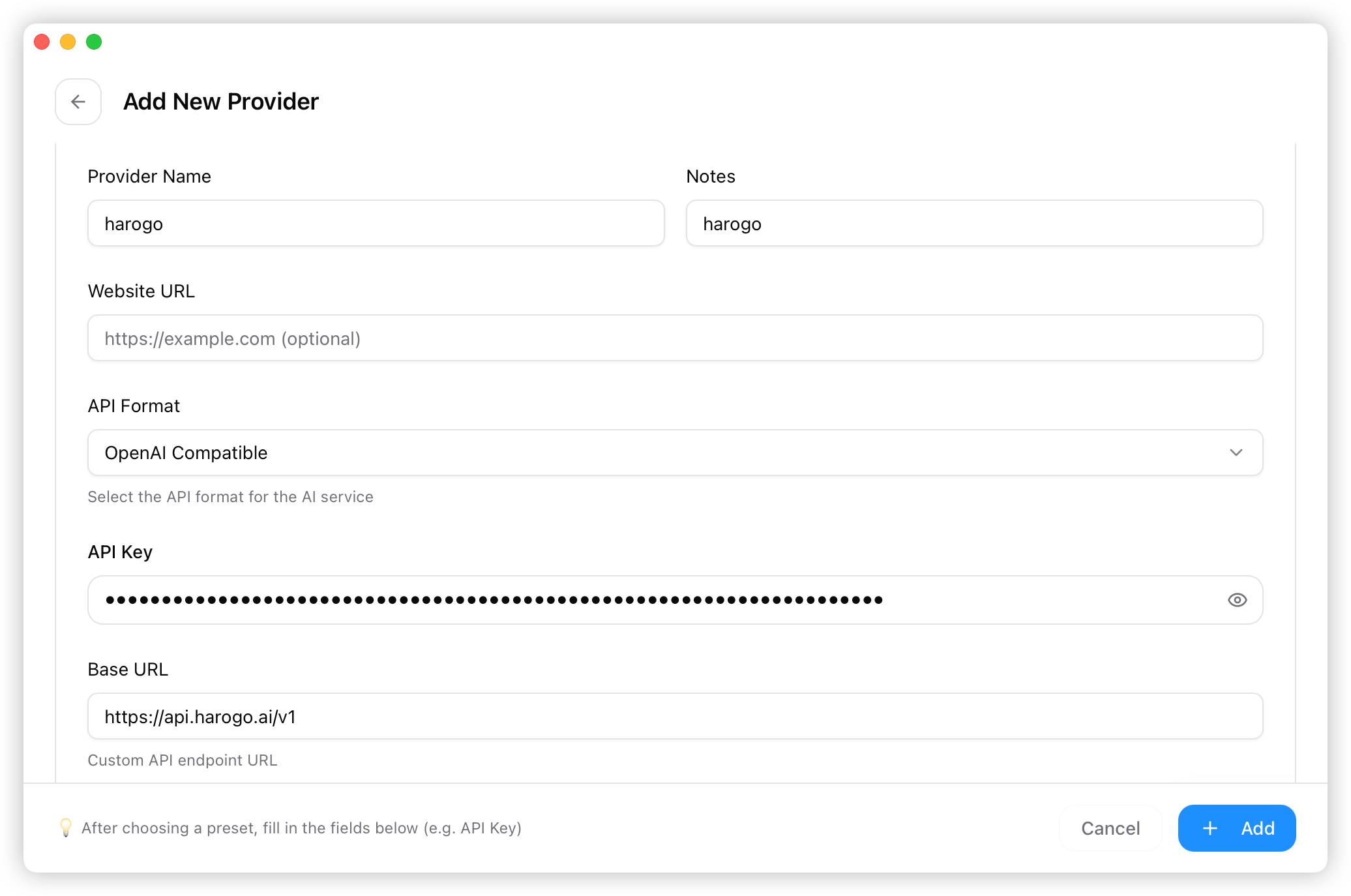
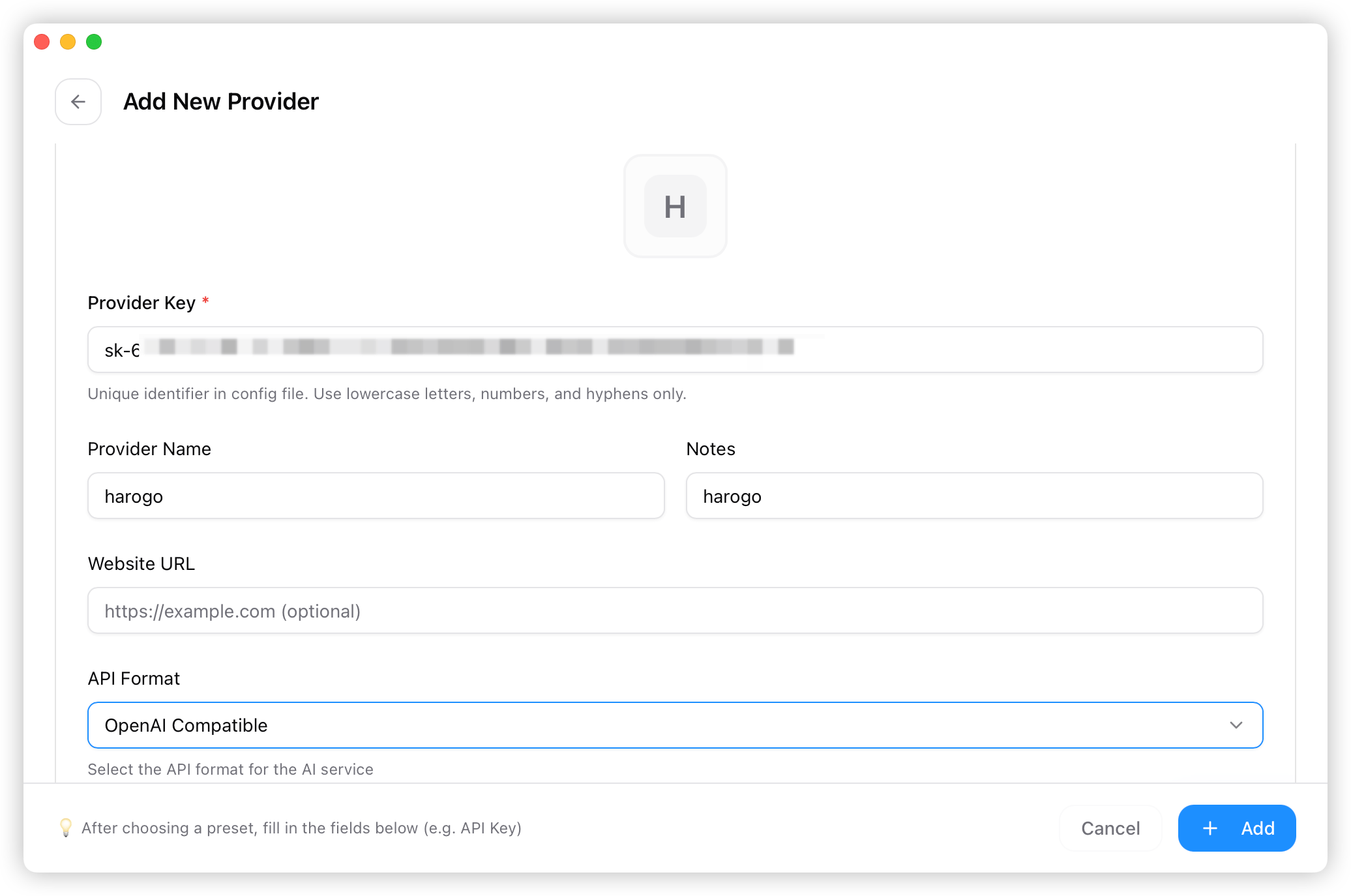
- Điền thông tin mô hình, rồi lưu lại.
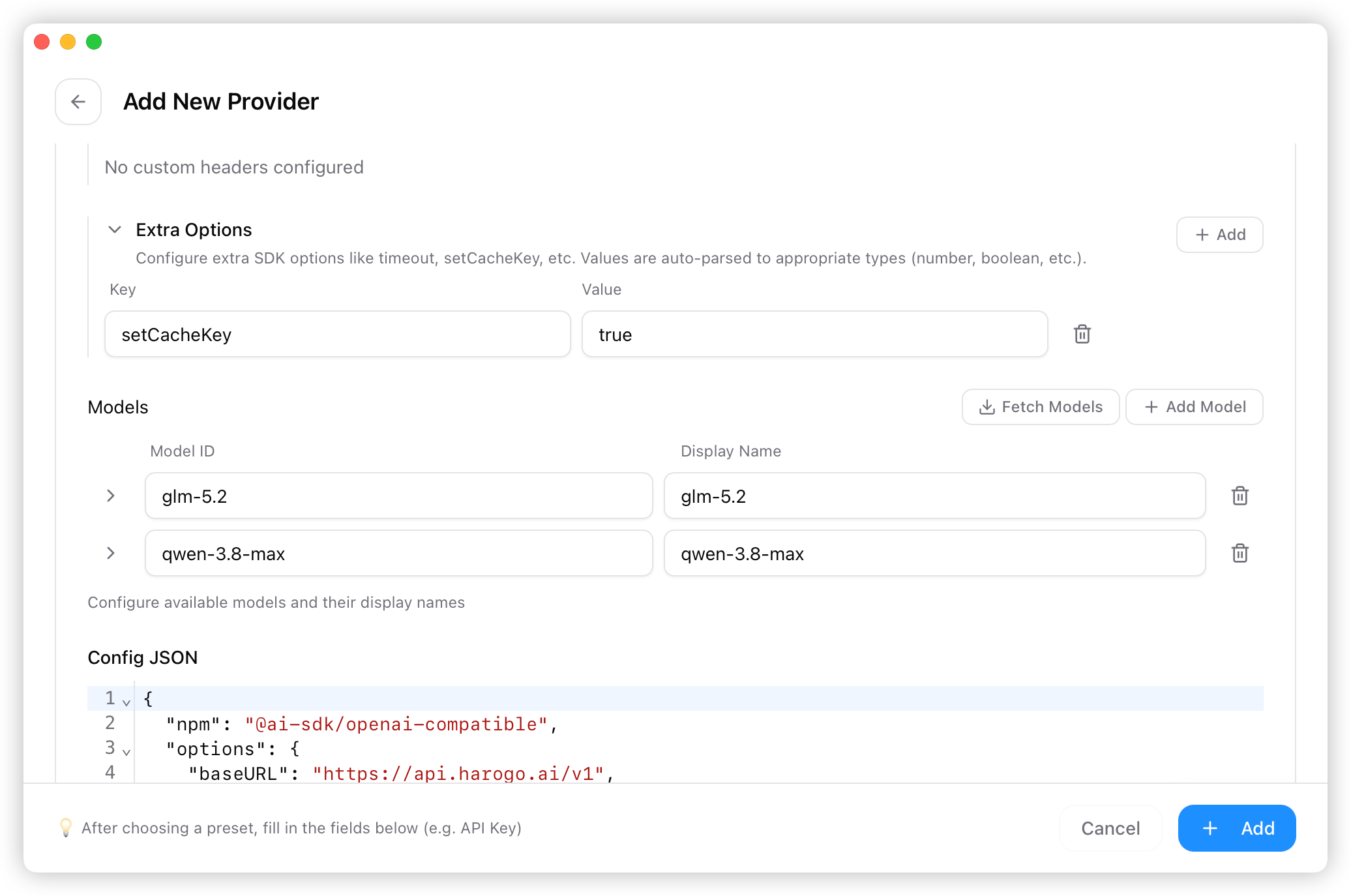
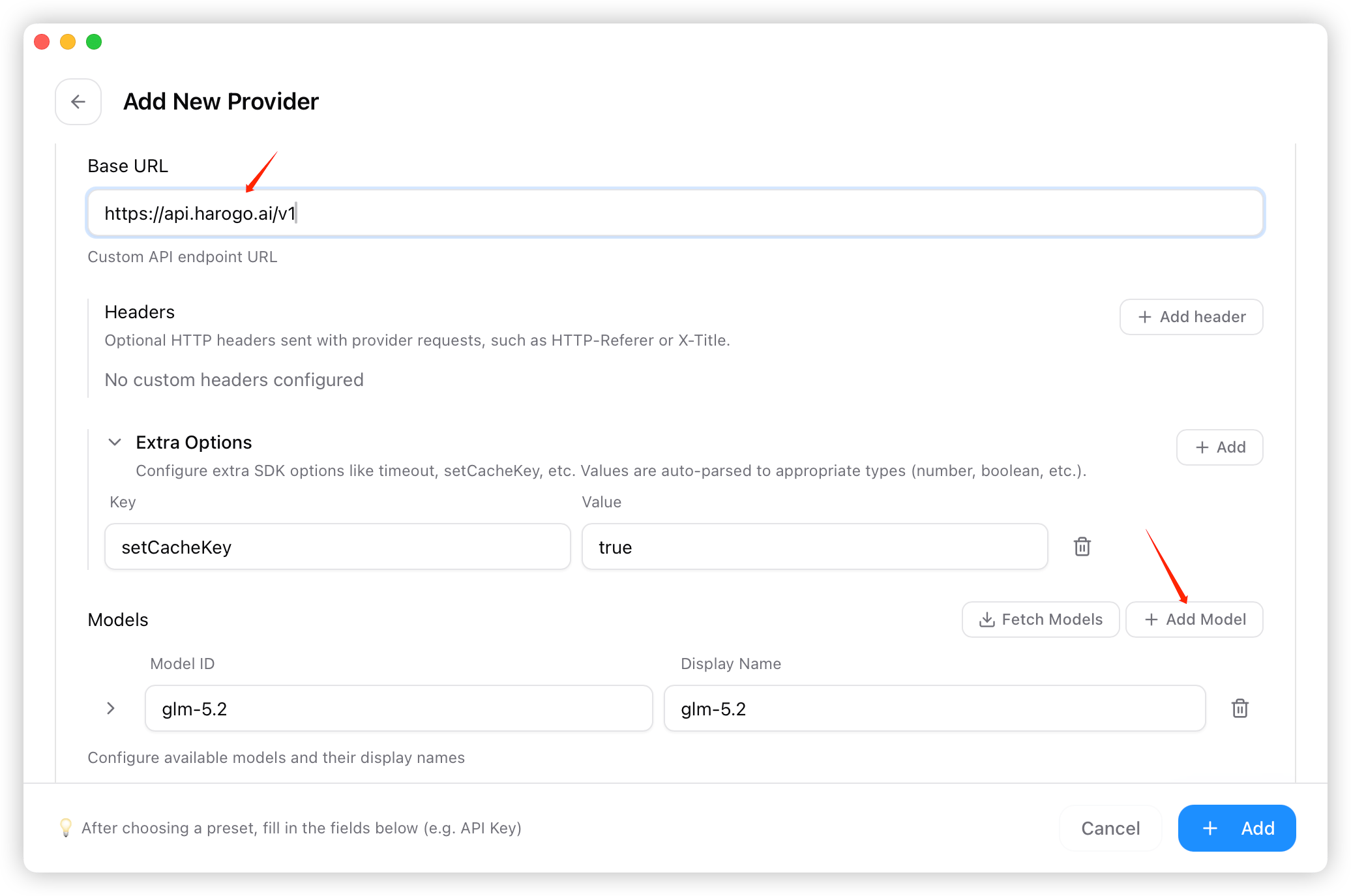
- Quay lại màn hình chính, chọn “harogo” trong danh sách nhà cung cấp và nhấp “Sử dụng” (Use).
3. Sử dụng mô hình
1. Kiểm tra cài đặt
Bạn có thể kiểm tra OpenCode đã được cài đặt và cấu hình đúng hay chưa bằng lệnh sau: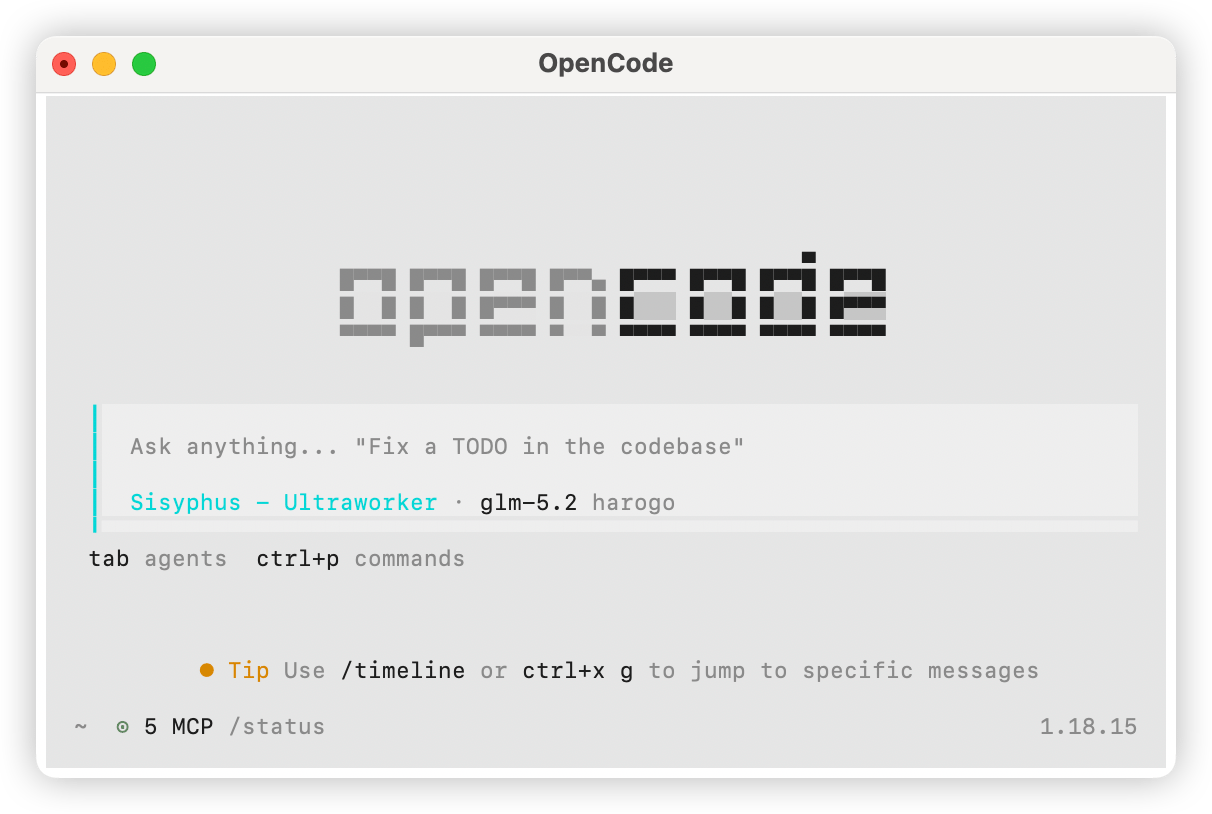
2. Chọn mô hình
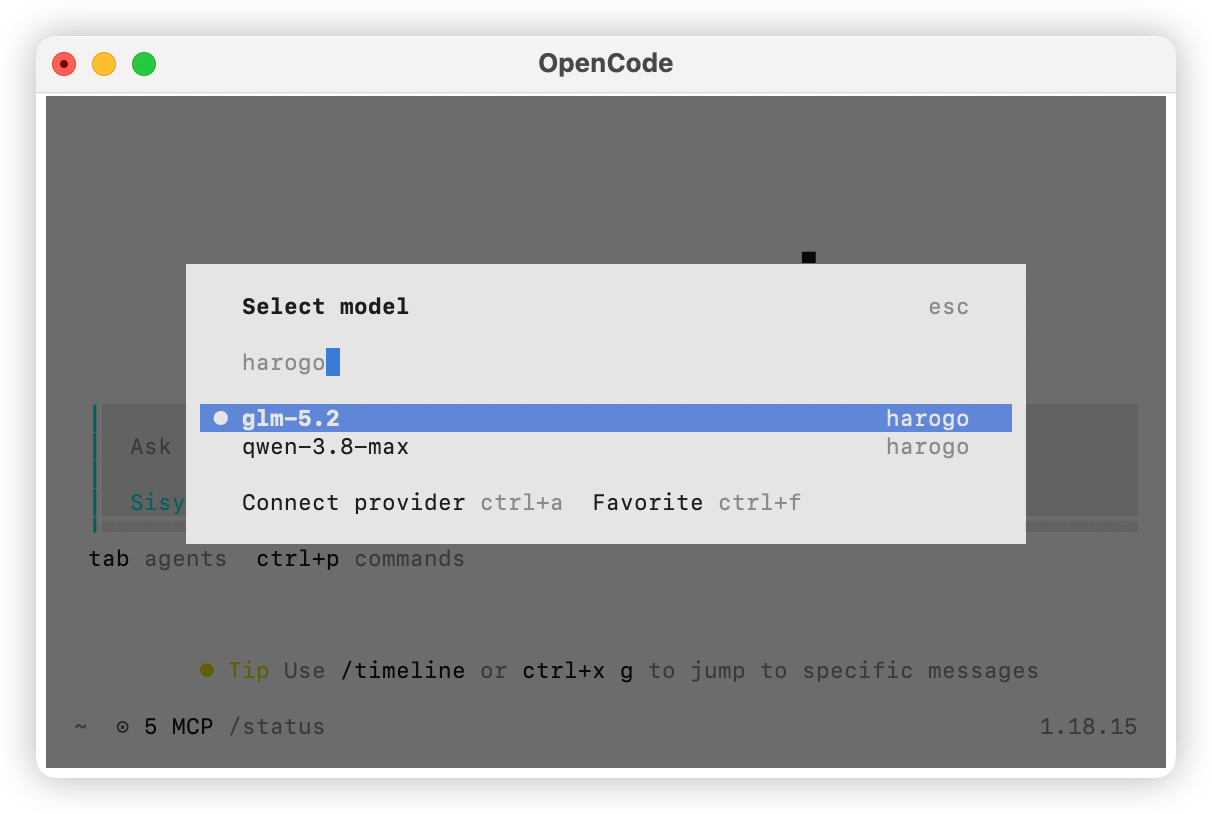
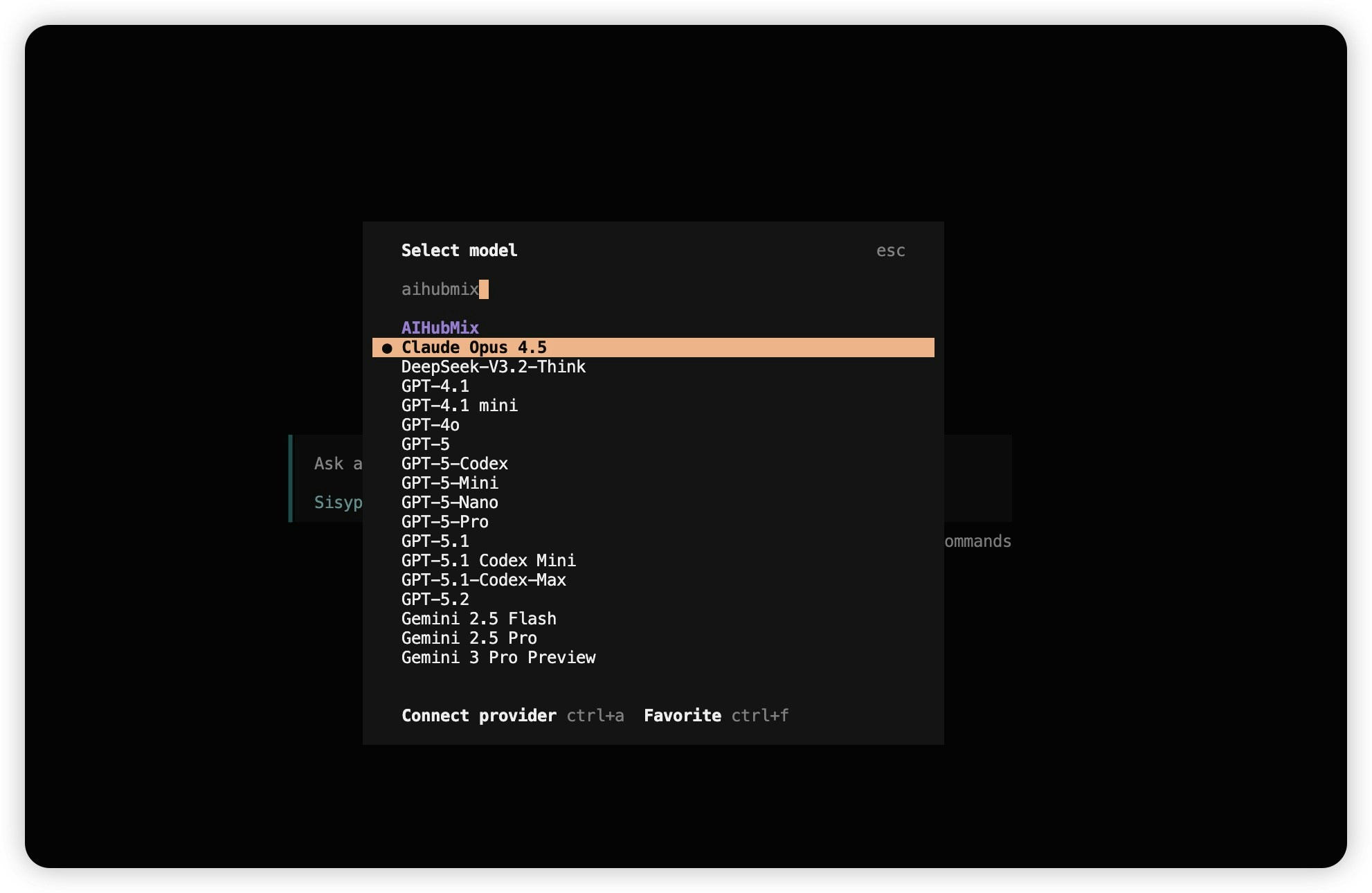
Gõ/models, tìm harogo và chọn mô hình bạn muốn dùng.