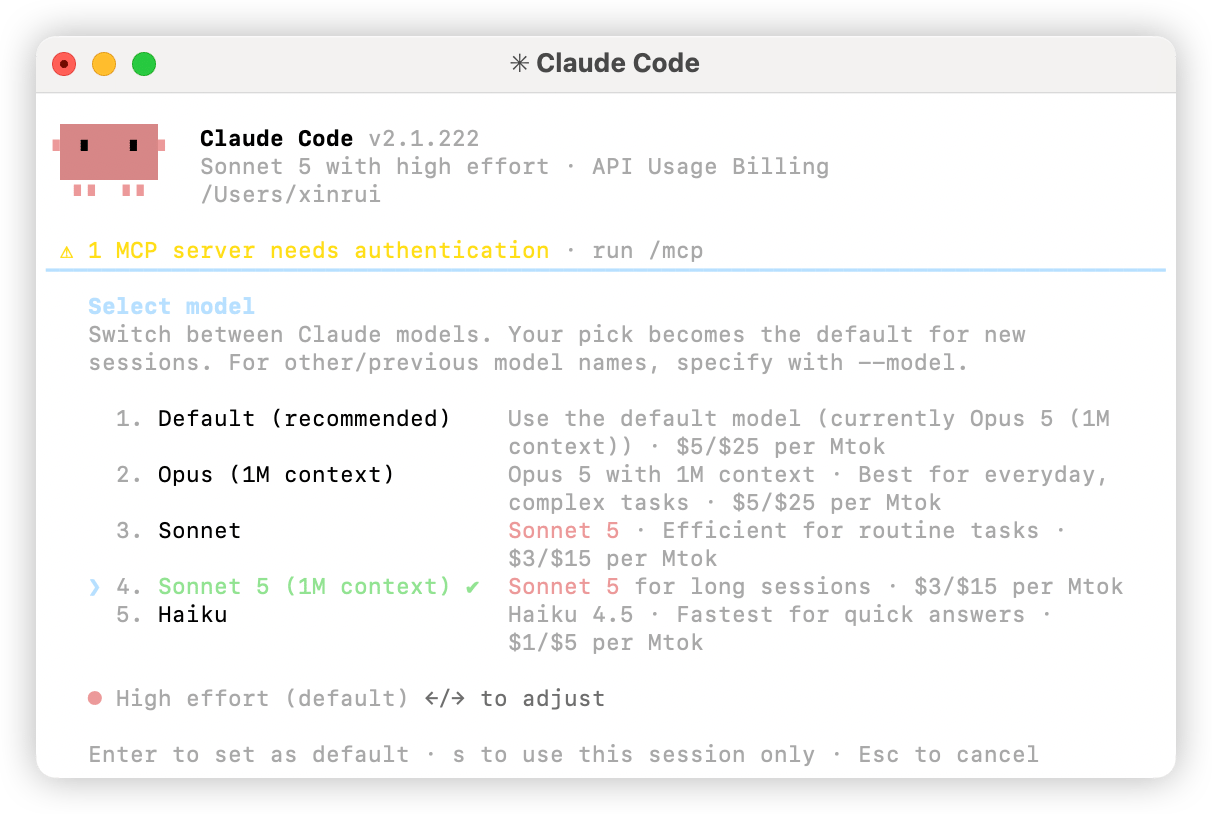
Hướng dẫn này chỉ dùng mô hình Claude. Claude Code có thể chạy các mô hình Claude (Claude Opus 5.5, Claude Sonnet 5.5, Claude Sonnet 5, Claude Fable 5.1, Claude Haiku 5.5) cùng các mô hình không bị giới hạn ứng dụng (GLM, Qwen, Kimi, MiniMax, DeepSeek). Mô hình GPT không dùng được trong Claude Code — xem Codex.
1. Cài đặt Claude Code
Cài đặt cục bộ
Cài đặt qua npm
Yêu cầu Node.js 18 trở lên2. Cấu hình Harogo API
Để kết nối với dịch vụ mô hình của Harogo qua API tương thích Anthropic, hãy đặt các biến môi trường sau.- Đặt
ANTHROPIC_BASE_URLlàhttps://api.harogo.ai/ - Đặt
ANTHROPIC_AUTH_TOKENlà API key bạn lấy từ nền tảng Harogo - Đặt
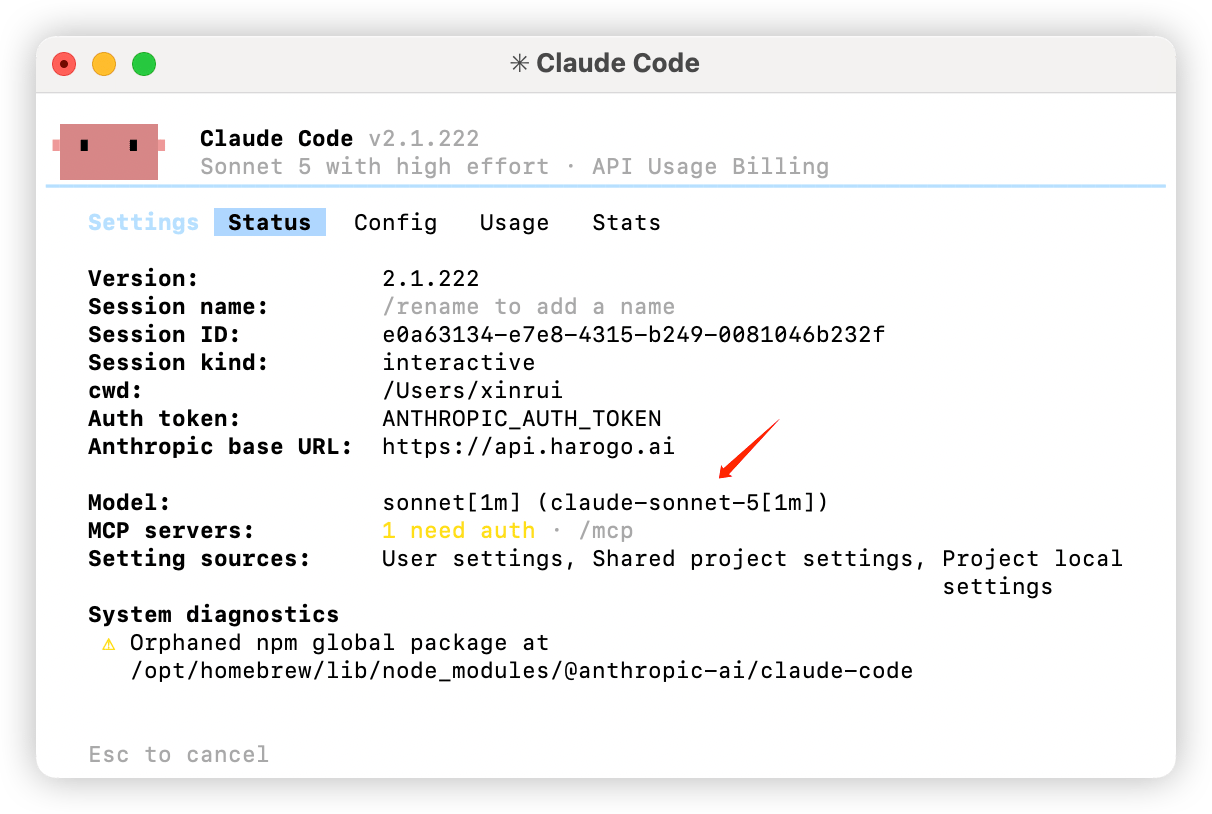
ANTHROPIC_MODELlà một mô hình Claude được Harogo hỗ trợ, ví dụclaude-sonnet-5.
- macOS
- Windows
- Chạy lệnh sau trong terminal để kiểm tra shell mặc định.
- Đặt biến môi trường tùy theo loại shell của bạn:
- Chạy lệnh sau trong terminal để áp dụng biến môi trường.
- Mở một terminal mới và chạy các lệnh sau để xác nhận biến môi trường đã có hiệu lực.
Nếu bạn định quản lý Claude Code qua CC Switch, không nên đặt thêm các giá trị toàn cục
ANTHROPIC_AUTH_TOKEN, ANTHROPIC_BASE_URL hoặc ANTHROPIC_MODEL. Biến môi trường ở cấp hệ thống hoặc cấp người dùng có thể ghi đè cấu hình nhà cung cấp do CC Switch ghi ra, khiến giao diện vẫn hiển thị đúng nhà cung cấp đang chọn trong khi Claude Code thực tế vẫn chạy bằng key hoặc mô hình cũ.3. Kiểm tra cấu hình
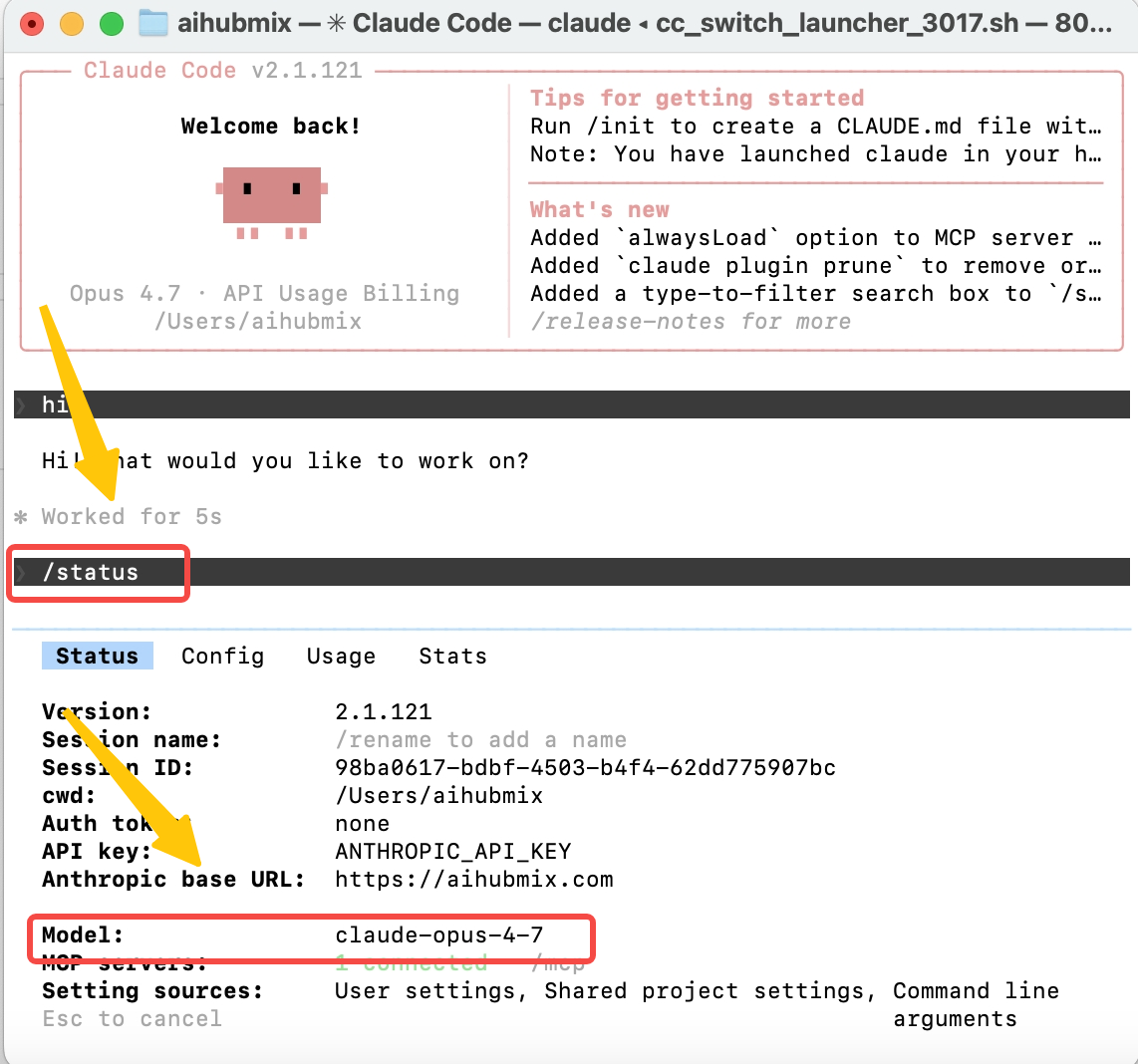
Sau khi thiết lập biến môi trường hoặc CC Switch, hãy gửi trước một yêu cầu tối giản để xác nhận key, mô hình và endpoint tương thích Anthropic đều hoạt động, rồi mới bắt đầu một phiên làm việc dài.4. Bắt đầu dùng Claude Code
Sau khi cấu hình xong, hãy chuyển đến thư mục làm việc và chạy lệnhclaude trong terminal để bắt đầu.
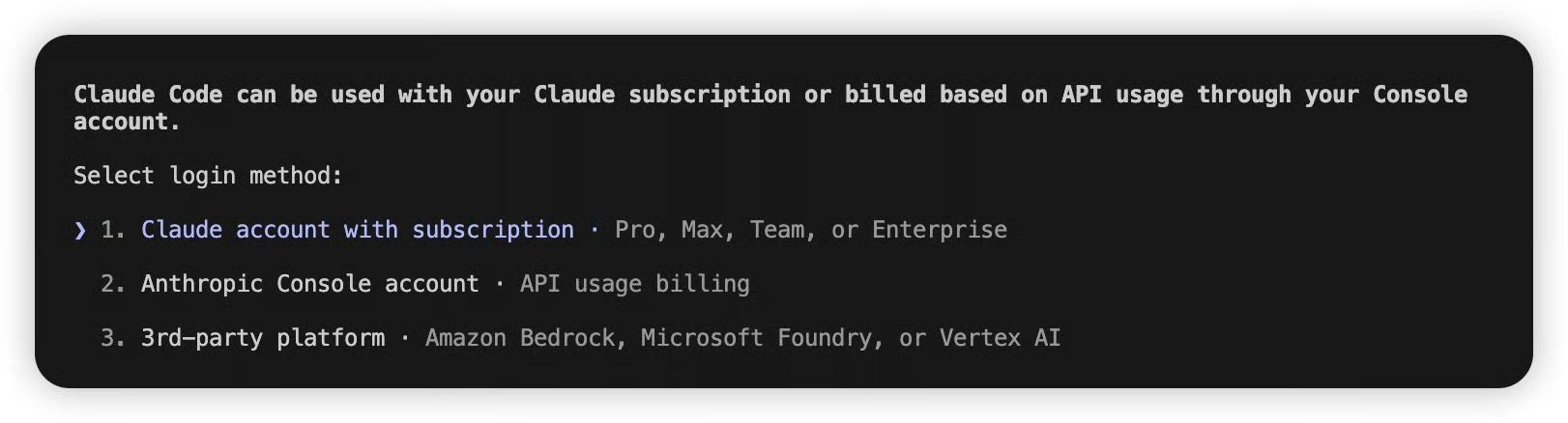
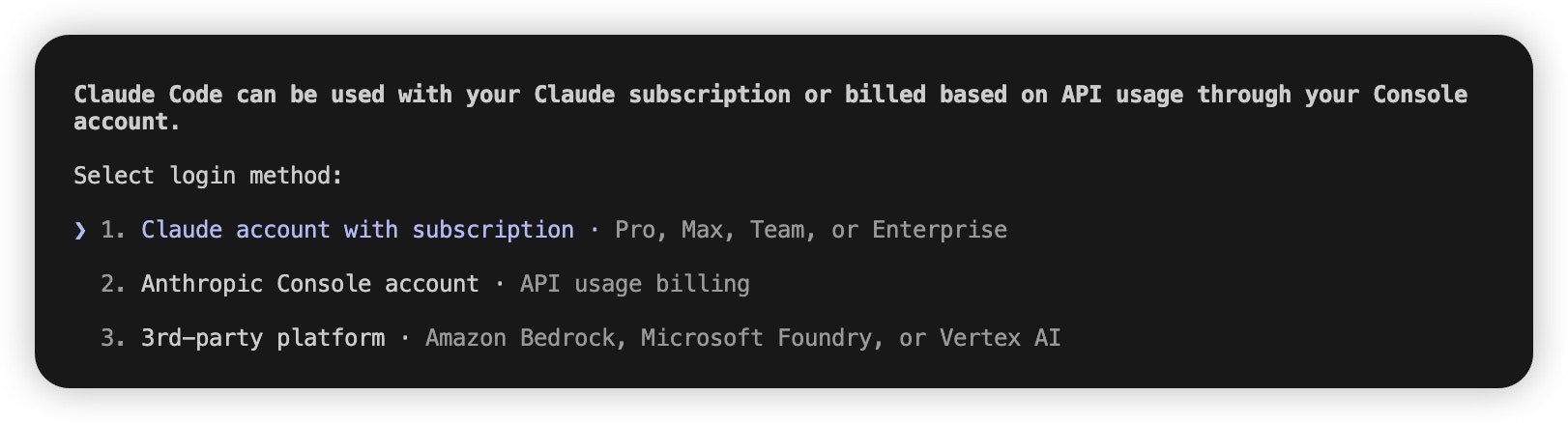
Not logged in · Please run /login, hoặc bị chuyển vào luồng đăng nhập của Anthropic, thường là do Claude Code chưa nhận được cấu hình Harogo hợp lệ, hoặc chưa hoàn tất bước hướng dẫn ban đầu (onboarding). Trước tiên, hãy xác nhận yêu cầu tối giản ở bước trước trả về 2, và kiểm tra xem ANTHROPIC_AUTH_TOKEN, ANTHROPIC_BASE_URL hoặc ANTHROPIC_MODEL có đang bị các biến môi trường toàn cục cũ ghi đè hay không. Sau khi đã xác nhận key hoạt động, nếu vẫn bị chuyển đến luồng đăng nhập, bạn có thể bỏ qua bước hướng dẫn ban đầu theo các bước dưới đây:
- Tìm tệp
.claude.jsontrong thư mục home của bạn:- macOS / Linux:
~/.claude.json - Windows:
C:\Users\%USERNAME%\.claude.json
- macOS / Linux:
- Đặt trường
hasCompletedOnboardingthànhtrue
- Lưu tệp, rồi chạy lại
claudetrong terminal.
(Tùy chọn) Các cách cấu hình mô hình khác
Claude Code hỗ trợ các cách cấu hình mô hình sau, xếp theo mức ưu tiên từ cao xuống thấp — thiết lập có mức ưu tiên cao hơn sẽ ghi đè thiết lập có mức ưu tiên thấp hơn.- Trong cuộc hội thoại: chạy lệnh
/model <model-name>để chuyển mô hình. Phù hợp khi cần chuyển nhanh một lần.
- Khi khởi động Claude Code: chạy
claude --model <model-name>để chỉ định mô hình. Phù hợp cho một phiên làm việc.
- Đặt biến môi trường: cấu hình các cấp mô hình khác nhau theo độ phức tạp của tác vụ, Claude Code sẽ tự chọn mô hình phù hợp cho từng tác vụ. Áp dụng toàn cục.
ANTHROPIC_DEFAULT_OPUS_MODEL: dùng cho suy luận phức tạp, thiết kế kiến trúc và các tác vụ khó khác.ANTHROPIC_DEFAULT_SONNET_MODEL: dùng cho viết mã, triển khai tính năng và các tác vụ hằng ngày khác.ANTHROPIC_DEFAULT_HAIKU_MODEL: dùng cho kiểm tra cú pháp, tìm kiếm tệp và các tác vụ đơn giản khác.
- Đặt cố định trong settings.json: ghi cấu hình mô hình vào tệp cấu hình người dùng của Claude Code (ví dụ
~/.claude/settings.json, hoặcC:\Users\%USERNAME%\.claude\settings.jsontrên Windows) hoặc vào tệp cấu hình cấp dự án, để thiết lập cố định ở cấp người dùng hoặc cấp dự án.
Cấu hình qua CC Switch
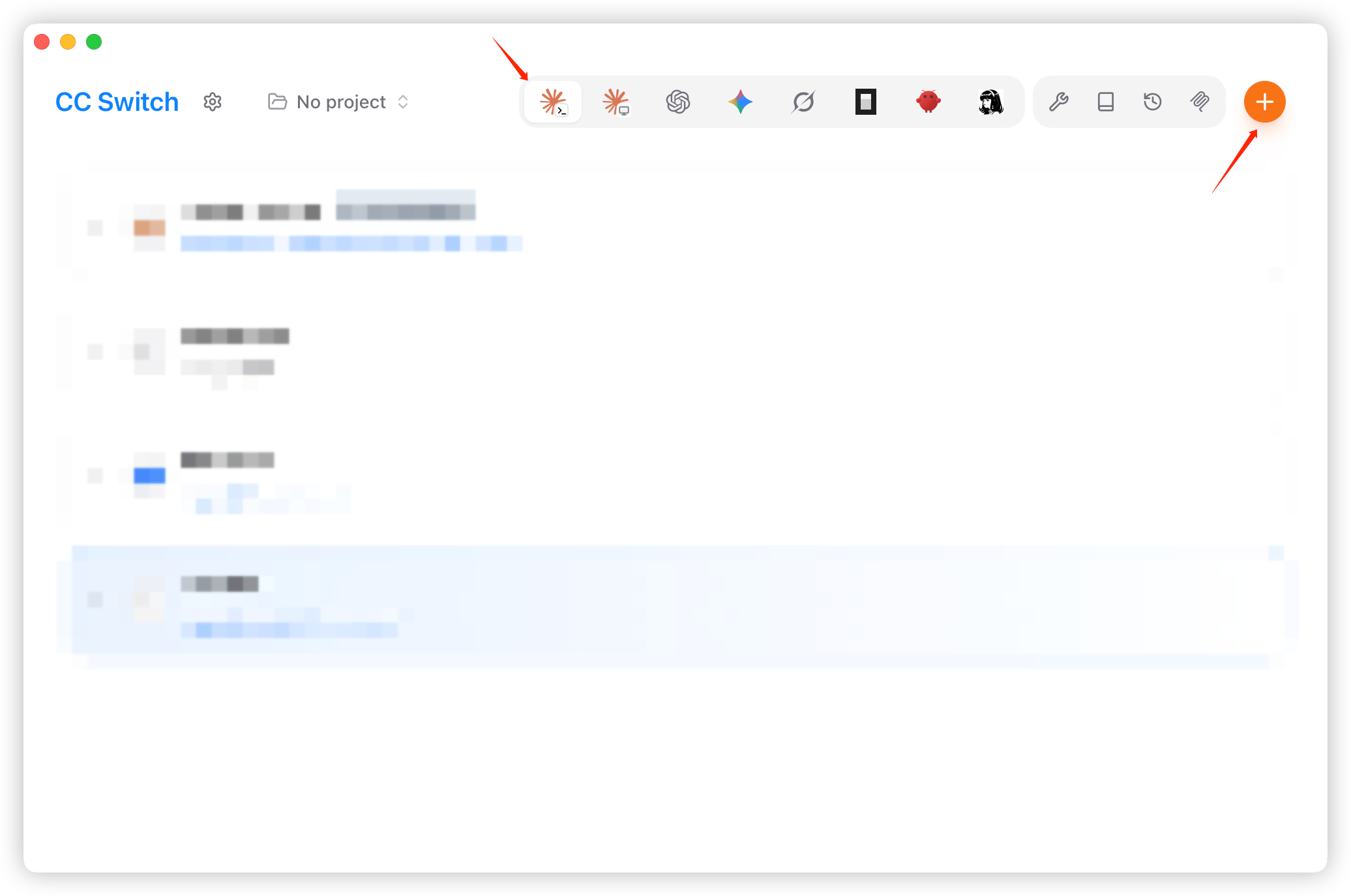
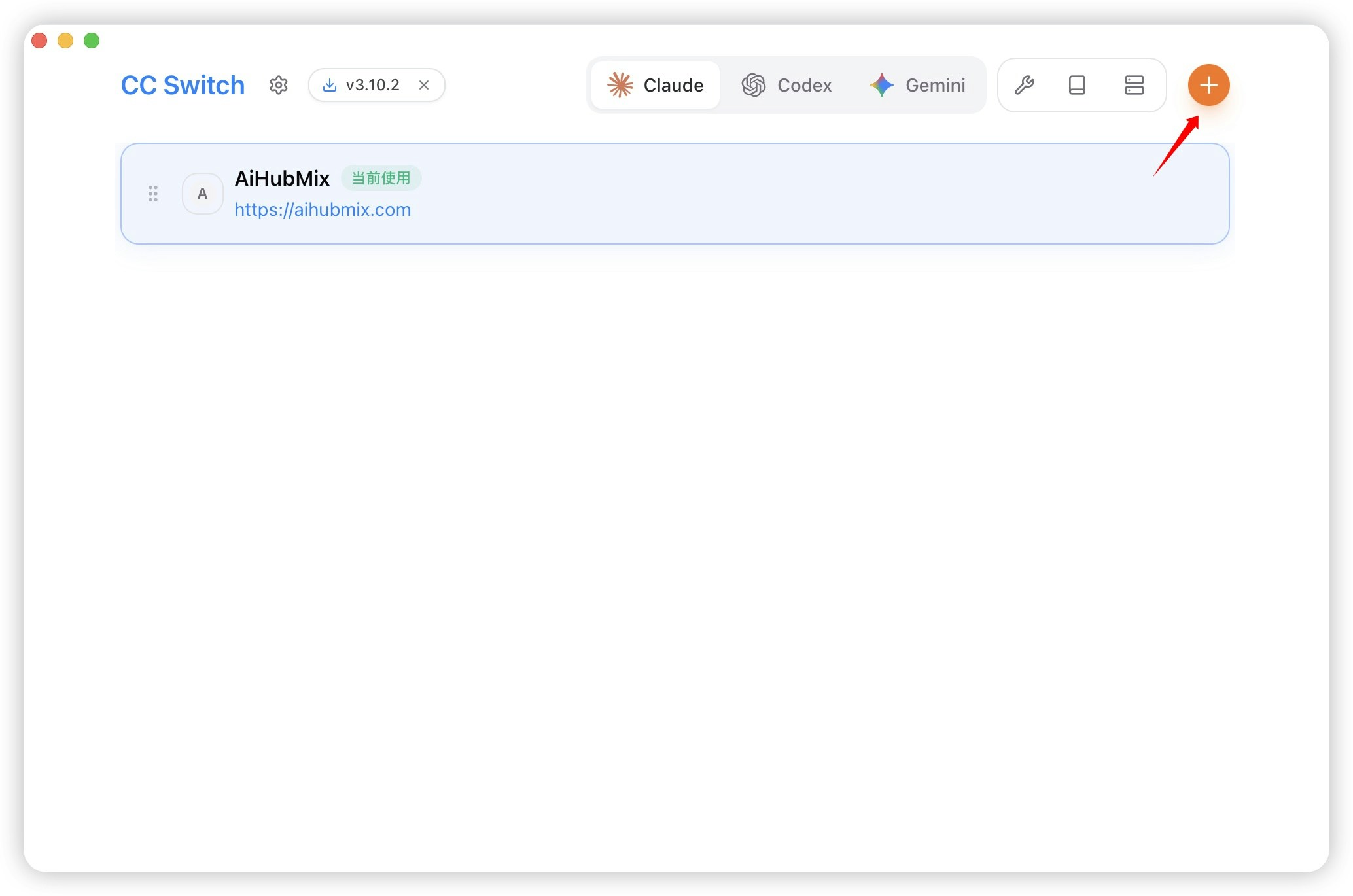
- Mở CC Switch, chọn Claude Code ở bên trái, rồi nhấp “Thêm nhà cung cấp” (Add Provider).
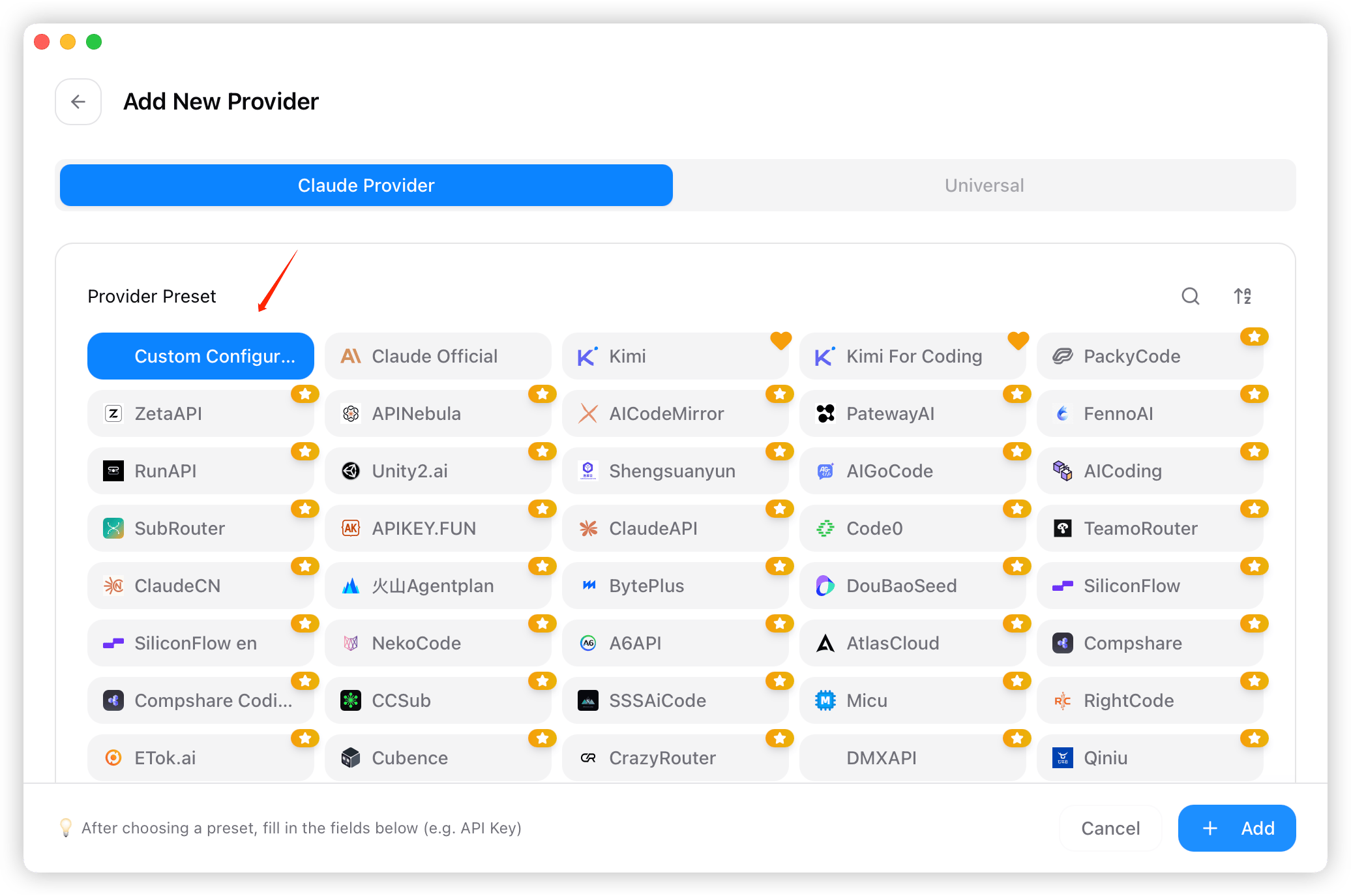
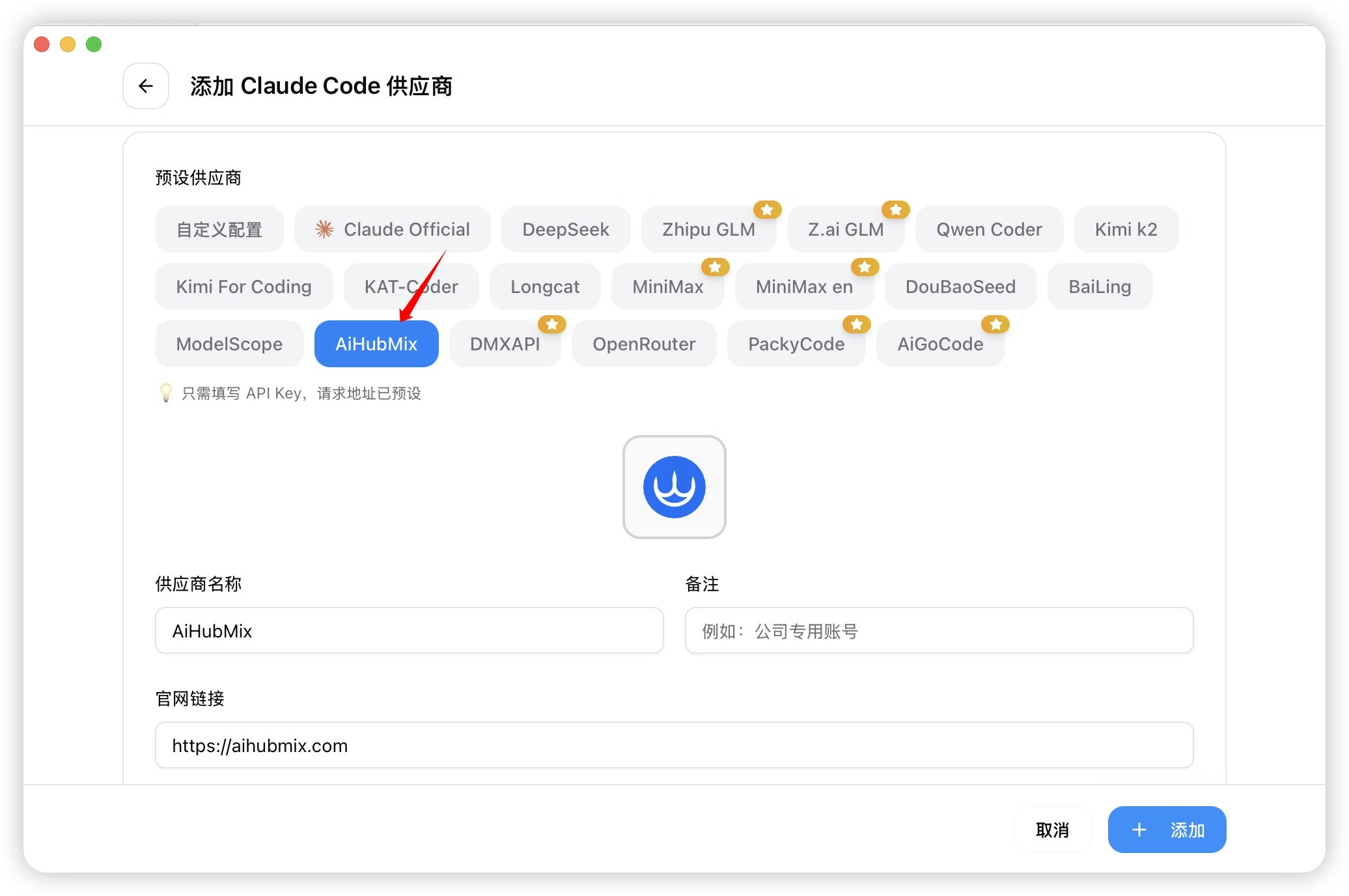
- Trong danh sách cài đặt sẵn, chọn nhà cung cấp “Cấu hình tùy chỉnh” (Custom Configuration).
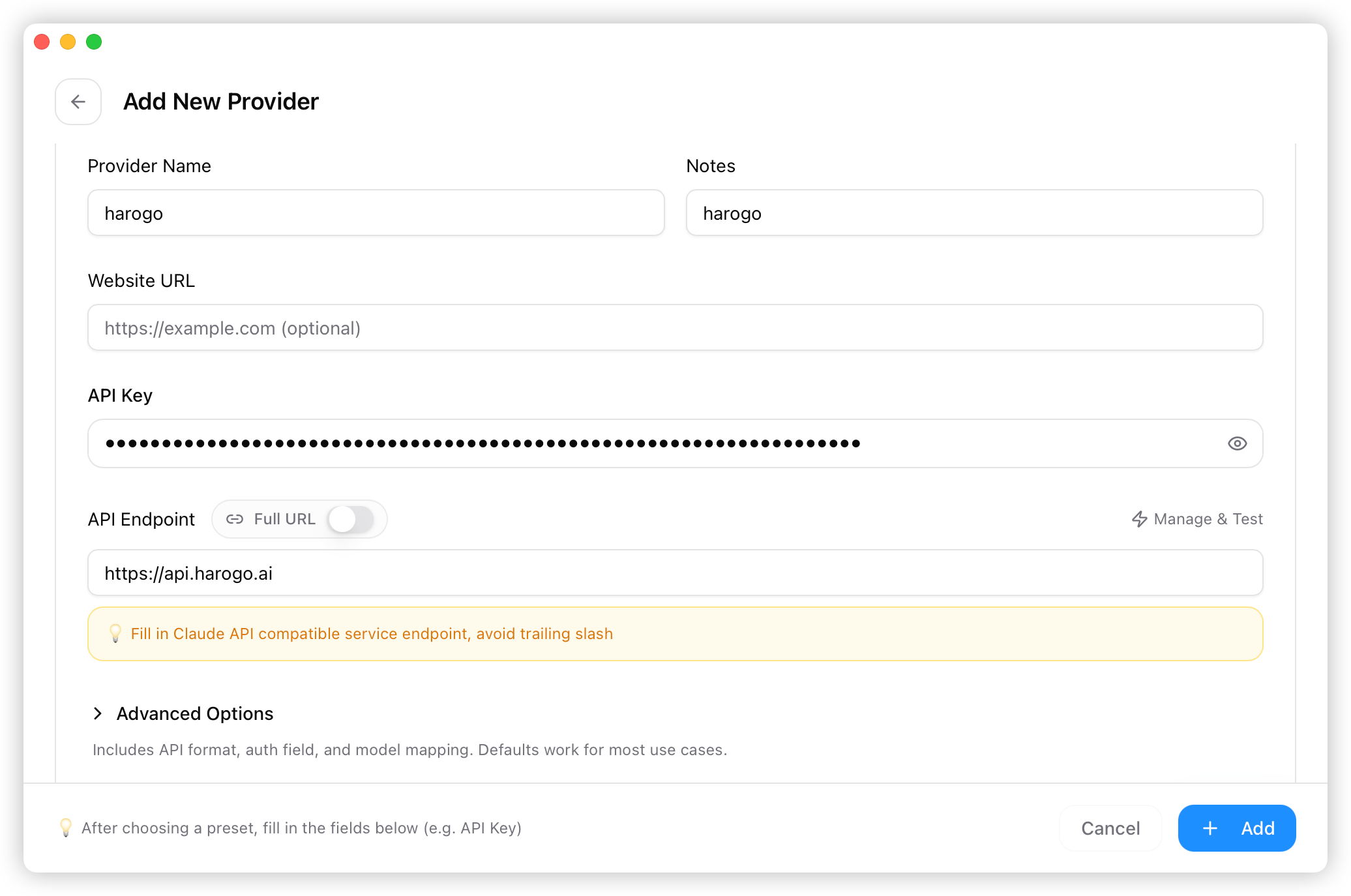
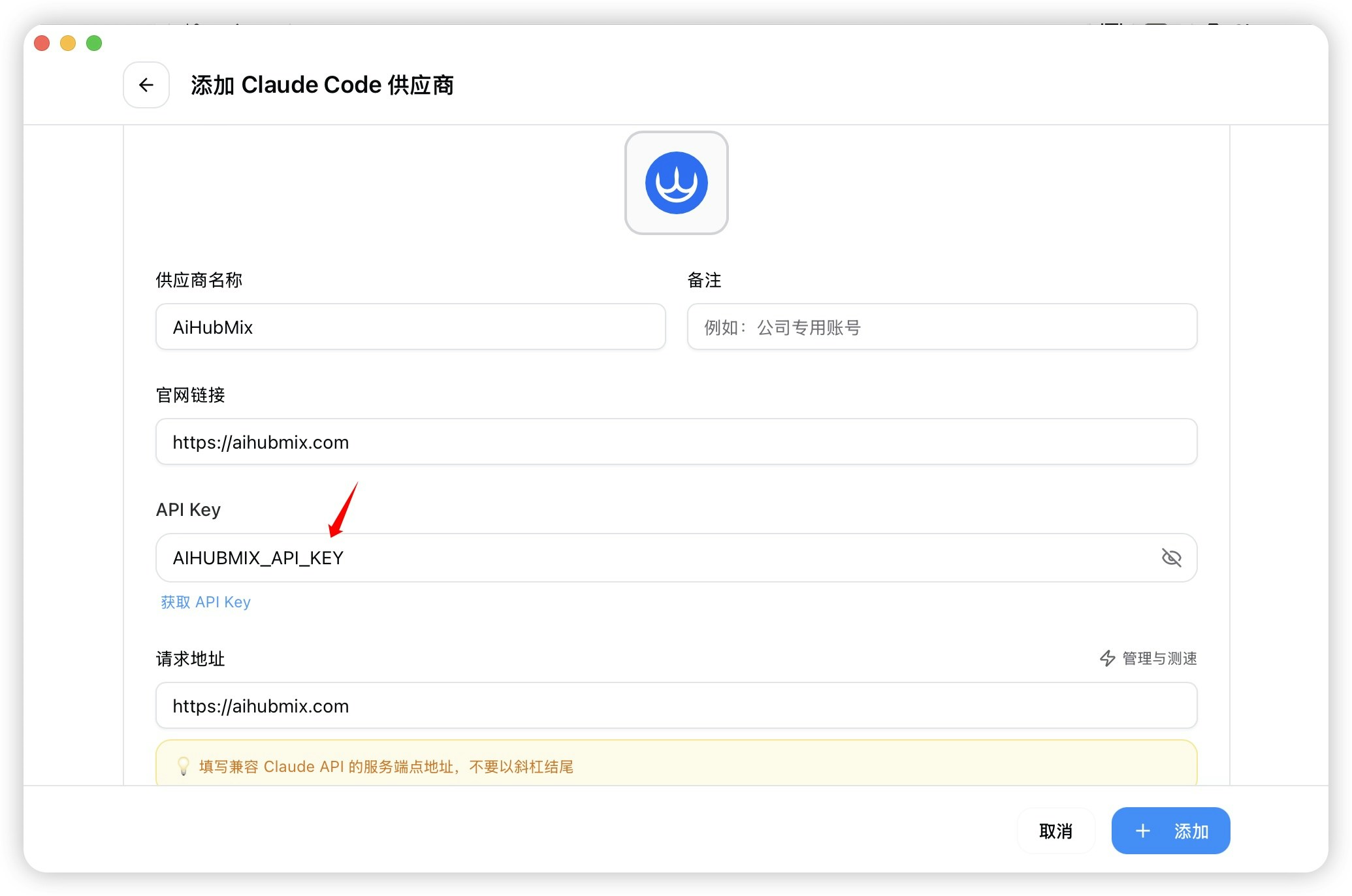
- Điền tên nhà cung cấp, API key, endpoint (https://api.harogo.ai) và các thông tin khác. Điền xong, nhấp “Thêm” (Add).
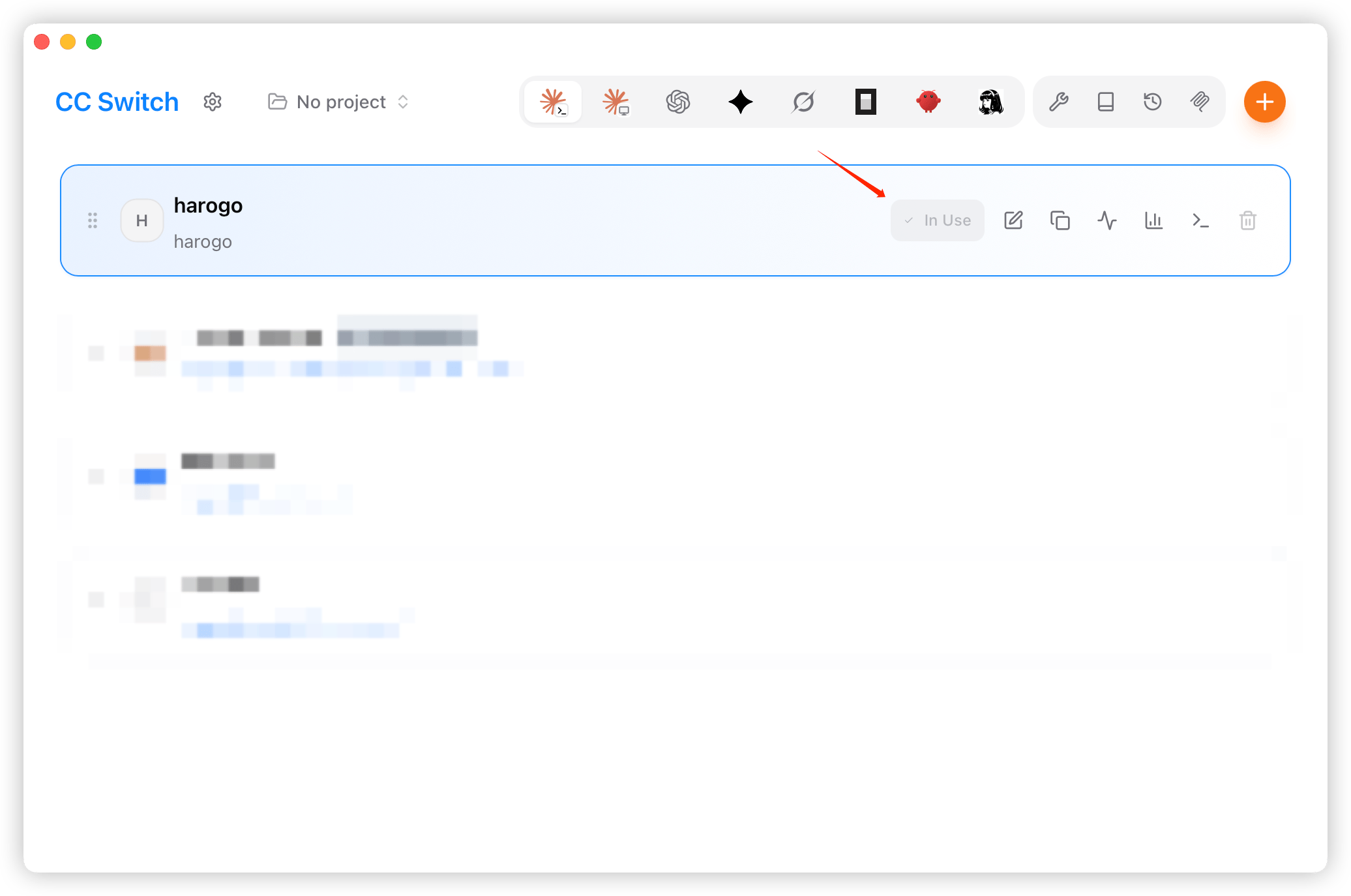
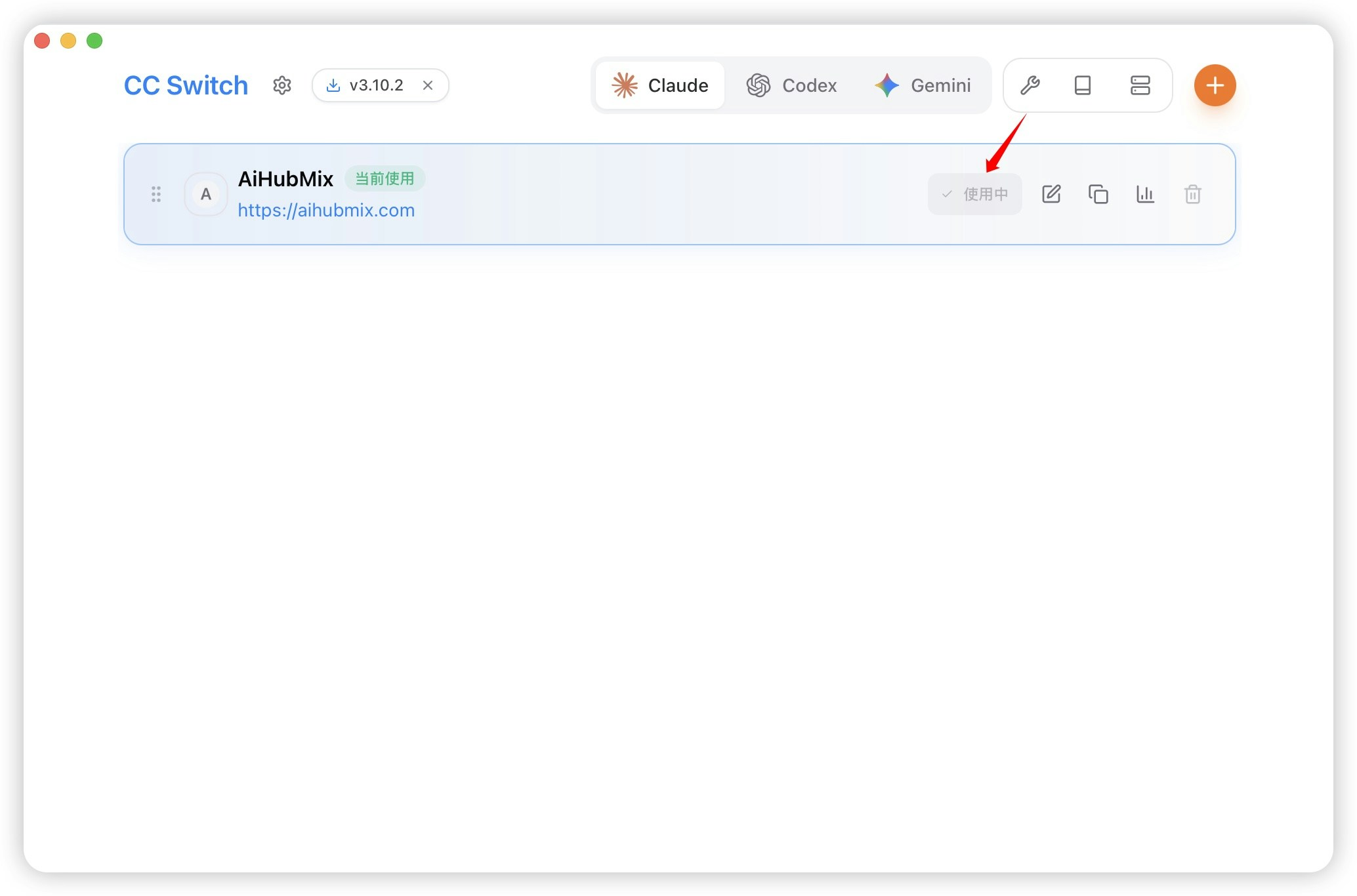
- Quay lại màn hình chính, chọn “harogo” trong danh sách nhà cung cấp và nhấp “Sử dụng” (Use).