
Hướng dẫn này chỉ dùng mô hình GPT. Codex có thể chạy các mô hình GPT (GPT-6 Luna, GPT-6 Sol, GPT-6.1 Sol, GPT-6 Astra, GPT-6.1 Terra) cùng các mô hình không bị giới hạn ứng dụng (GLM, Qwen, Kimi, MiniMax, DeepSeek). Mô hình Claude không dùng được trong Codex — xem Claude Code.
Cài đặt
Tải từ trang chính thức (macOS)
https://openai.com/codex/Cài đặt qua dòng lệnh
Cấu hình biến môi trường
Cấu hình qua tệp cấu hình
- Mở tệp
~/.codex/config.tomlvà thêm nội dung sau:
- Mở tệp
~/.codex/auth.jsonvà cập nhật như sau:
Cấu hình qua cc-switch
- Mở CC-Switch và thêm một nhà cung cấp.
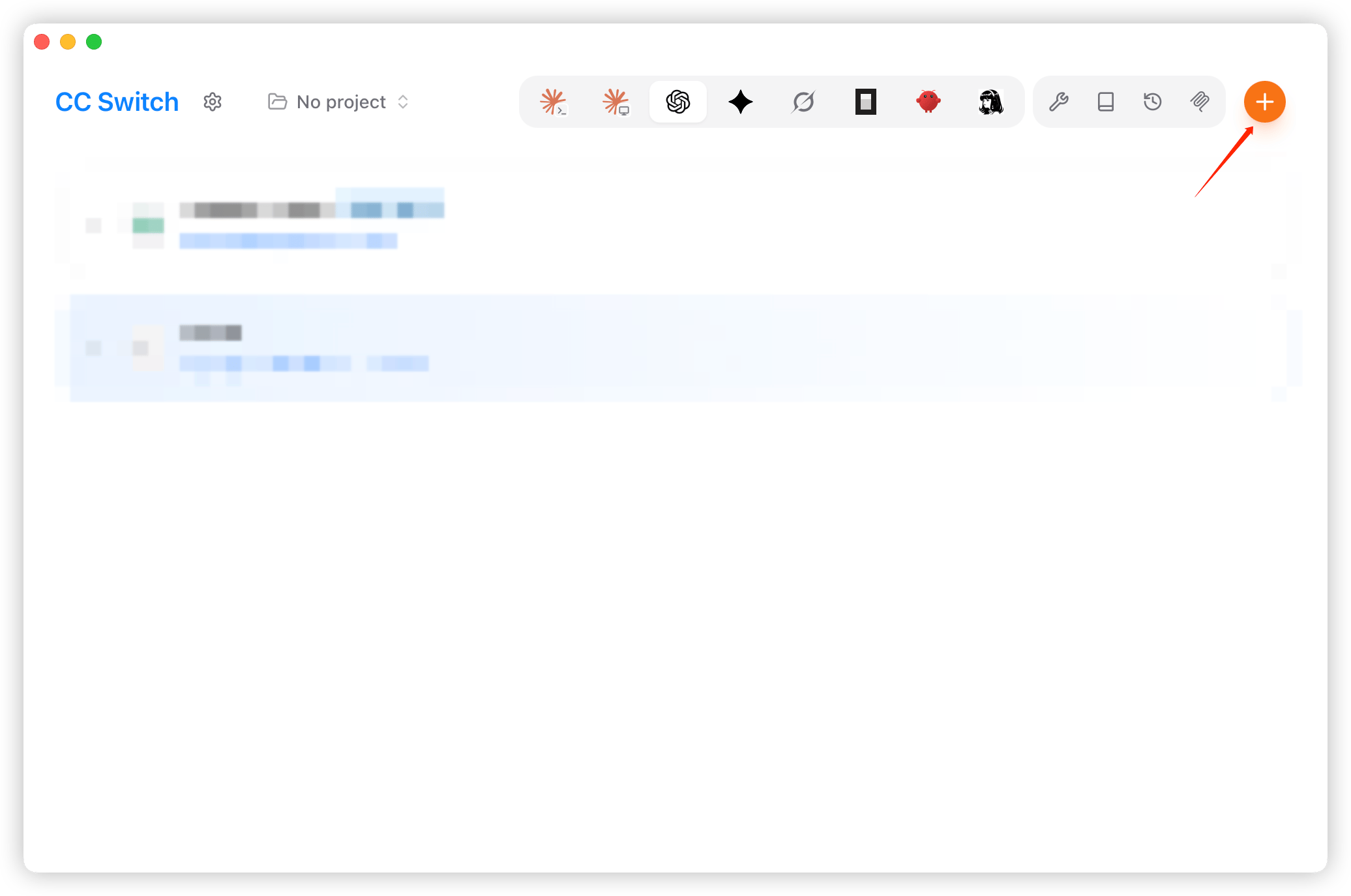
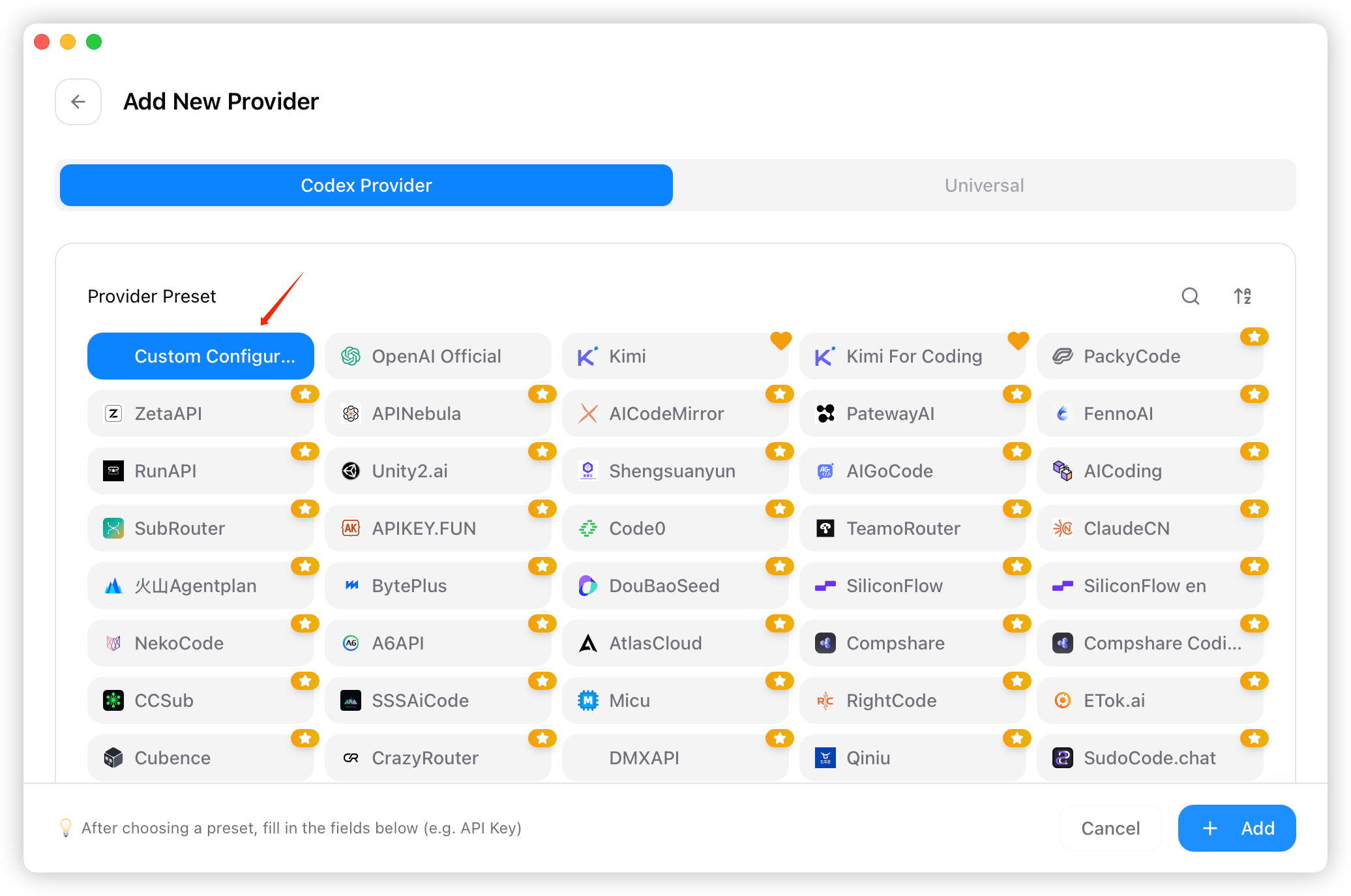
- Trong danh sách cài đặt sẵn, chọn “Cấu hình tùy chỉnh” (Custom Configuration).
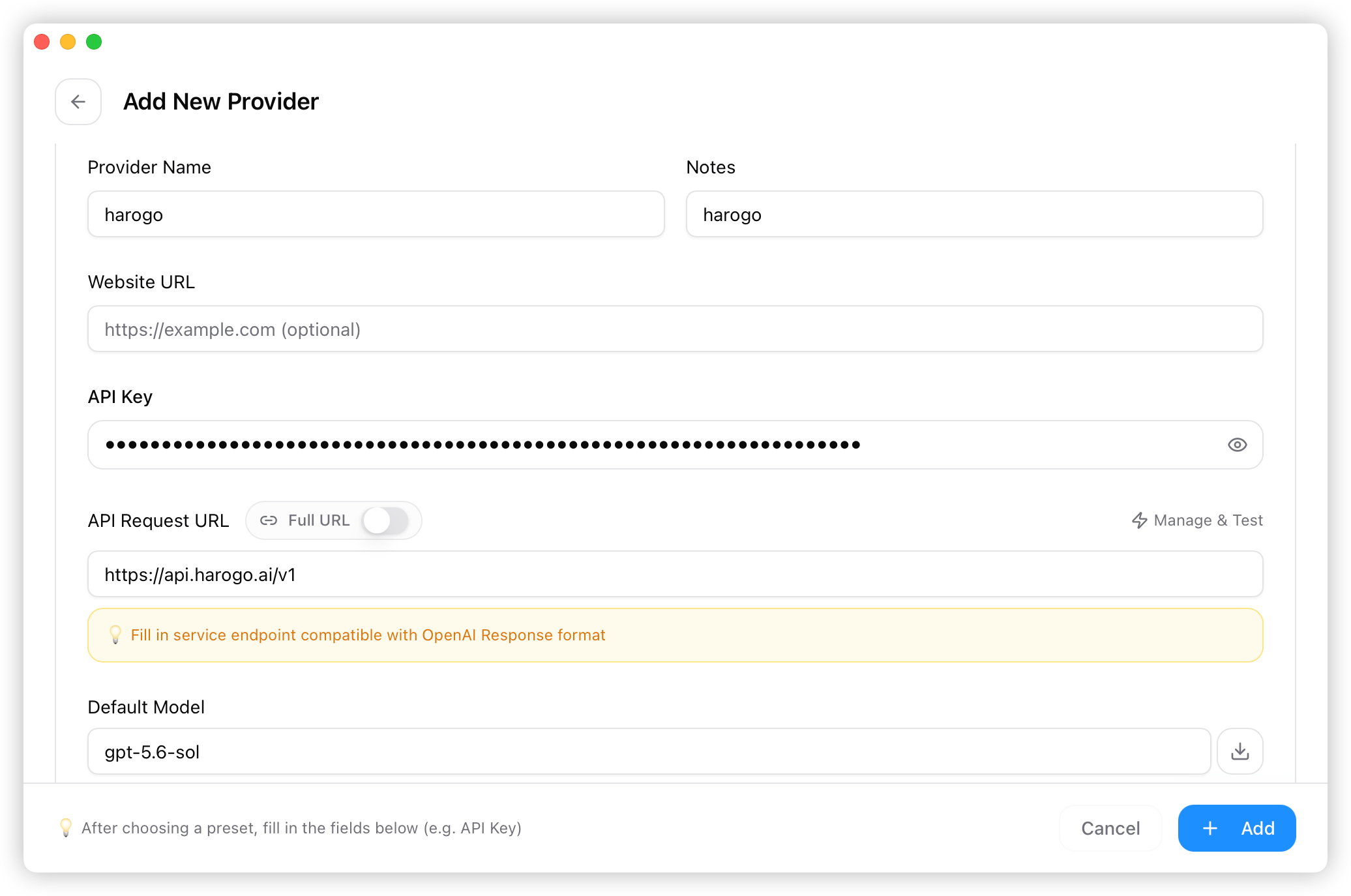
- Điền tên nhà cung cấp, API key, endpoint (https://api.harogo.ai/v1) và các thông tin khác. Điền xong, nhấp “Thêm” (Add).
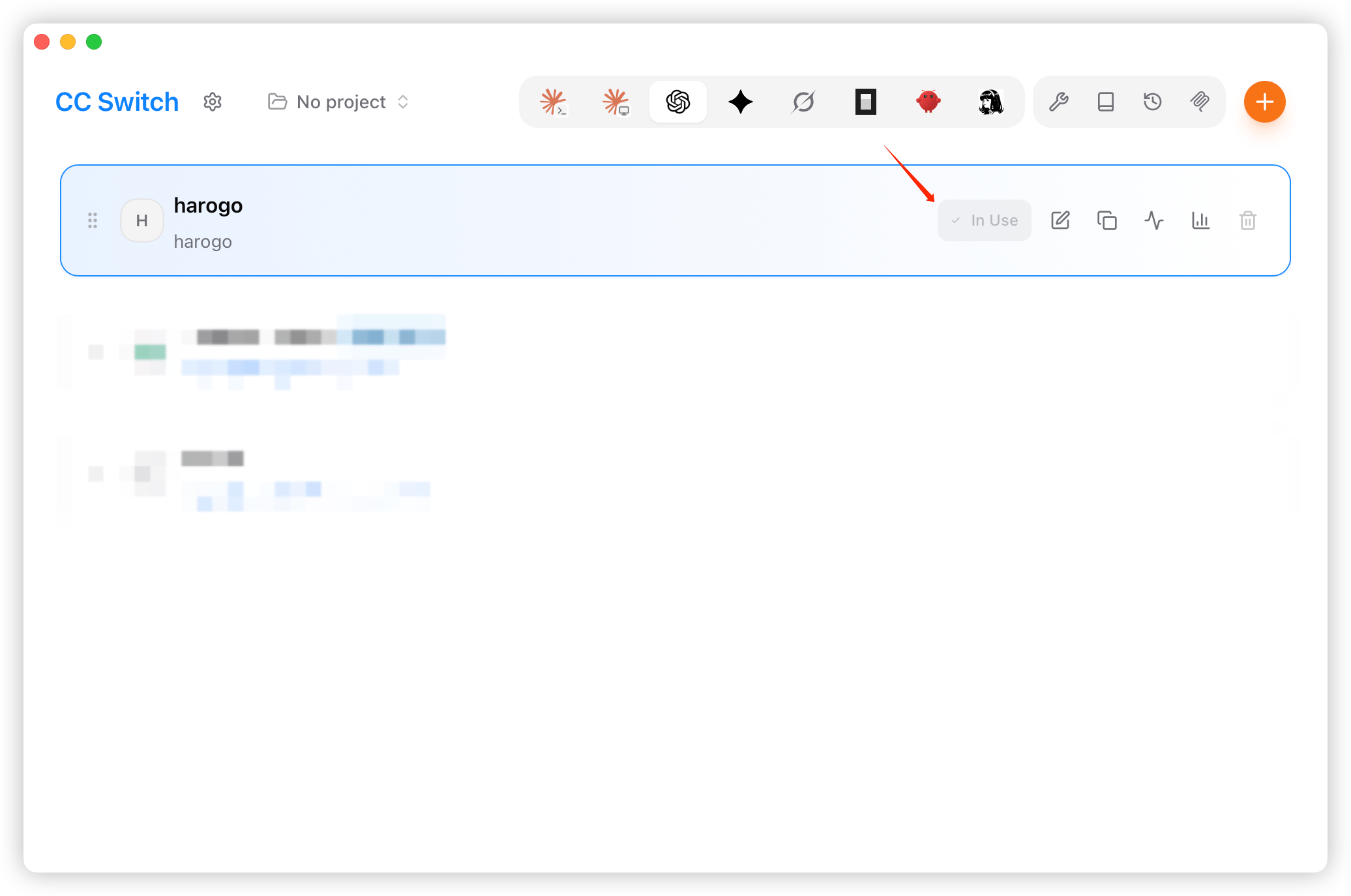
- Quay lại màn hình chính, chọn “harogo” và nhấp “Bật” (Enable) để bắt đầu sử dụng.
Sử dụng Codex
Trong terminal
- Mở terminal, chuyển đến thư mục dự án của bạn, rồi chạy lệnh
codex.
- Thiết lập quyền theo nhu cầu.
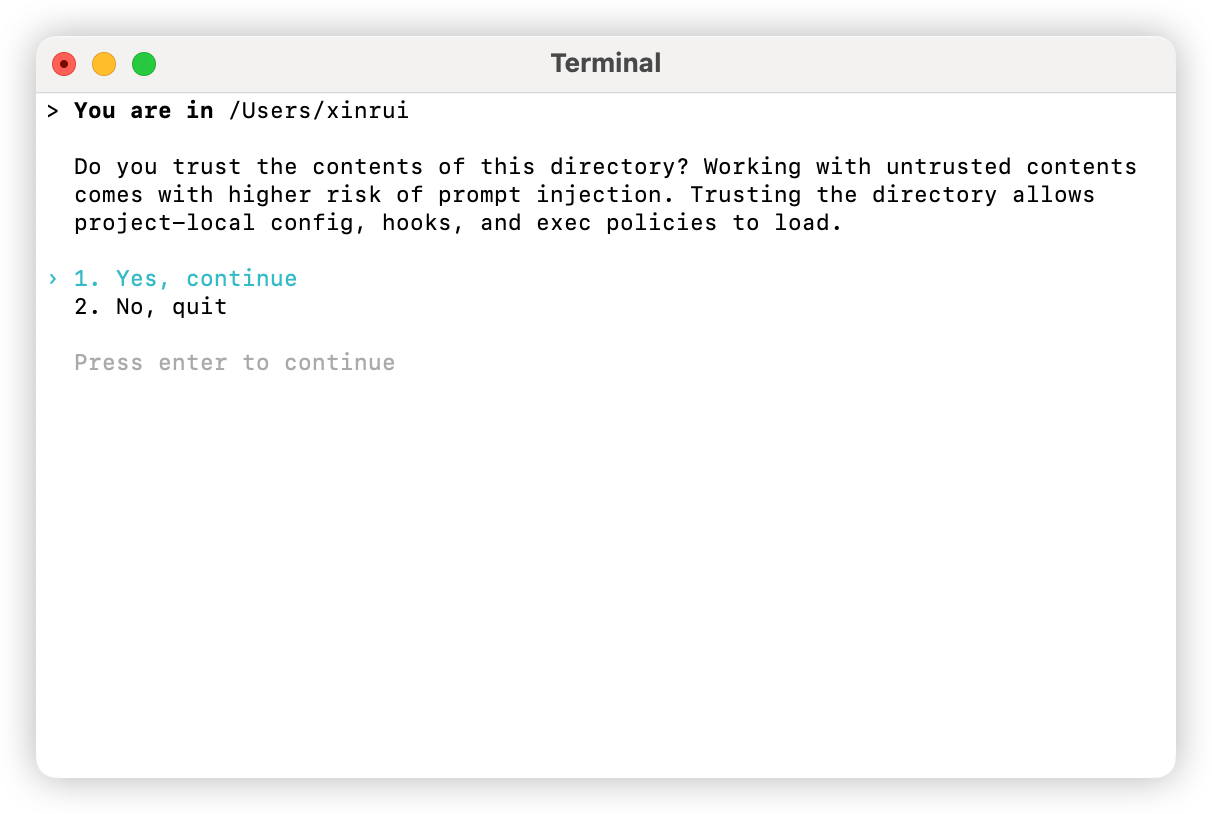
- Nhập một prompt bằng ngôn ngữ tự nhiên — nếu nhận được phản hồi bình thường, nghĩa là bạn đã thiết lập thành công.