- Node.js ≥ 18.0.0
- Менеджер пакетов для вашей платформы (необязательно):
- macOS / Linux:
brew - Arch Linux:
paru - Windows:
choco,wingetилиscoop
- macOS / Linux:
1. Установка OpenCode
Выберите способ установки, который подходит вашей системе и инструментам.1. Установка через Node.js
2. Через Homebrew (macOS / Linux)
3. Через Paru (Arch Linux)
4. Установка в Windows
В Windows OpenCode можно установить любым из следующих способов:2. Настройка OpenCode через CC Switch
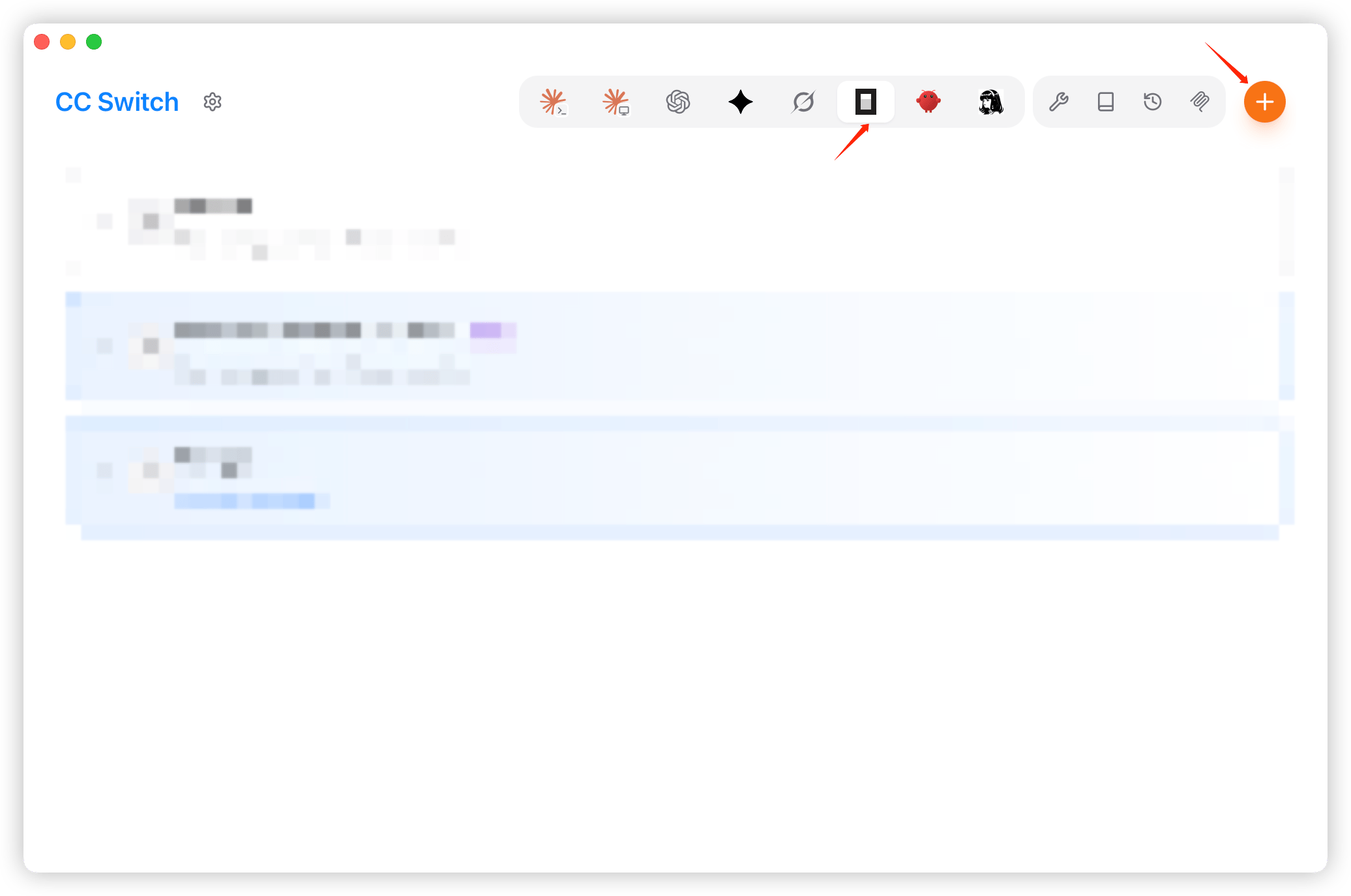
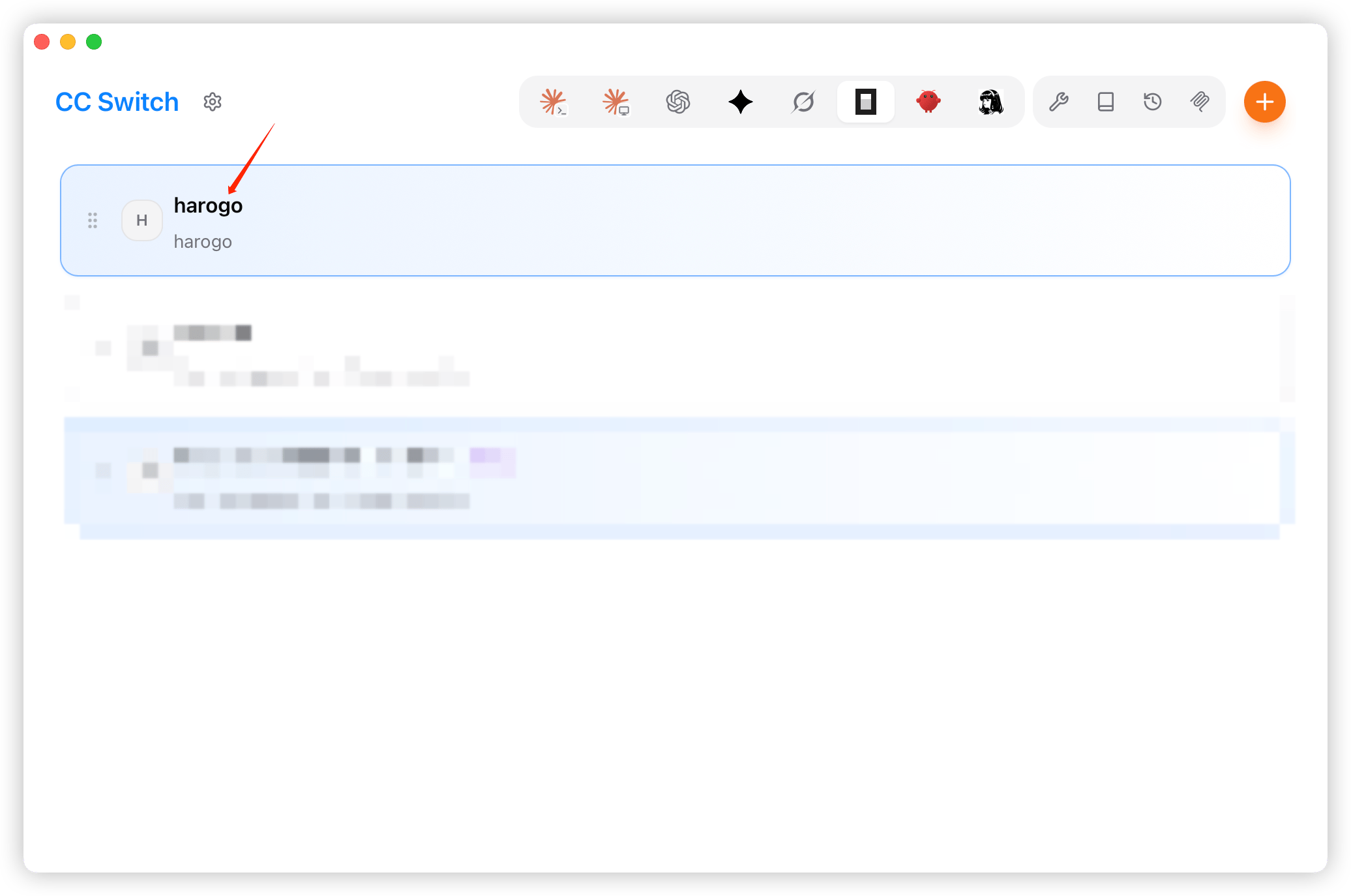
- Запустите CC Switch, выберите слева OpenCode и нажмите «Добавить провайдера» (Add Provider).
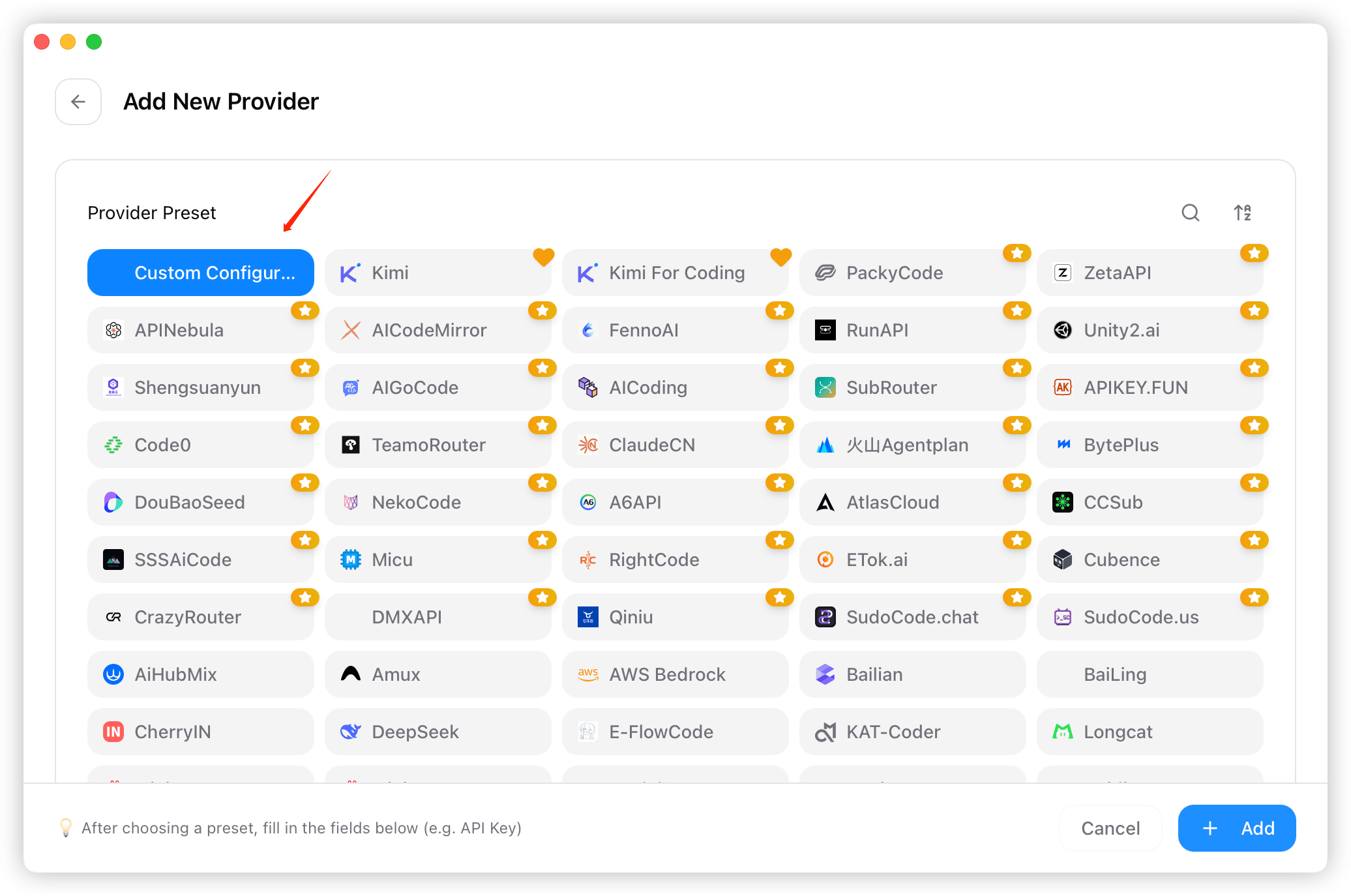
- В списке пресетов выберите в качестве провайдера «Пользовательская конфигурация» (Custom Configuration).
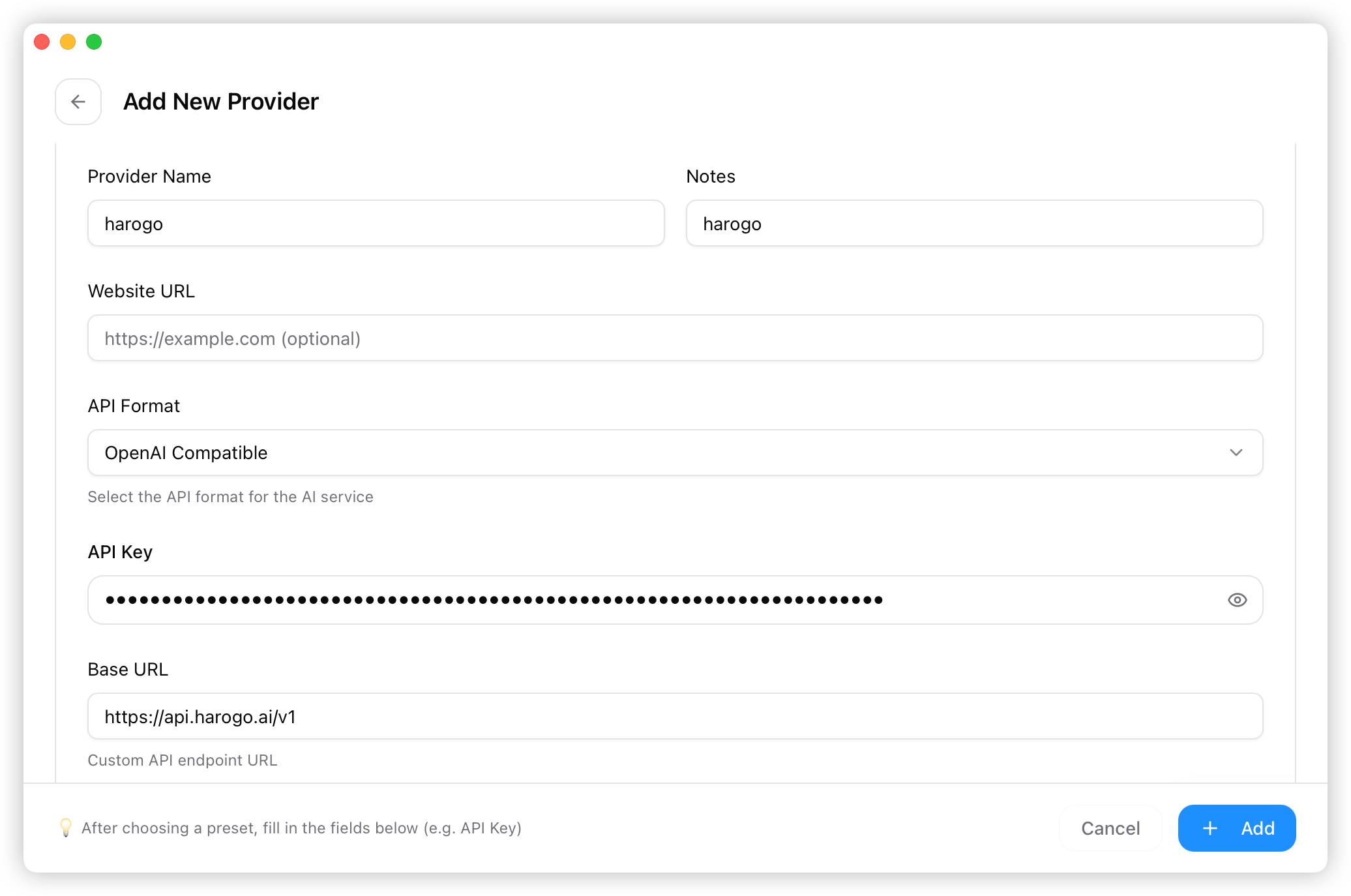
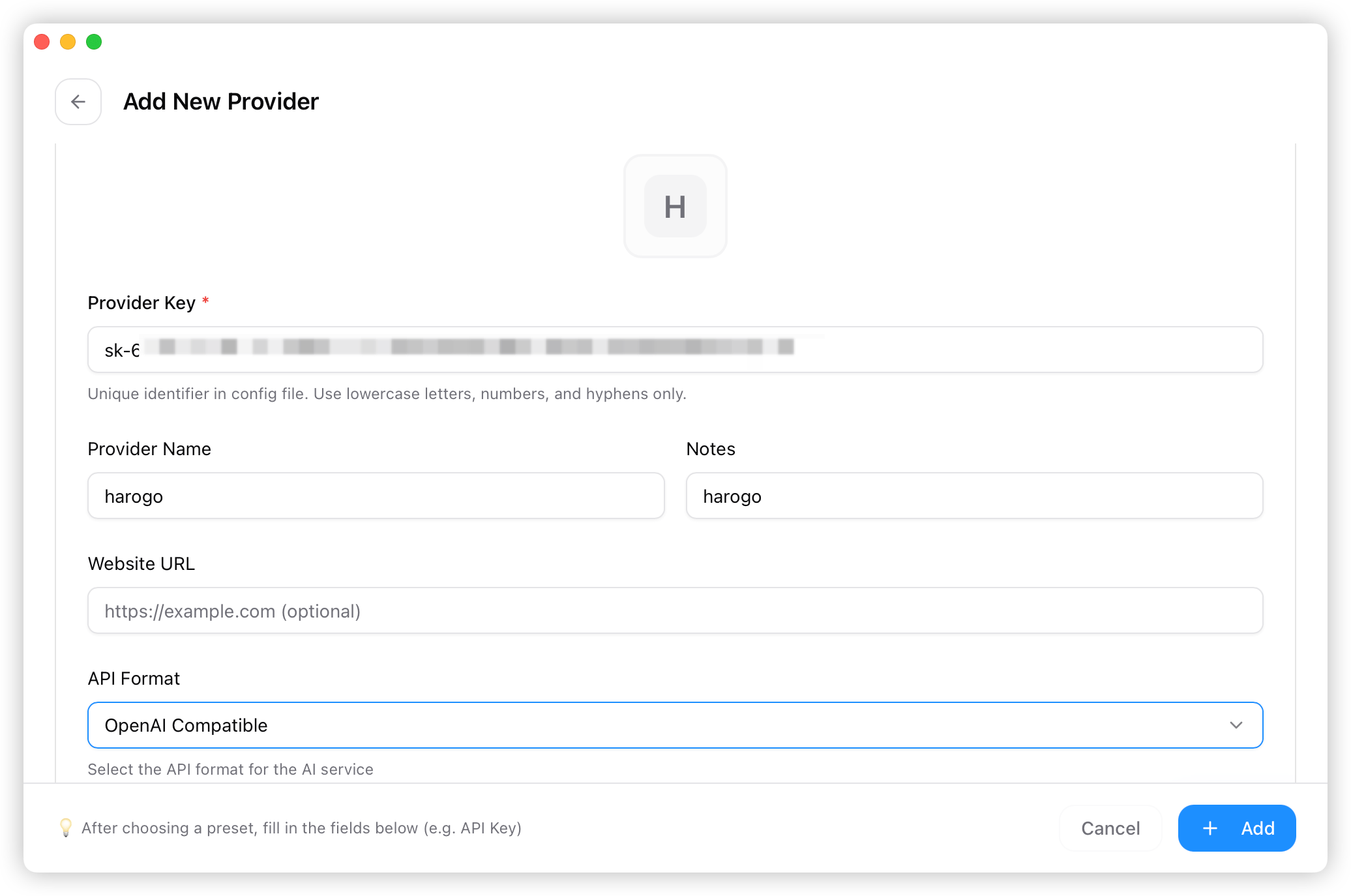
- Укажите ключ провайдера, имя, API-ключ, эндпоинт
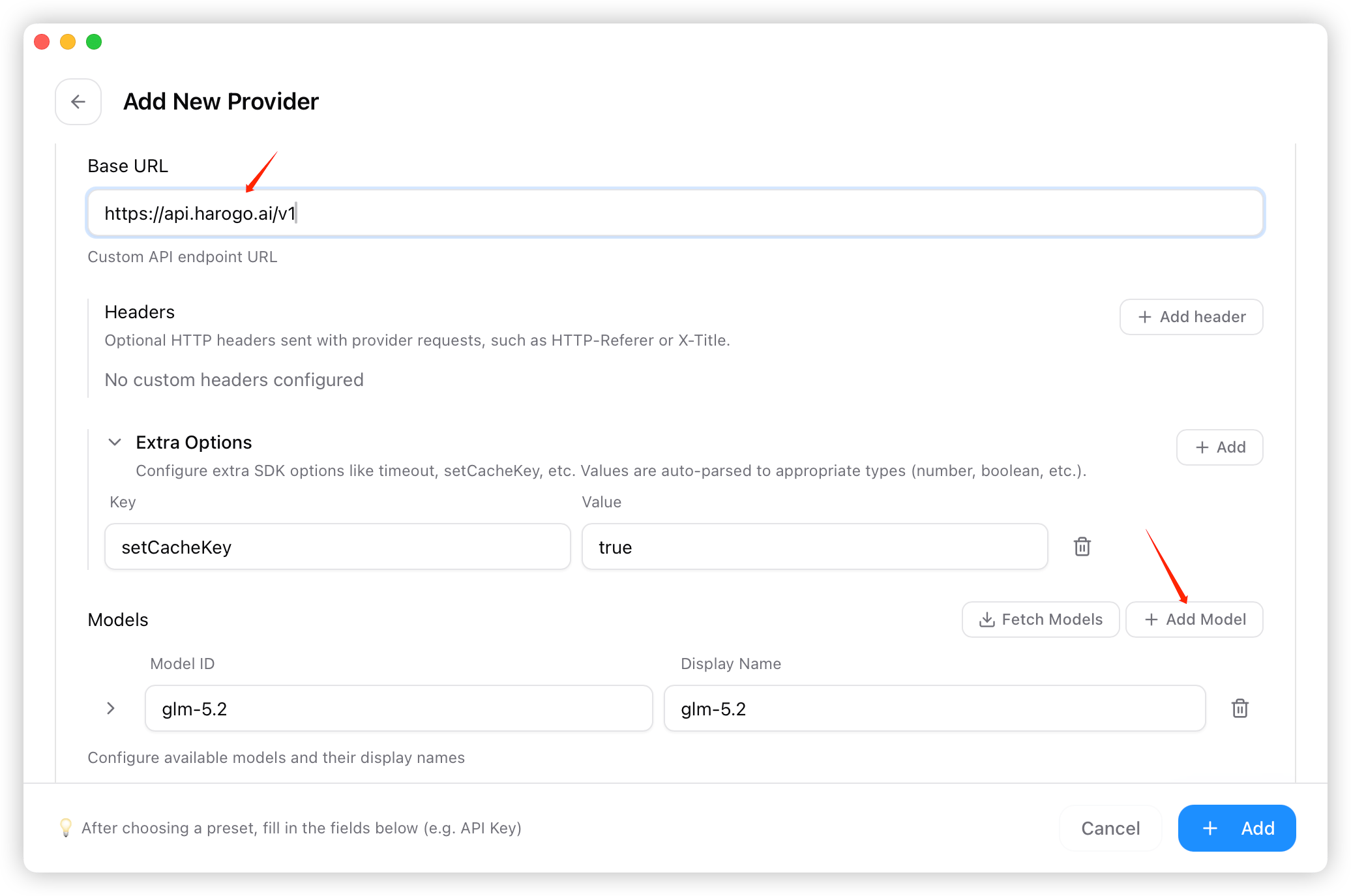
https://api.harogo.ai/v1и другие данные.
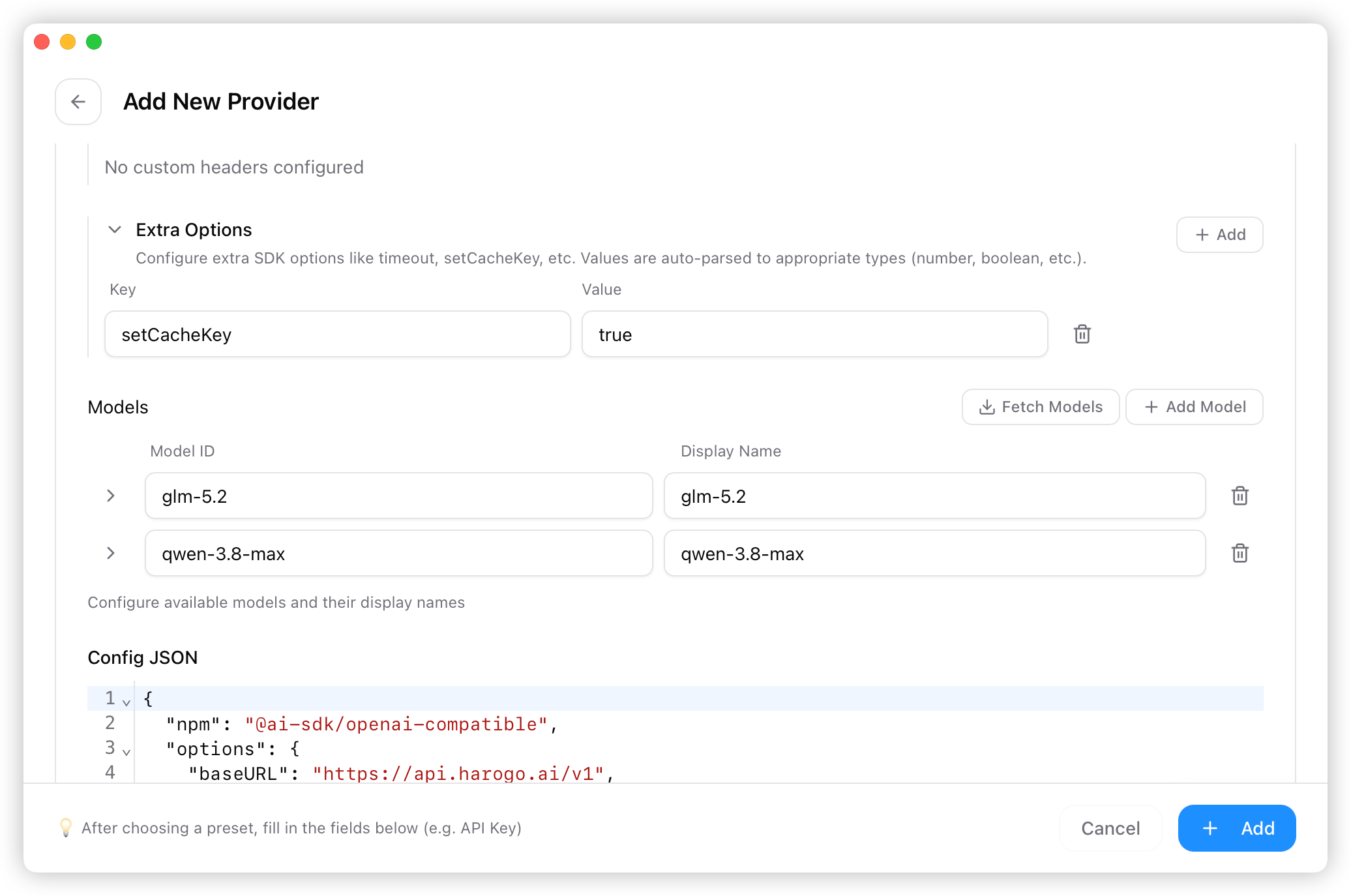
- Заполните данные модели и сохраните.
- Вернитесь на главный экран, выберите «harogo» в списке провайдеров и нажмите «Использовать» (Use).
3. Работа с моделью
1. Проверка установки
Убедиться, что OpenCode установлен и настроен правильно, можно с помощью следующей команды: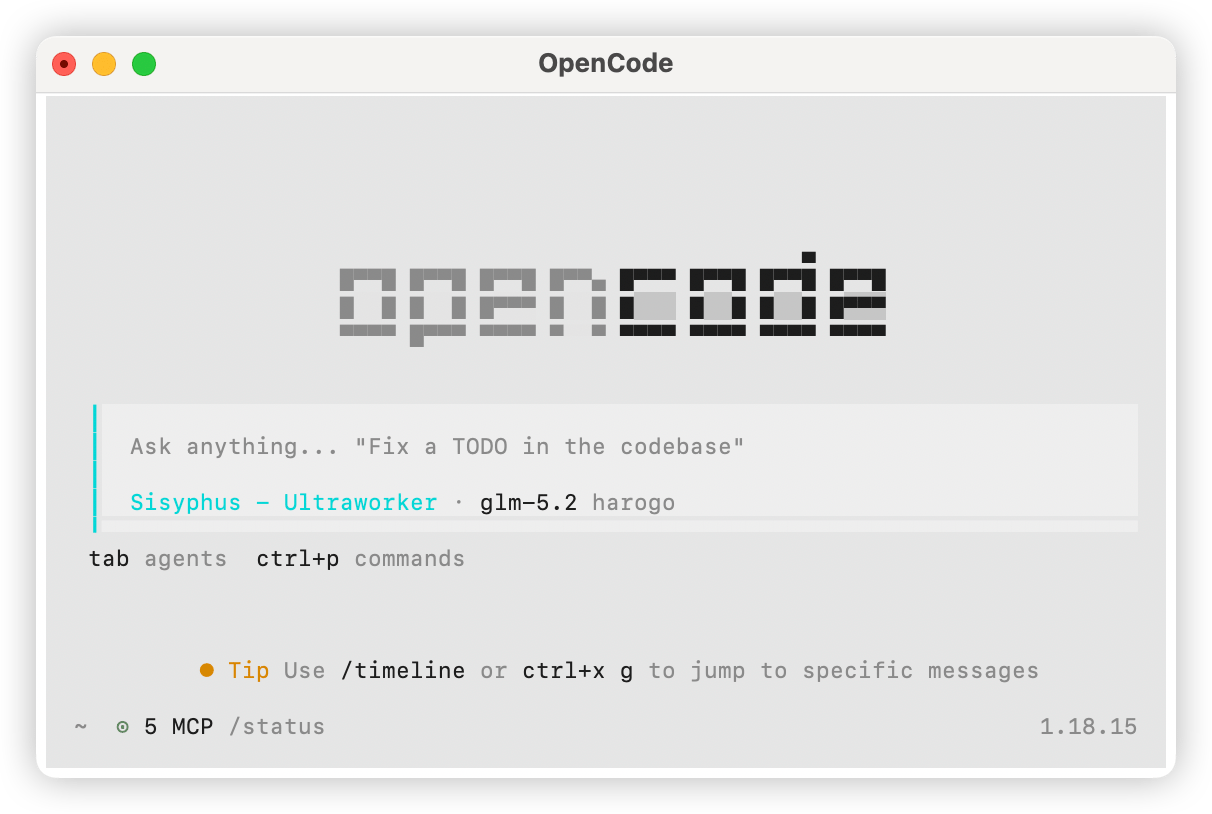
2. Выбор модели
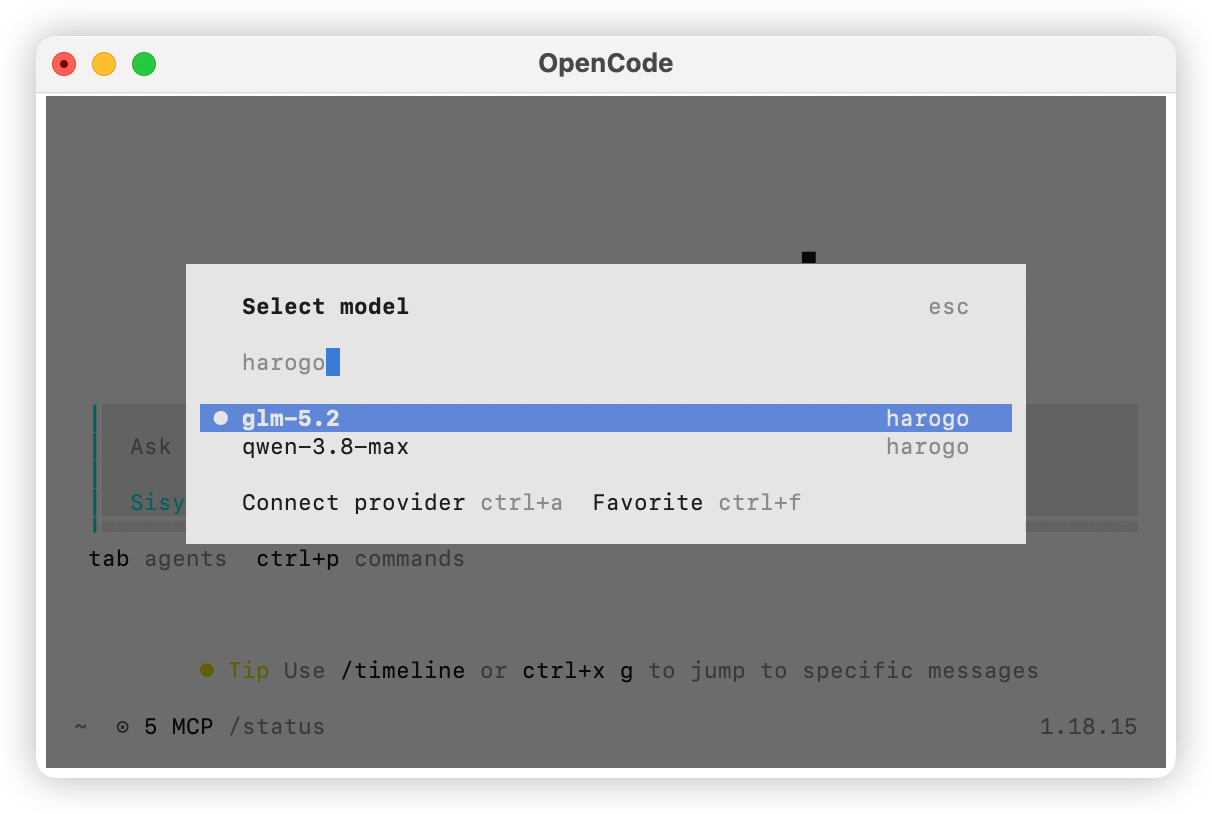
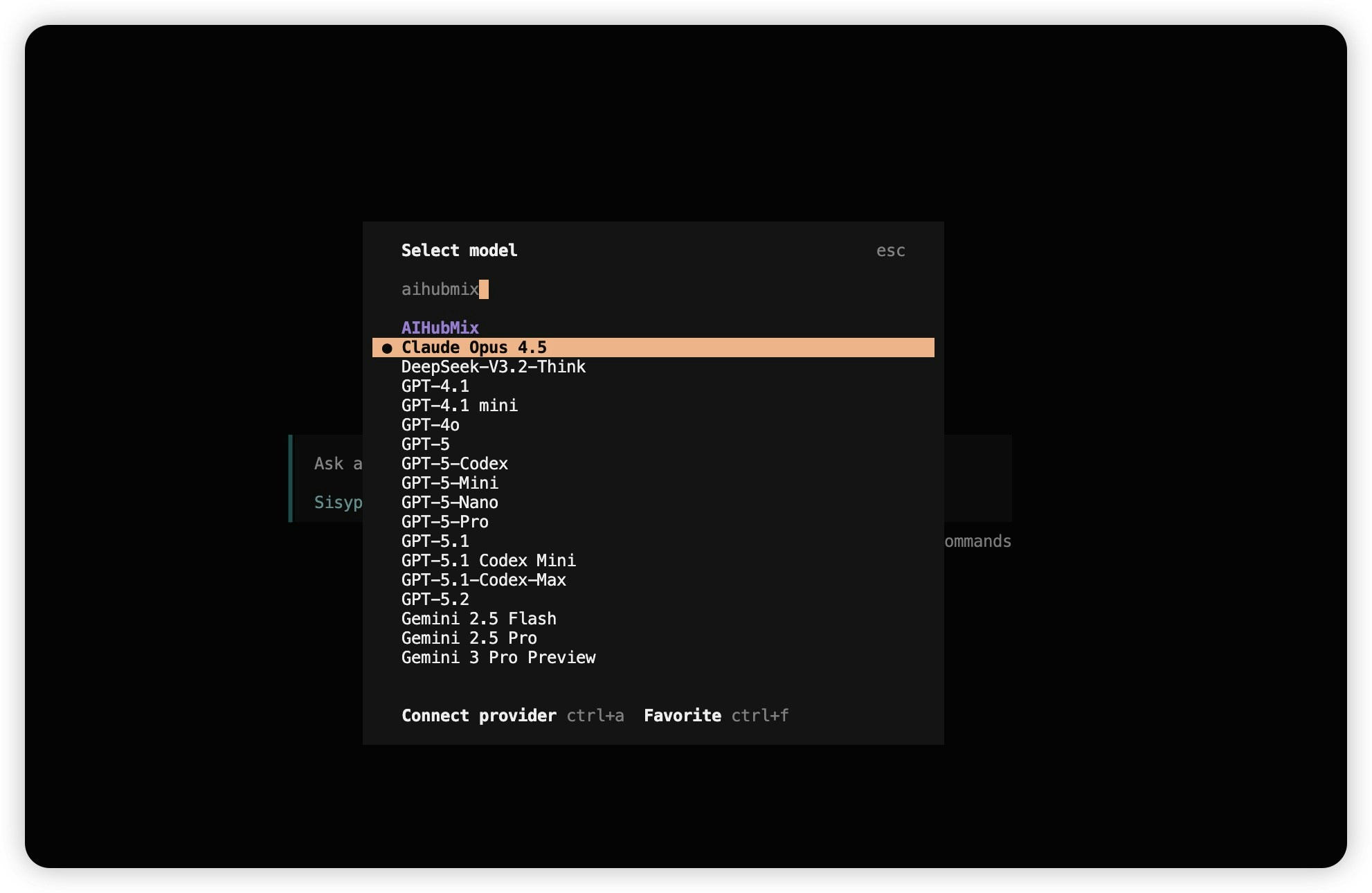
Введите/models, найдите harogo и выберите нужную модель.