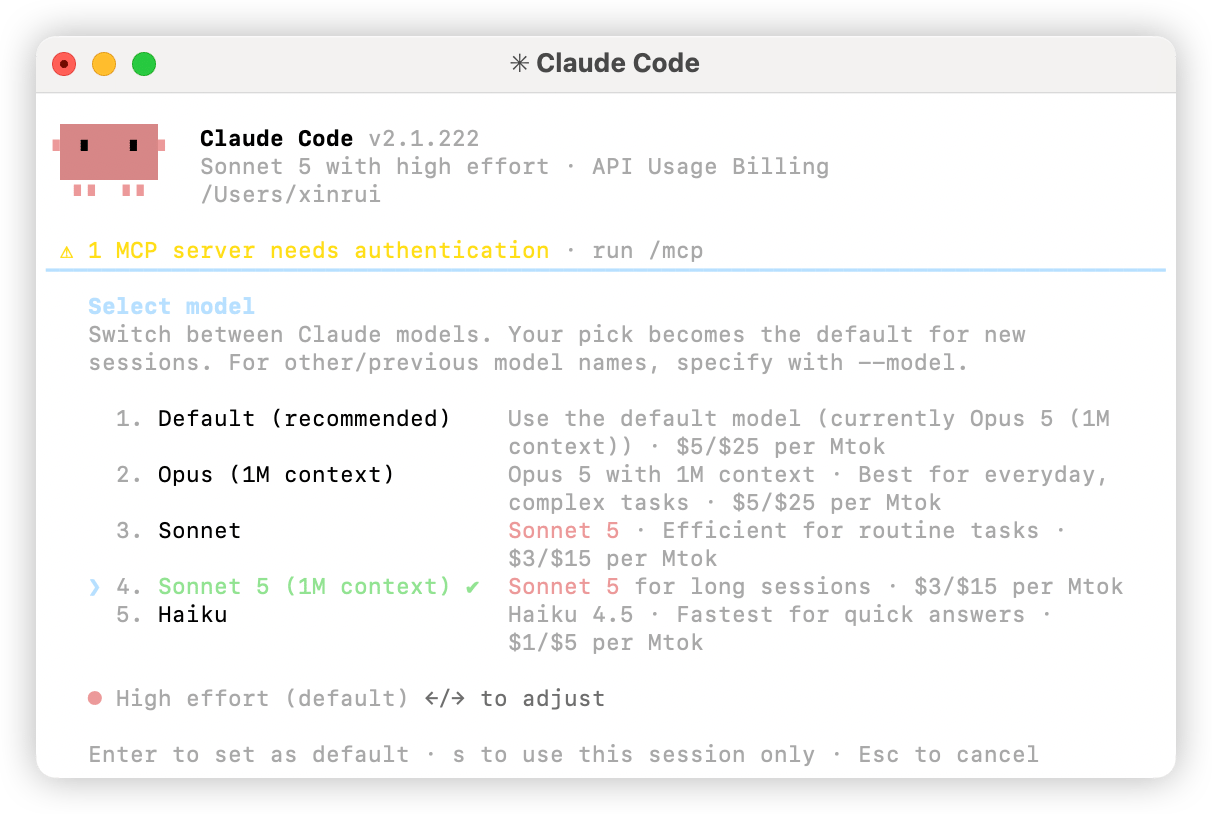
В этом руководстве используются только модели Claude. Claude Code может запускать модели Claude (Claude Opus 5.5, Claude Sonnet 5.5, Claude Sonnet 5, Claude Fable 5.1, Claude Haiku 5.5) и модели без ограничений по клиенту (GLM, Qwen, Kimi, MiniMax, DeepSeek). Модели GPT в Claude Code недоступны — см. Codex.
1. Установка Claude Code
Локальная установка
Установка через npm
Требуется Node.js 18 или новее2. Настройка Harogo API
Чтобы подключиться к моделям Harogo через API, совместимый с Anthropic, задайте следующие переменные окружения.- Задайте для
ANTHROPIC_BASE_URLзначениеhttps://api.harogo.ai/ - Задайте для
ANTHROPIC_AUTH_TOKENAPI-ключ, полученный на платформе Harogo - Задайте для
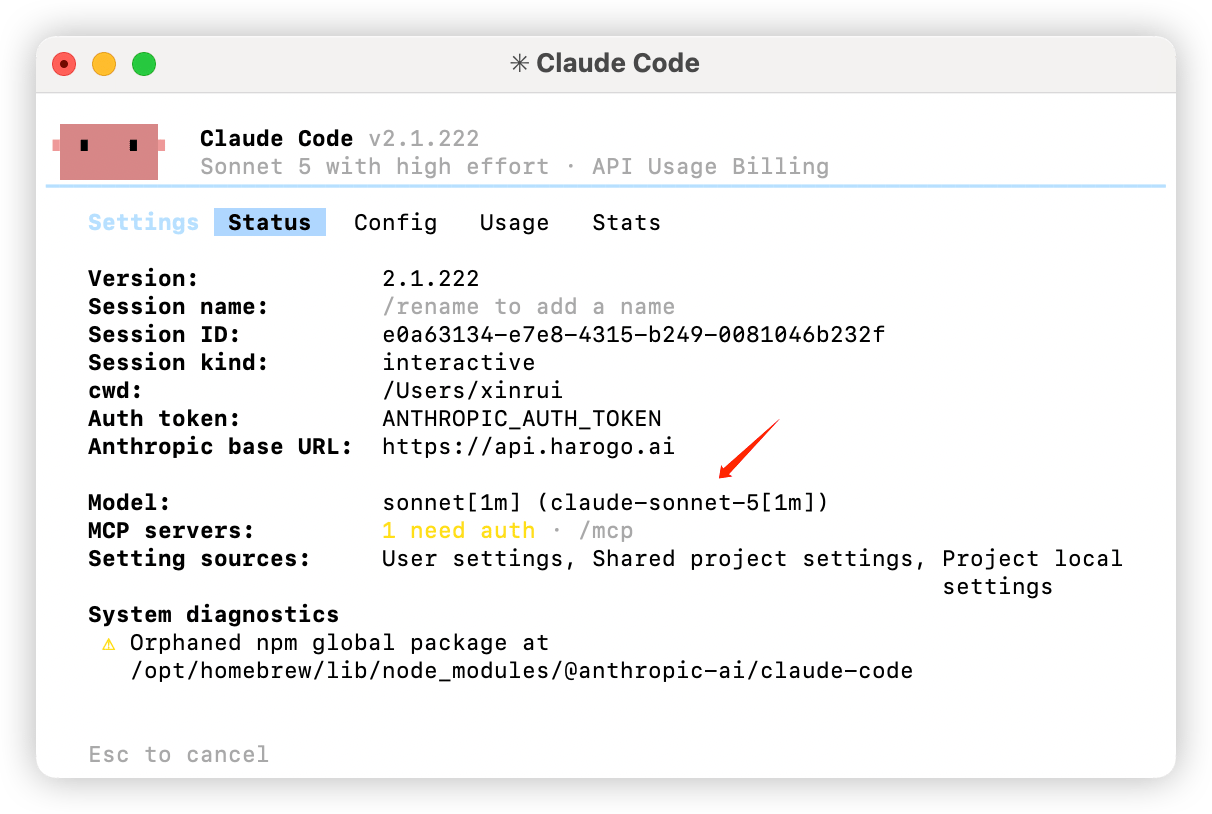
ANTHROPIC_MODELмодель Claude, которую поддерживает Harogo, напримерclaude-sonnet-5.
- macOS
- Windows
- Выполните в терминале следующую команду, чтобы узнать, какая оболочка используется по умолчанию.
- Задайте переменные окружения в зависимости от типа оболочки:
- Выполните в терминале следующую команду, чтобы применить переменные окружения.
- Откройте новый терминал и выполните следующие команды, чтобы убедиться, что переменные окружения применились.
Если вы собираетесь управлять Claude Code через CC Switch, рекомендуем не задавать дополнительно глобальные
ANTHROPIC_AUTH_TOKEN, ANTHROPIC_BASE_URL и ANTHROPIC_MODEL. Системные или пользовательские переменные окружения могут переопределять конфигурацию провайдера, которую записывает CC Switch. В итоге в интерфейсе выбран правильный провайдер, а Claude Code на самом деле продолжает работать со старым ключом или старой моделью.3. Проверка конфигурации
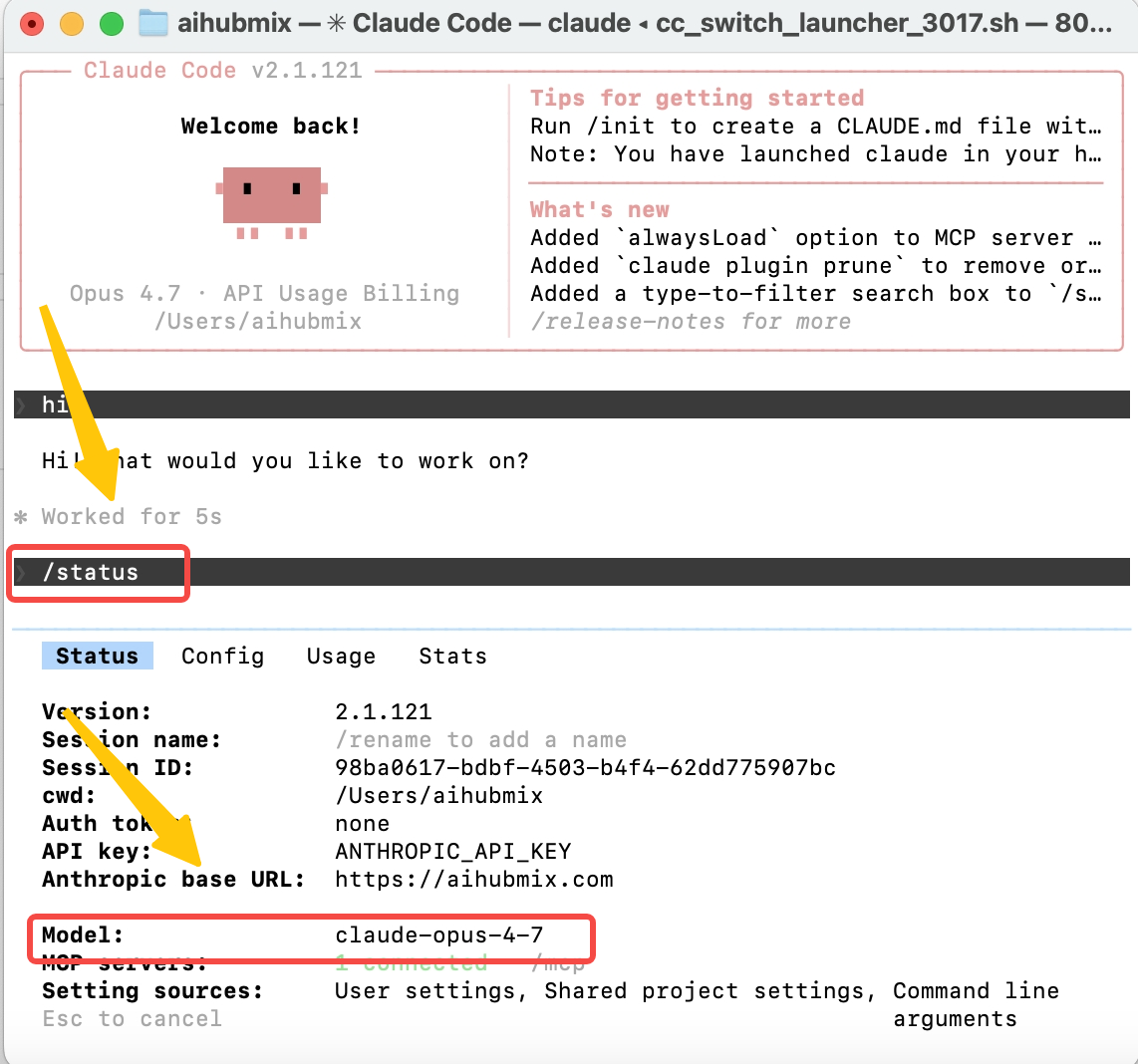
После настройки переменных окружения или CC Switch сначала отправьте один минимальный запрос, чтобы убедиться, что ключ, модель и Anthropic-совместимый эндпоинт работают, и только потом начинайте долгую сессию.4. Начало работы с Claude Code
После настройки перейдите в рабочий каталог и выполните в терминале командуclaude.
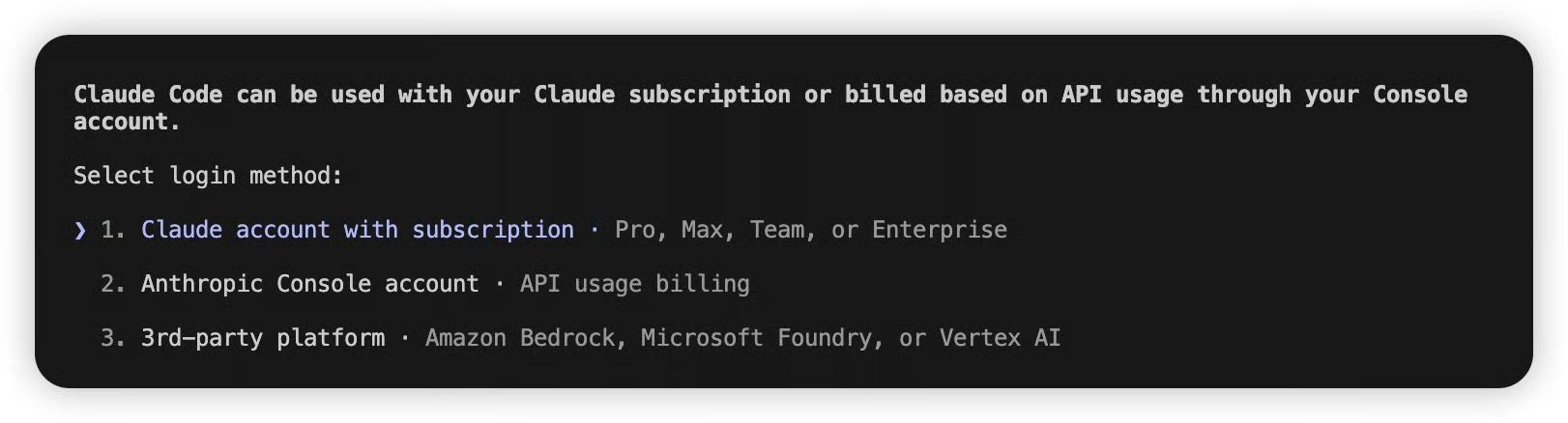
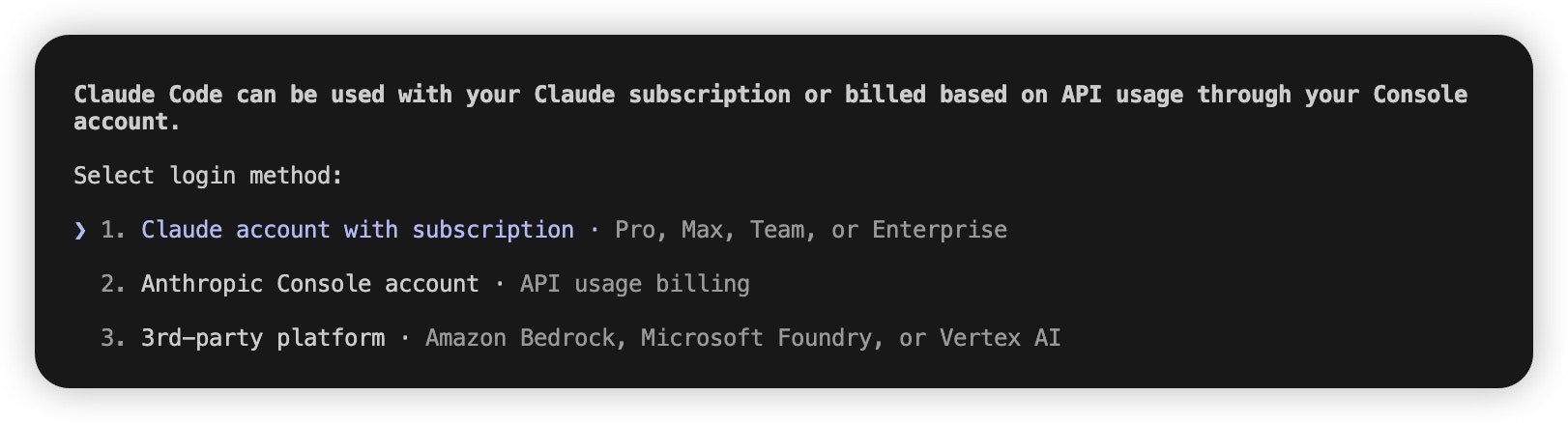
Not logged in · Please run /login или открывается процесс входа в Anthropic, обычно это значит, что Claude Code не подхватил рабочую конфигурацию Harogo или первичная настройка ещё не пройдена. Сначала убедитесь, что минимальный запрос из предыдущего шага возвращает 2, и проверьте, не переопределяются ли ANTHROPIC_AUTH_TOKEN, ANTHROPIC_BASE_URL или ANTHROPIC_MODEL старыми глобальными переменными окружения. Если ключ точно работает, а вас всё равно отправляет на вход, пропустите первичную настройку, выполнив шаги ниже:
- Найдите файл
.claude.jsonв домашнем каталоге:- macOS / Linux:
~/.claude.json - Windows:
C:\Users\%USERNAME%\.claude.json
- macOS / Linux:
- Установите для поля
hasCompletedOnboardingзначениеtrue
- Сохраните файл и снова выполните
claudeв терминале.
(Необязательно) Другие способы настройки модели
Claude Code поддерживает следующие способы настройки модели, перечисленные от высшего приоритета к низшему: настройка с более высоким приоритетом переопределяет настройку с более низким.- Во время диалога: выполните команду
/model <model-name>, чтобы сменить модель. Подходит для разового переключения.
- При запуске Claude Code: выполните
claude --model <model-name>, чтобы указать модель. Подходит для одной сессии.
- Через переменные окружения: настройте модели разных уровней в зависимости от сложности задачи, и Claude Code будет автоматически выбирать подходящую. Действует глобально.
ANTHROPIC_DEFAULT_OPUS_MODEL: для сложных рассуждений, проектирования архитектуры и других трудных задач.ANTHROPIC_DEFAULT_SONNET_MODEL: для написания кода, реализации функций и других повседневных задач.ANTHROPIC_DEFAULT_HAIKU_MODEL: для проверки синтаксиса, поиска по файлам и других простых задач.
- Постоянно в settings.json: запишите конфигурацию модели в пользовательский файл конфигурации Claude Code (например,
~/.claude/settings.jsonилиC:\Users\%USERNAME%\.claude\settings.jsonв Windows) либо в конфигурацию проекта, чтобы закрепить настройку на уровне пользователя или проекта.
Настройка через CC Switch
- Запустите CC Switch, выберите слева Claude Code и нажмите «Добавить провайдера» (Add Provider).
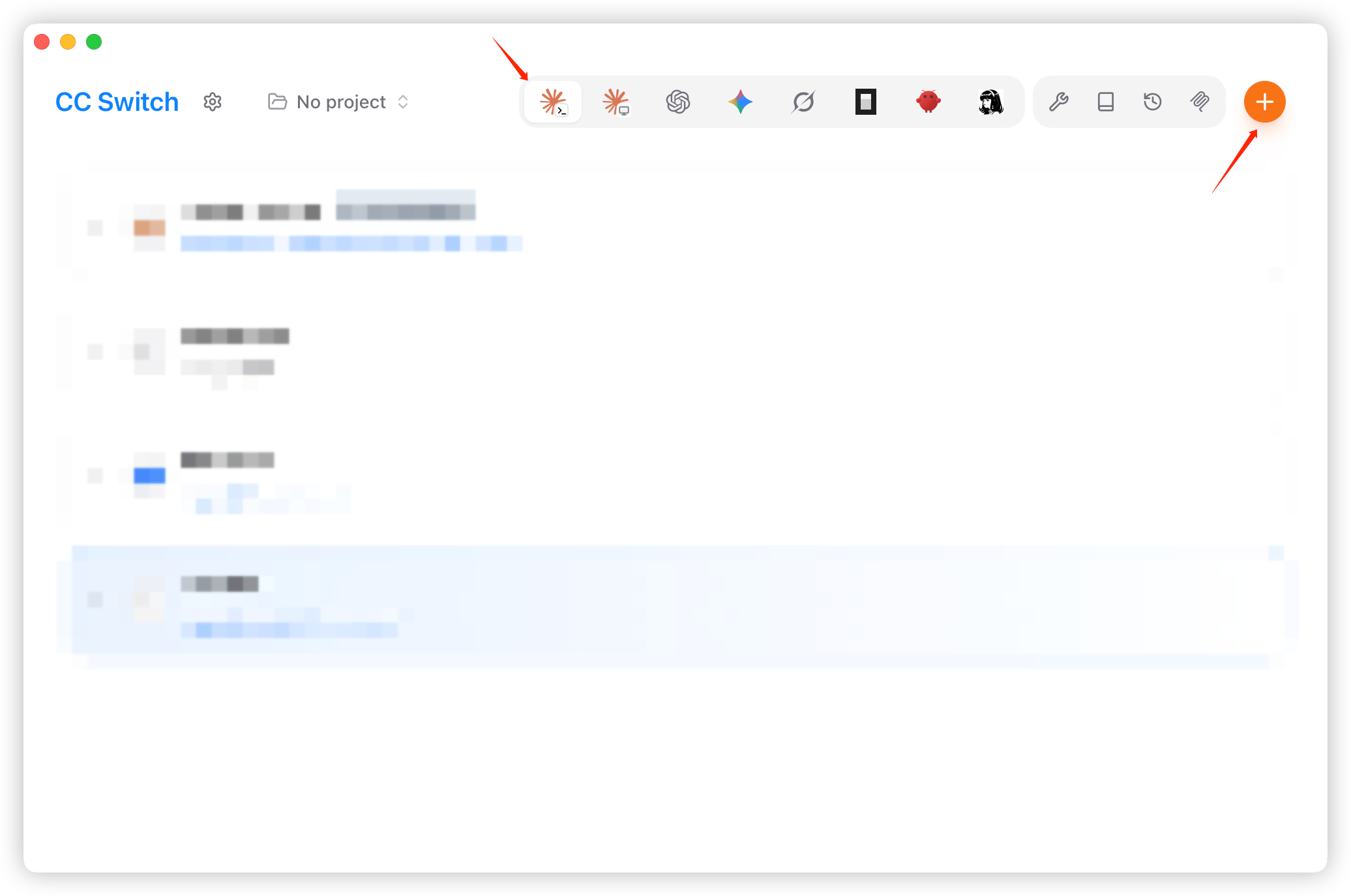
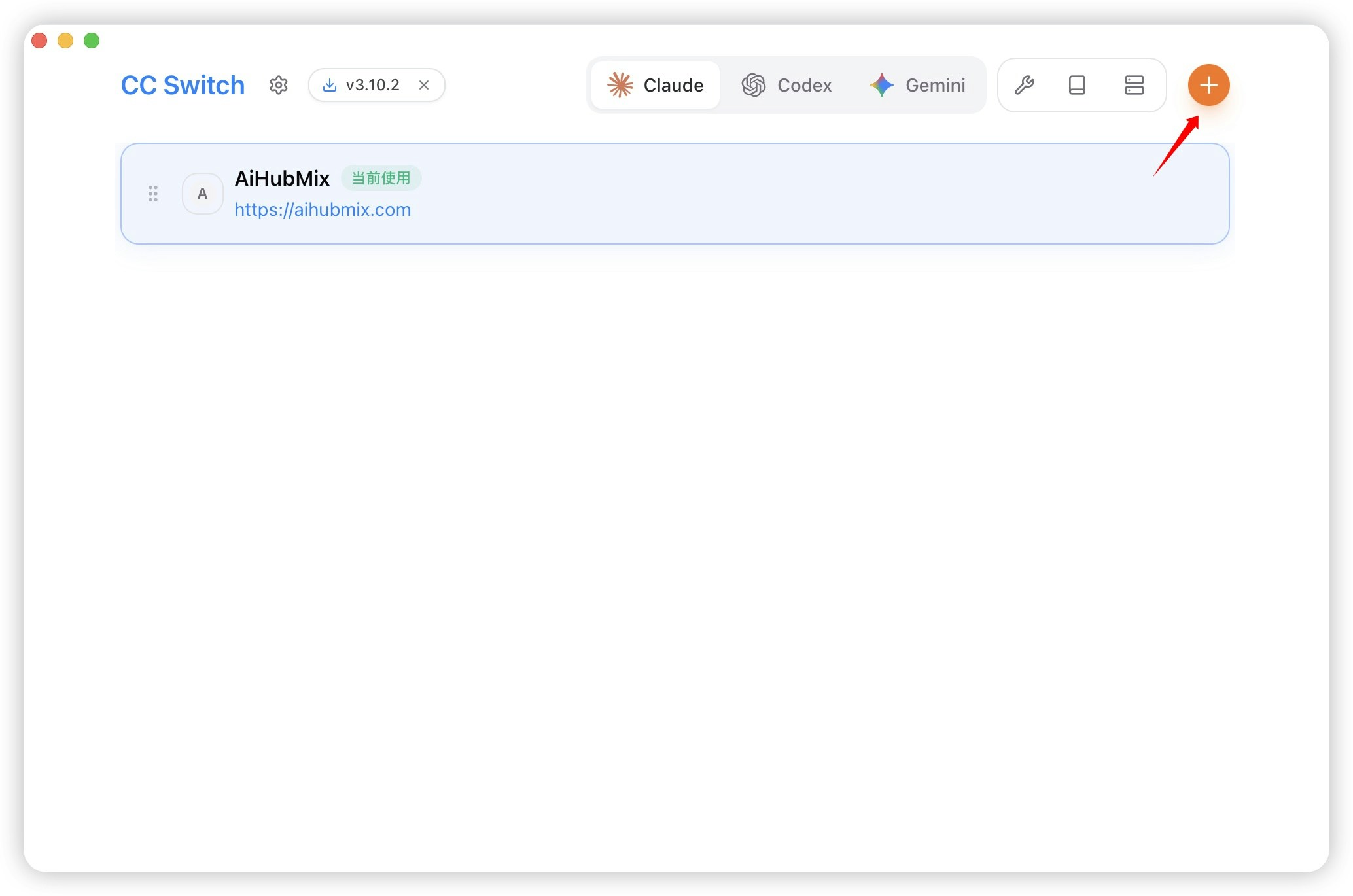
- В списке пресетов выберите в качестве провайдера «Пользовательская конфигурация» (Custom Configuration).
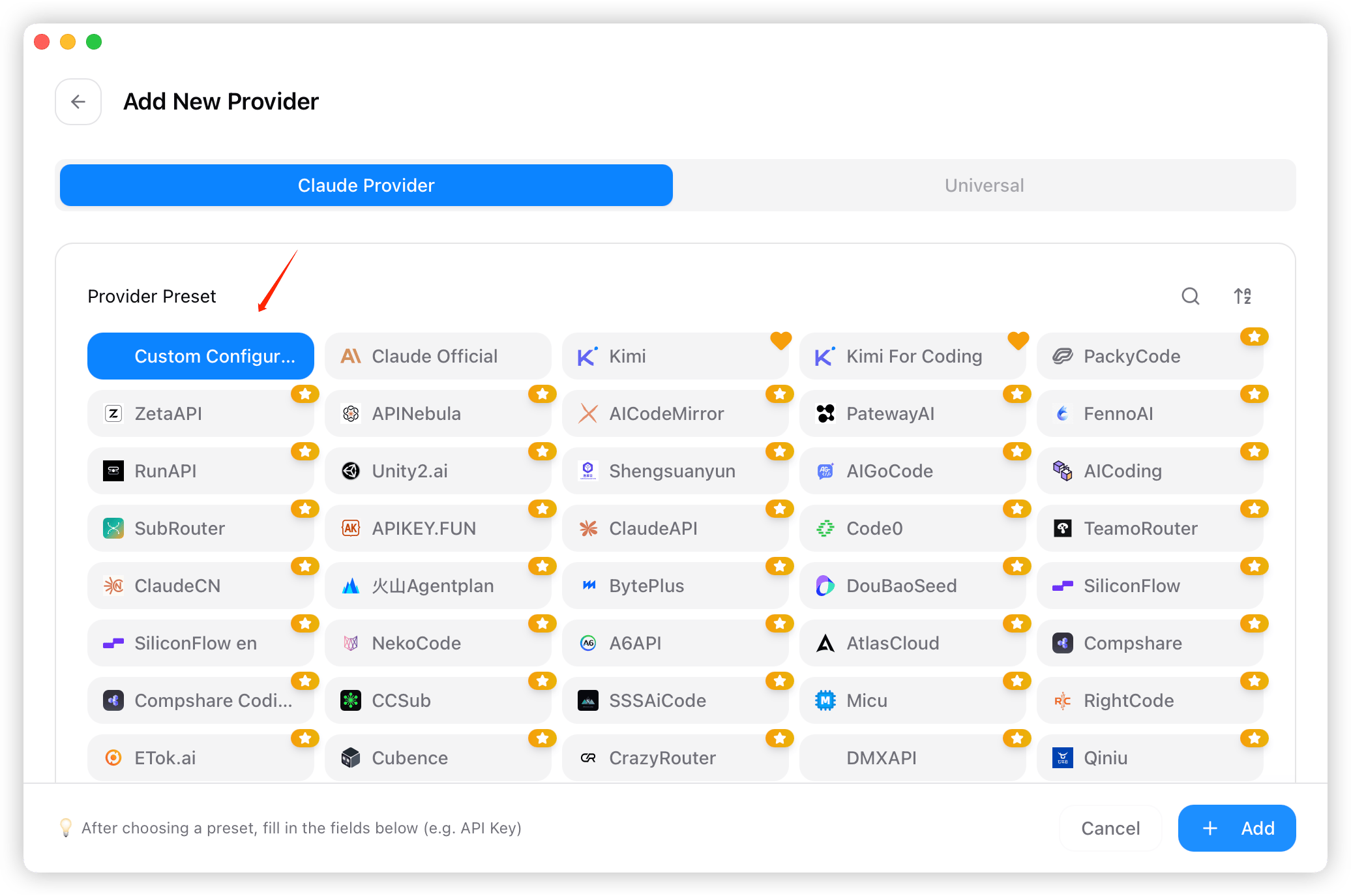
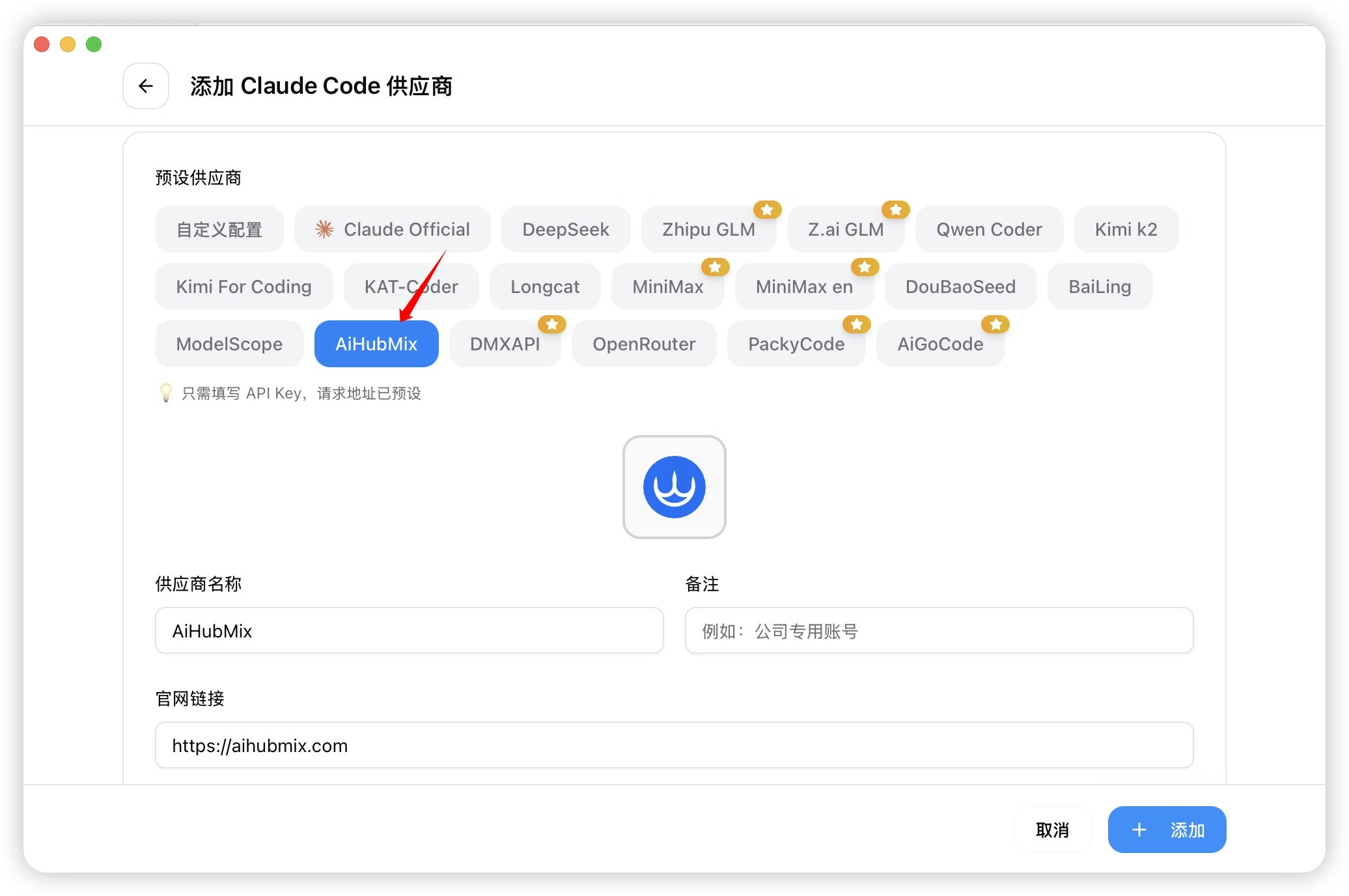
- Укажите имя провайдера, API-ключ, эндпоинт (https://api.harogo.ai) и другие данные. Заполнив все поля, нажмите «Добавить» (Add).
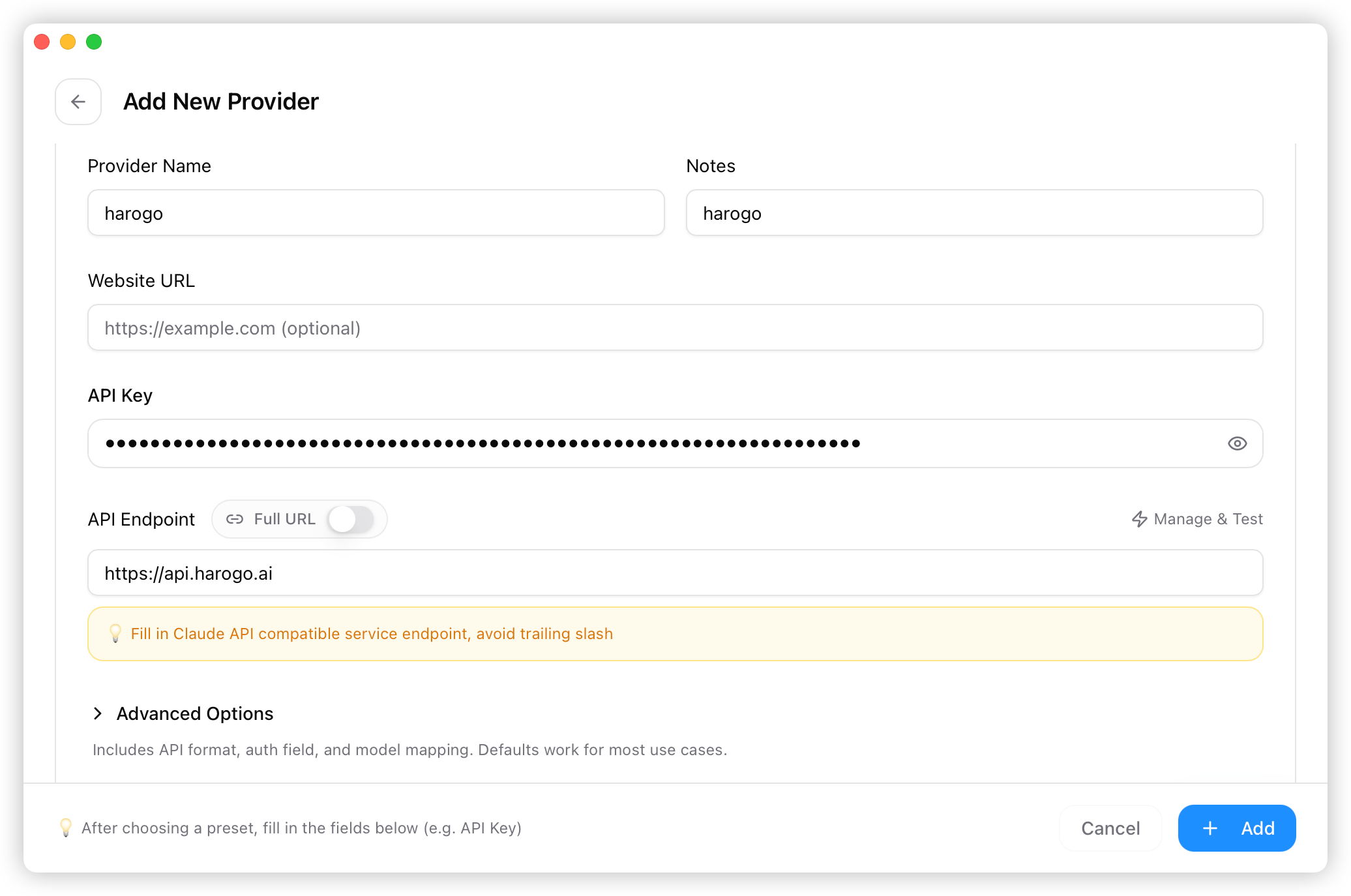
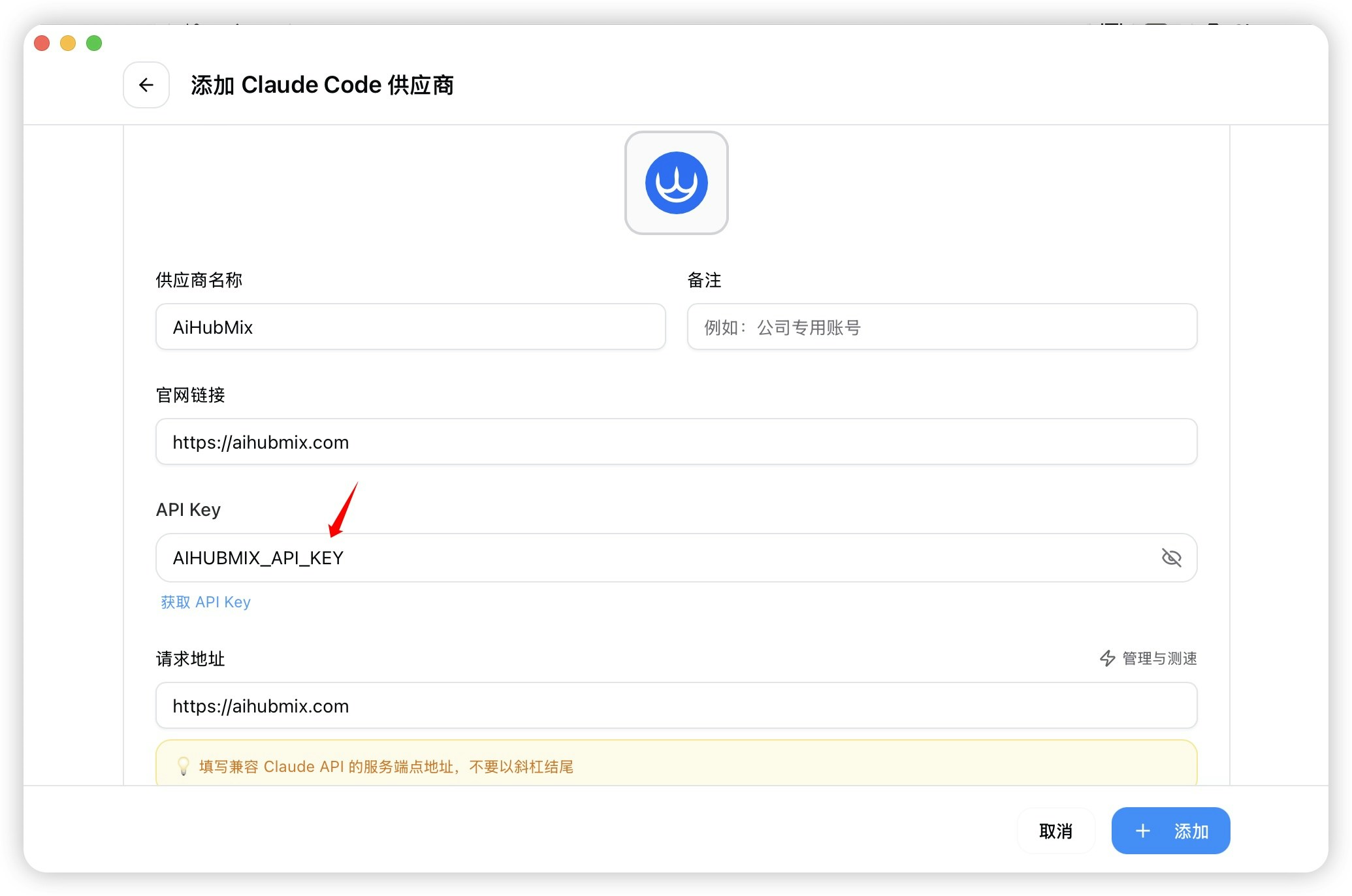
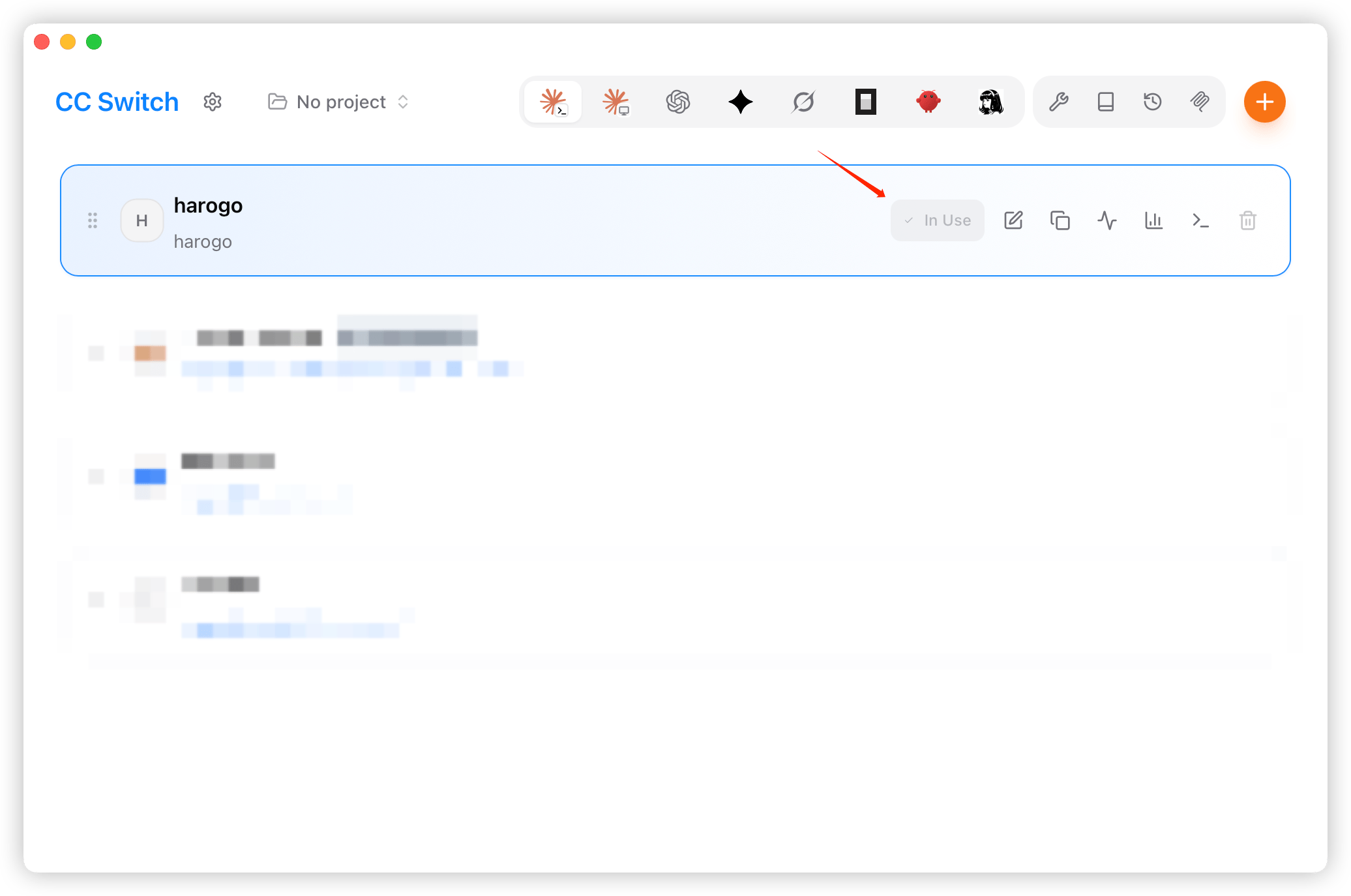
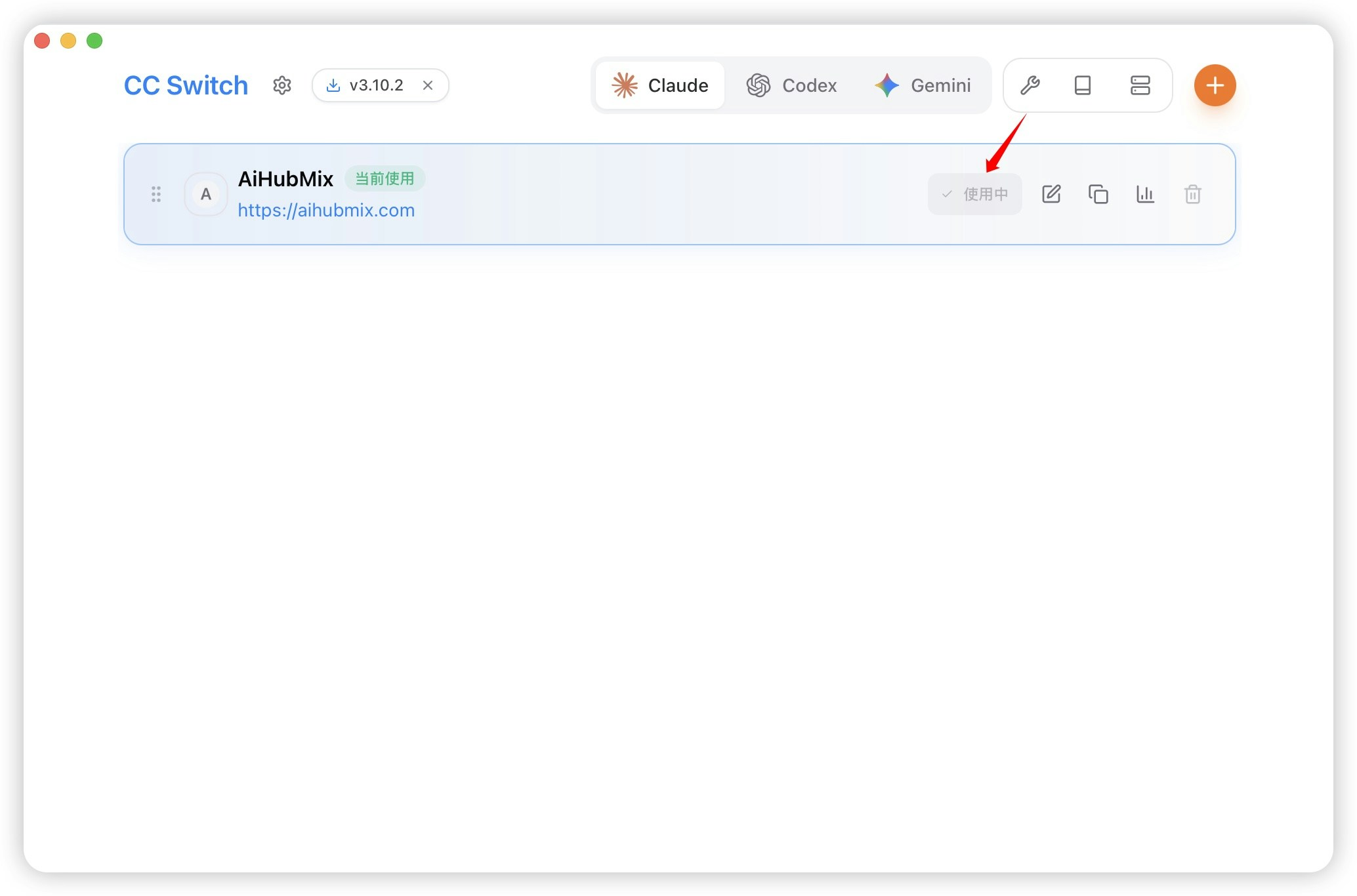
- Вернитесь на главный экран, выберите «harogo» в списке провайдеров и нажмите «Использовать» (Use).