
В этом руководстве используются только модели GPT. Codex может запускать модели GPT (GPT-6 Luna, GPT-6 Sol, GPT-6.1 Sol, GPT-6 Astra, GPT-6.1 Terra) и модели без ограничений по клиенту (GLM, Qwen, Kimi, MiniMax, DeepSeek). Модели Claude в Codex недоступны — см. Claude Code.
Установка
Загрузка с официального сайта (macOS)
https://openai.com/codex/Установка через командную строку
Настройка переменных окружения
Настройка через файл конфигурации
- Откройте файл
~/.codex/config.tomlи добавьте в него следующее:
- Откройте файл
~/.codex/auth.jsonи измените его следующим образом:
Настройка через cc-switch
- Запустите CC-Switch и добавьте провайдера.
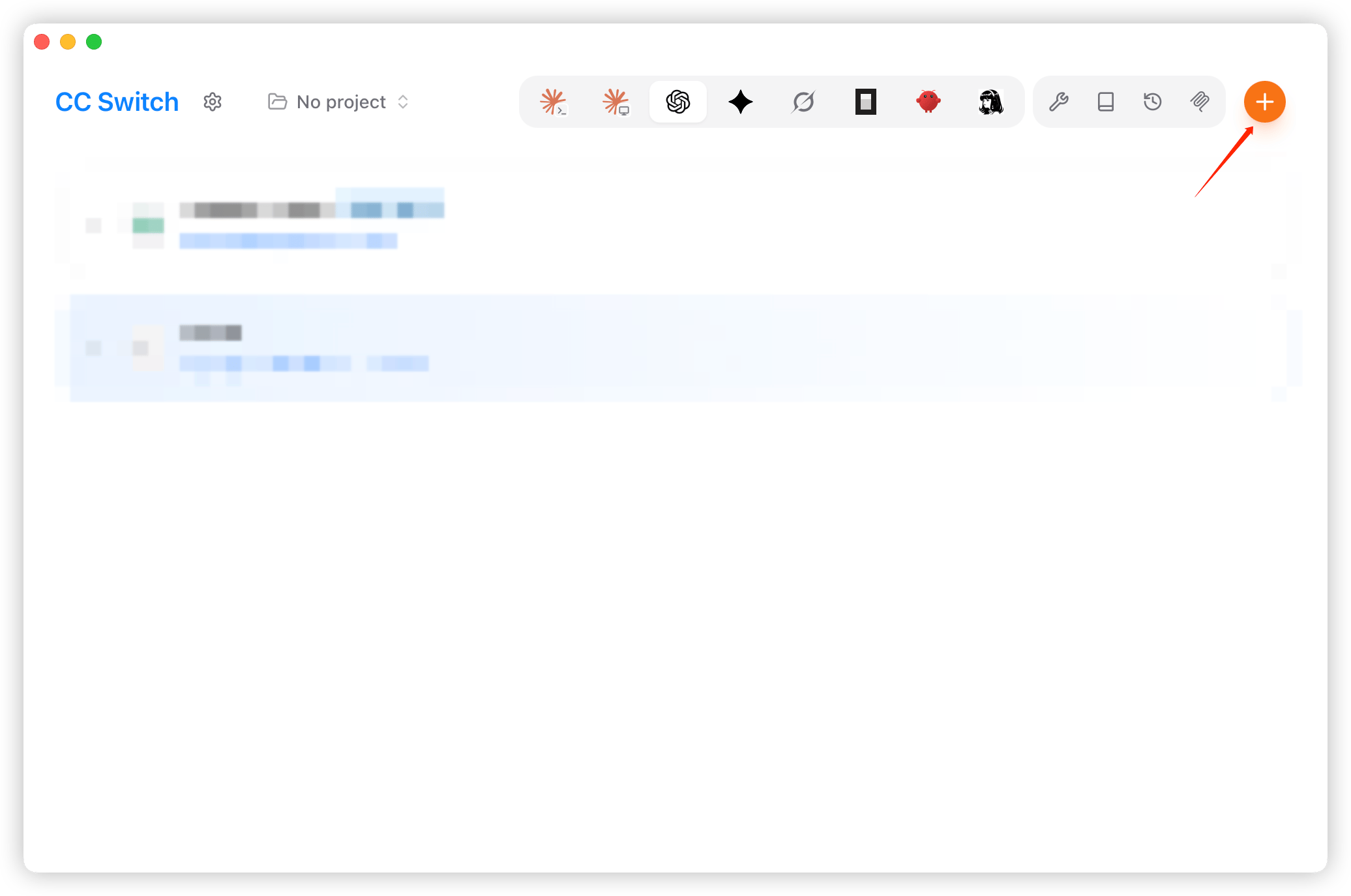
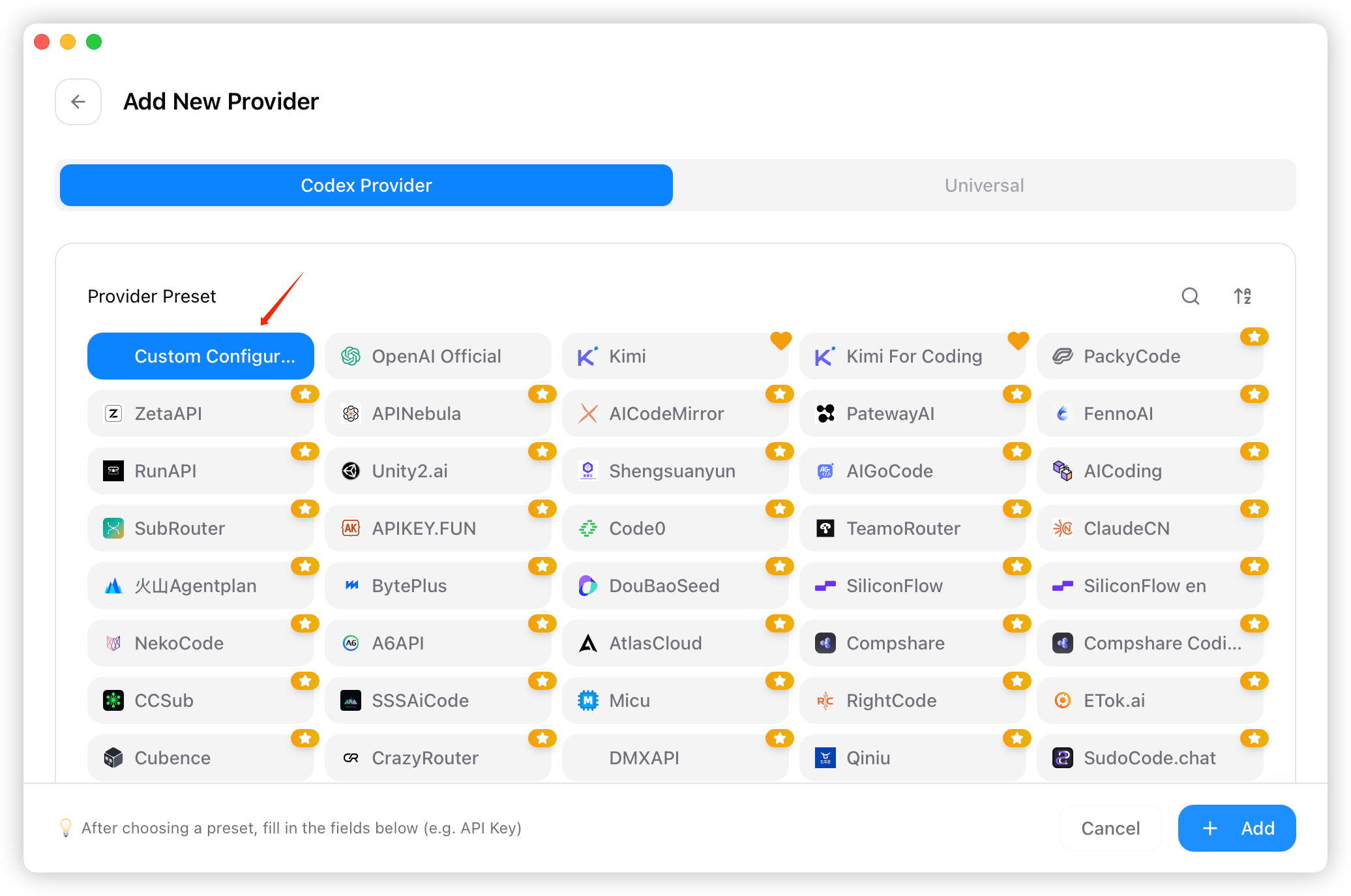
- В списке пресетов выберите «Пользовательская конфигурация» (Custom Configuration).
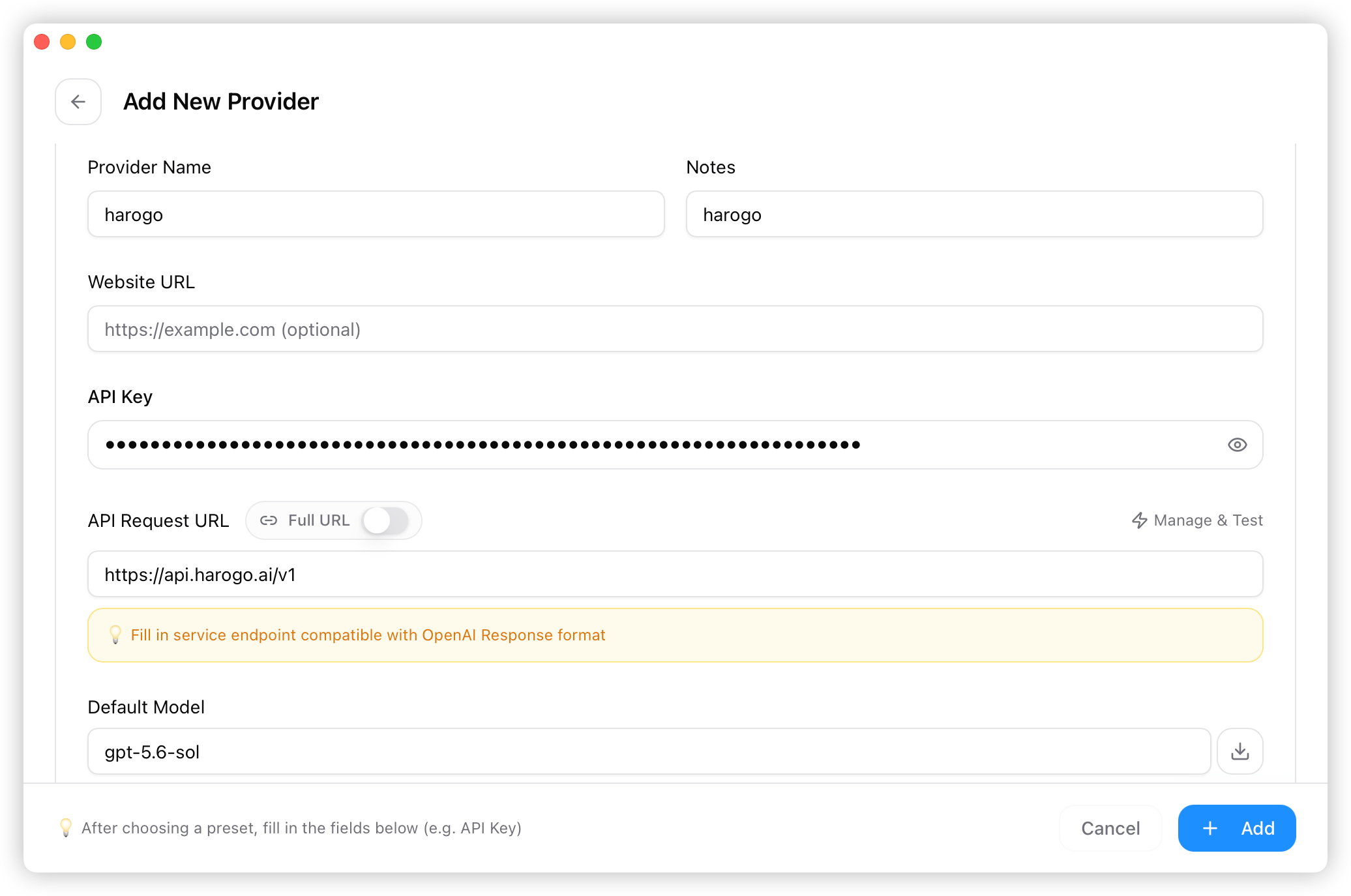
- Укажите имя провайдера, API-ключ, эндпоинт (https://api.harogo.ai/v1) и другие данные. Заполнив все поля, нажмите «Добавить» (Add).
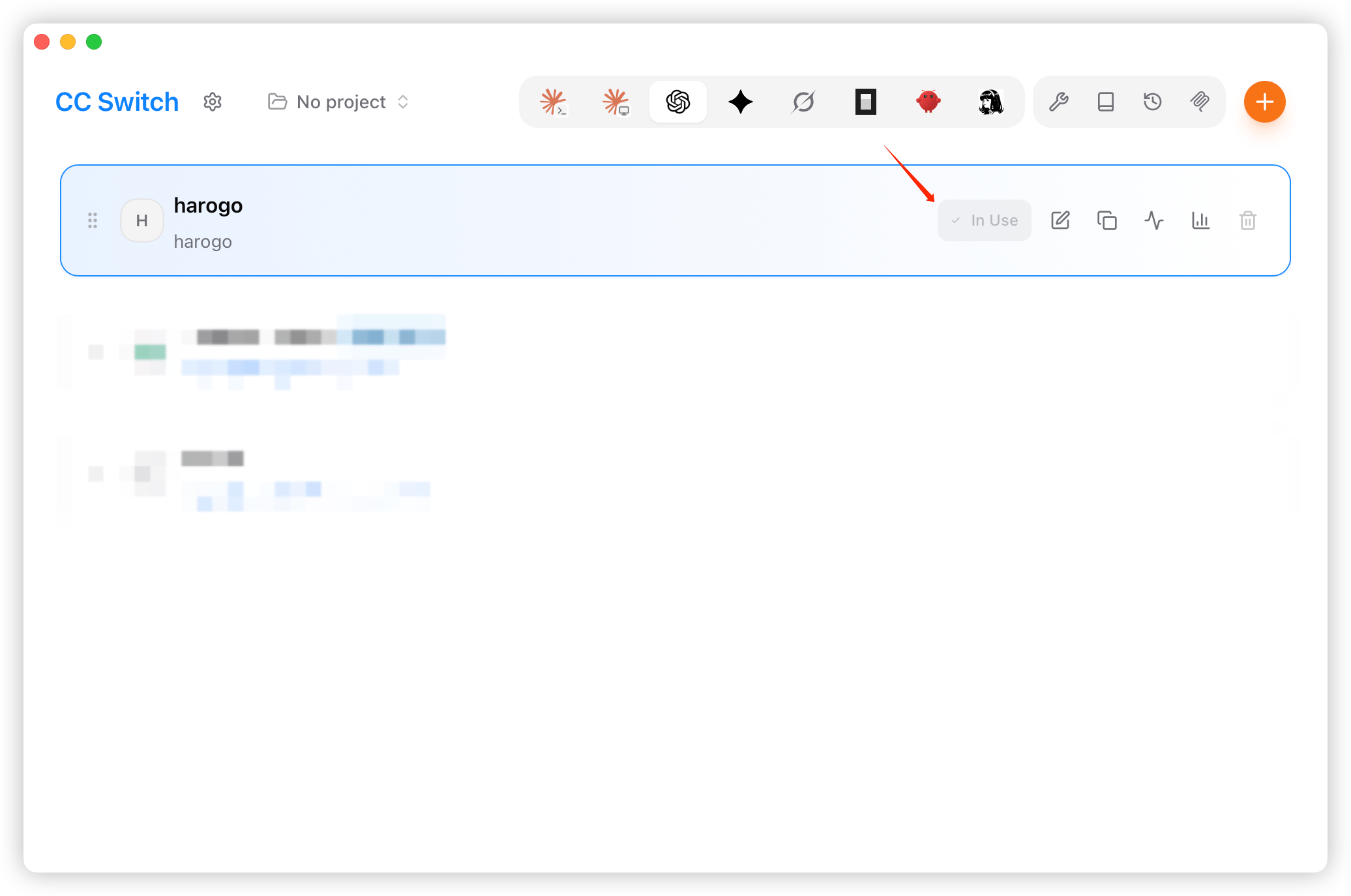
- Вернитесь на главный экран, выберите «harogo» и нажмите «Включить» (Enable), чтобы начать работу.
Работа с Codex
В терминале
- Откройте терминал, перейдите в каталог проекта и выполните команду
codex.
- Настройте разрешения по необходимости.
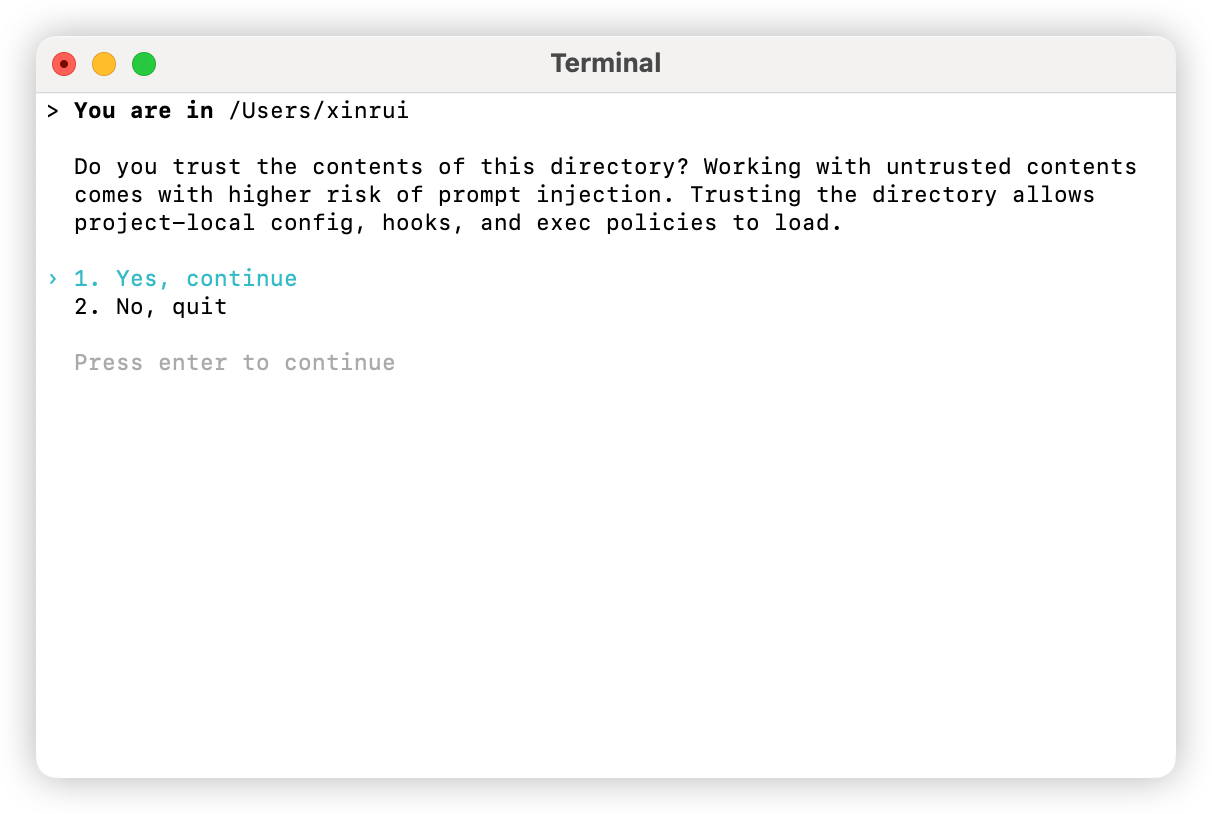
- Введите запрос на естественном языке: если пришёл нормальный ответ, настройка выполнена успешно.