- Node.js ≥ 18.0.0
- Um gerenciador de pacotes para a sua plataforma (opcional):
- macOS / Linux:
brew - Arch Linux:
paru - Windows:
choco,wingetouscoop
- macOS / Linux:
1. Instalar o OpenCode
Escolha o método de instalação mais adequado ao seu sistema e às suas ferramentas.1. Instalar via Node.js
2. Usando Homebrew (macOS / Linux)
3. Usando Paru (Arch Linux)
4. Instalação no Windows
No Windows, você pode instalar o OpenCode com qualquer uma das opções a seguir:2. Configurar o OpenCode pelo CC Switch
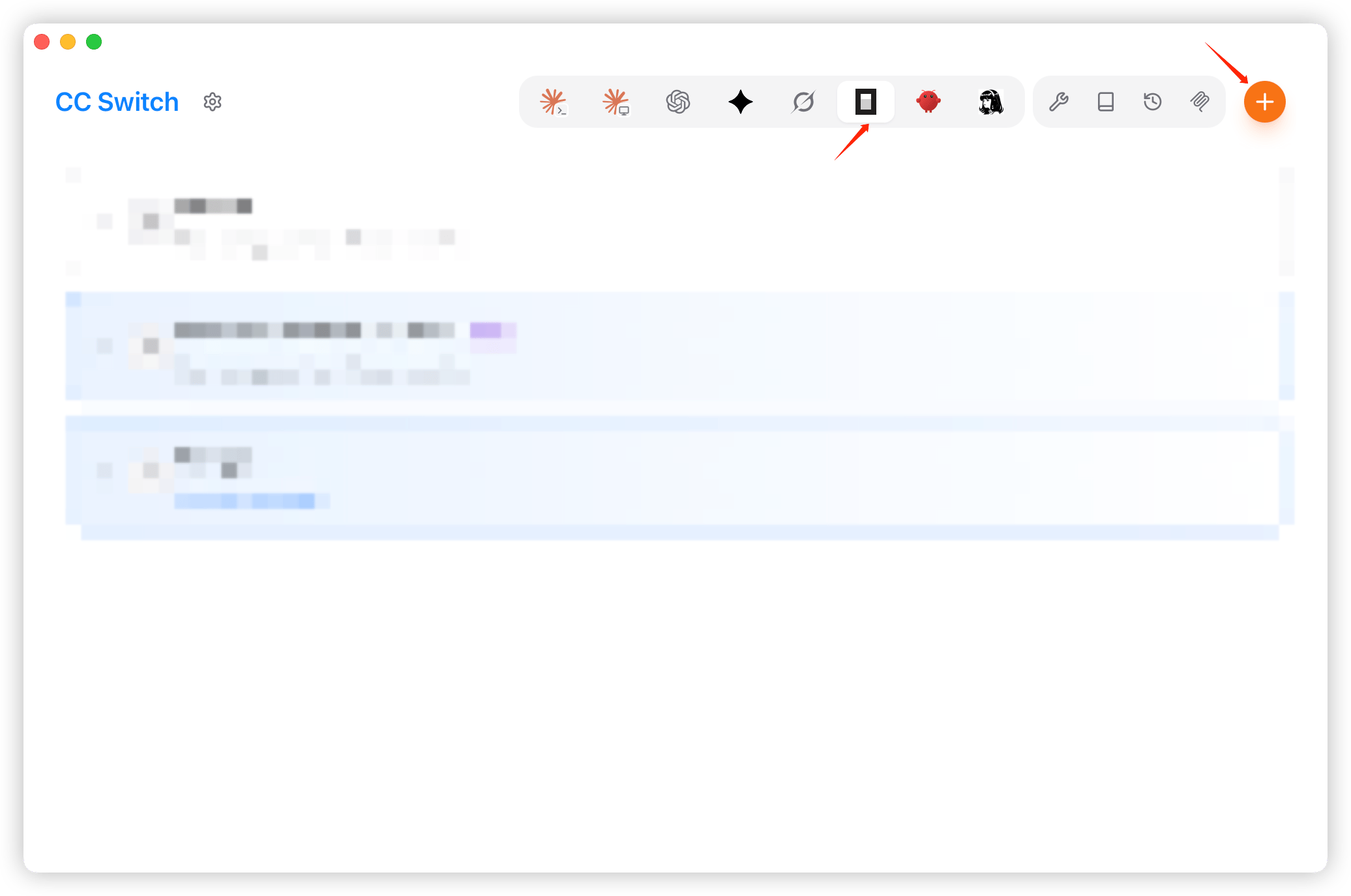
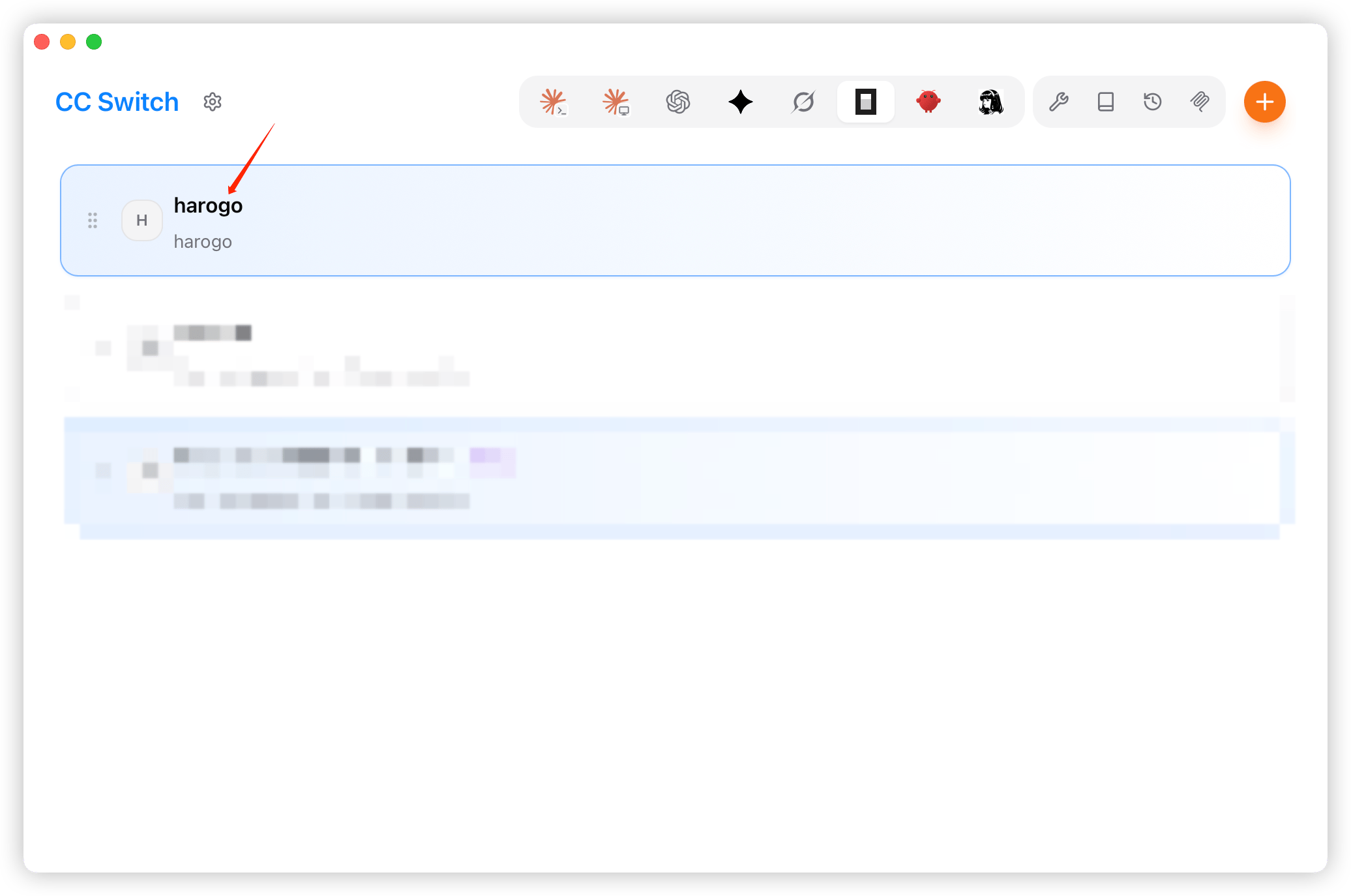
- Abra o CC Switch, selecione OpenCode à esquerda e clique em “Adicionar provedor” (Add Provider).
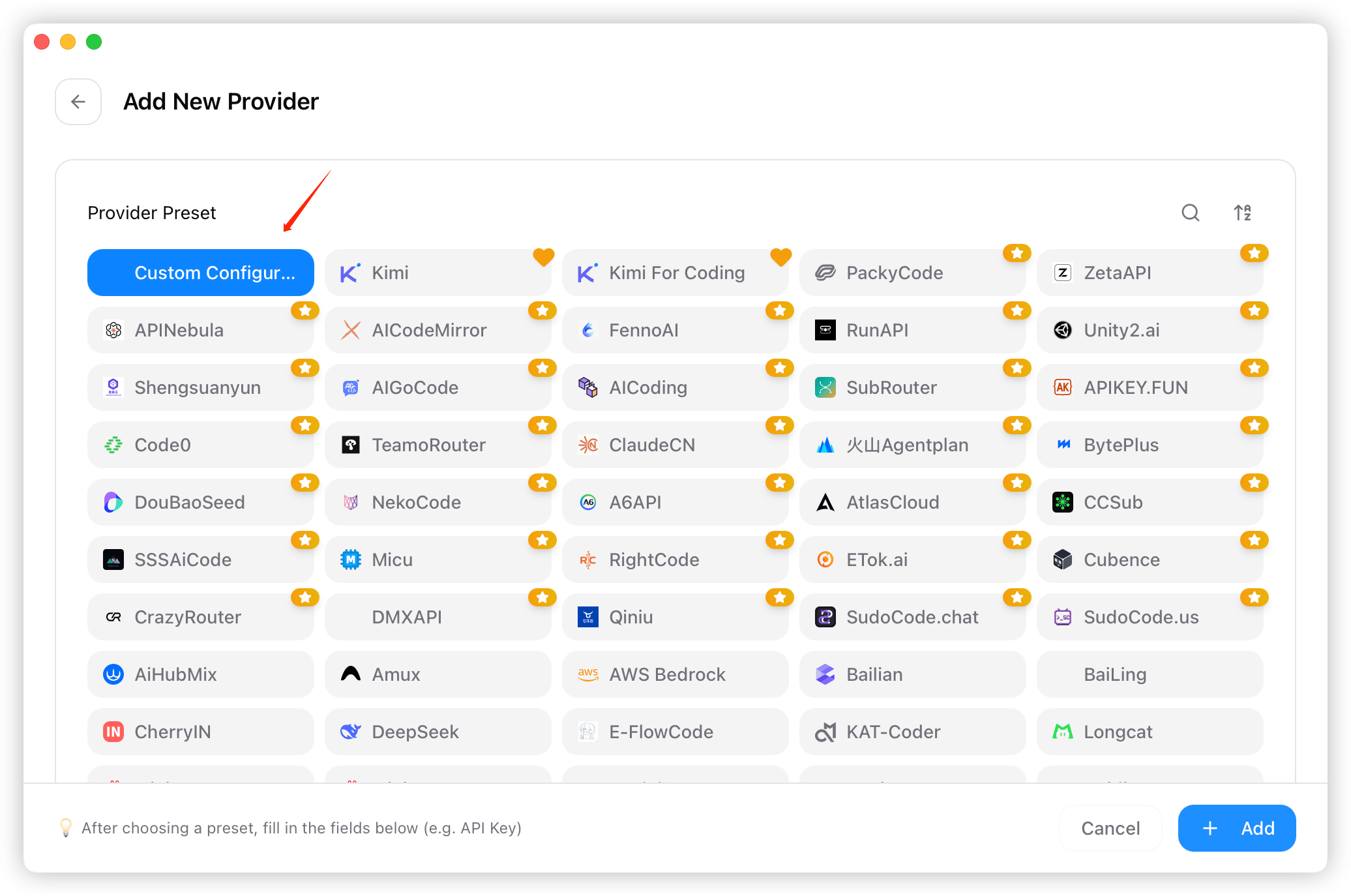
- Na lista de predefinições, escolha “Configuração personalizada” (Custom Configuration) como provedor.
- Preencha a chave do provedor, o nome, a chave de API, o endpoint (
https://api.harogo.ai/v1) etc.
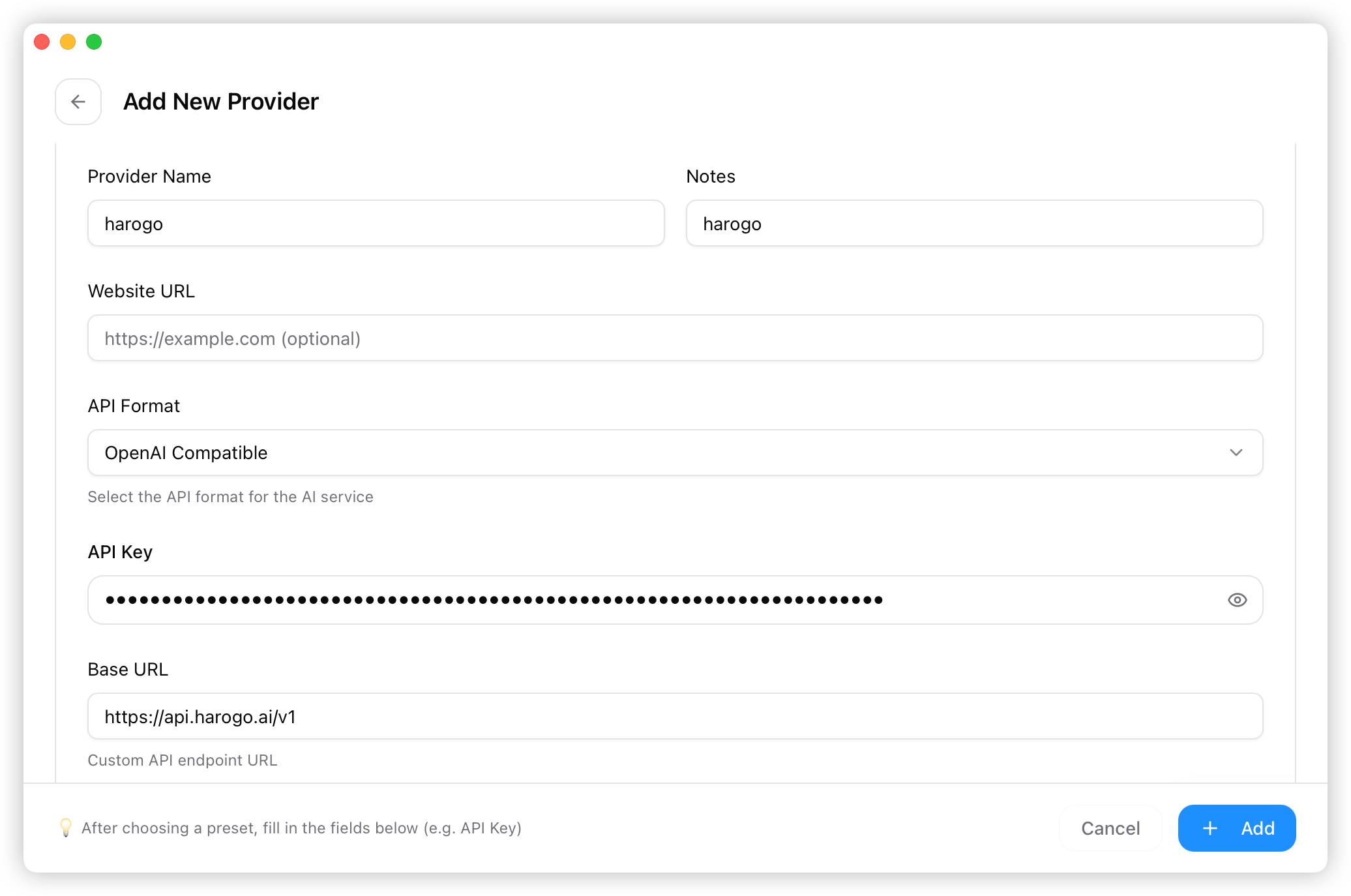
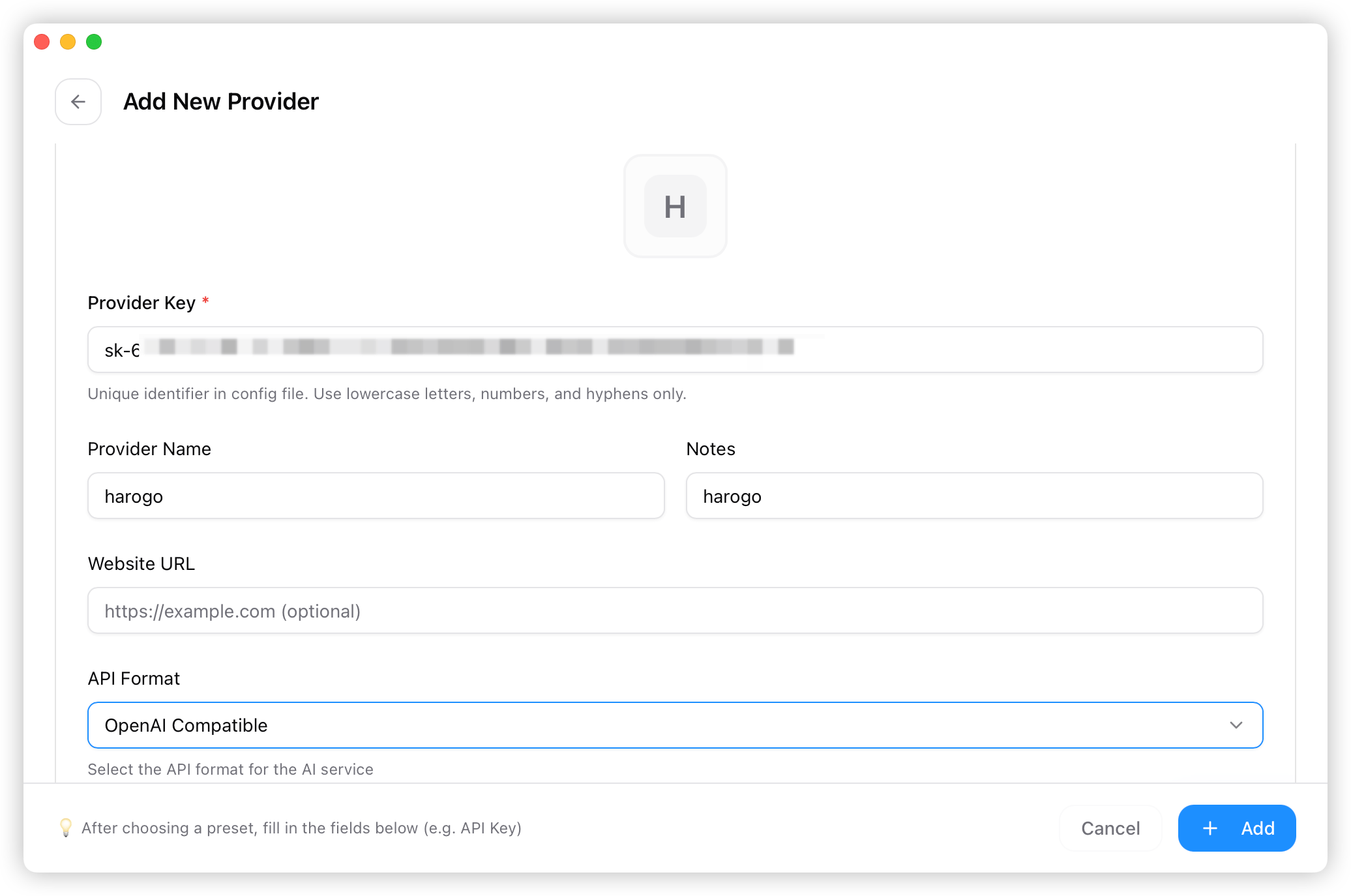
- Preencha as informações do modelo e salve.
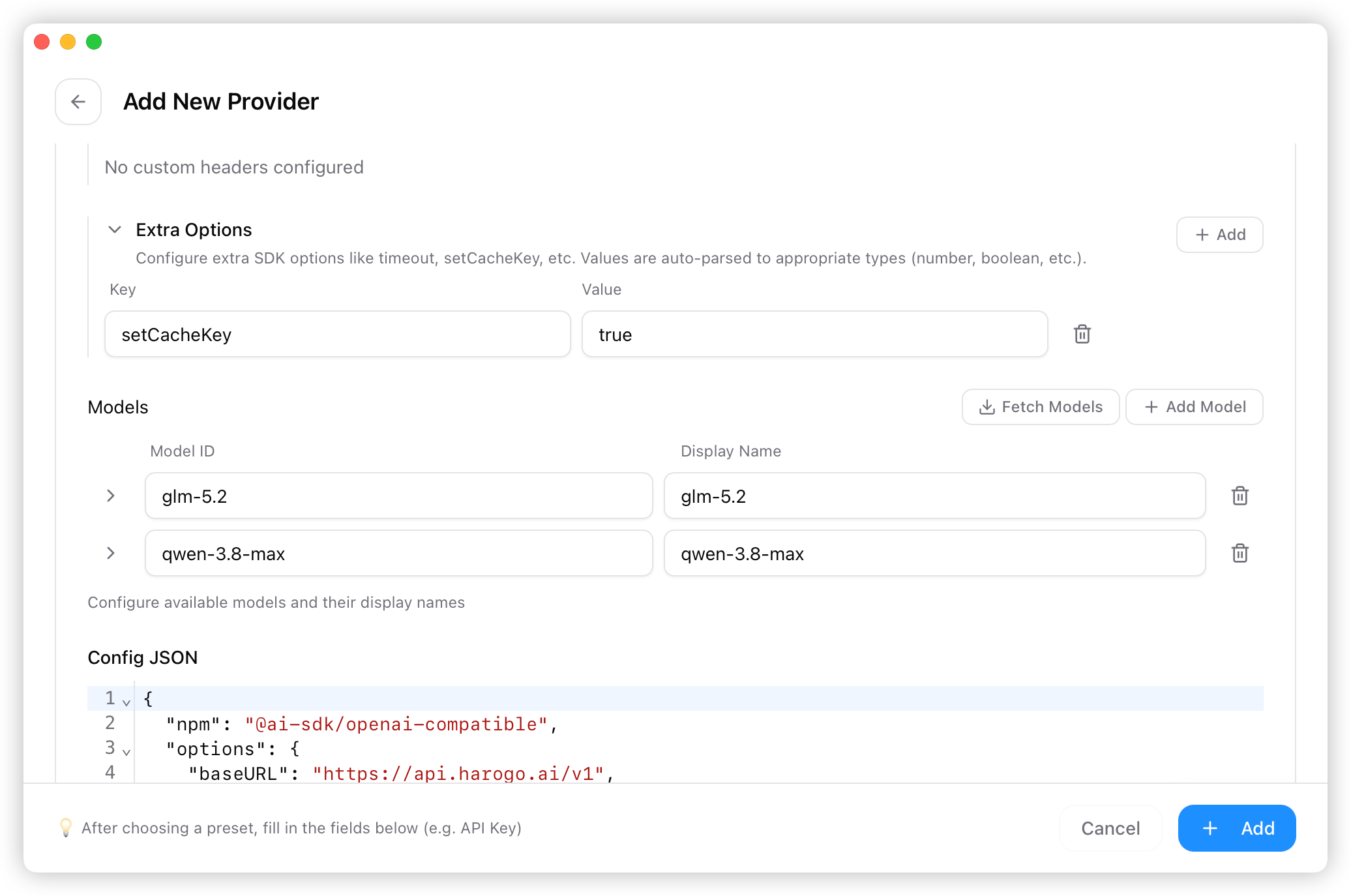
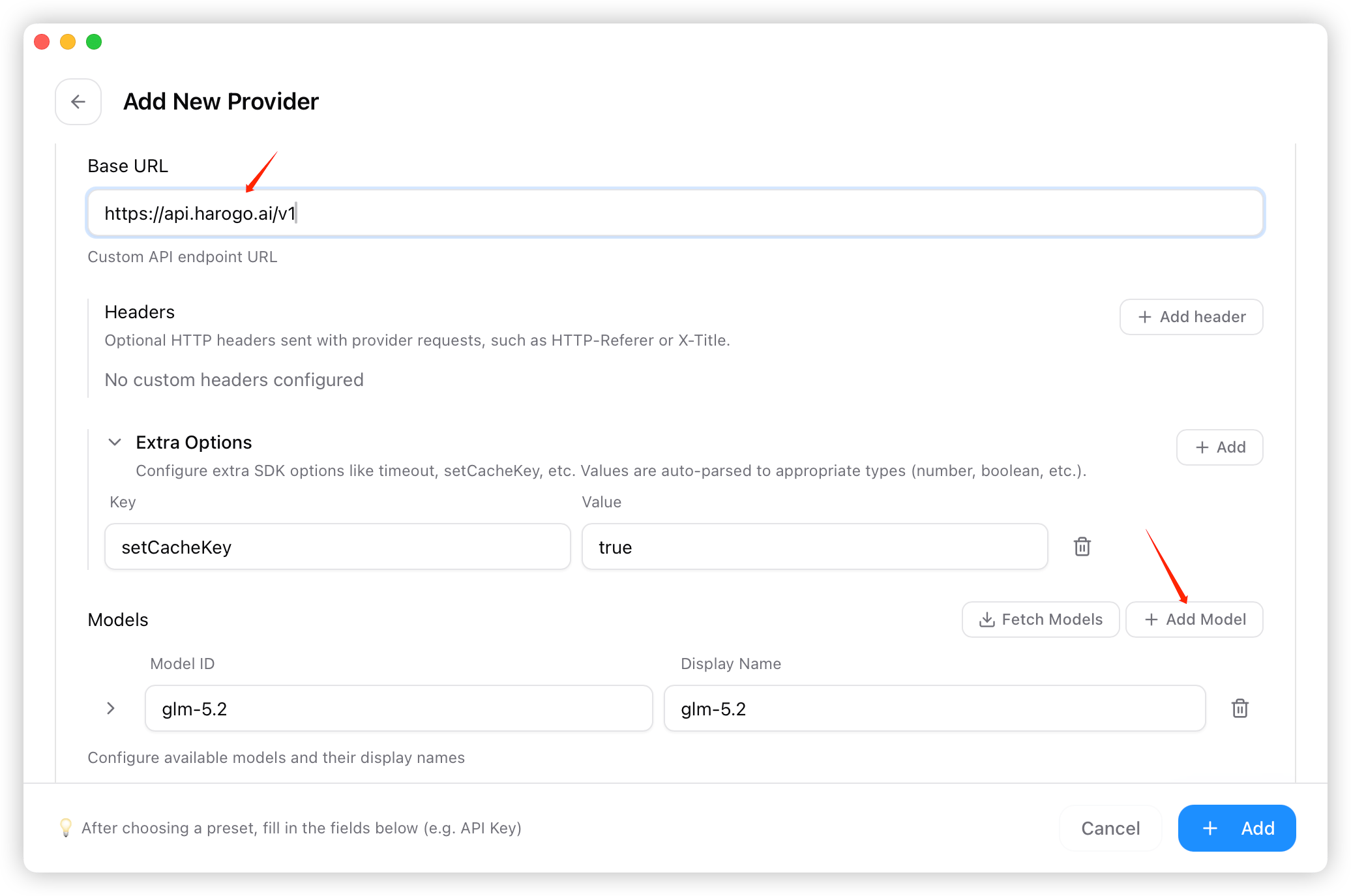
- De volta à tela inicial, selecione “harogo” na lista de provedores e clique em “Usar” (Use).
3. Usar o modelo
1. Verificar a instalação
Você pode verificar se o OpenCode foi instalado e configurado corretamente com o seguinte comando: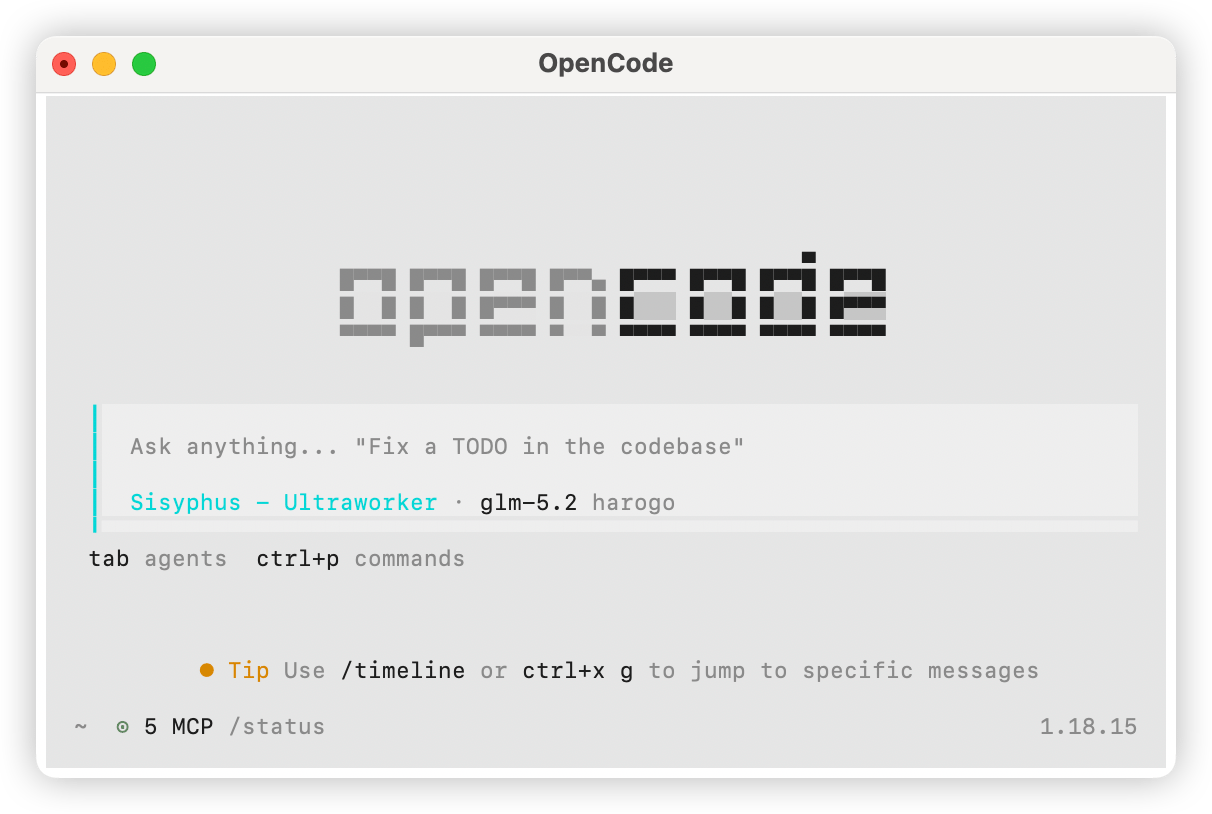
2. Selecionar um modelo
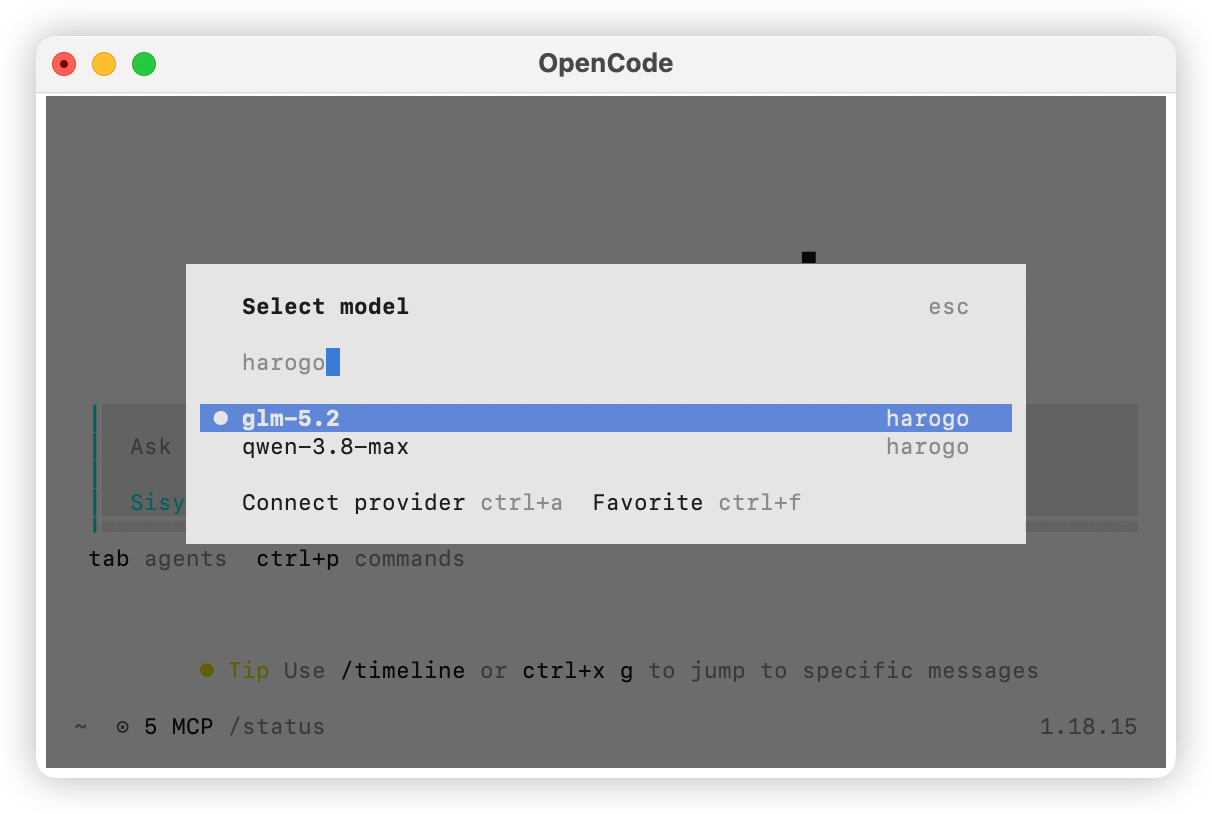
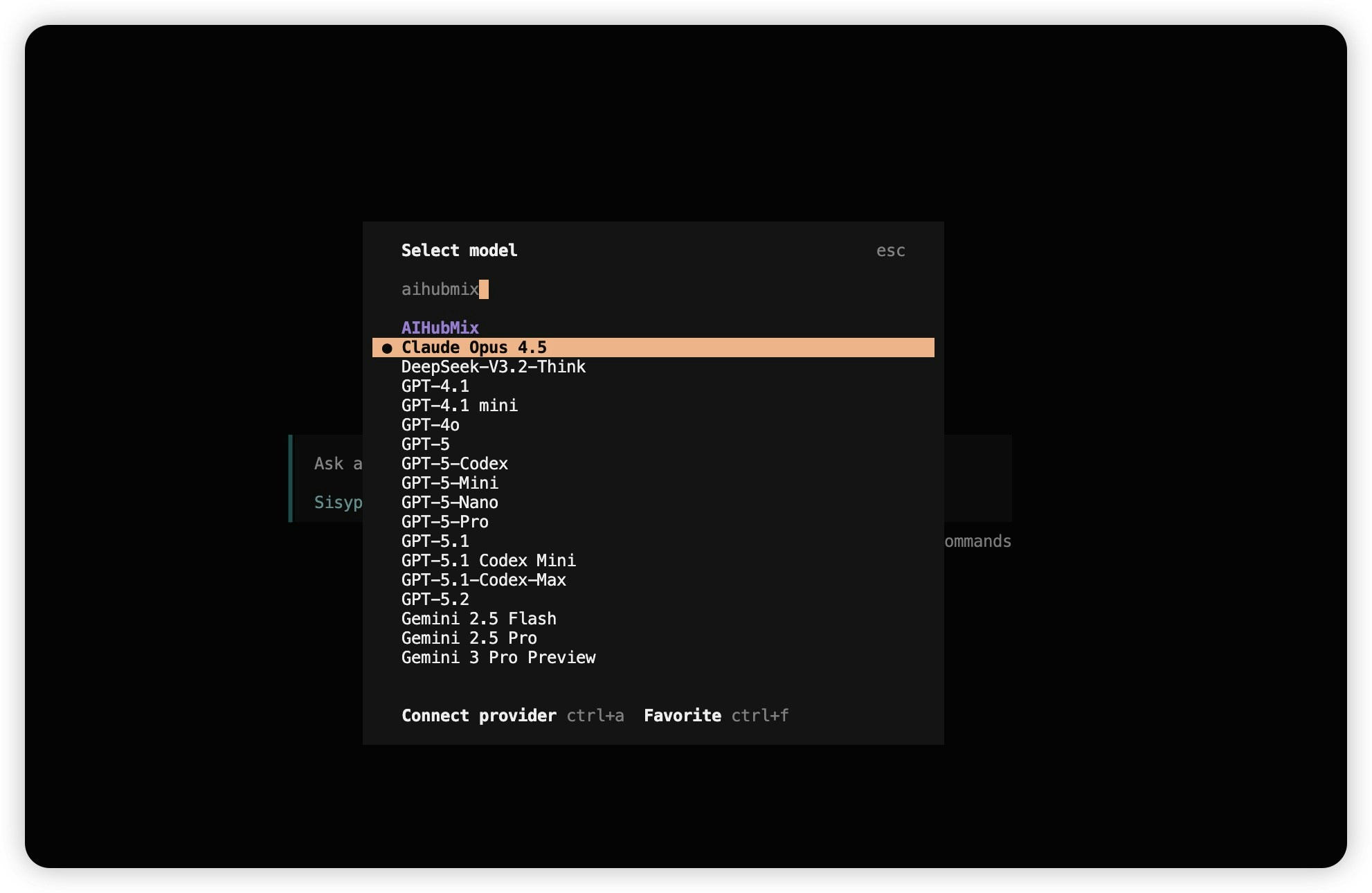
Digite/models, pesquise harogo e escolha o modelo desejado.