
Este guia usa apenas modelos GPT. O Codex pode executar os modelos GPT (GPT-6 Luna, GPT-6 Sol, GPT-6.1 Sol, GPT-6 Astra, GPT-6.1 Terra) e os modelos sem restrição de cliente (GLM, Qwen, Kimi, MiniMax, DeepSeek). Modelos Claude não estão disponíveis no Codex — veja Claude Code.
Instalação
Baixar do site oficial (macOS)
https://openai.com/codex/Instalar pela linha de comando
Configuração do ambiente
Configurar pelo arquivo de configuração
- Edite o arquivo
~/.codex/config.tomle adicione o seguinte:
- Edite o arquivo
~/.codex/auth.jsone atualize-o da seguinte forma:
Configurar pelo cc-switch
- Abra o CC-Switch e adicione um provedor.
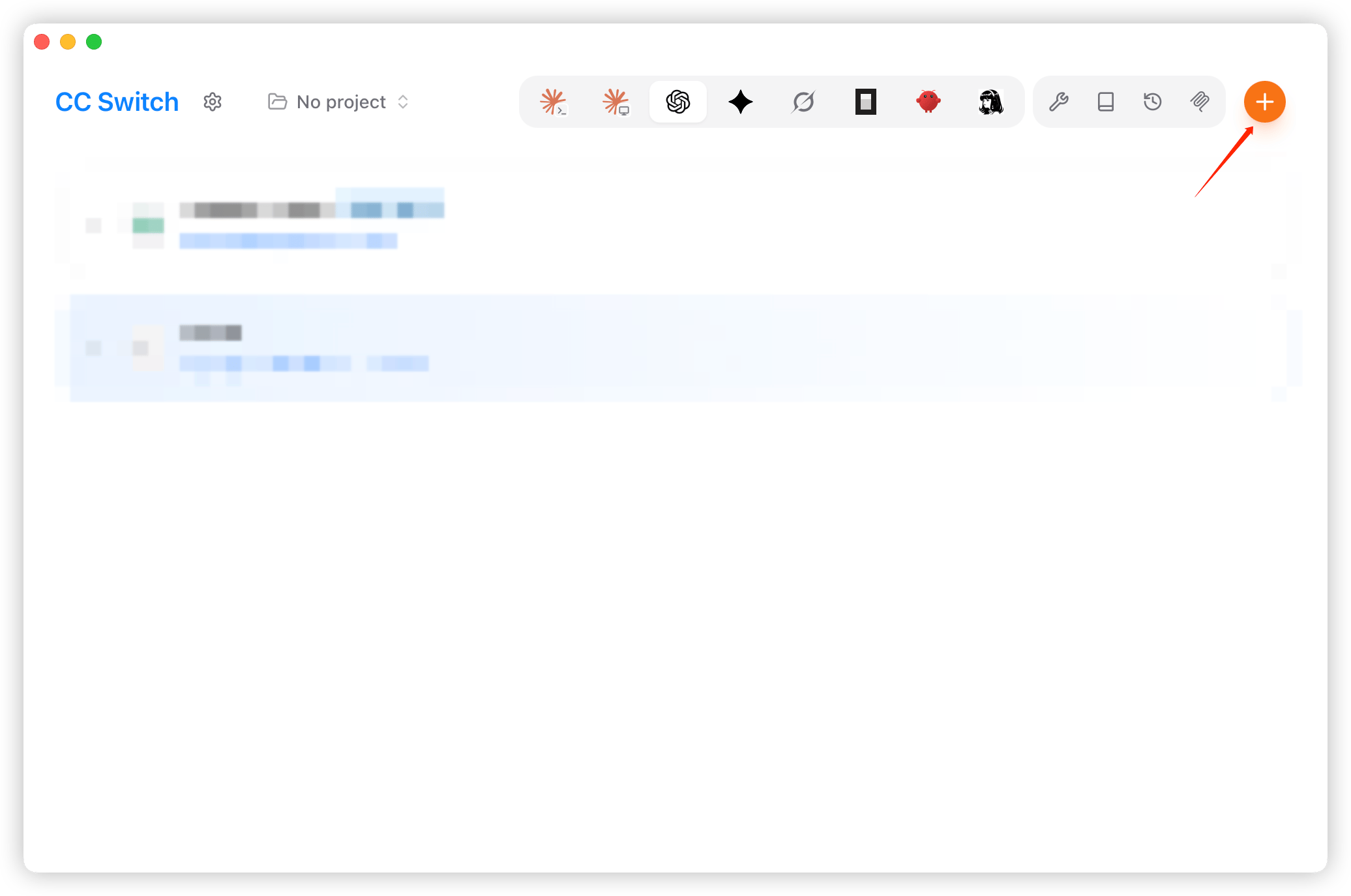
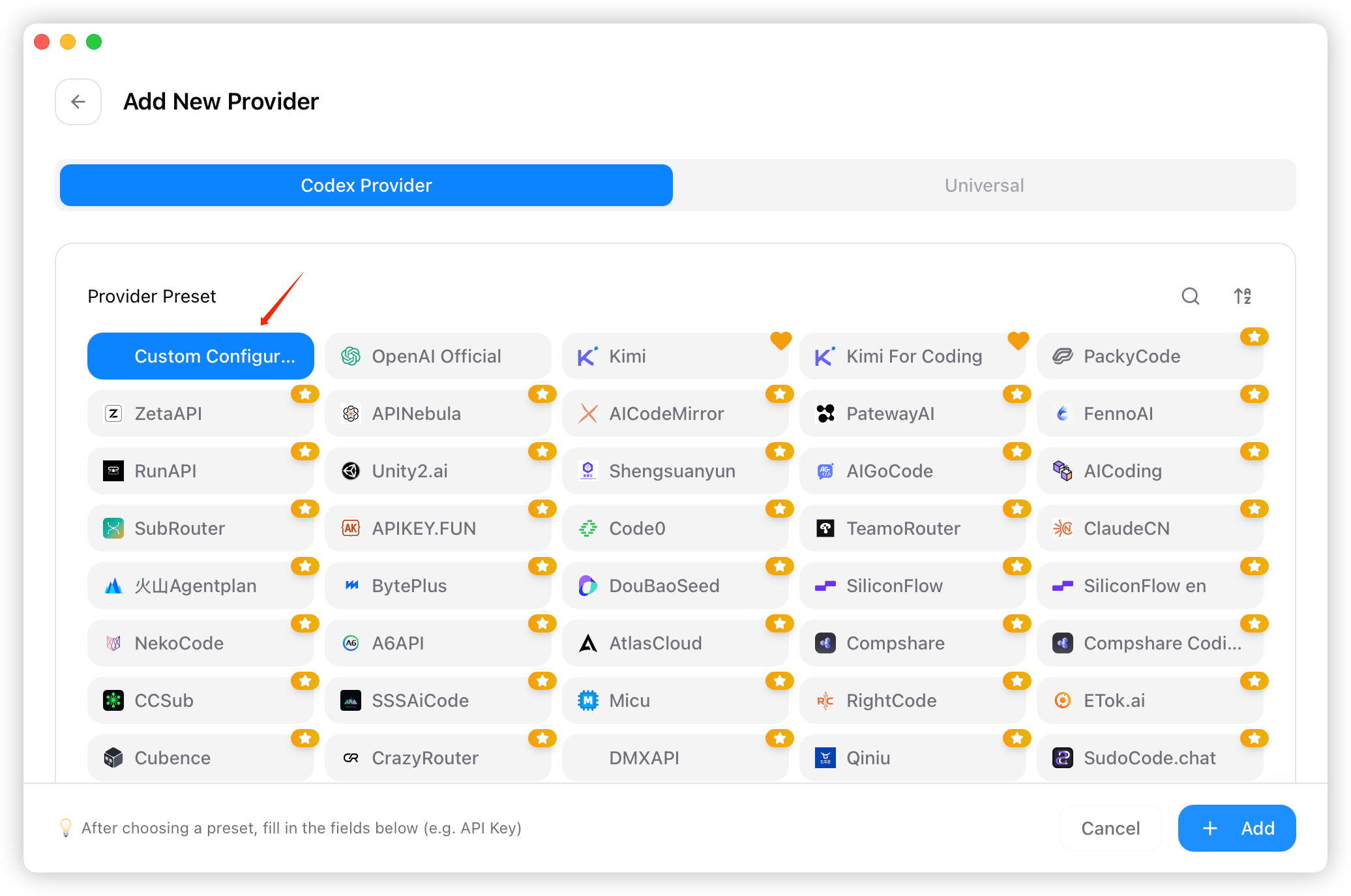
- Na lista de predefinições, escolha “Configuração personalizada” (Custom Configuration).
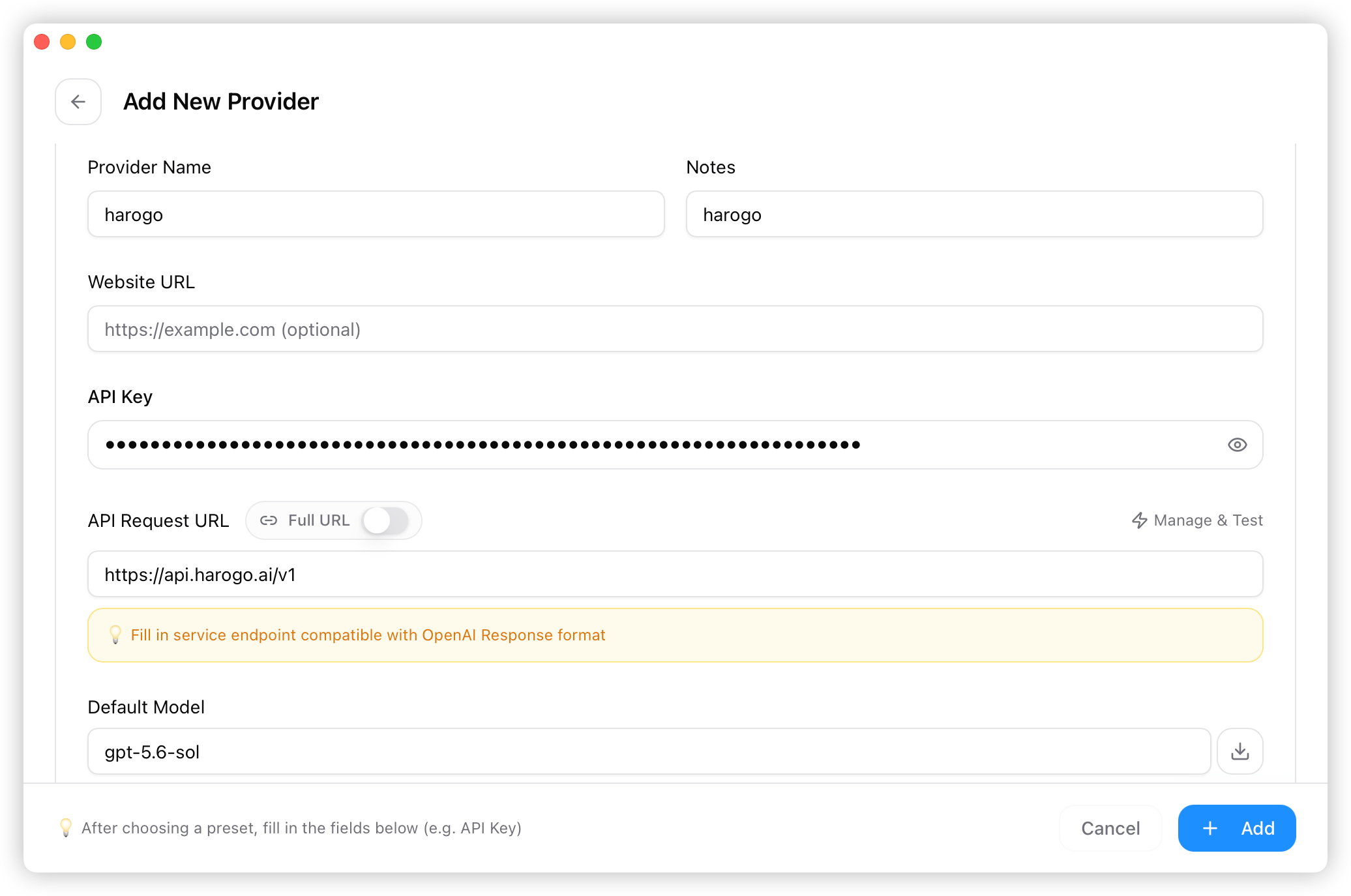
- Preencha o nome do provedor, a chave de API, o endpoint (https://api.harogo.ai/v1) etc. Depois de preencher tudo, clique em “Adicionar” (Add).
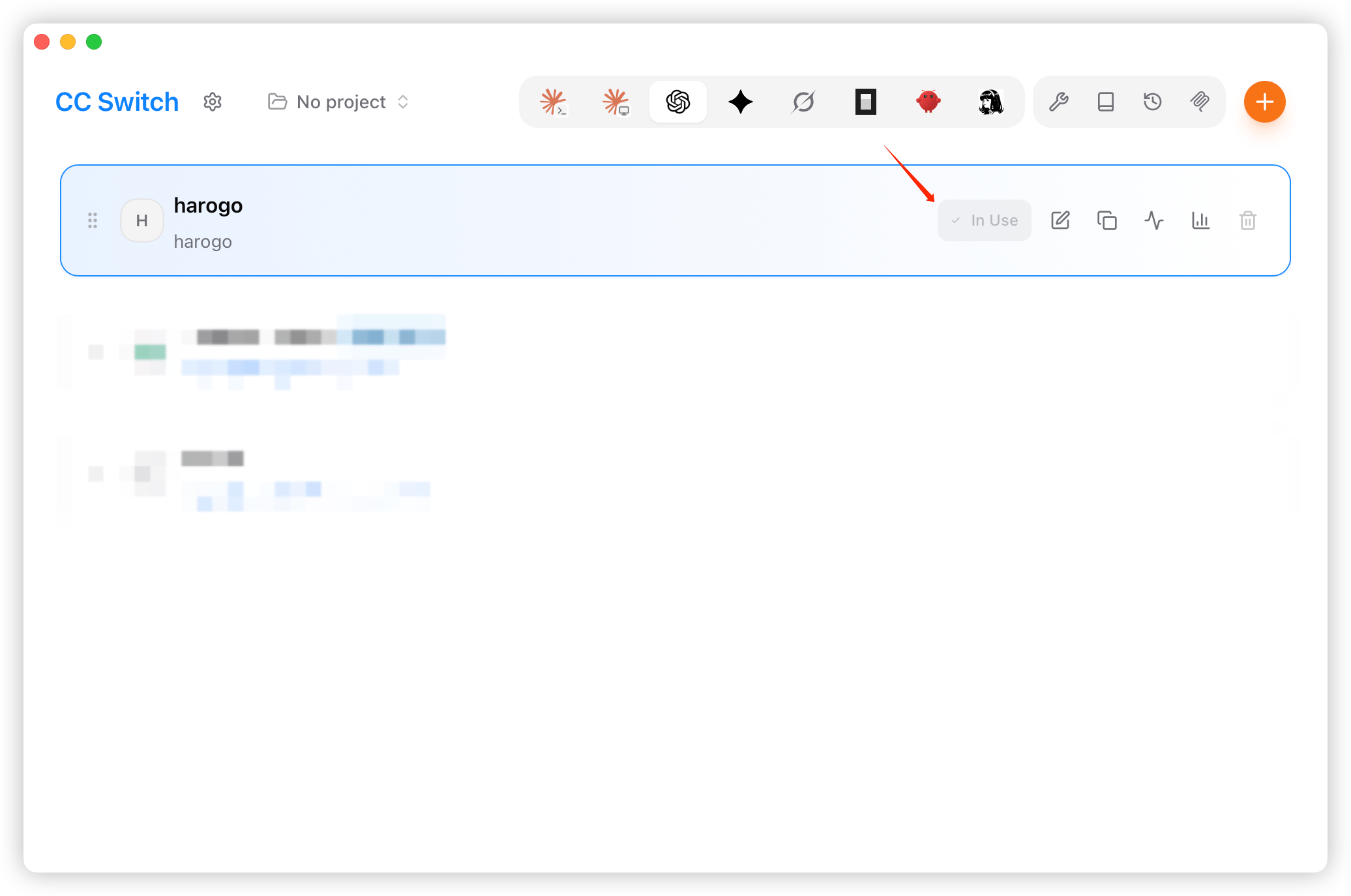
- De volta à tela inicial, selecione “harogo” e clique em “Ativar” (Enable) para começar a usar.
Usar o Codex
No terminal
- Abra um terminal, navegue até o diretório do seu projeto e execute o comando
codex.
- Defina as permissões conforme necessário.
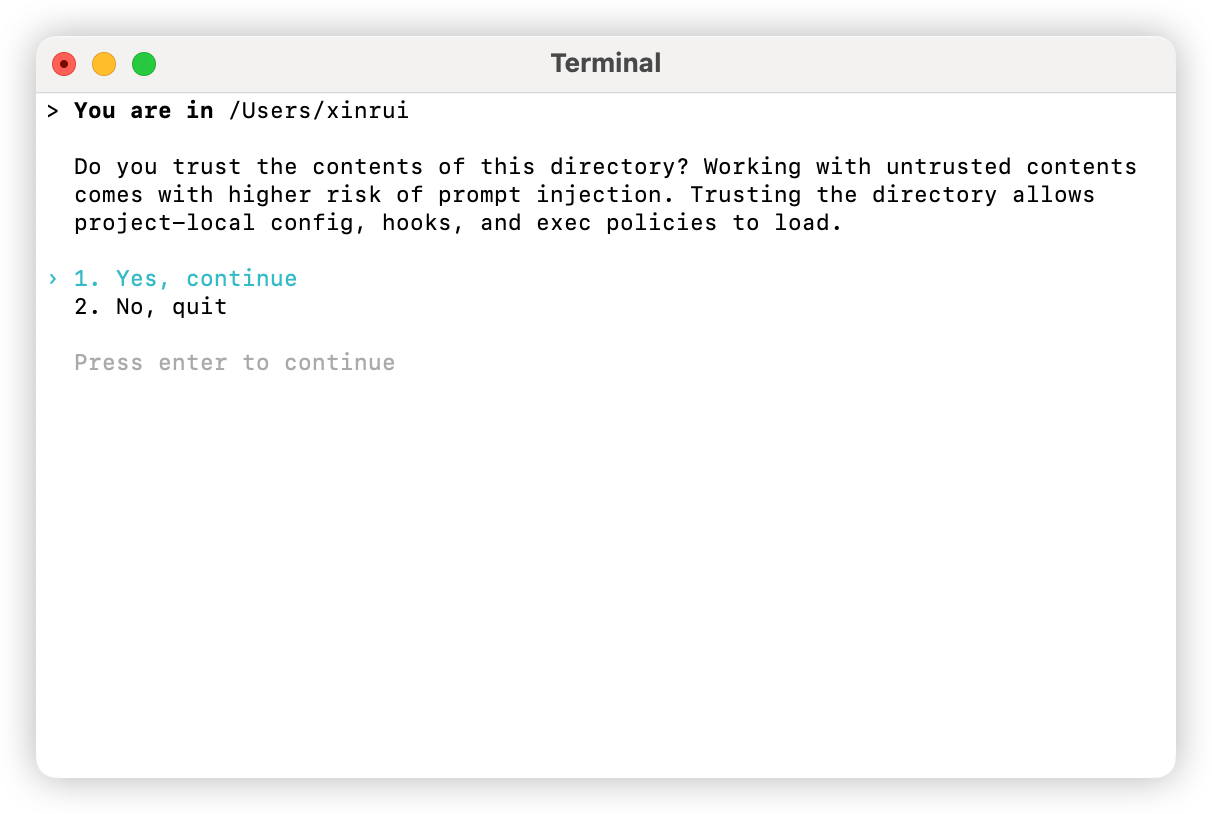
- Digite um prompt em linguagem natural. Se receber uma resposta normal, a configuração foi concluída com sucesso.