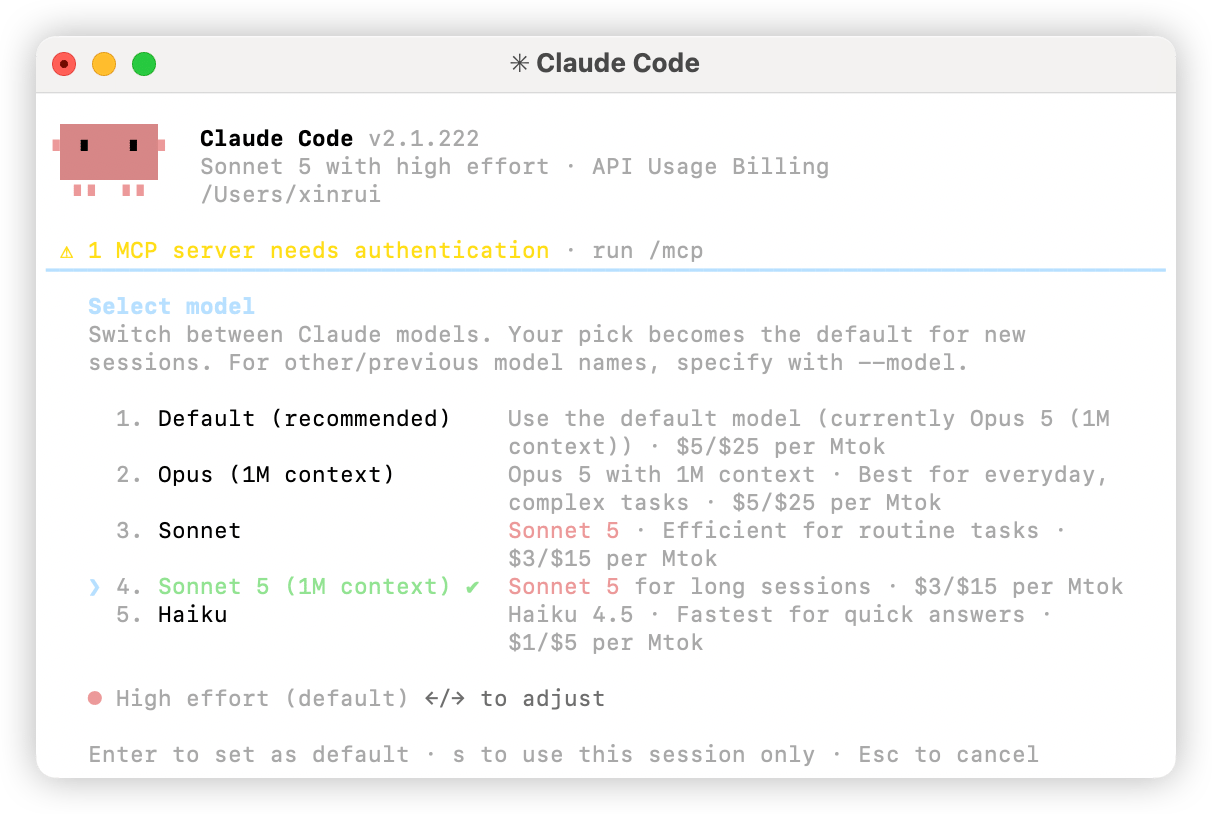
Este guia usa apenas modelos Claude. O Claude Code pode executar os modelos Claude (Claude Opus 5.5, Claude Sonnet 5.5, Claude Sonnet 5, Claude Fable 5.1, Claude Haiku 5.5) e os modelos sem restrição de cliente (GLM, Qwen, Kimi, MiniMax, DeepSeek). Modelos GPT não estão disponíveis no Claude Code — veja Codex.
1. Instalar o Claude Code
Instalação local
Instalar via npm
Requer Node.js 18 ou posterior2. Configurar a API da Harogo
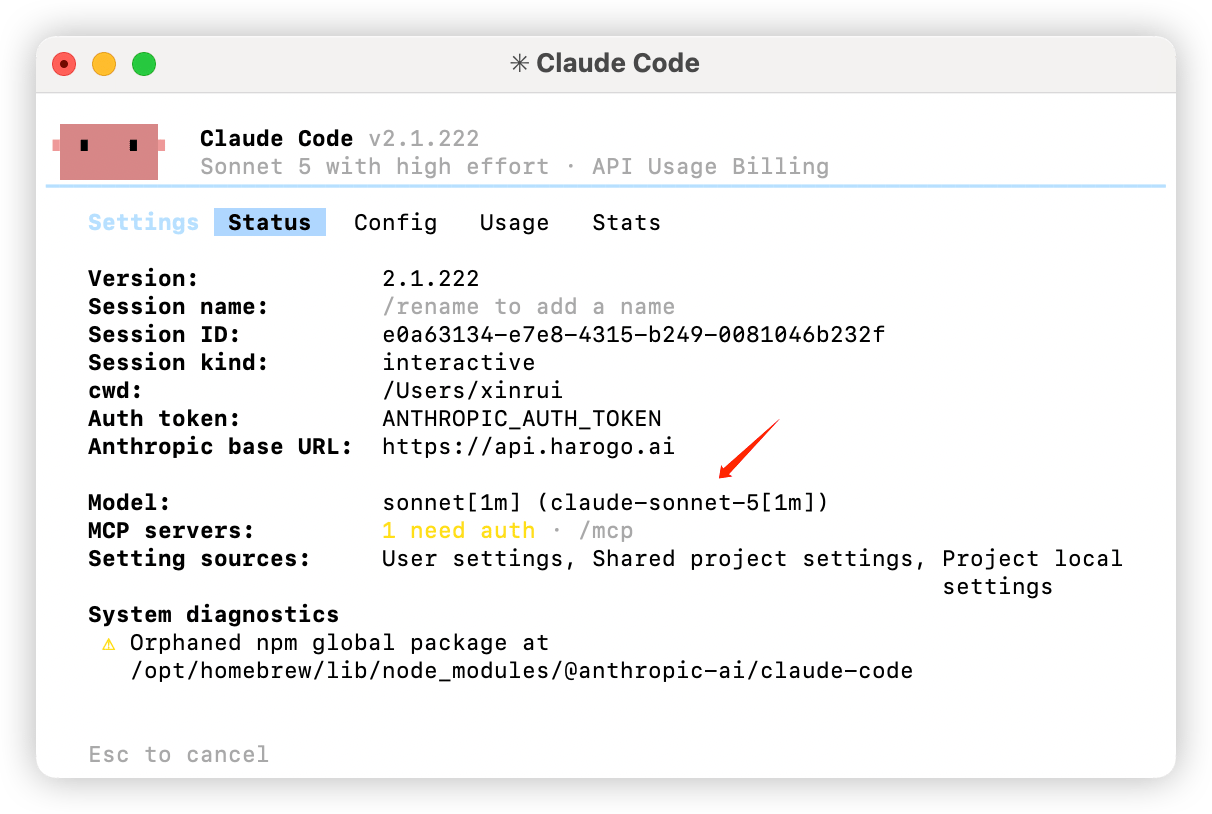
Para se conectar ao serviço de modelos da Harogo pela API compatível com a Anthropic, defina as seguintes variáveis de ambiente.- Defina
ANTHROPIC_BASE_URLcomohttps://api.harogo.ai/ - Defina
ANTHROPIC_AUTH_TOKENcom a chave de API obtida na plataforma Harogo - Defina
ANTHROPIC_MODELcom um modelo Claude suportado pela Harogo, por exemploclaude-sonnet-5.
- macOS
- Windows
- Execute o comando a seguir no terminal para verificar seu shell padrão.
- Defina as variáveis de ambiente de acordo com o tipo de shell:
- Execute o comando a seguir no terminal para aplicar as variáveis de ambiente.
- Abra um novo terminal e execute os comandos a seguir para confirmar que as variáveis de ambiente foram aplicadas.
Se você for gerenciar o Claude Code pelo CC Switch, recomendamos não definir também valores globais de
ANTHROPIC_AUTH_TOKEN, ANTHROPIC_BASE_URL ou ANTHROPIC_MODEL. Variáveis de ambiente no nível do sistema ou do usuário podem sobrescrever a configuração de provedor gravada pelo CC Switch; assim, a interface mostra o provedor correto selecionado enquanto o Claude Code continua, na prática, usando uma chave ou um modelo antigos.3. Verificar a configuração
Depois de configurar as variáveis de ambiente ou o CC Switch, envie primeiro uma solicitação mínima para confirmar que a chave, o modelo e o endpoint compatível com a Anthropic estão funcionando, antes de iniciar uma sessão mais longa.4. Começar a usar o Claude Code
Depois de configurar, vá até o diretório de trabalho e execute o comandoclaude no terminal para começar.
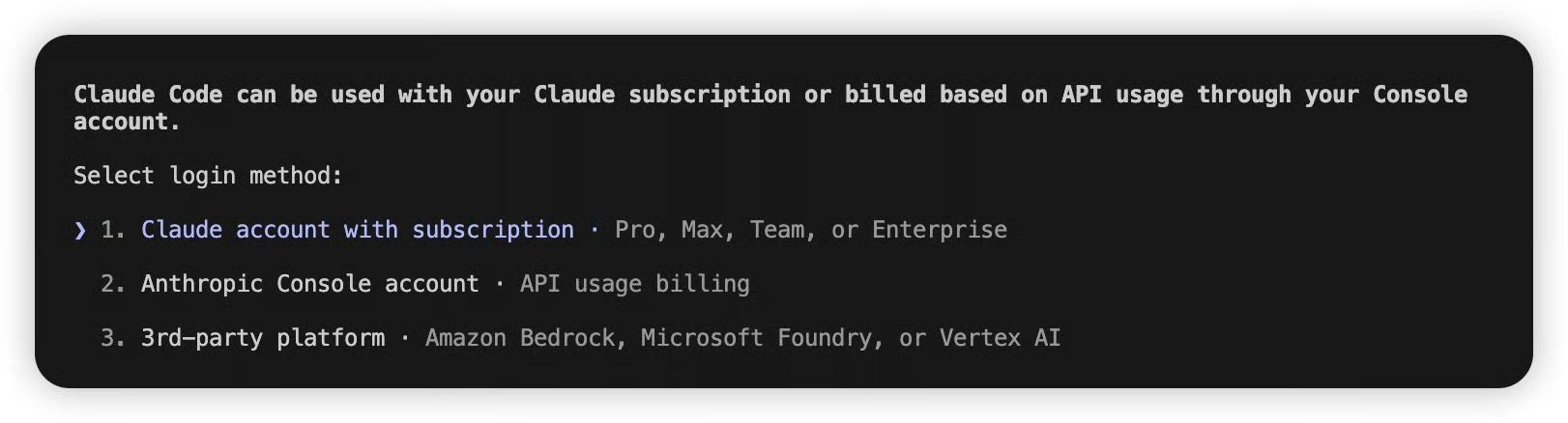
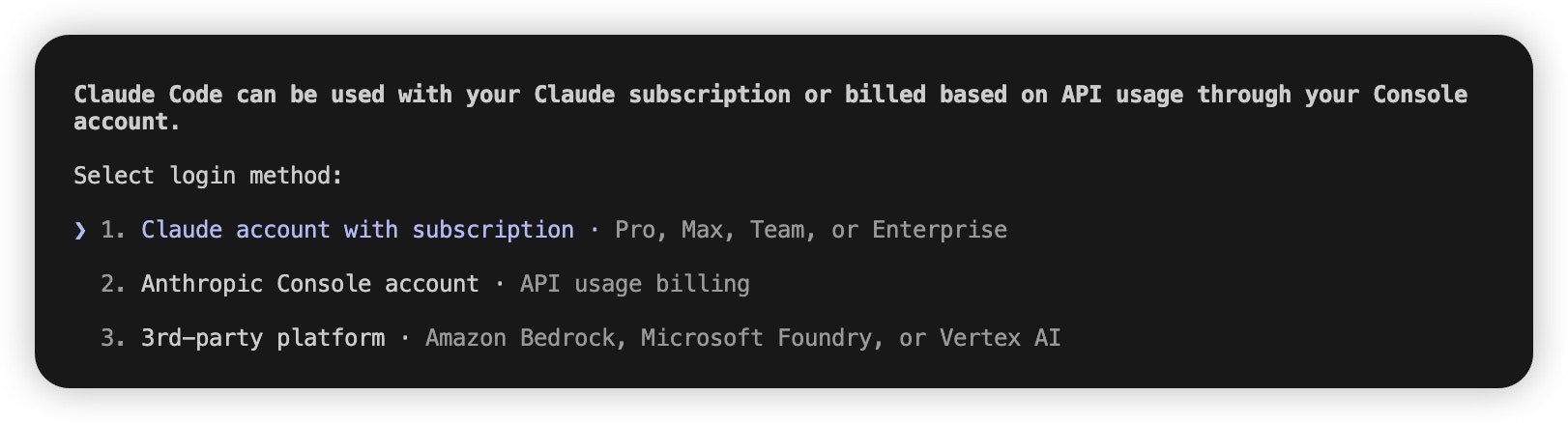
Not logged in · Please run /login ao iniciar, ou se você for levado ao fluxo de login da Anthropic, normalmente isso significa que o Claude Code não carregou uma configuração válida da Harogo ou que a configuração inicial não foi concluída. Primeiro, confirme que a solicitação mínima da etapa anterior retorna 2 e verifique se ANTHROPIC_AUTH_TOKEN, ANTHROPIC_BASE_URL ou ANTHROPIC_MODEL estão sendo sobrescritas por variáveis de ambiente globais antigas. Se a chave já estiver funcionando e você ainda for levado ao fluxo de login, pule a configuração inicial com as etapas abaixo:
- Localize o arquivo
.claude.jsonno seu diretório pessoal:- macOS / Linux:
~/.claude.json - Windows:
C:\Users\%USERNAME%\.claude.json
- macOS / Linux:
- Defina o campo
hasCompletedOnboardingcomotrue
- Salve o arquivo e execute
claudenovamente no terminal.
(Opcional) Outras formas de configurar o modelo
O Claude Code permite configurar o modelo das seguintes formas, listadas da maior para a menor prioridade: uma configuração de maior prioridade sobrescreve uma de menor prioridade.- Durante uma conversa: execute o comando
/model <model-name>para trocar de modelo. Ideal para uma troca pontual.
- Ao iniciar o Claude Code: execute
claude --model <model-name>para especificar um modelo. Ideal para uma única sessão.
- Definir variáveis de ambiente: configure modelos de níveis diferentes conforme a complexidade da tarefa, e o Claude Code escolherá automaticamente o mais adequado. Vale globalmente.
ANTHROPIC_DEFAULT_OPUS_MODEL: para raciocínio complexo, design de arquitetura e outras tarefas de alta dificuldade.ANTHROPIC_DEFAULT_SONNET_MODEL: para escrever código, implementar funcionalidades e outras tarefas do dia a dia.ANTHROPIC_DEFAULT_HAIKU_MODEL: para verificação de sintaxe, busca de arquivos e outras tarefas simples.
- Definir permanentemente no settings.json: grave a configuração do modelo no arquivo de configuração de usuário do Claude Code (por exemplo,
~/.claude/settings.json, ouC:\Users\%USERNAME%\.claude\settings.jsonno Windows) ou em uma configuração de projeto, para uma definição permanente no nível do usuário ou do projeto.
Configurar pelo CC Switch
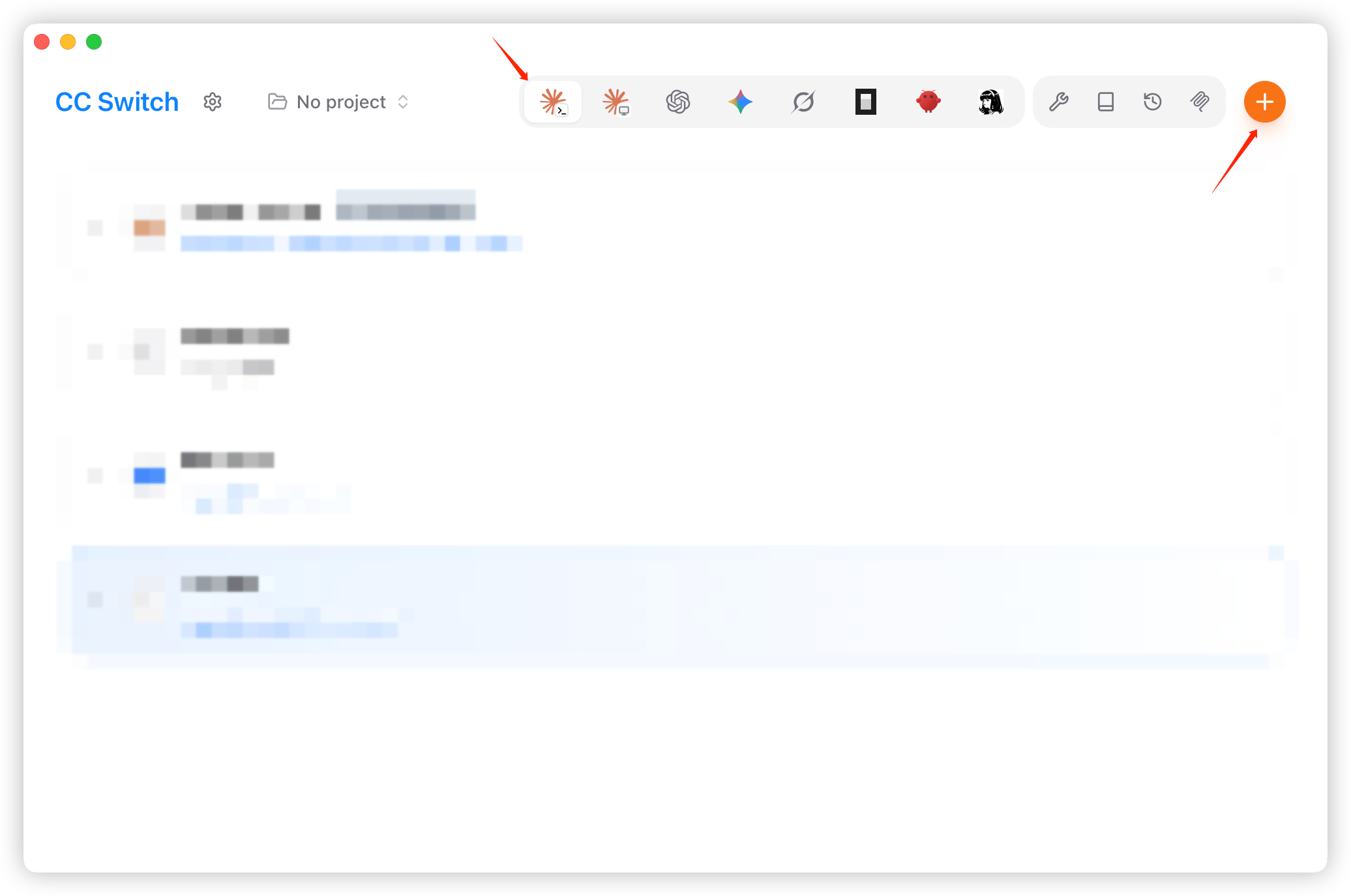
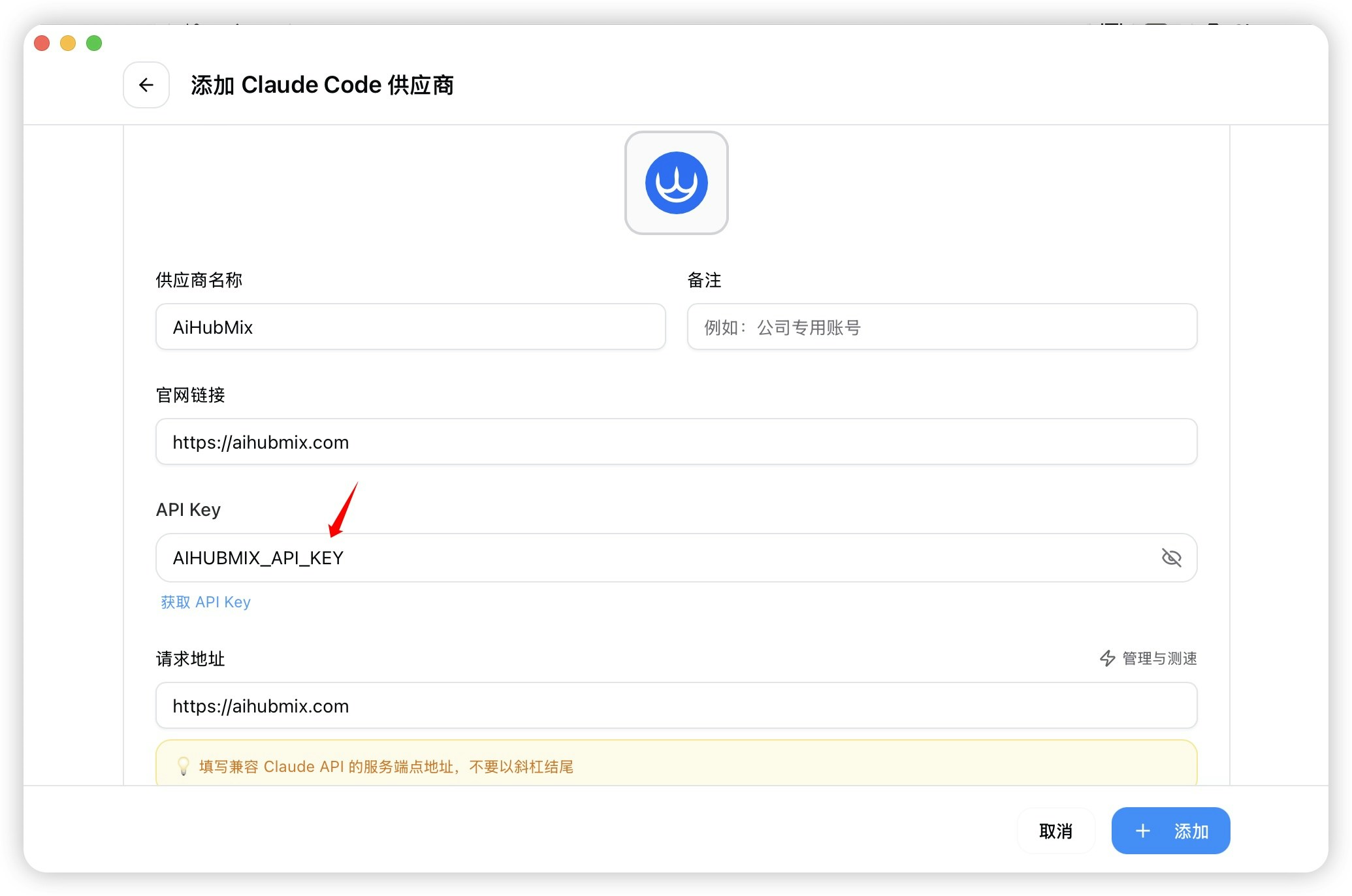
- Abra o CC Switch, selecione Claude Code à esquerda e clique em “Adicionar provedor” (Add Provider).
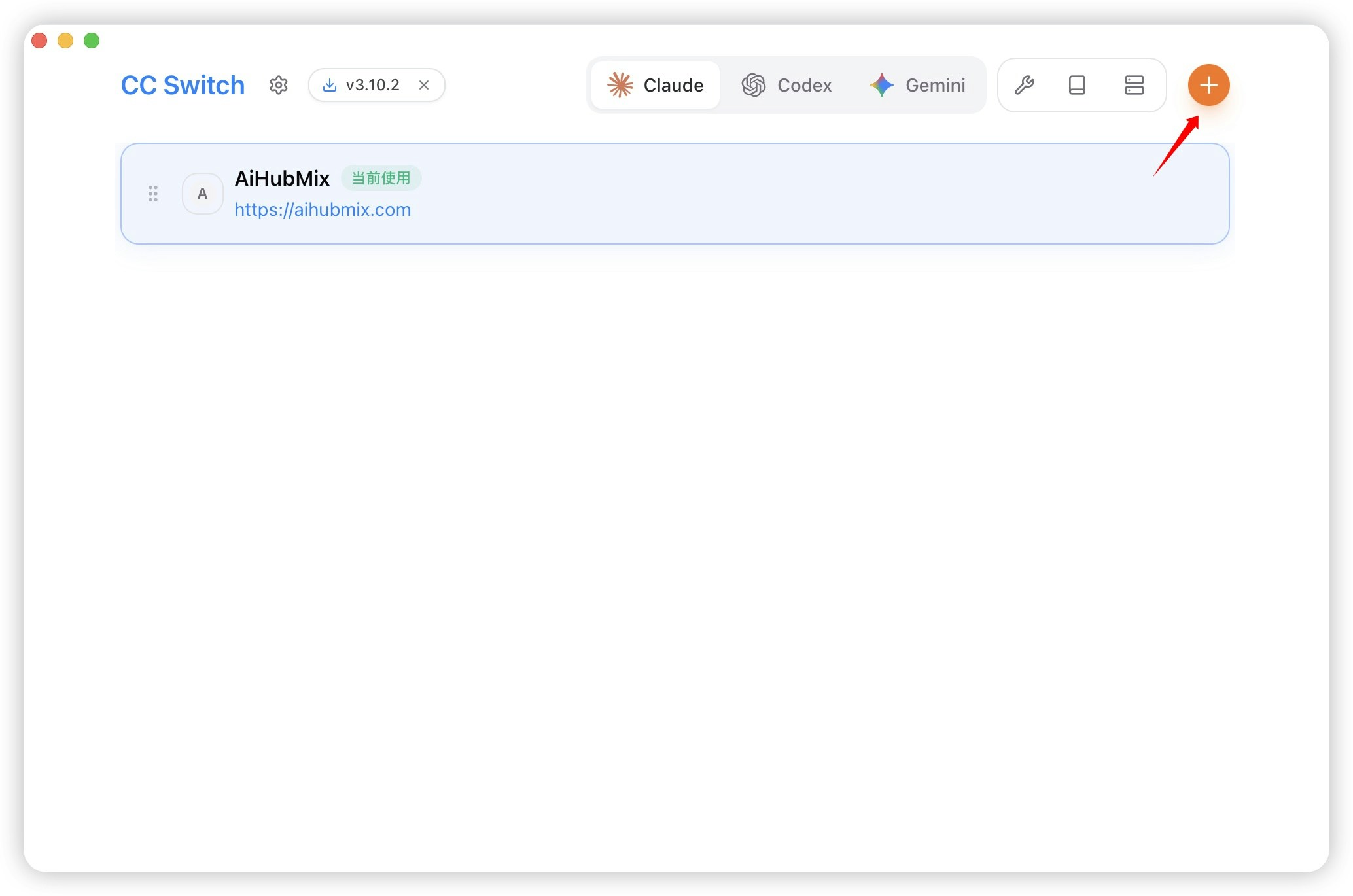
- Na lista de predefinições, escolha “Configuração personalizada” (Custom Configuration) como provedor.
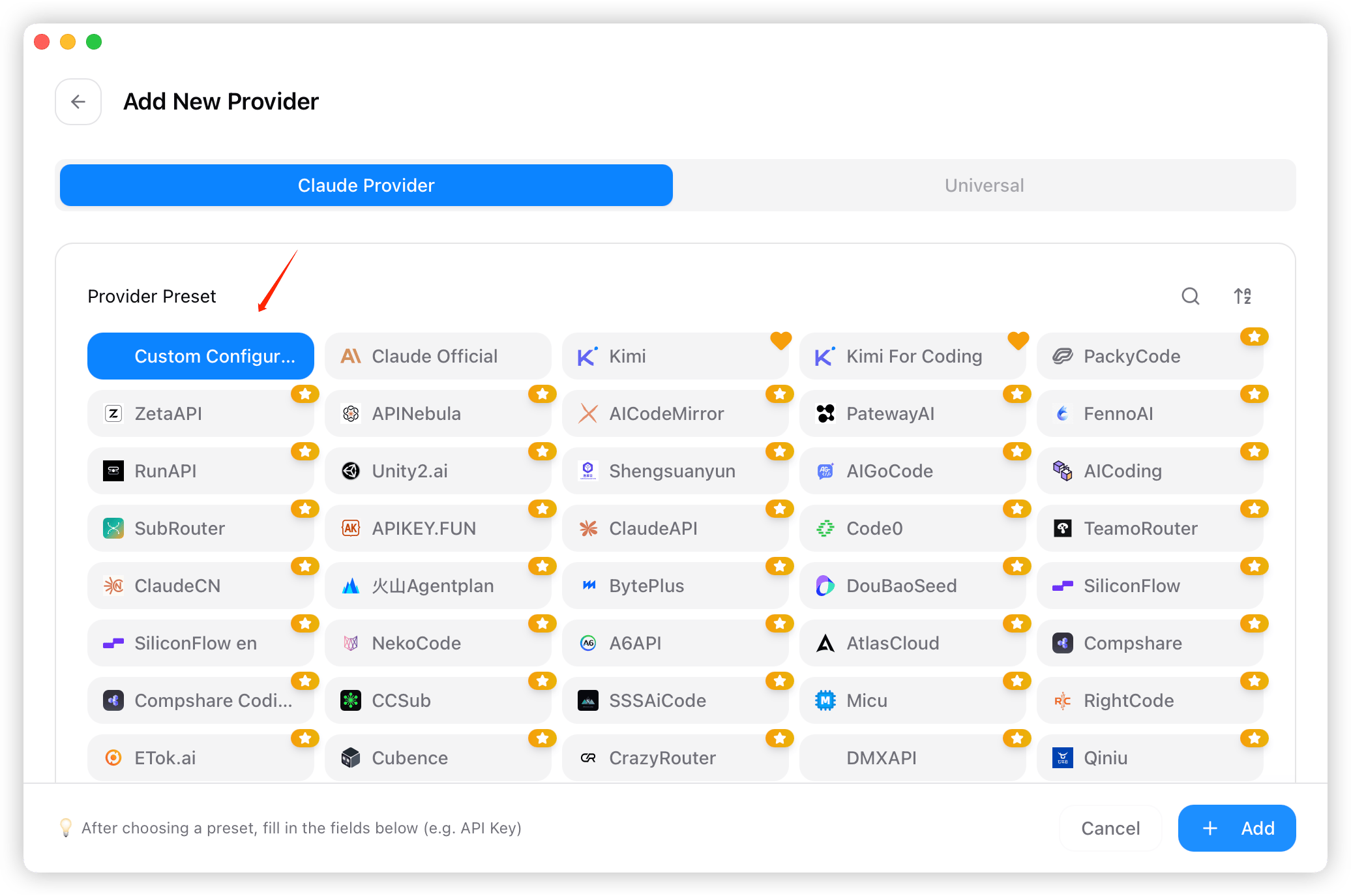
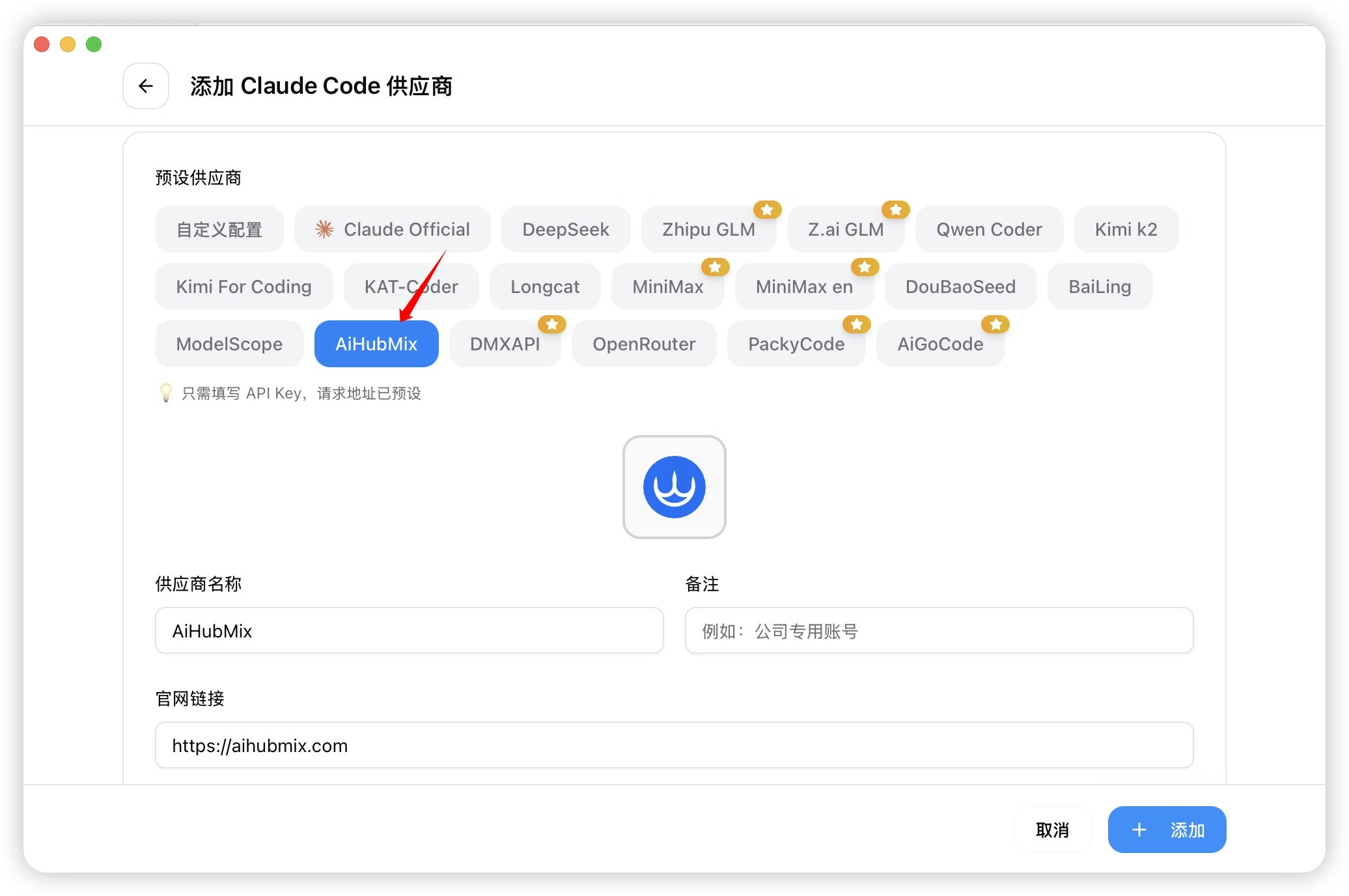
- Preencha o nome do provedor, a chave de API, o endpoint (https://api.harogo.ai) etc. Depois de preencher tudo, clique em “Adicionar” (Add).
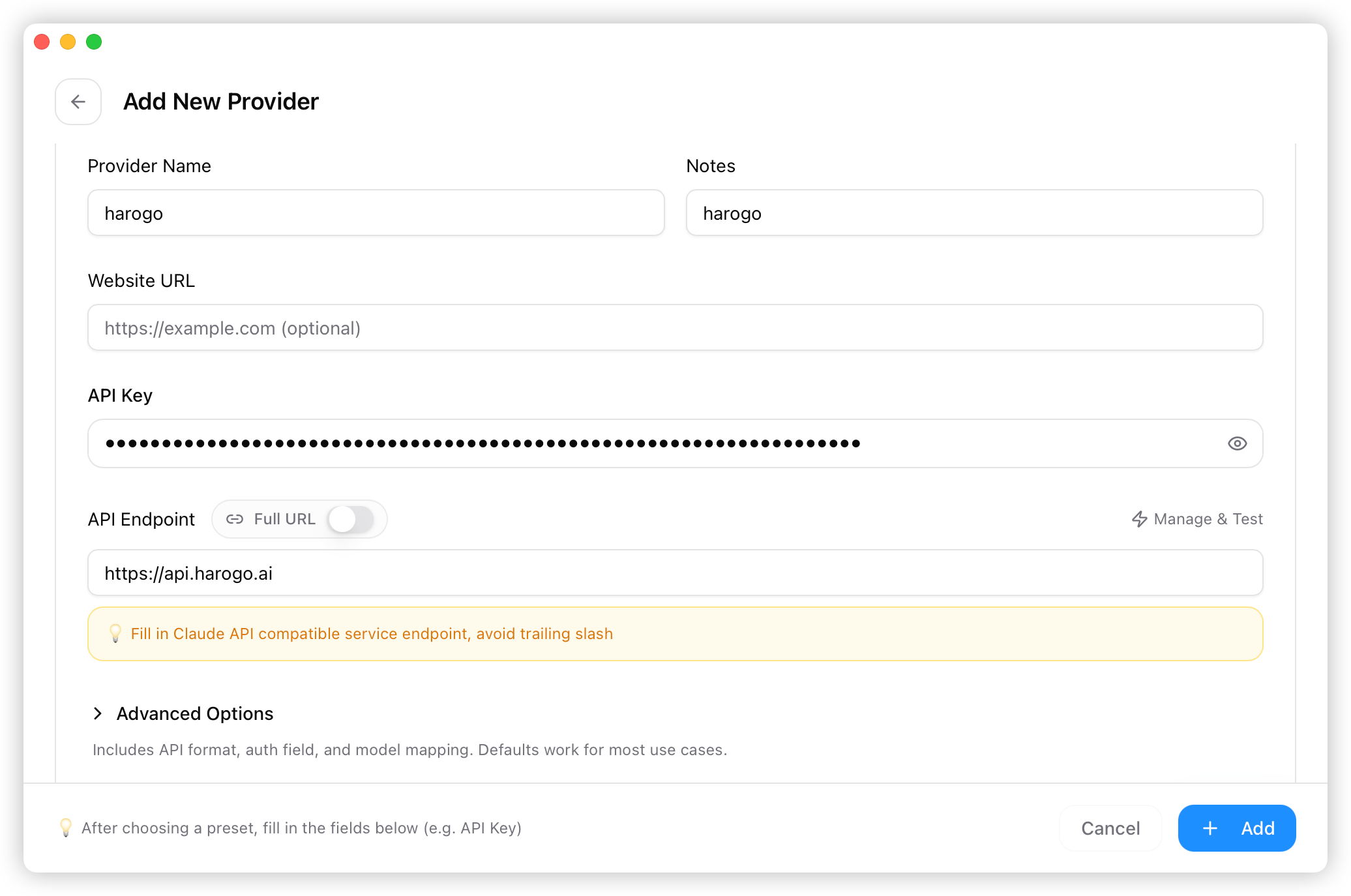
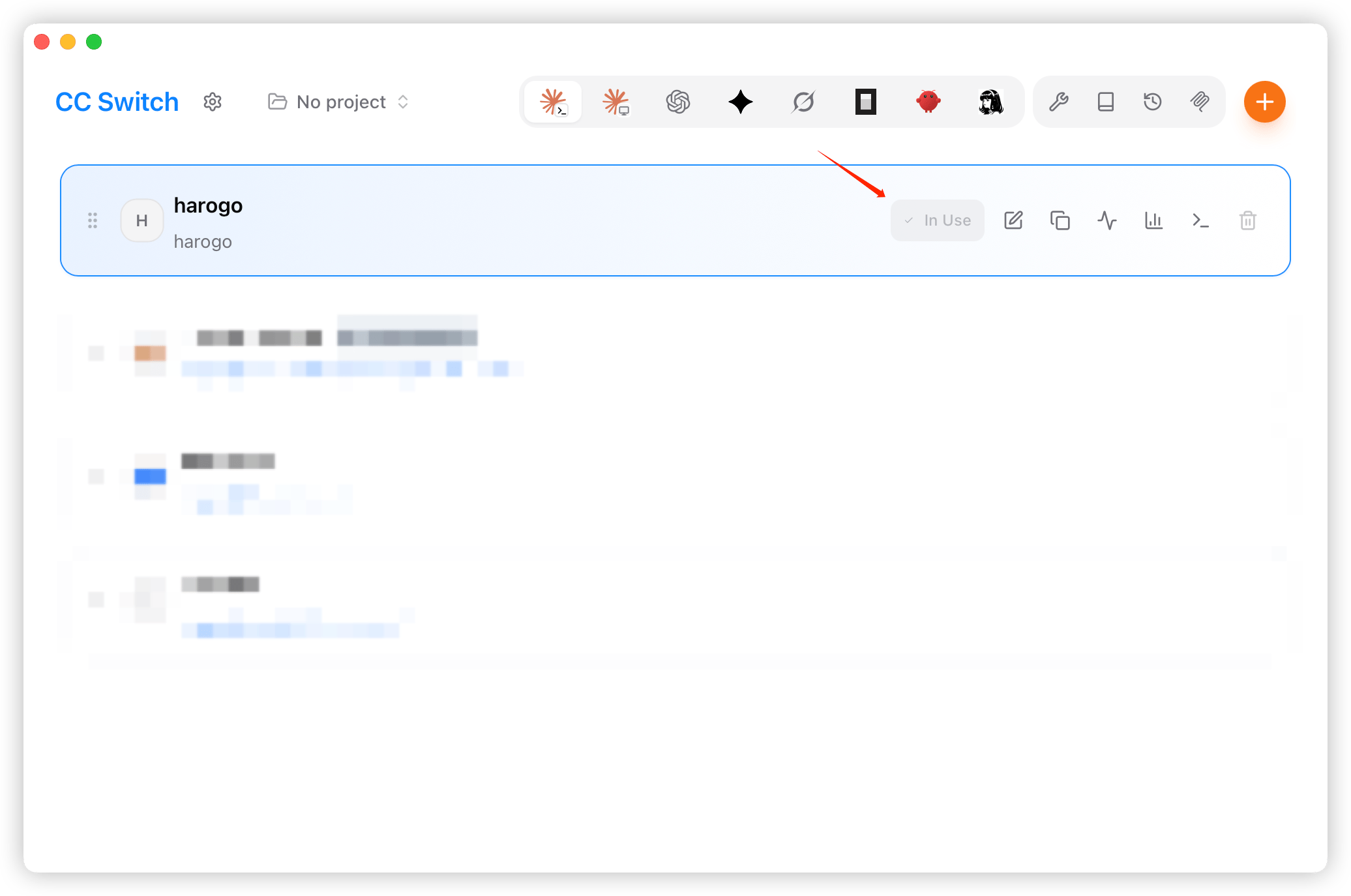
- De volta à tela inicial, selecione “harogo” na lista de provedores e clique em “Usar” (Use).