- Node.js ≥ 18.0.0
- Un gestor de paquetes para tu plataforma (opcional):
- macOS / Linux:
brew - Arch Linux:
paru - Windows:
choco,wingetoscoop
- macOS / Linux:
1. Instalar OpenCode
Elige el método de instalación que mejor se adapte a tu sistema y tus herramientas.1. Instalar con Node.js
2. Con Homebrew (macOS / Linux)
3. Con Paru (Arch Linux)
4. Instalación en Windows
En Windows puedes instalar OpenCode con cualquiera de estas opciones:2. Configurar OpenCode con CC Switch
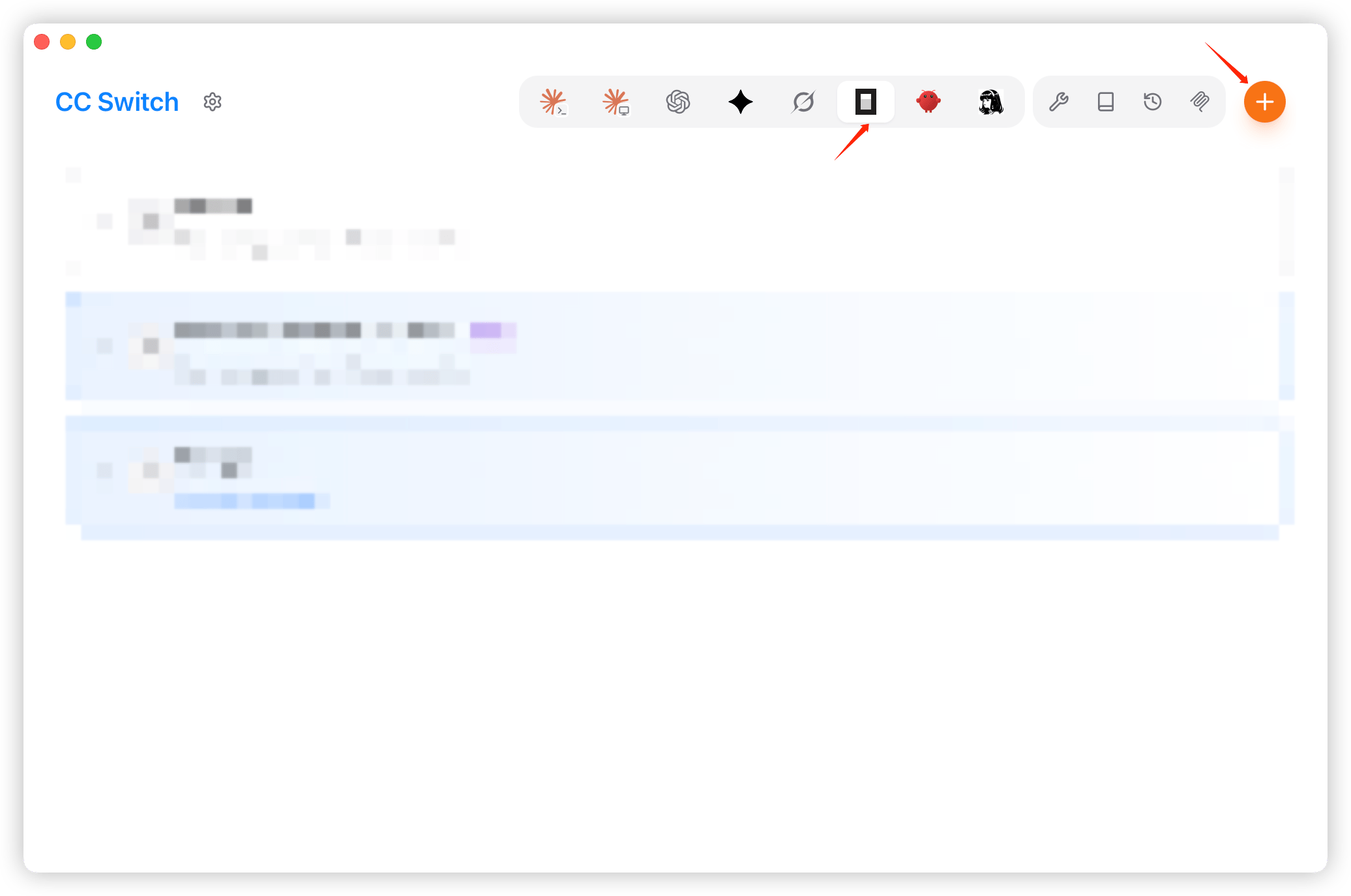
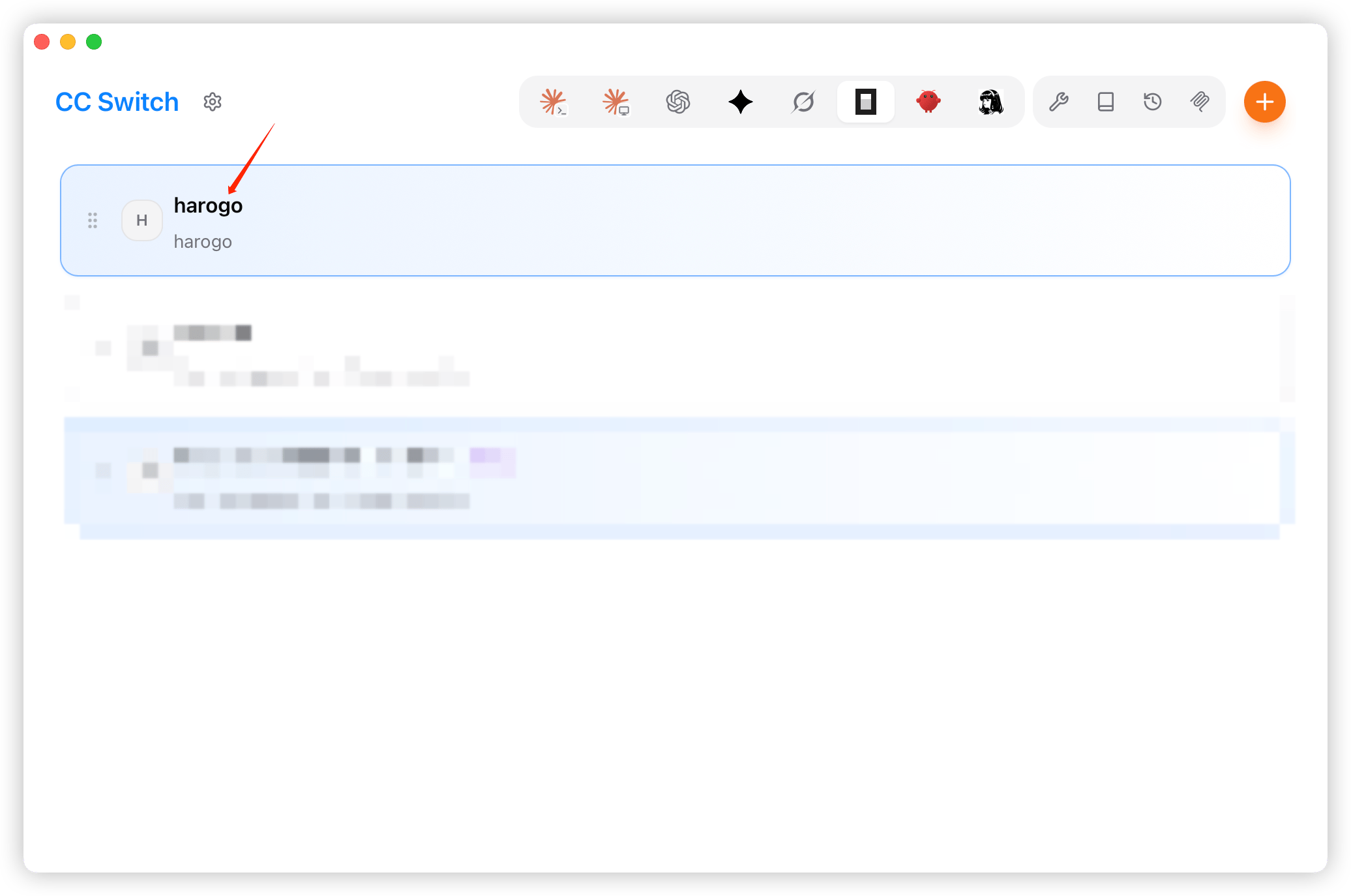
- Abre CC Switch, selecciona OpenCode a la izquierda y haz clic en “Añadir proveedor” (Add Provider).
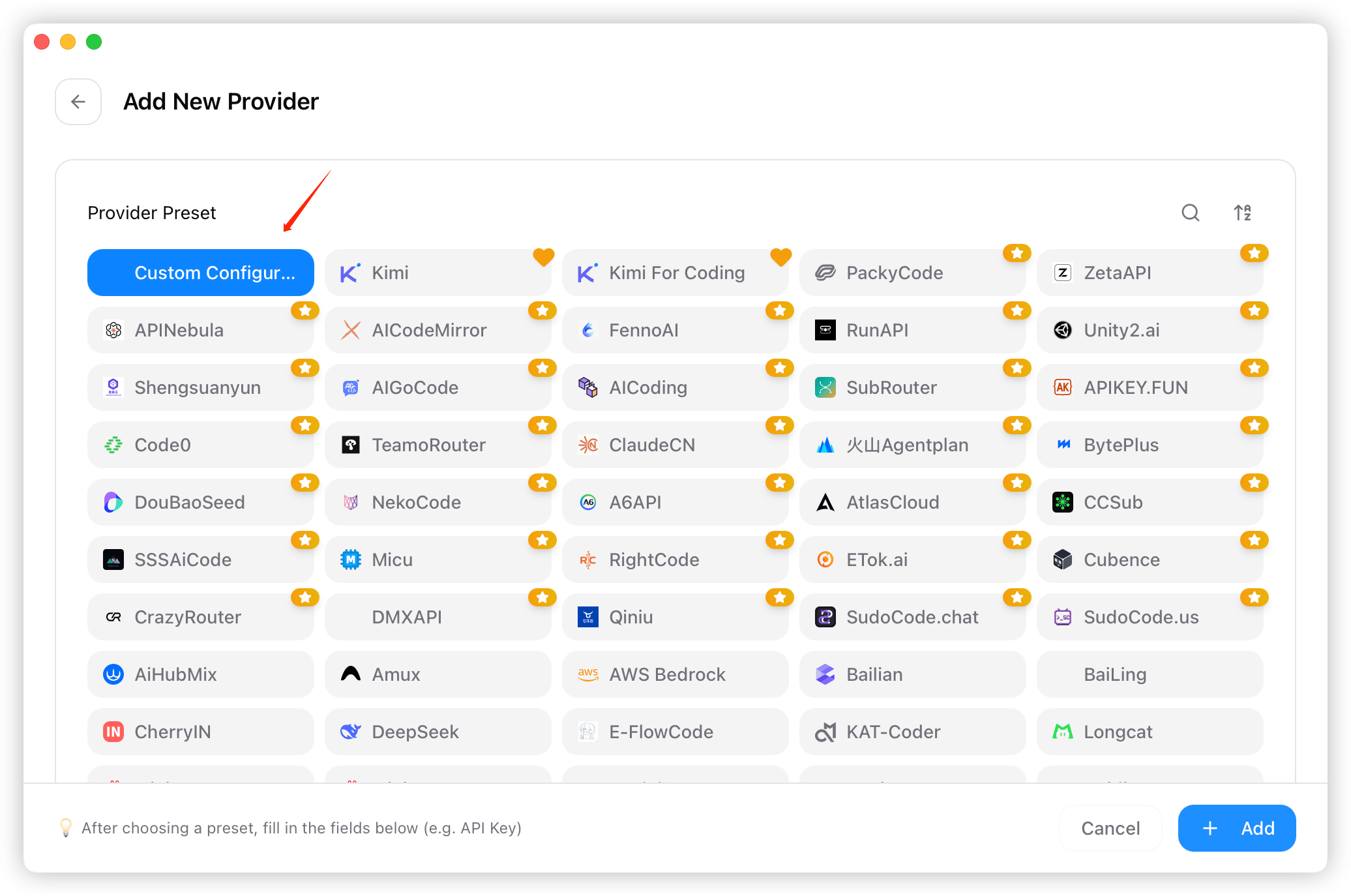
- En la lista de ajustes predefinidos, elige “Configuración personalizada” (Custom Configuration) como proveedor.
- Completa la clave del proveedor, el nombre, la clave de API, el endpoint (
https://api.harogo.ai/v1), etc.
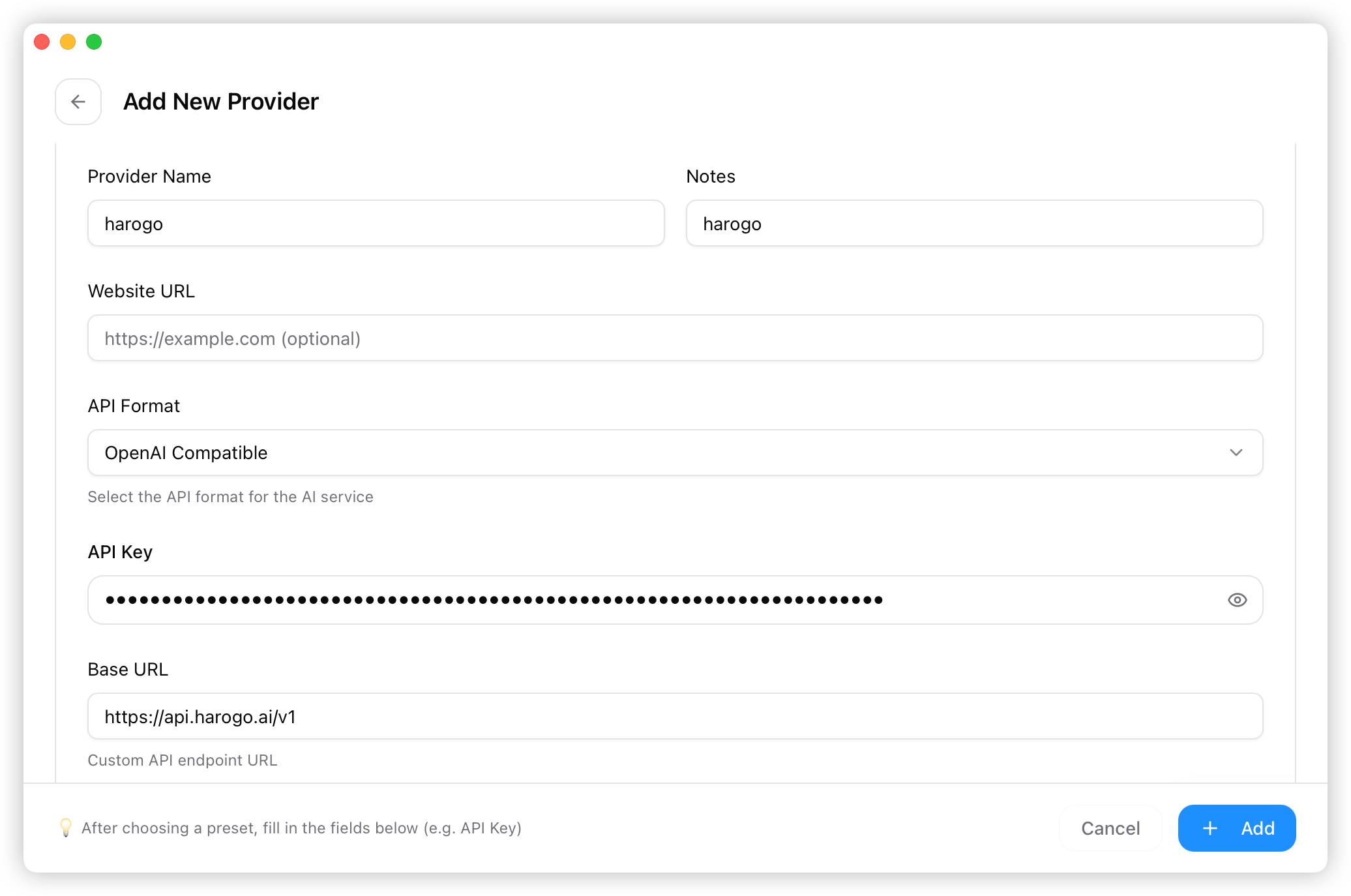
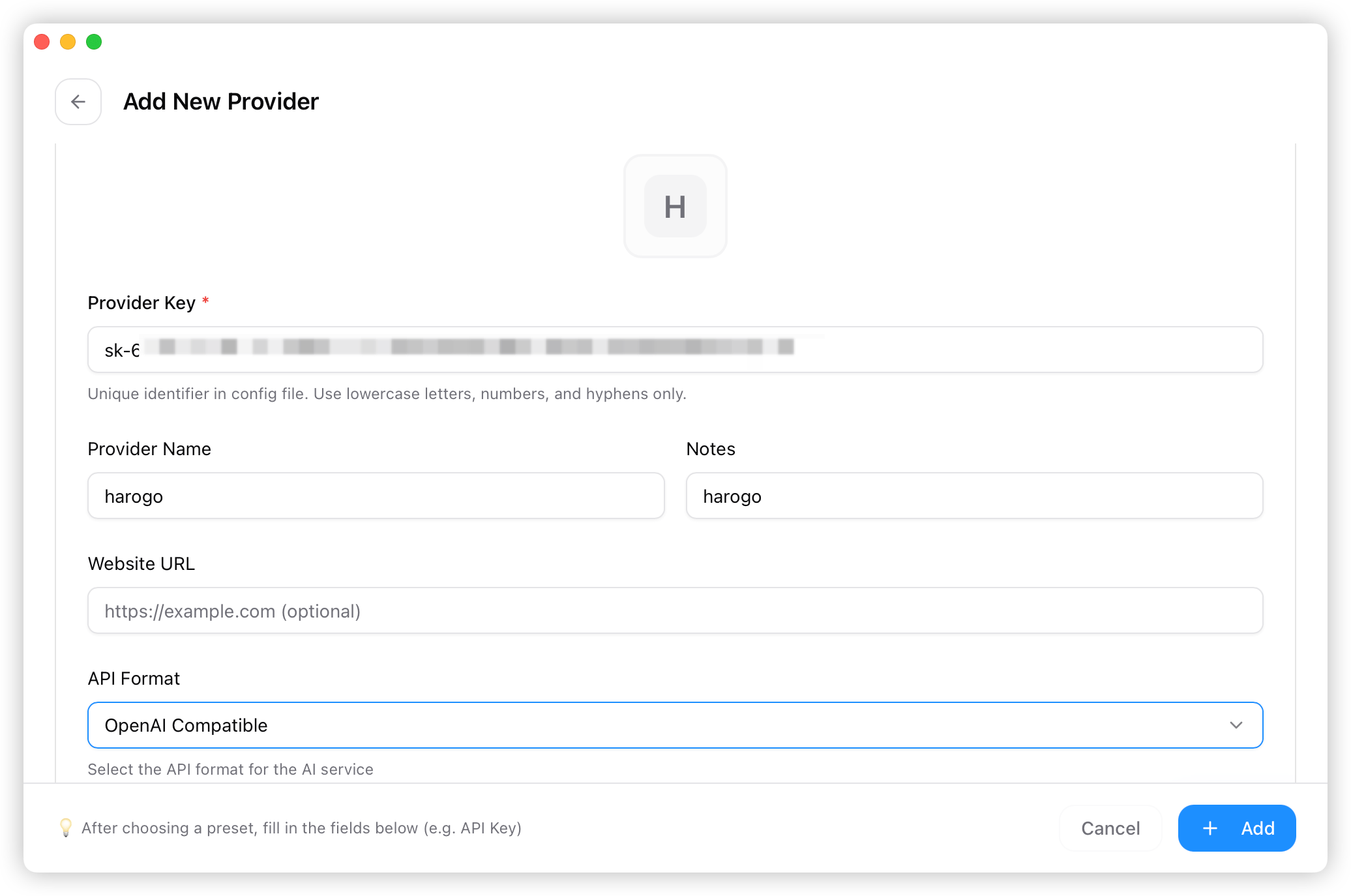
- Completa la información del modelo y guarda.
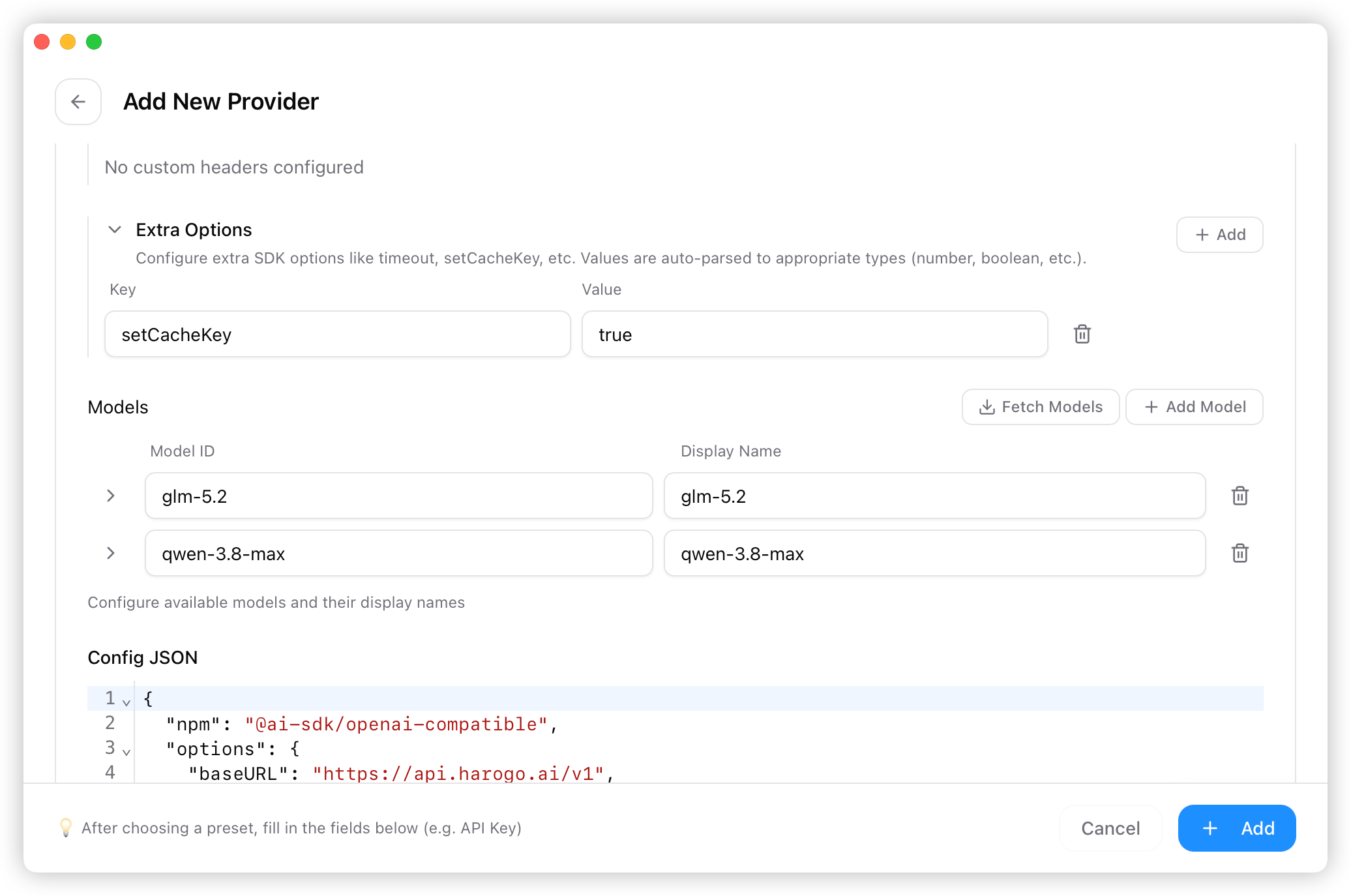
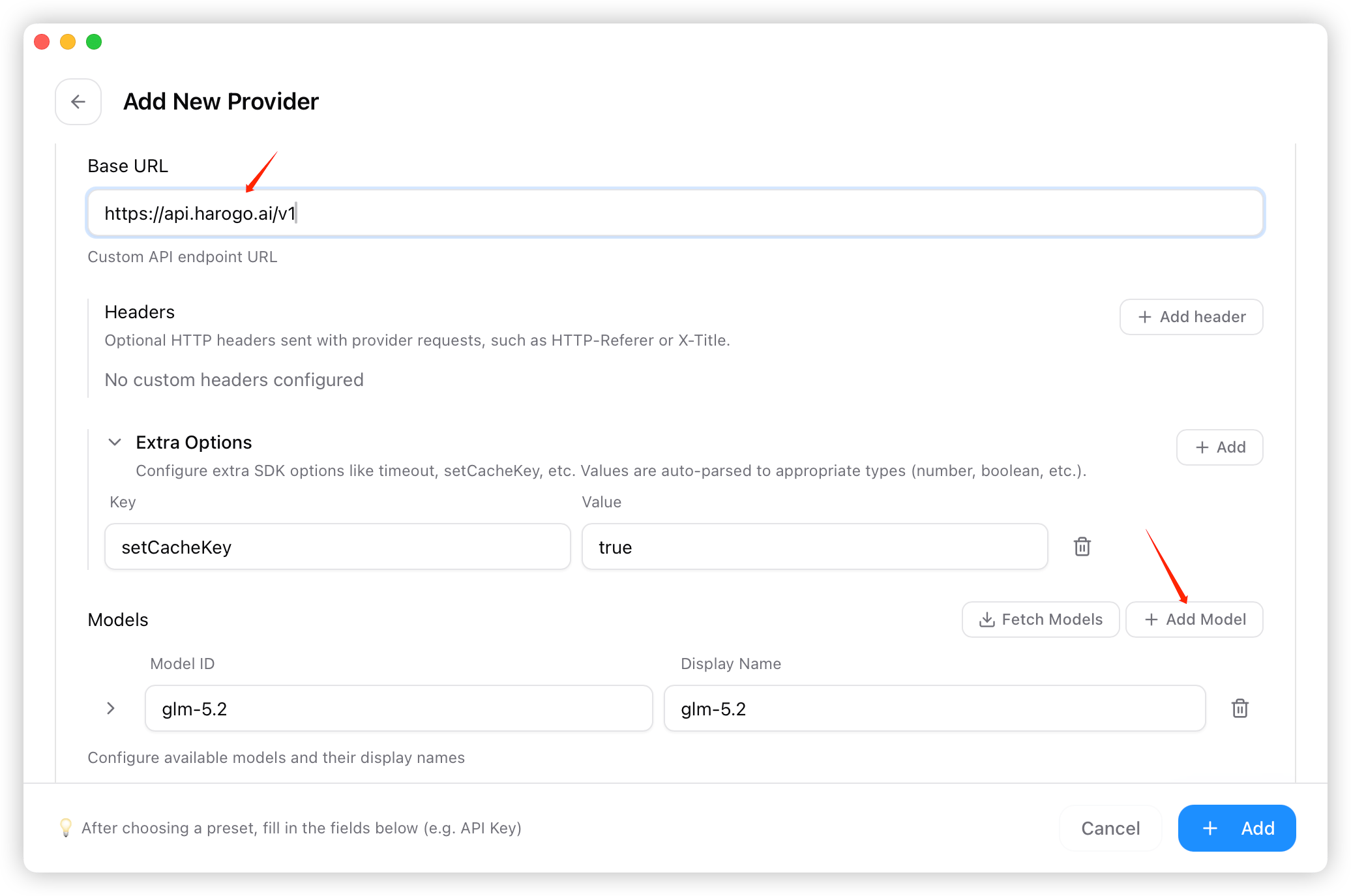
- De vuelta en la pantalla de inicio, selecciona “harogo” en la lista de proveedores y haz clic en “Usar” (Use).
3. Usar el modelo
1. Verificar la instalación
Puedes comprobar que OpenCode se instaló y configuró correctamente con el siguiente comando: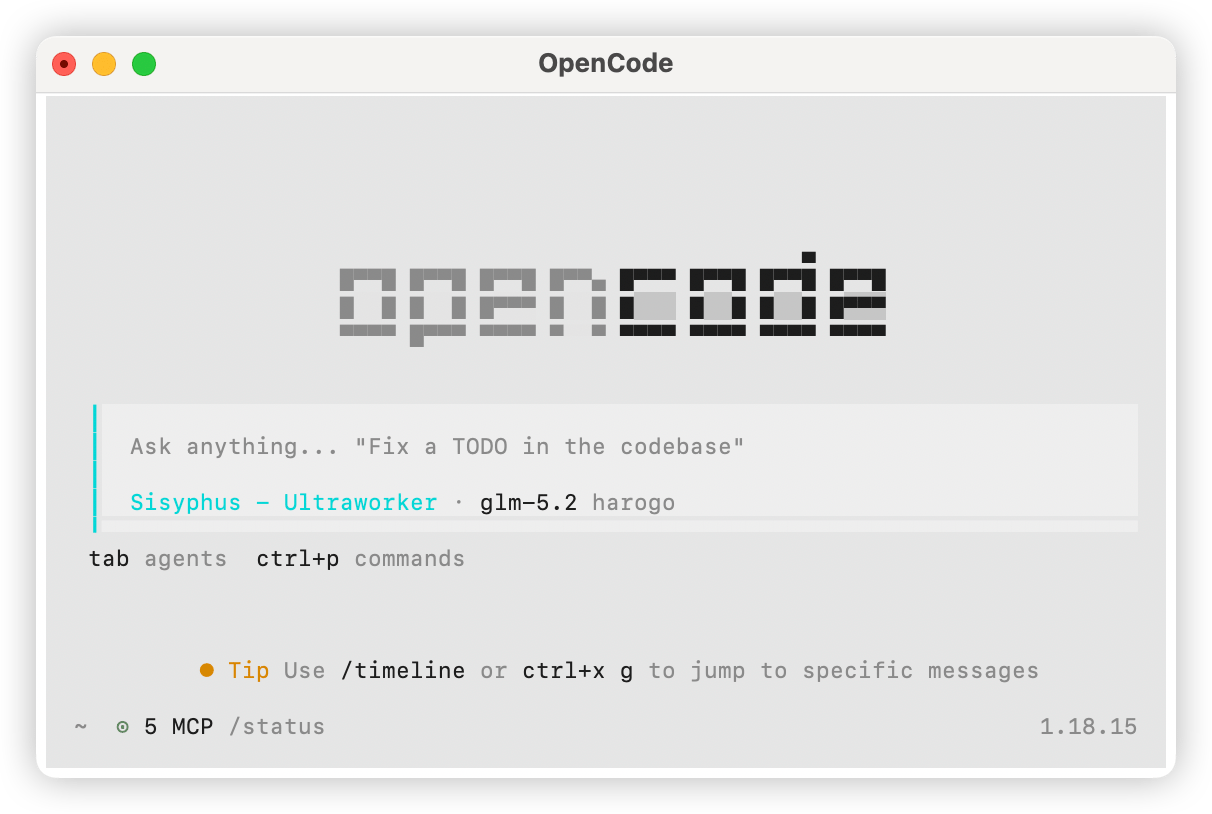
2. Seleccionar un modelo
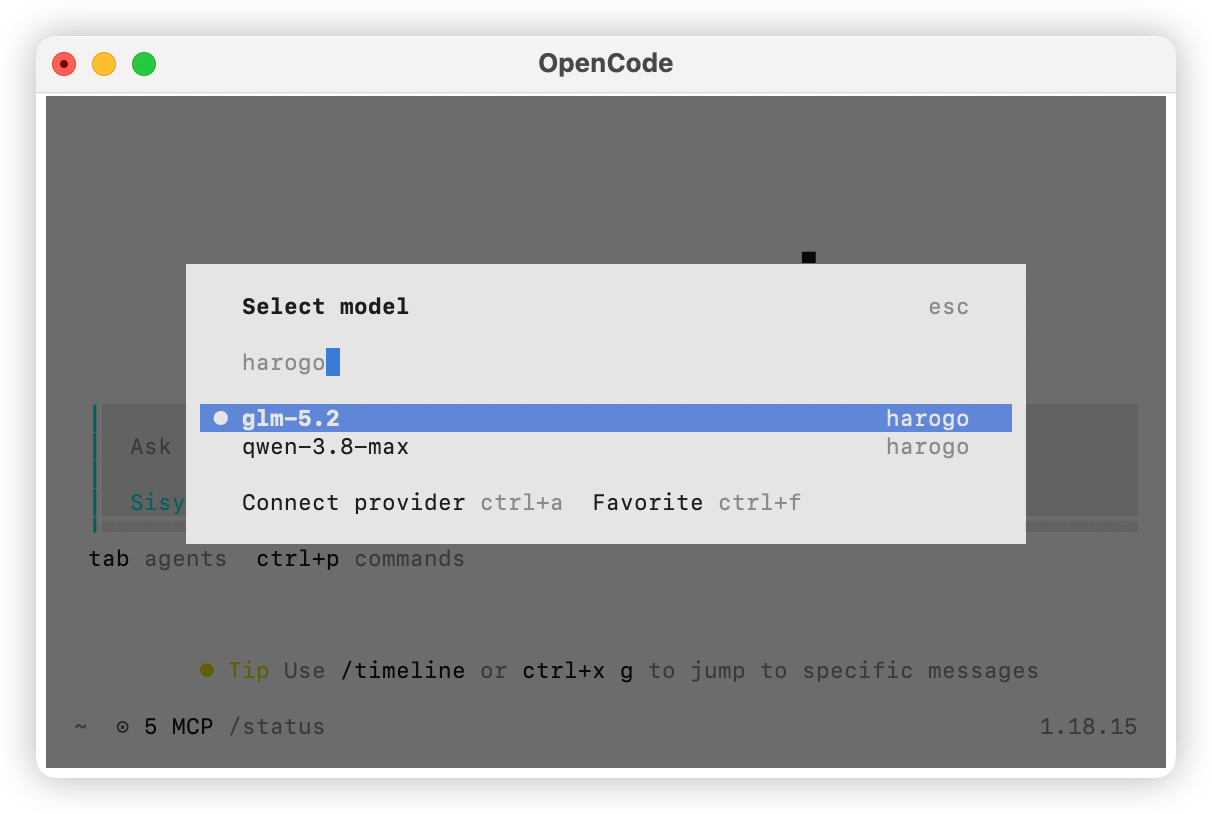
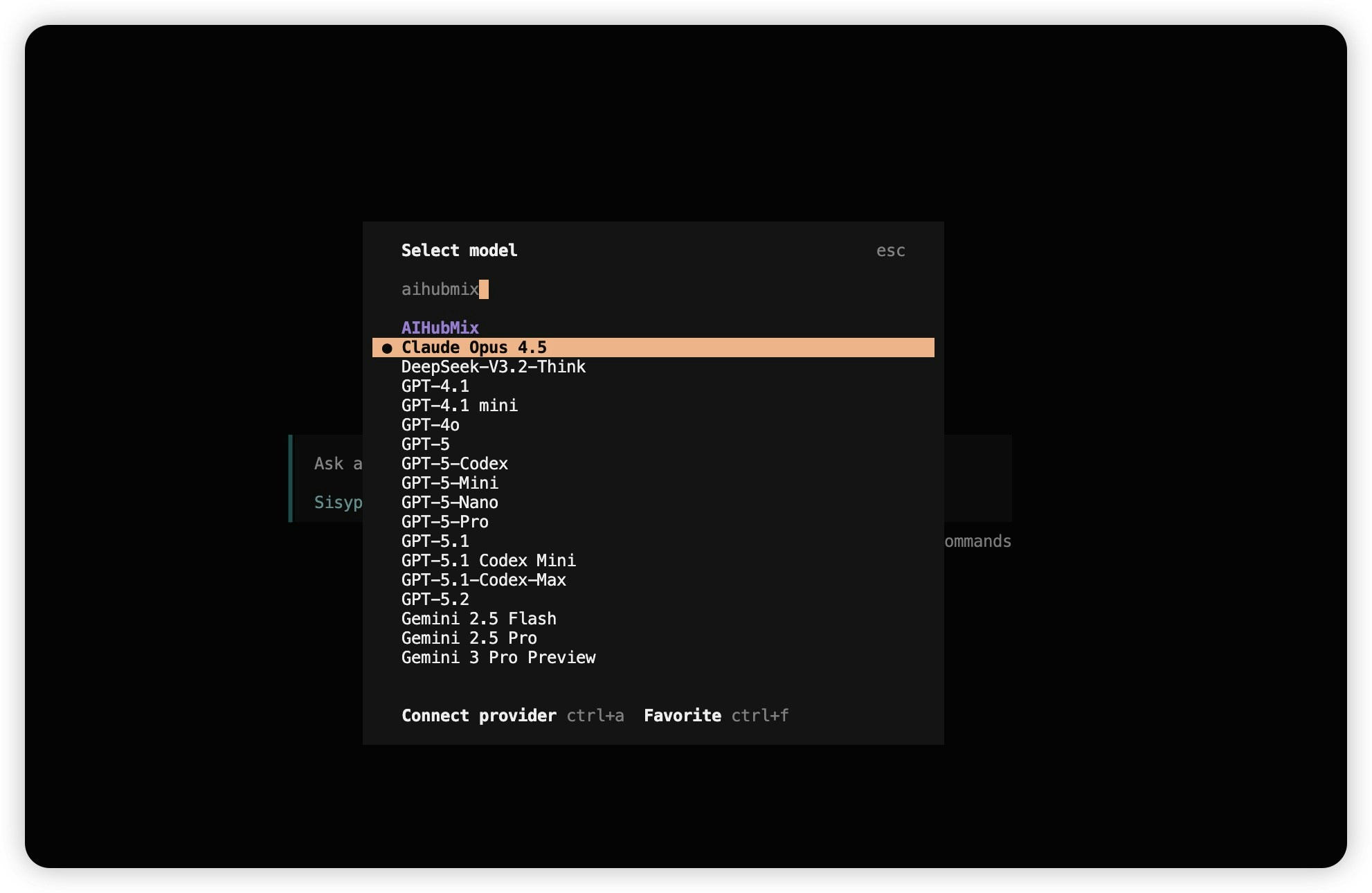
Escribe/models, busca harogo y elige el modelo que quieras.