
Esta guía usa solo modelos GPT. Codex puede ejecutar los modelos GPT (GPT-6 Luna, GPT-6 Sol, GPT-6.1 Sol, GPT-6 Astra, GPT-6.1 Terra) y los modelos sin restricción de cliente (GLM, Qwen, Kimi, MiniMax, DeepSeek). Los modelos Claude no están disponibles en Codex; consulta Claude Code.
Instalación
Descargar desde el sitio oficial (macOS)
https://openai.com/codex/Instalar desde la línea de comandos
Configuración del entorno
Configurar con el archivo de configuración
- Edita tu archivo
~/.codex/config.tomly añade lo siguiente:
- Edita tu archivo
~/.codex/auth.jsony actualízalo así:
Configurar con cc-switch
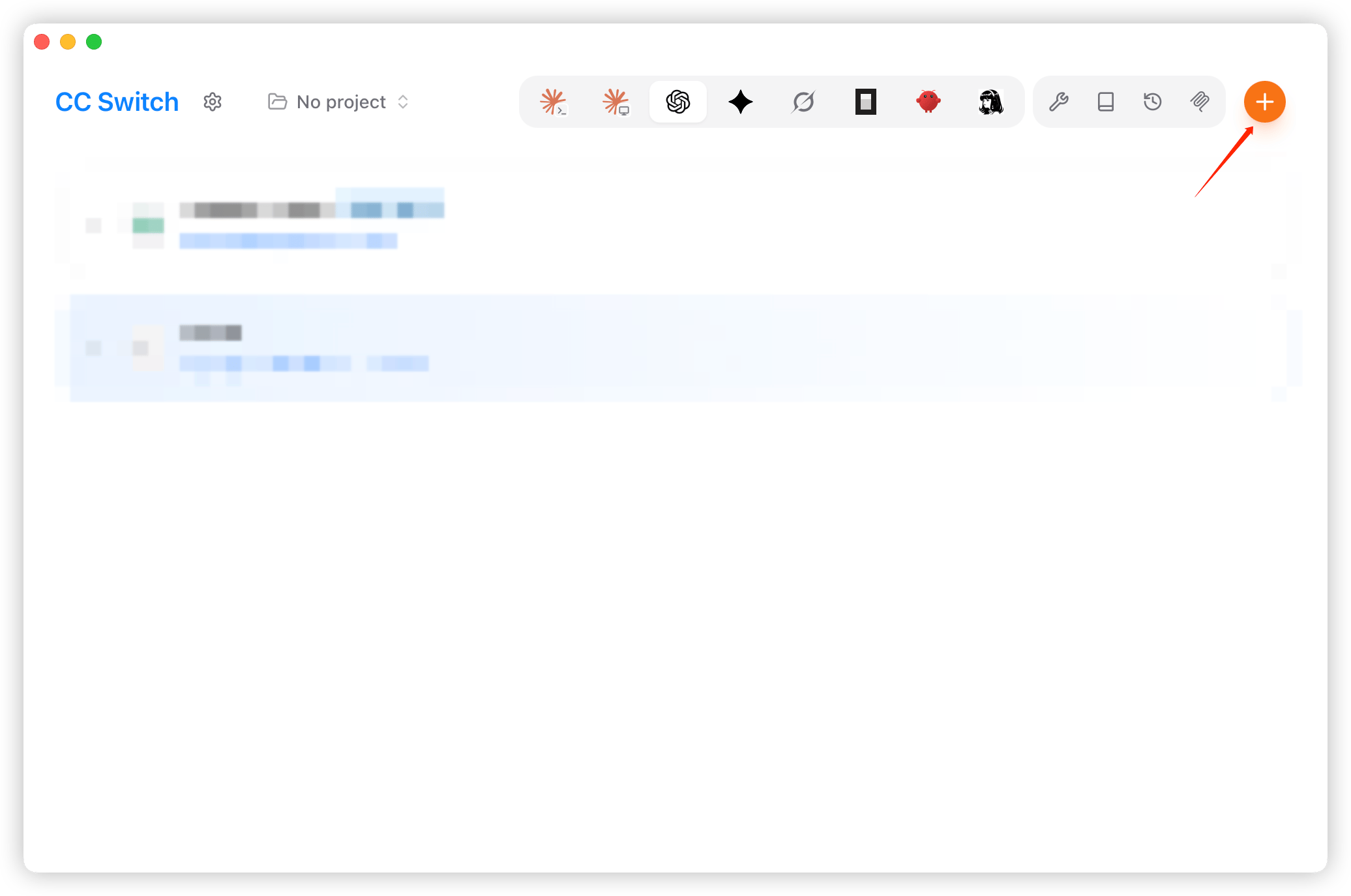
- Abre CC-Switch y añade un proveedor.
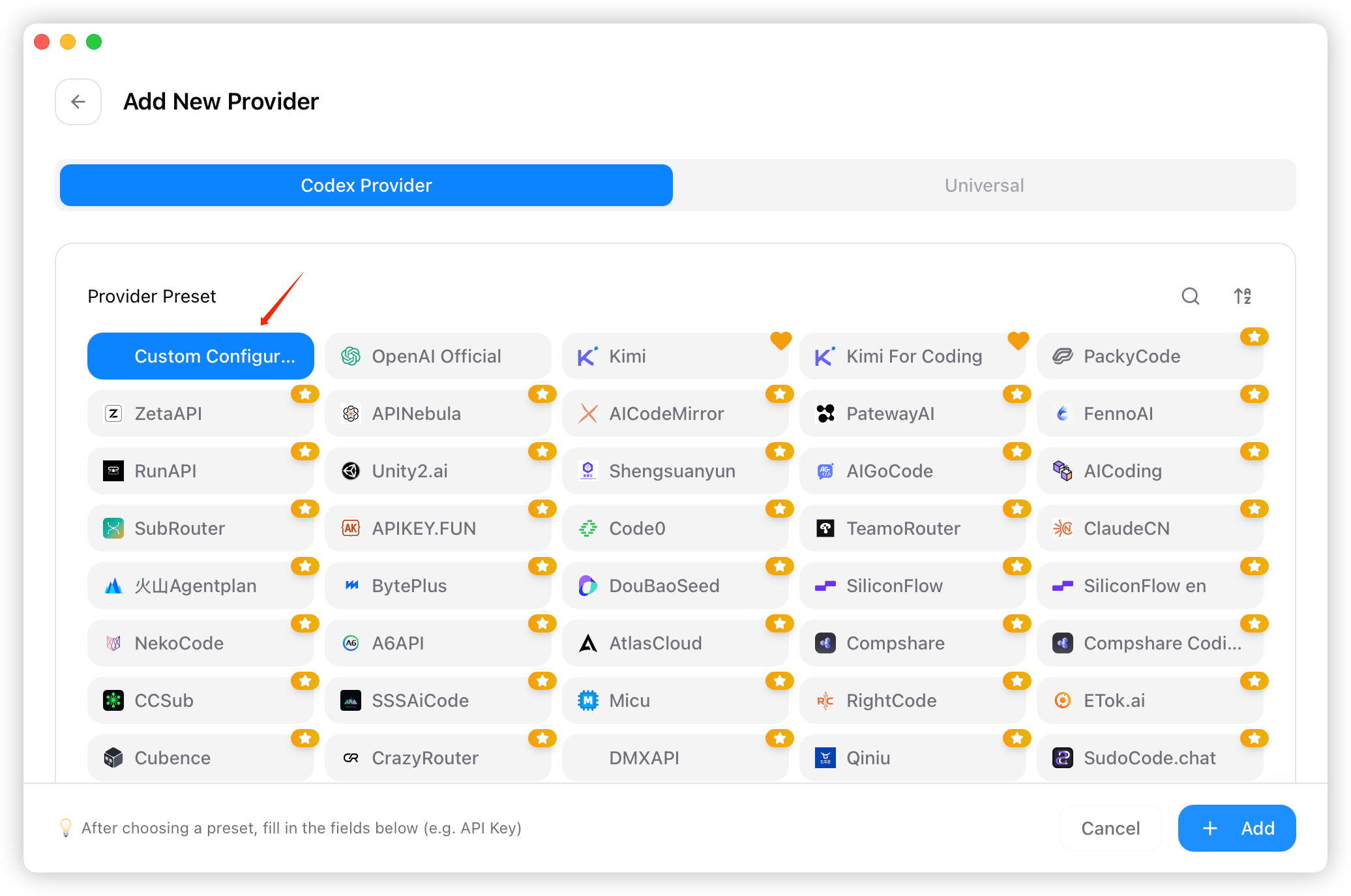
- En la lista de ajustes predefinidos, elige “Configuración personalizada” (Custom Configuration).
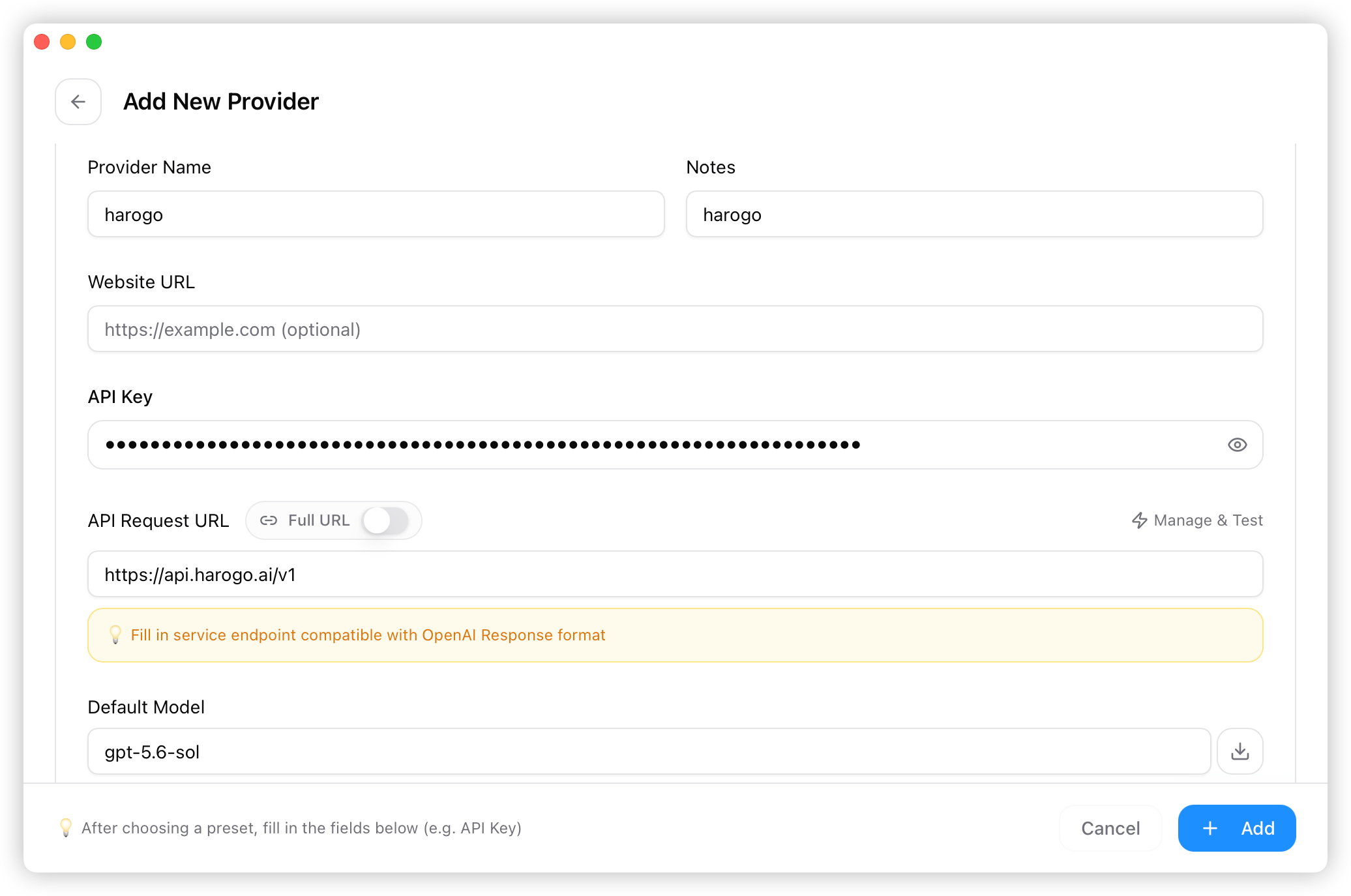
- Completa el nombre del proveedor, la clave de API, el endpoint (https://api.harogo.ai/v1), etc. Cuando hayas completado todo, haz clic en “Añadir” (Add).
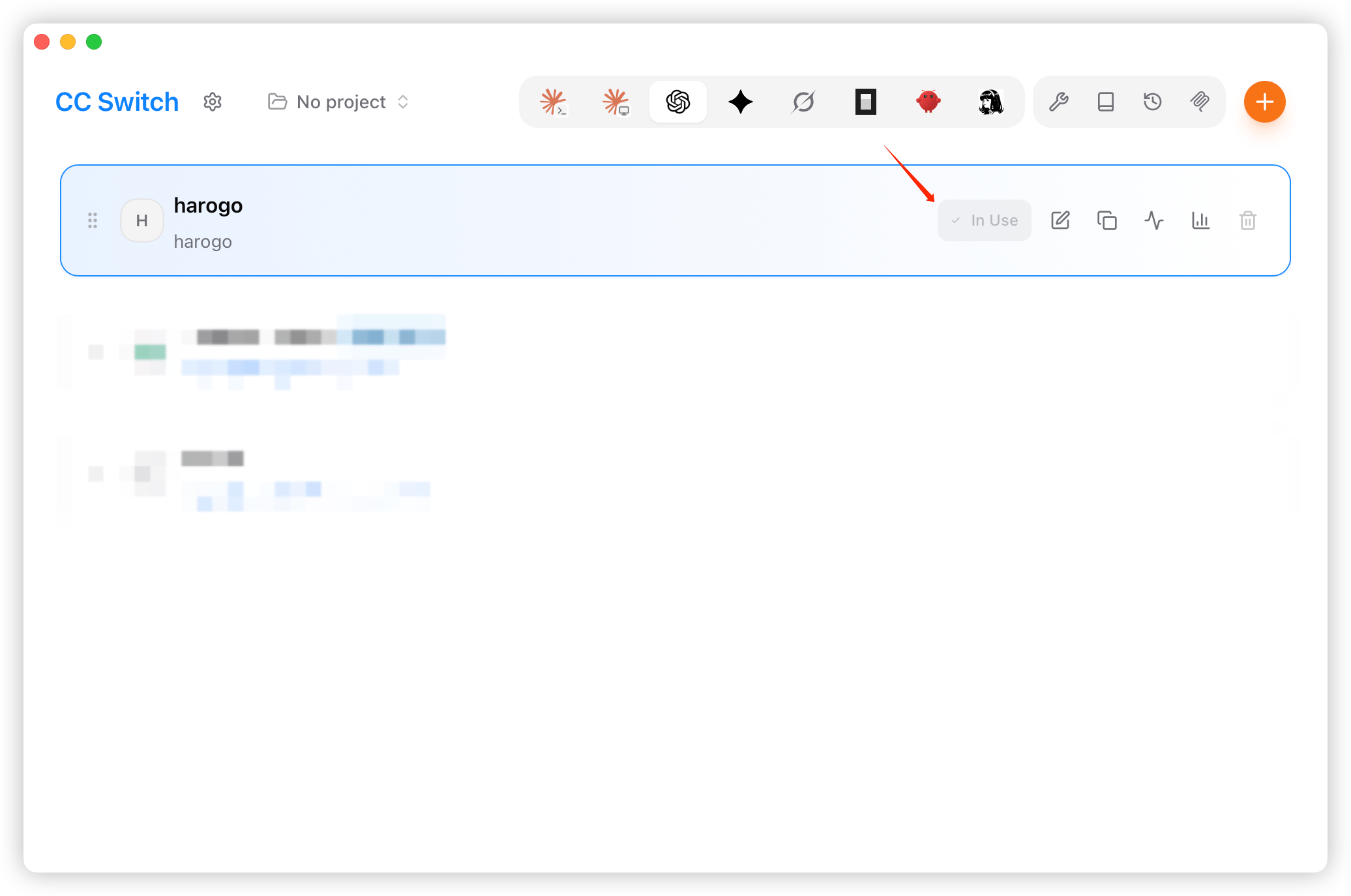
- De vuelta en la pantalla de inicio, selecciona “harogo” y haz clic en “Activar” (Enable) para empezar a usarlo.
Usar Codex
En la terminal
- Abre una terminal, ve al directorio de tu proyecto y ejecuta el comando
codex.
- Configura los permisos según lo necesites.
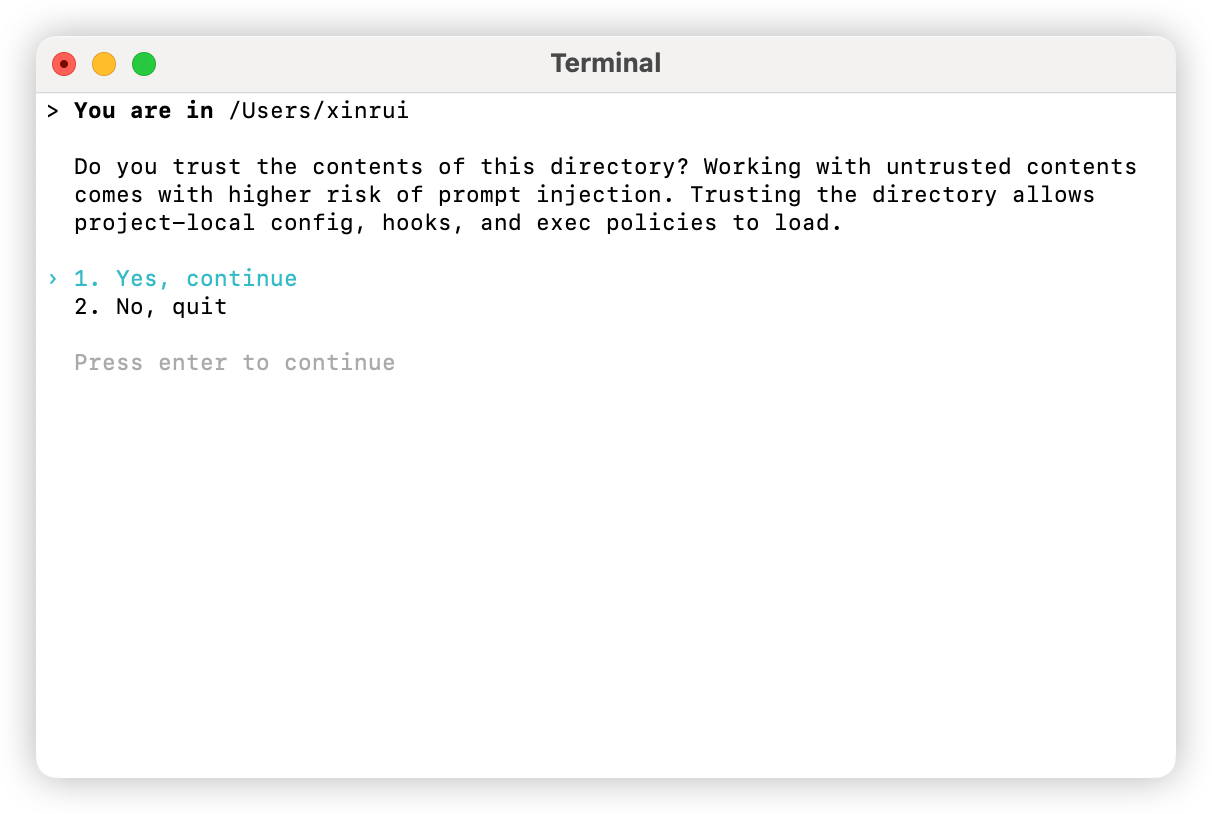
- Escribe un prompt en lenguaje natural. Si recibes una respuesta normal, la configuración se completó correctamente.