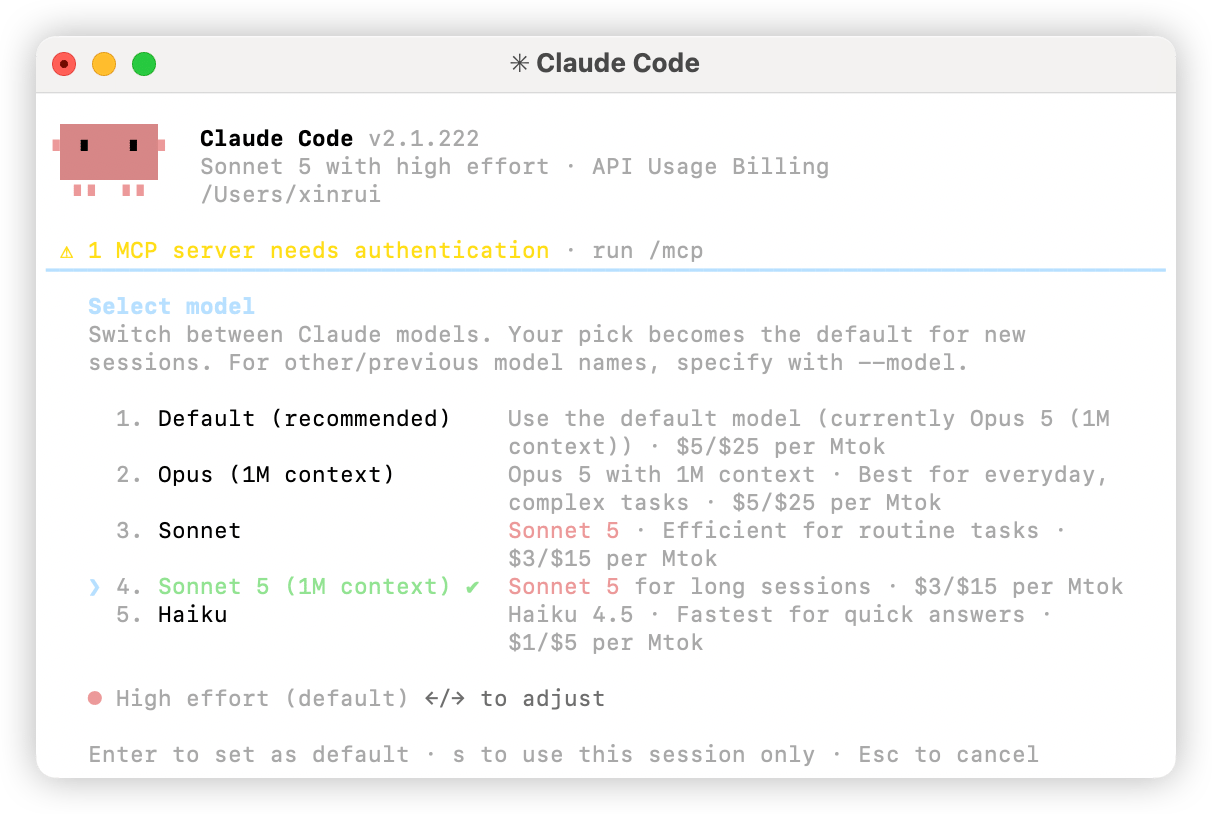
Esta guía usa solo modelos Claude. Claude Code puede ejecutar los modelos Claude (Claude Opus 5.5, Claude Sonnet 5.5, Claude Sonnet 5, Claude Fable 5.1, Claude Haiku 5.5) y los modelos sin restricción de cliente (GLM, Qwen, Kimi, MiniMax, DeepSeek). Los modelos GPT no están disponibles en Claude Code; consulta Codex.
1. Instalar Claude Code
Instalación local
Instalar con npm
Requiere Node.js 18 o posterior2. Configurar la API de Harogo
Para conectarte al servicio de modelos de Harogo a través de la API compatible con Anthropic, configura las siguientes variables de entorno.- Configura
ANTHROPIC_BASE_URLcomohttps://api.harogo.ai/ - Configura
ANTHROPIC_AUTH_TOKENcon la clave de API que obtuviste en la plataforma de Harogo - Configura
ANTHROPIC_MODELcon un modelo Claude compatible con Harogo, por ejemploclaude-sonnet-5.
- macOS
- Windows
- Ejecuta el siguiente comando en tu terminal para ver cuál es tu shell predeterminada.
- Configura las variables de entorno según tu tipo de shell:
- Ejecuta el siguiente comando en tu terminal para aplicar las variables de entorno.
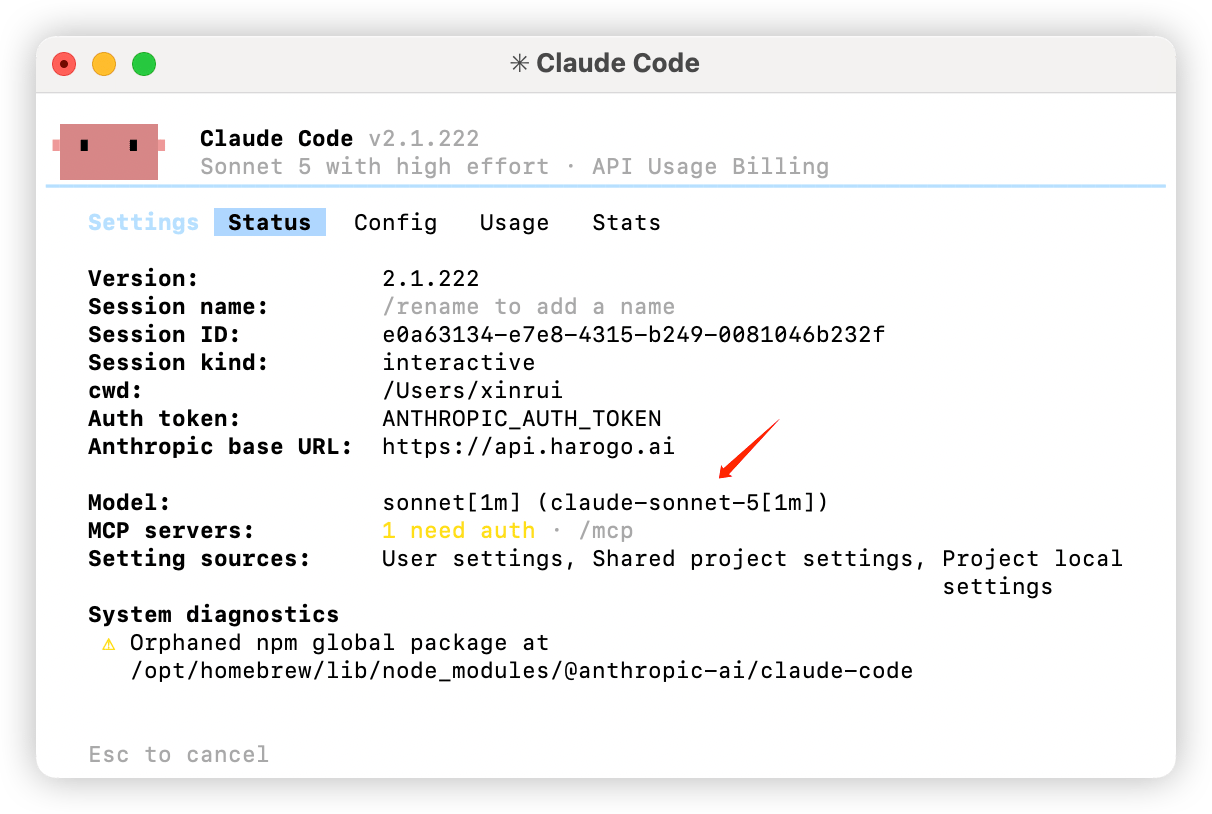
- Abre una terminal nueva y ejecuta los siguientes comandos para confirmar que las variables de entorno se aplicaron.
Si vas a gestionar Claude Code con CC Switch, te recomendamos no configurar también valores globales de
ANTHROPIC_AUTH_TOKEN, ANTHROPIC_BASE_URL o ANTHROPIC_MODEL. Las variables de entorno a nivel de sistema o de usuario pueden sobrescribir la configuración del proveedor que escribe CC Switch, de modo que la interfaz muestra seleccionado el proveedor correcto mientras Claude Code sigue usando en realidad una clave o un modelo antiguos.3. Verificar la configuración
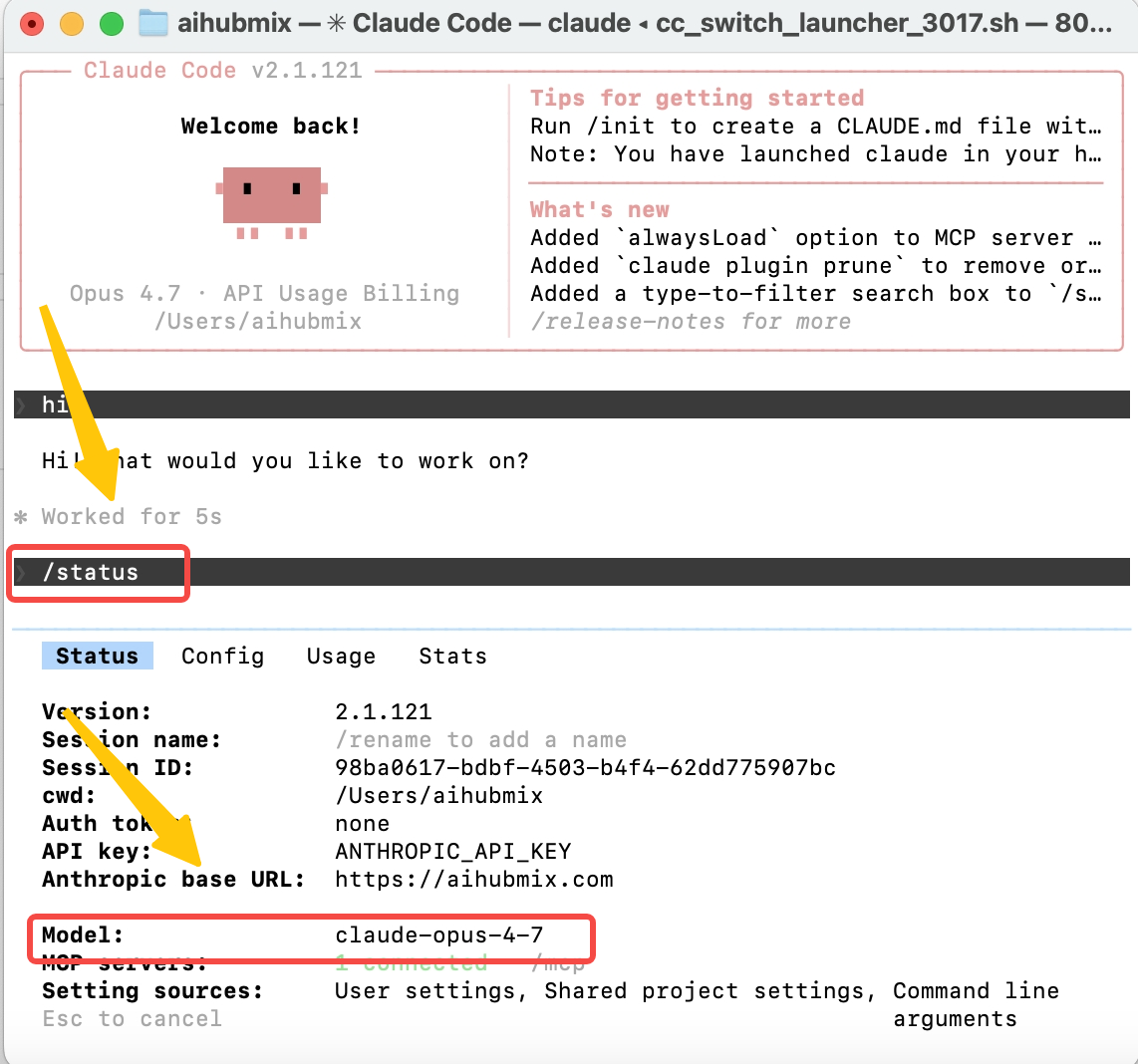
Después de configurar las variables de entorno o CC Switch, envía primero una solicitud mínima para confirmar que la clave, el modelo y el endpoint compatible con Anthropic funcionan, antes de empezar una sesión más larga.4. Empezar a usar Claude Code
Una vez configurado, ve a tu directorio de trabajo y ejecuta el comandoclaude en tu terminal para empezar.
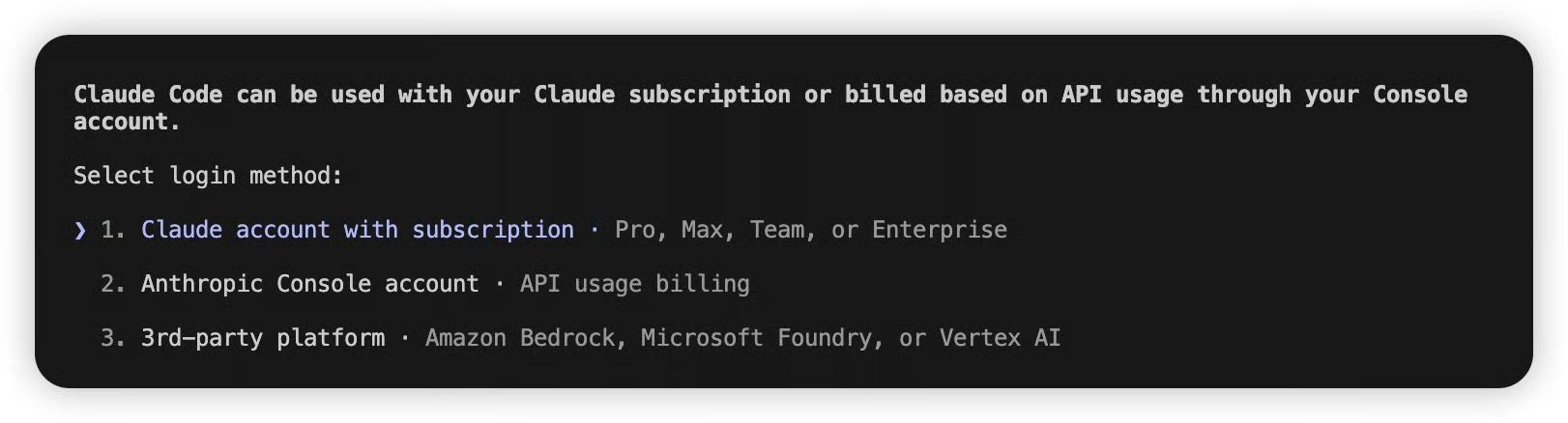
Not logged in · Please run /login, o se abre el flujo de inicio de sesión de Anthropic, normalmente significa que Claude Code no detectó una configuración de Harogo válida o que no se completó la configuración inicial. Primero confirma que la solicitud mínima del paso anterior devuelve 2 y comprueba si ANTHROPIC_AUTH_TOKEN, ANTHROPIC_BASE_URL o ANTHROPIC_MODEL están siendo sobrescritas por variables de entorno globales antiguas. Si ya confirmaste que la clave funciona y aun así se abre el flujo de inicio de sesión, puedes omitir la configuración inicial con estos pasos:
- Busca el archivo
.claude.jsonen tu directorio personal:- macOS / Linux:
~/.claude.json - Windows:
C:\Users\%USERNAME%\.claude.json
- macOS / Linux:
- Cambia el campo
hasCompletedOnboardingatrue
- Guarda el archivo y vuelve a ejecutar
claudeen tu terminal.
(Opcional) Otras formas de configurar el modelo
Claude Code permite configurar el modelo de las siguientes formas, ordenadas de mayor a menor prioridad: una configuración de mayor prioridad sobrescribe a una de menor prioridad.- Durante una conversación: ejecuta el comando
/model <model-name>para cambiar de modelo. Útil para un cambio puntual.
- Al iniciar Claude Code: ejecuta
claude --model <model-name>para indicar un modelo. Útil para una sola sesión.
- Configurar variables de entorno: define modelos de distintos niveles según la complejidad de la tarea, y Claude Code elegirá automáticamente el adecuado. Se aplica de forma global.
ANTHROPIC_DEFAULT_OPUS_MODEL: para razonamiento complejo, diseño de arquitectura y otras tareas de alta dificultad.ANTHROPIC_DEFAULT_SONNET_MODEL: para escribir código, implementar funcionalidades y otras tareas del día a día.ANTHROPIC_DEFAULT_HAIKU_MODEL: para revisar sintaxis, buscar archivos y otras tareas sencillas.
- Configurar de forma permanente en settings.json: escribe la configuración del modelo en el archivo de configuración de usuario de Claude Code (por ejemplo,
~/.claude/settings.json, oC:\Users\%USERNAME%\.claude\settings.jsonen Windows) o en una configuración a nivel de proyecto, para dejarla fija a nivel de usuario o de proyecto.
Configurar con CC Switch
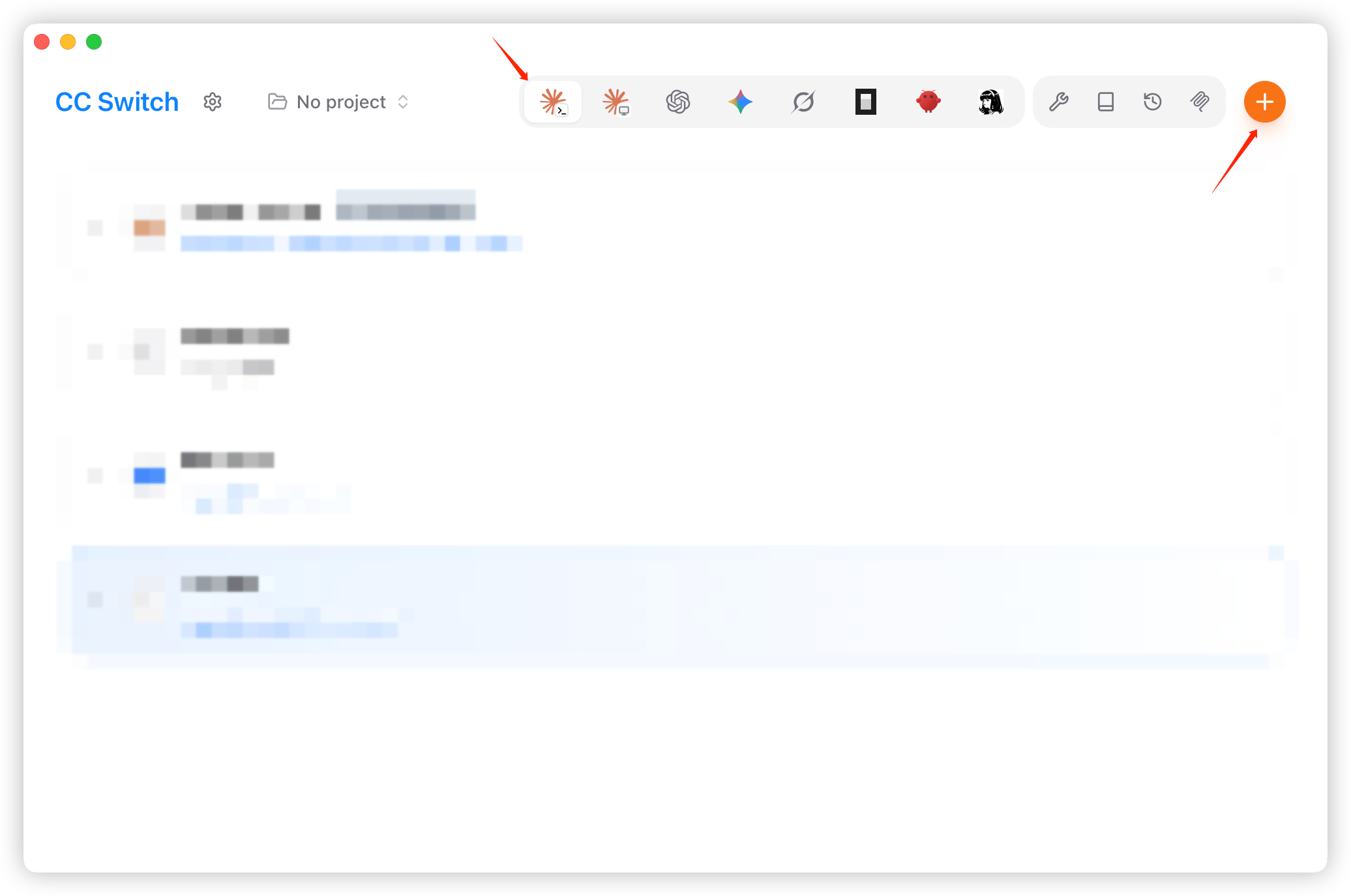
- Abre CC Switch, selecciona Claude Code a la izquierda y haz clic en “Añadir proveedor” (Add Provider).
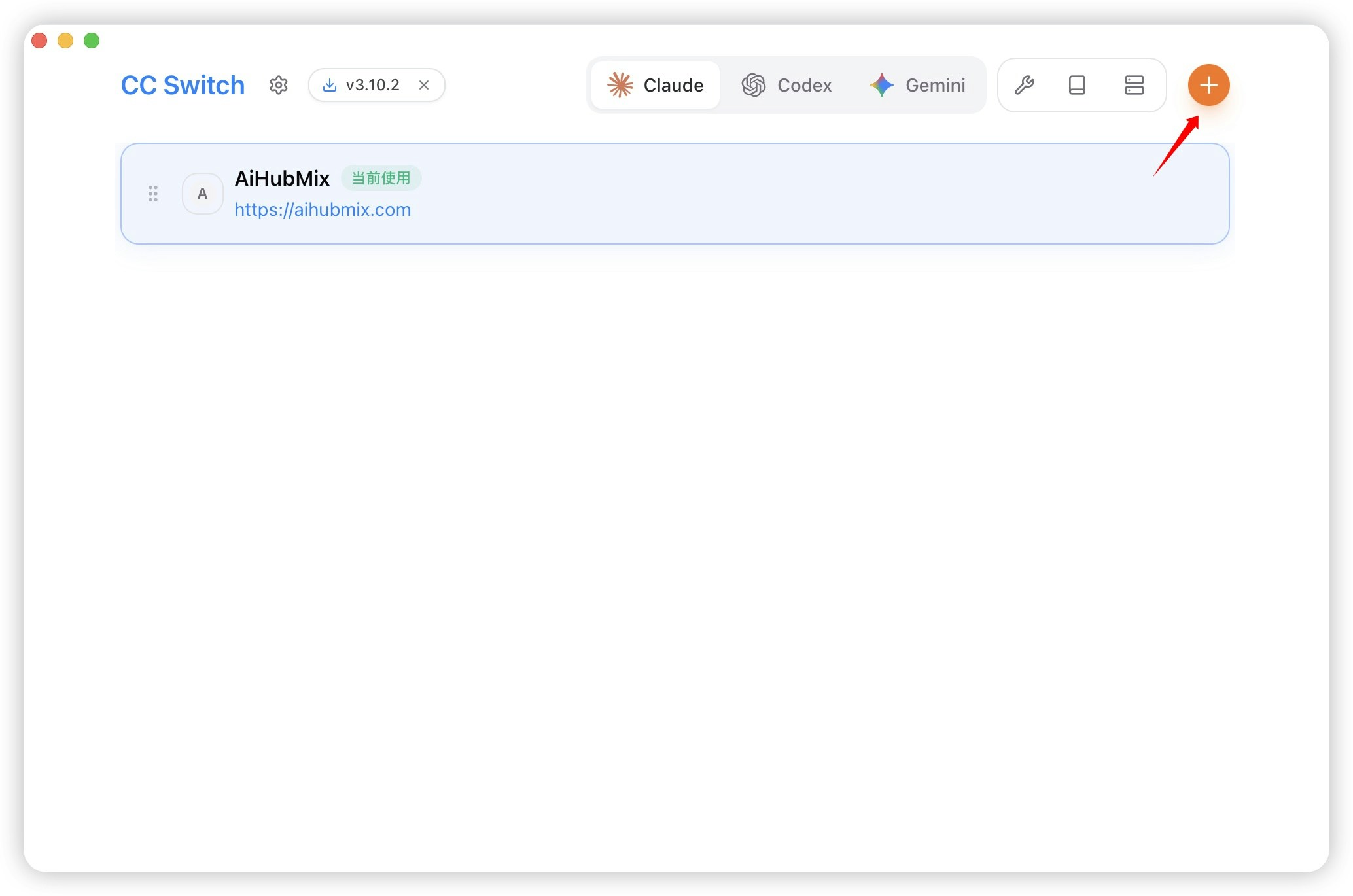
- En la lista de ajustes predefinidos, elige “Configuración personalizada” (Custom Configuration) como proveedor.
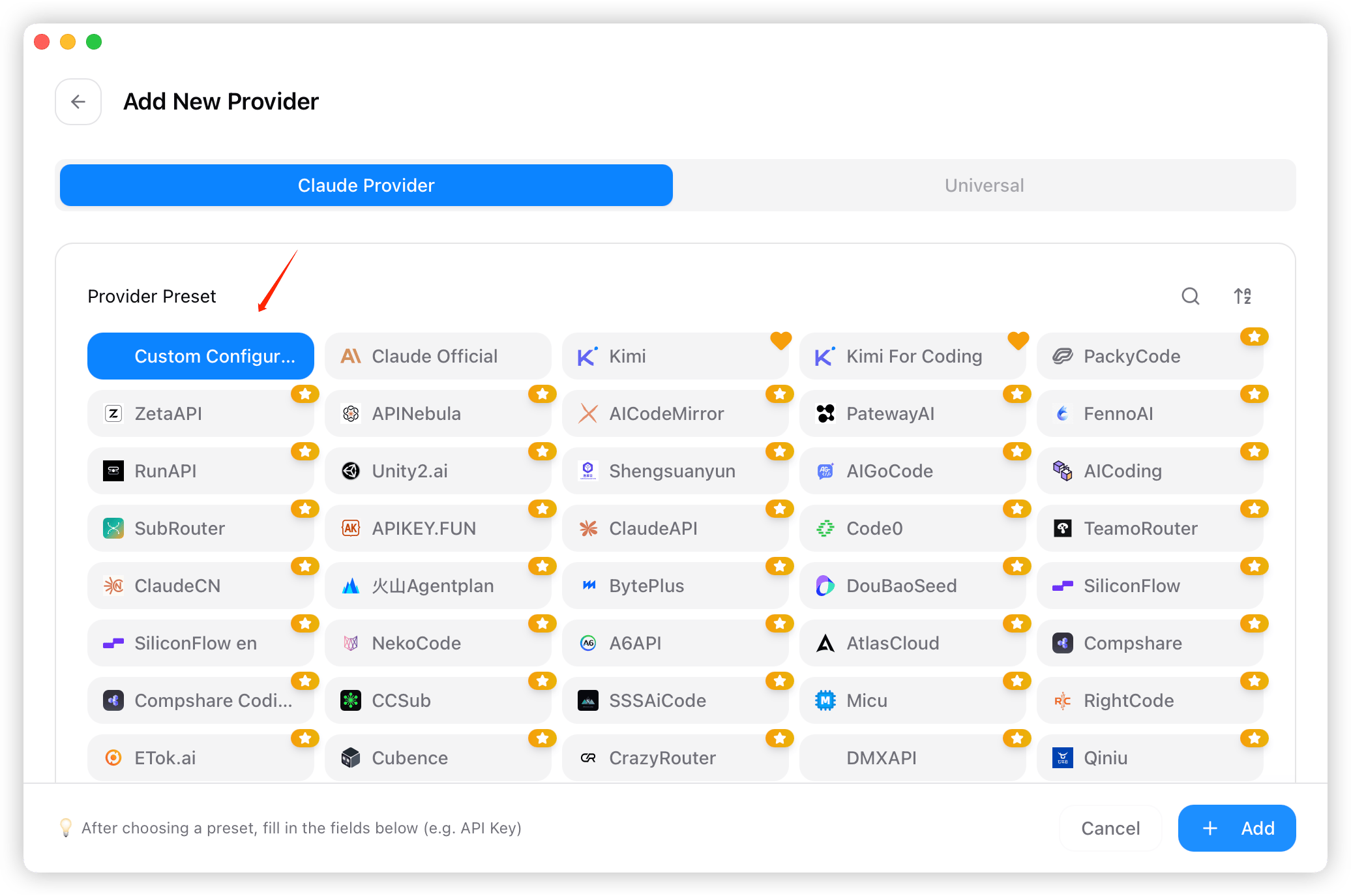
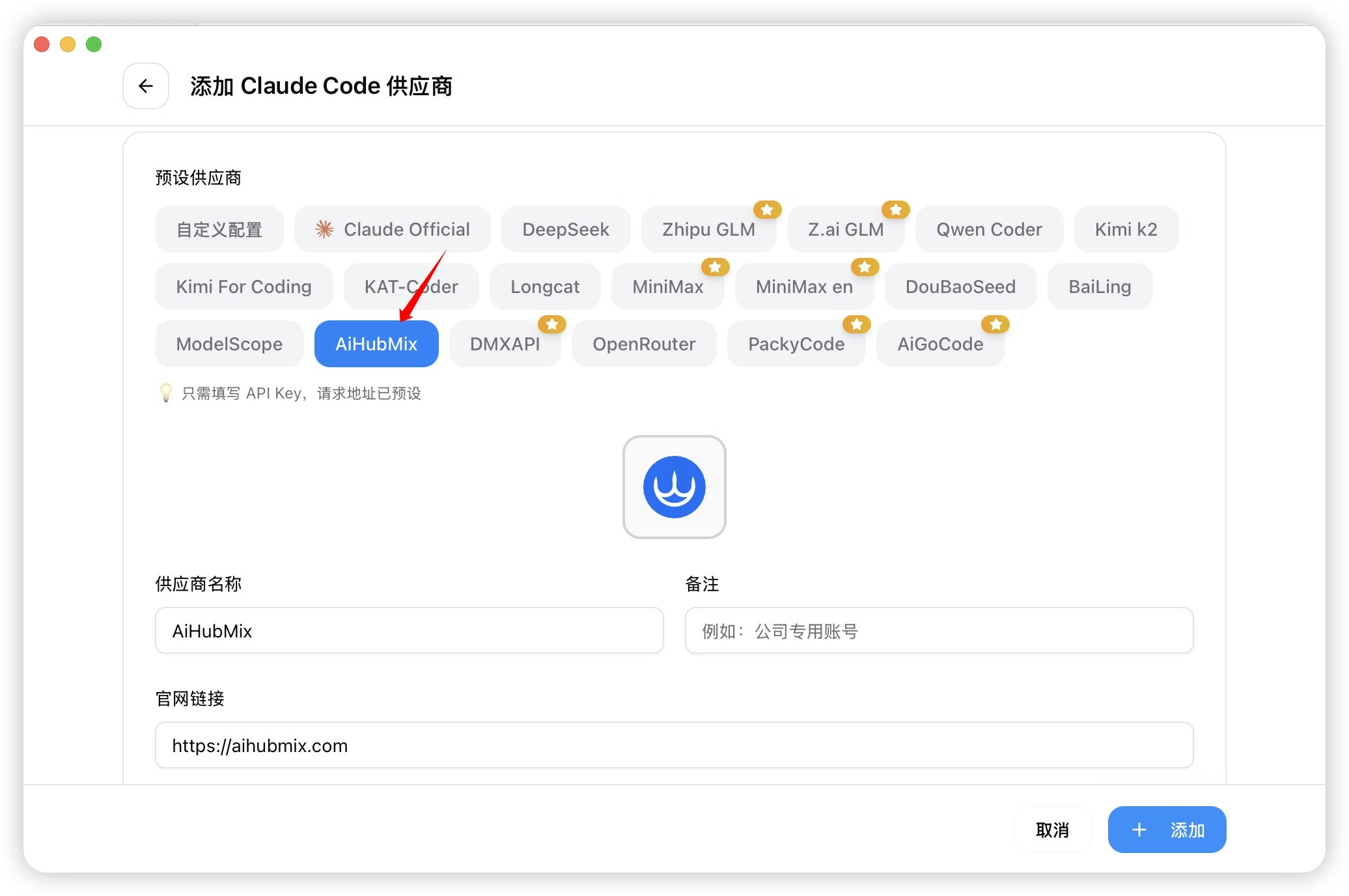
- Completa el nombre del proveedor, la clave de API, el endpoint (https://api.harogo.ai), etc. Cuando hayas completado todo, haz clic en “Añadir” (Add).
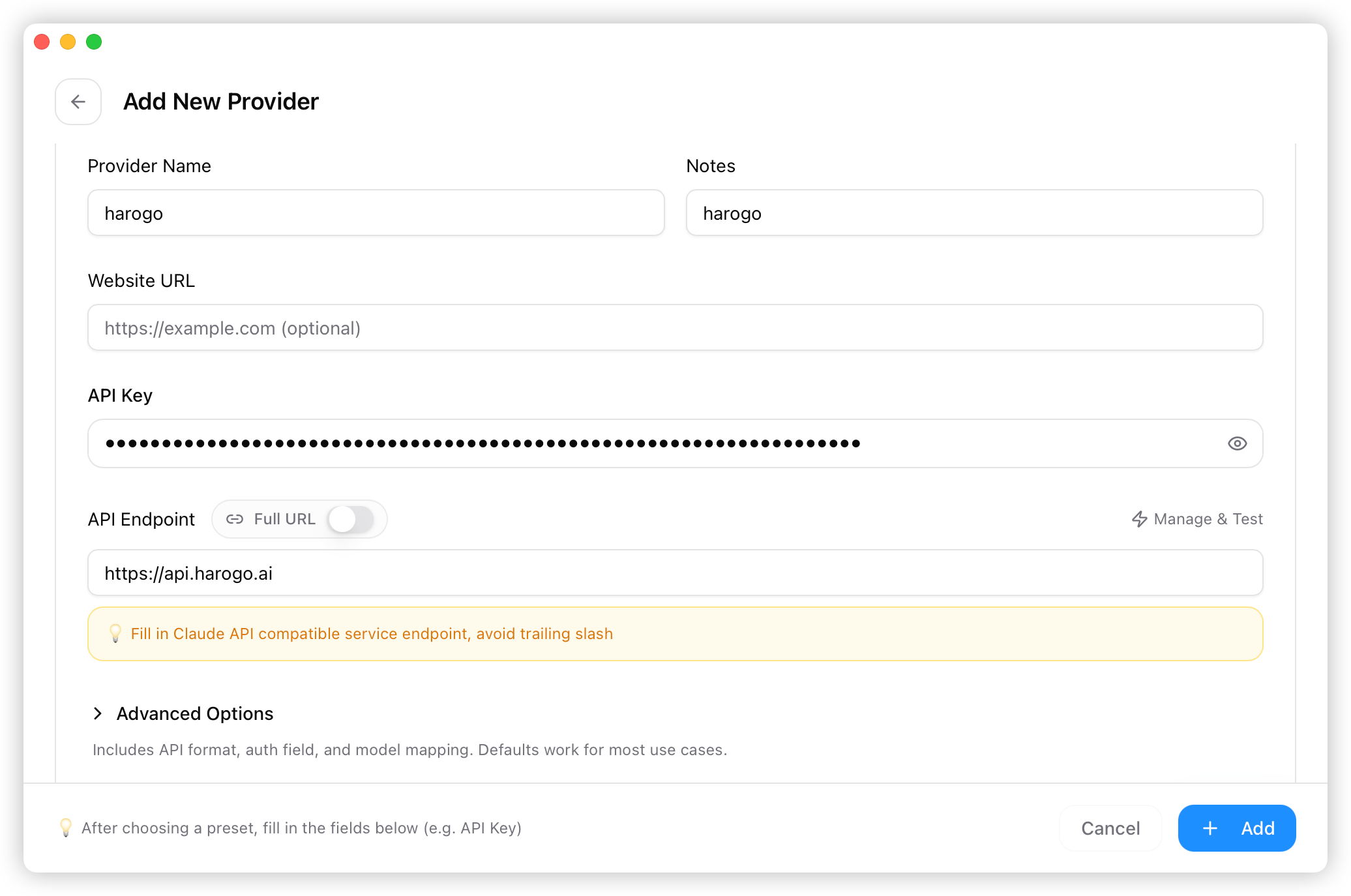
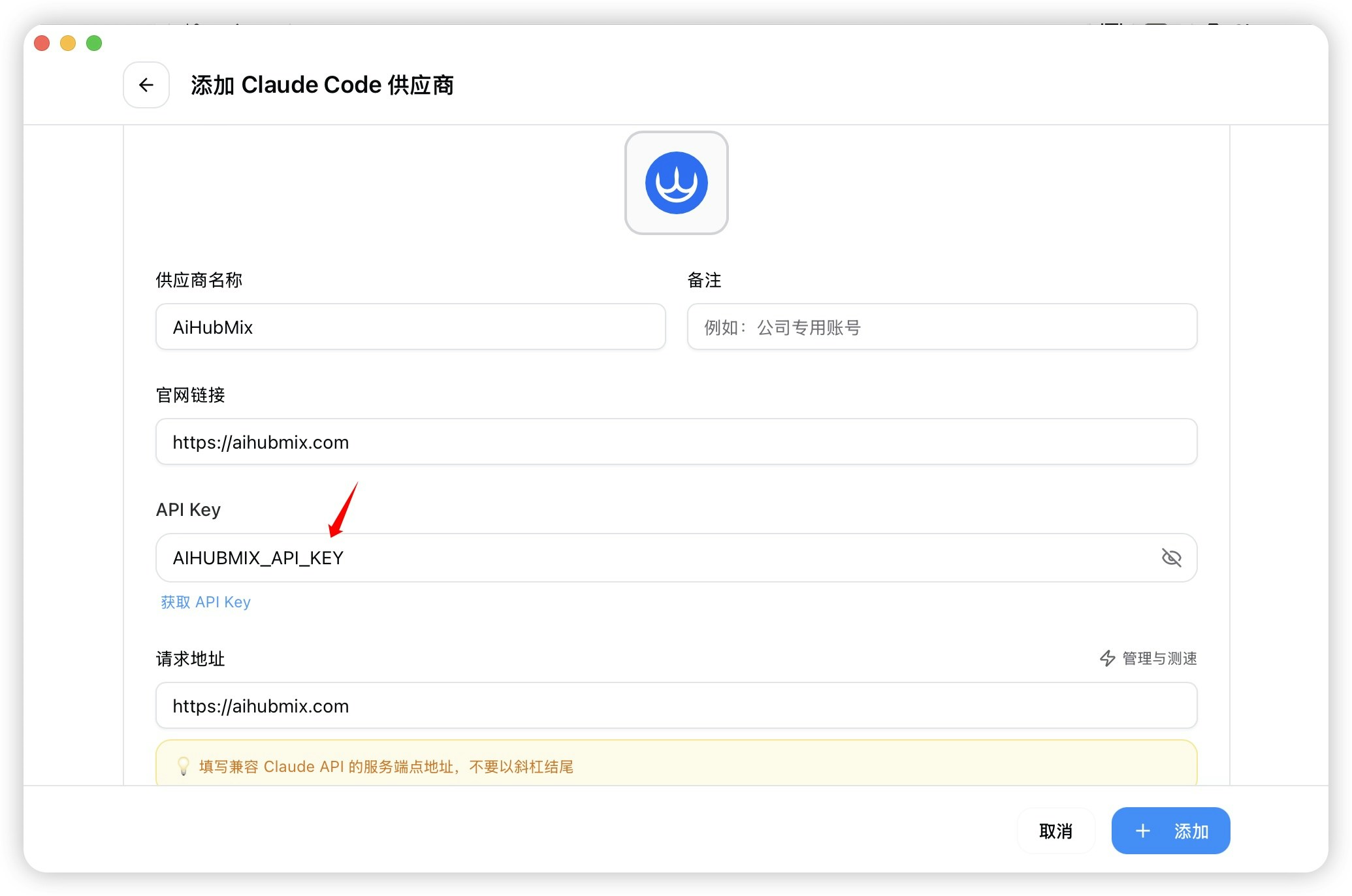
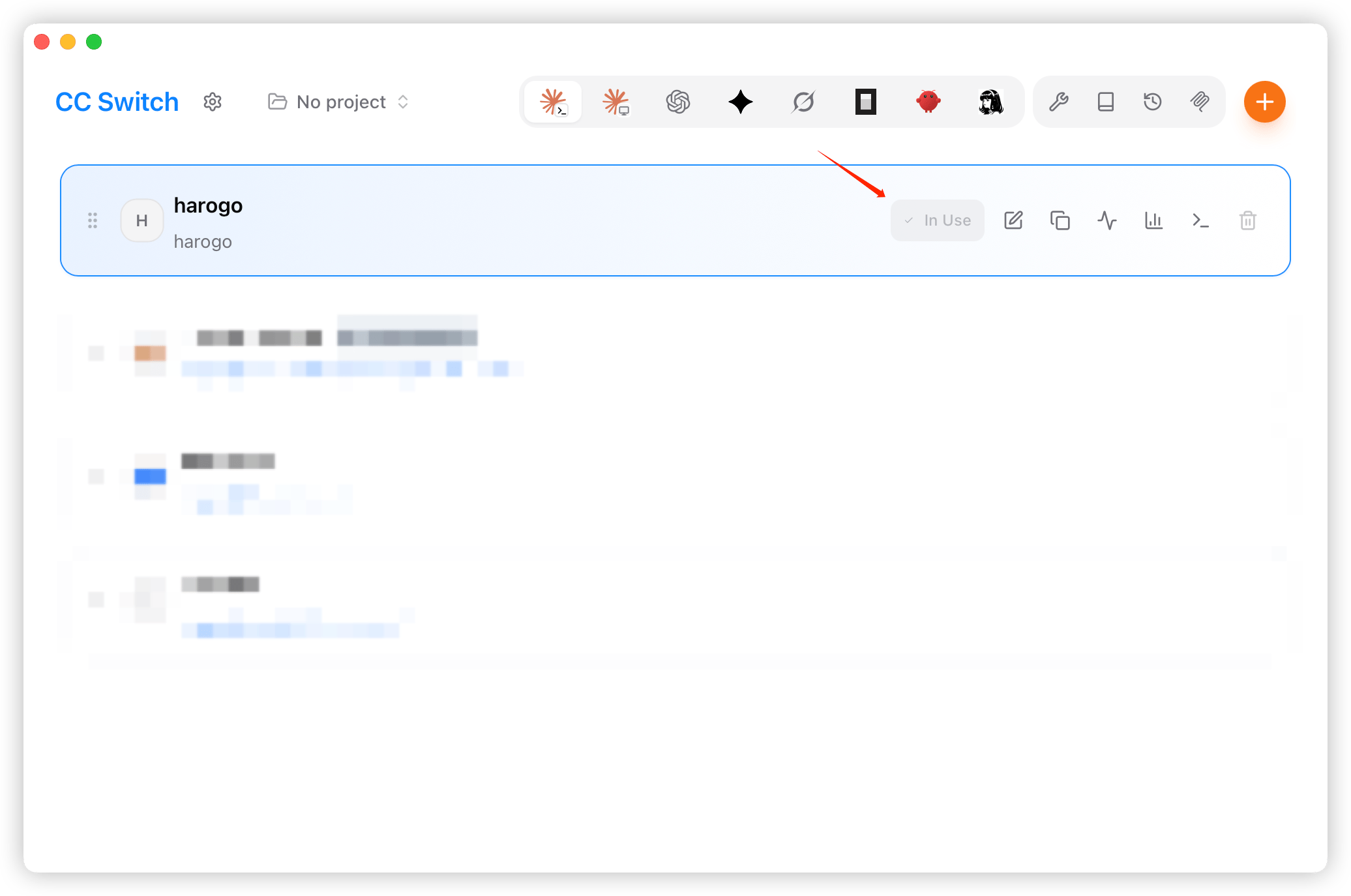
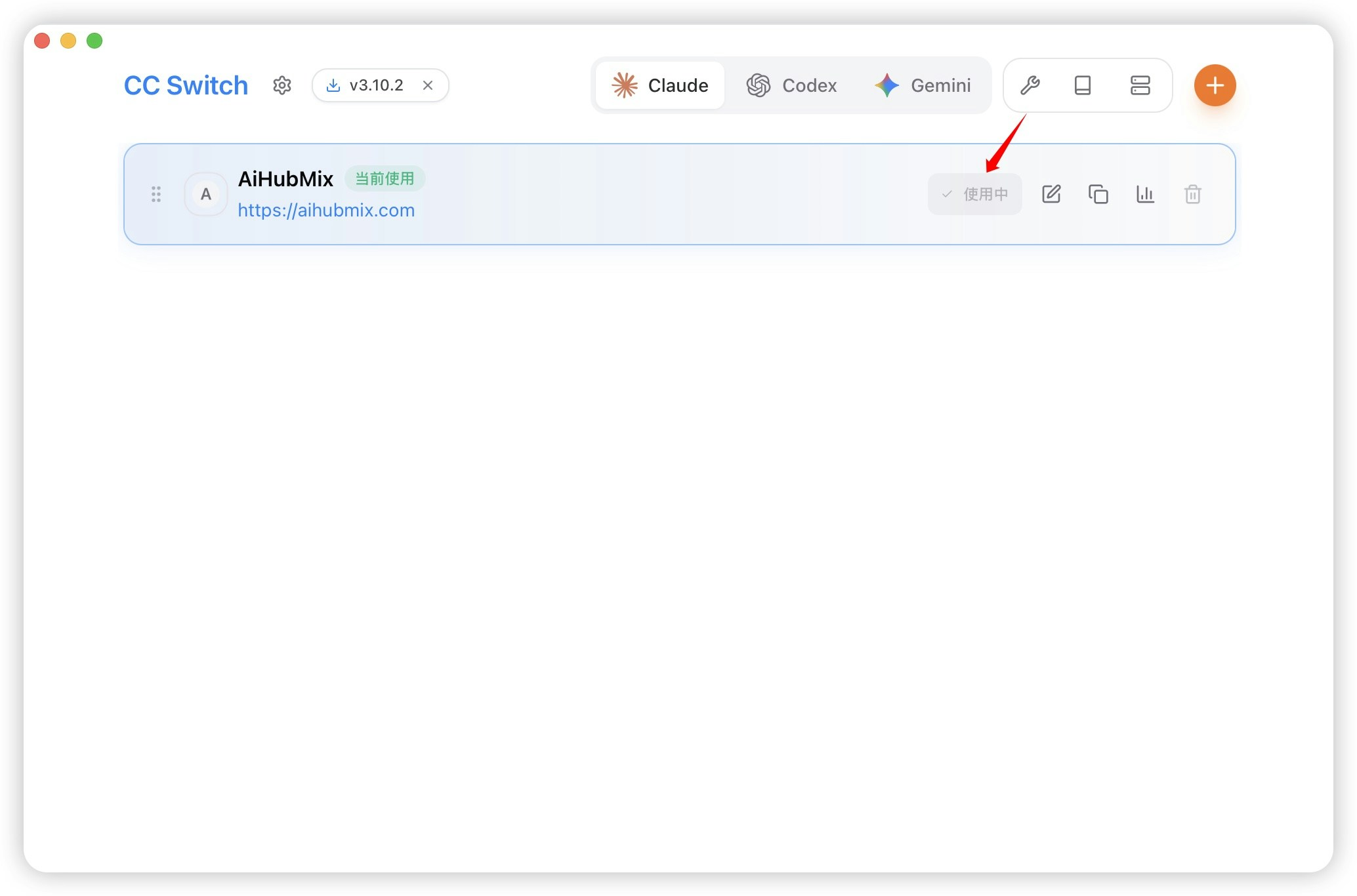
- De vuelta en la pantalla de inicio, selecciona “harogo” en la lista de proveedores y haz clic en “Usar” (Use).