- Node.js ≥ 18.0.0
- Menedżer pakietów dla Twojej platformy (opcjonalnie):
- macOS / Linux:
brew - Arch Linux:
paru - Windows:
choco,wingetlubscoop
- macOS / Linux:
1. Zainstaluj OpenCode
Wybierz metodę instalacji odpowiednią dla Twojego systemu i narzędzi.1. Instalacja przez Node.js
2. Przez Homebrew (macOS / Linux)
3. Przez Paru (Arch Linux)
4. Instalacja w systemie Windows
Użytkownicy systemu Windows mogą zainstalować OpenCode w jeden z następujących sposobów:2. Skonfiguruj OpenCode przez CC Switch
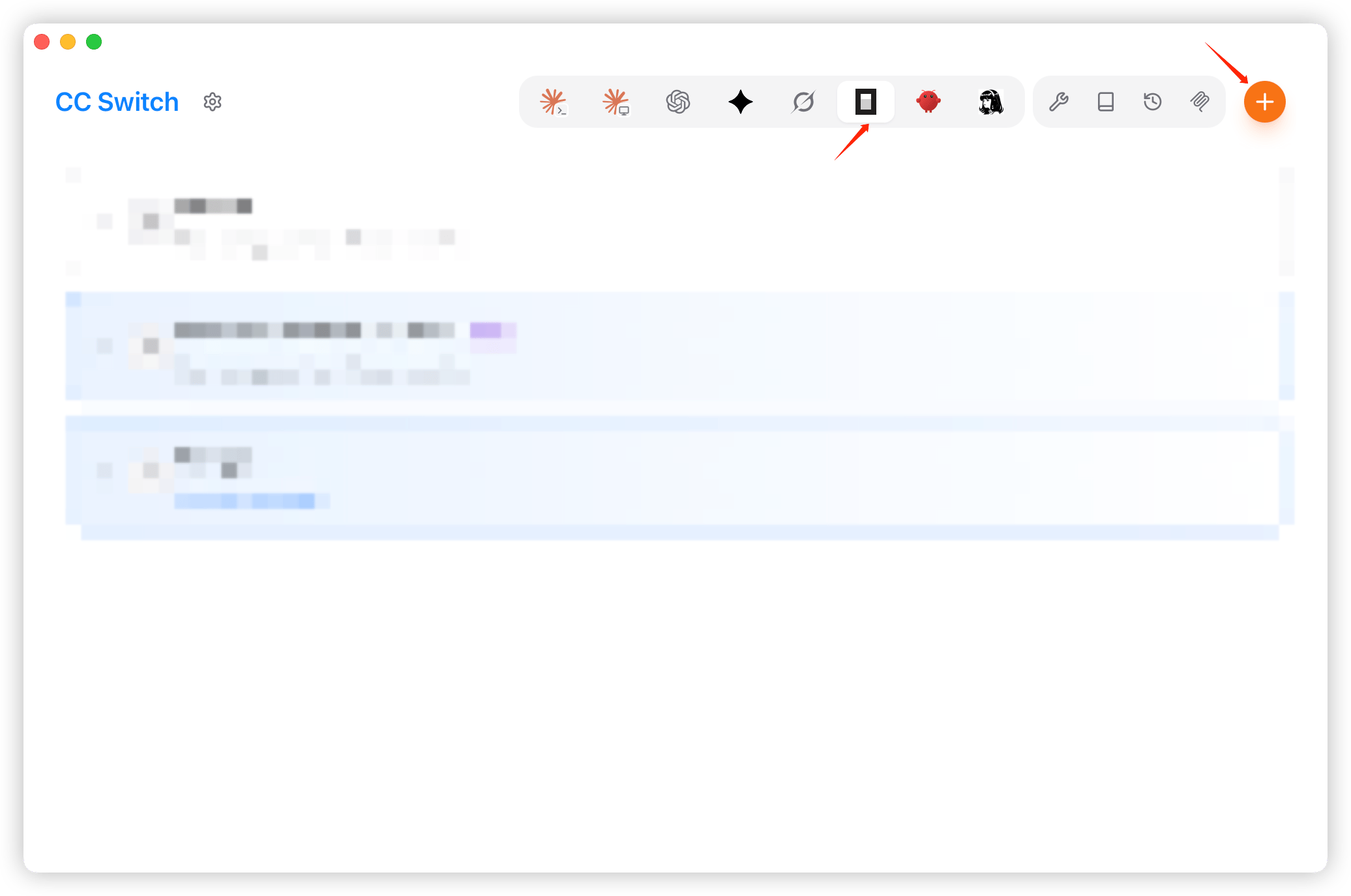
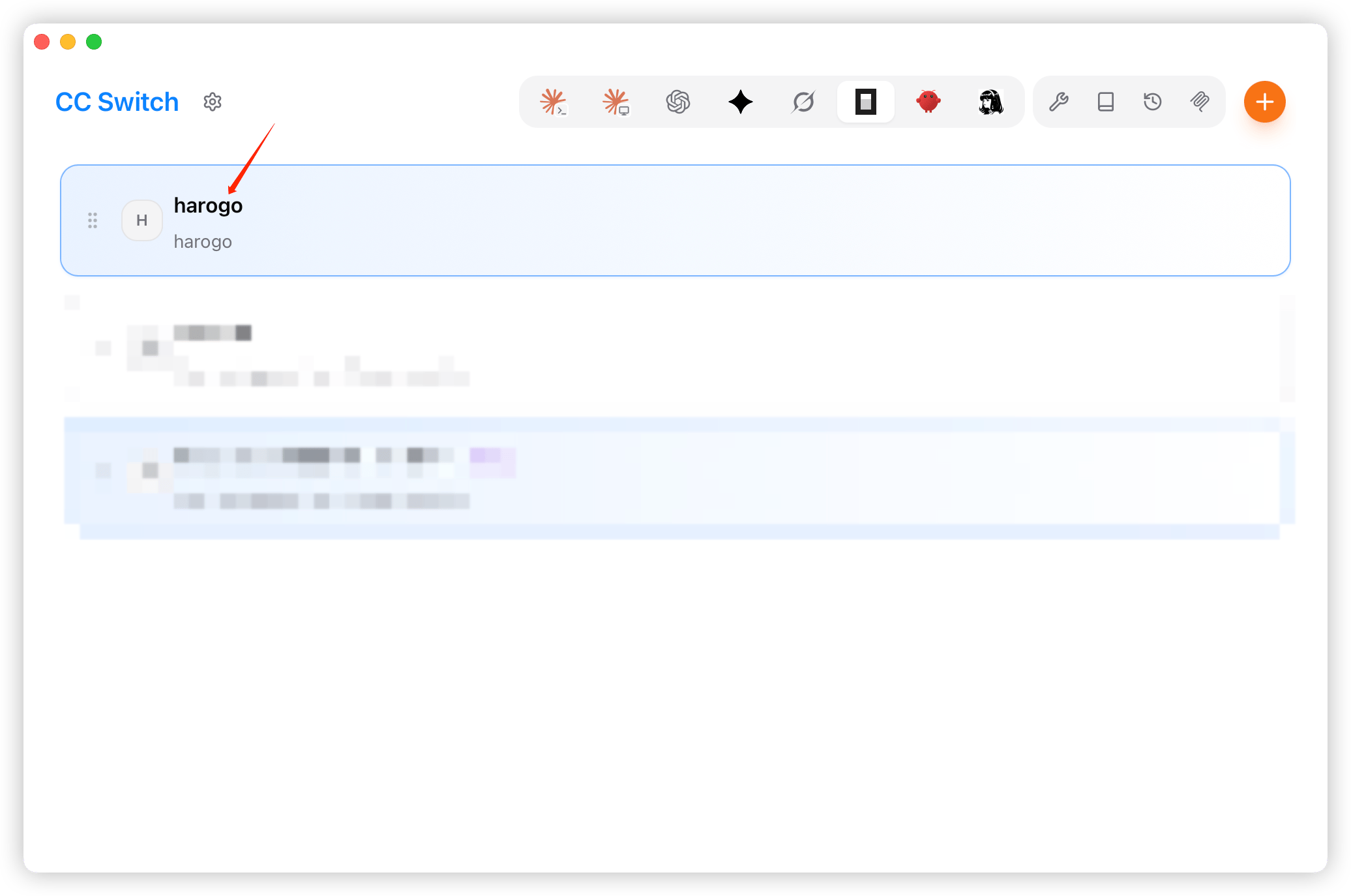
- Uruchom CC Switch, wybierz po lewej stronie OpenCode, a następnie kliknij „Dodaj dostawcę” (Add Provider).
- Z listy gotowych ustawień wybierz jako dostawcę „Konfiguracja niestandardowa” (Custom Configuration).
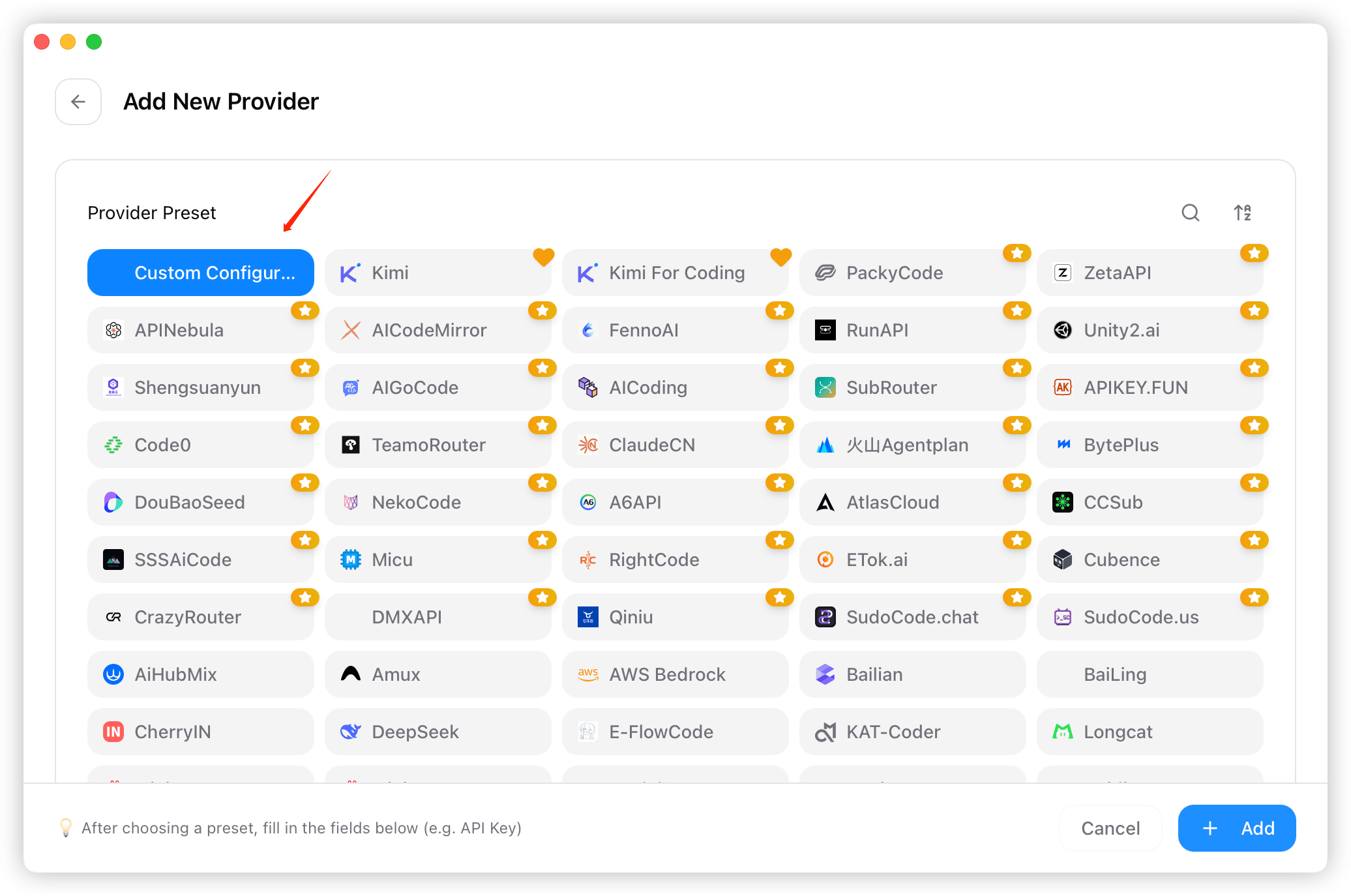
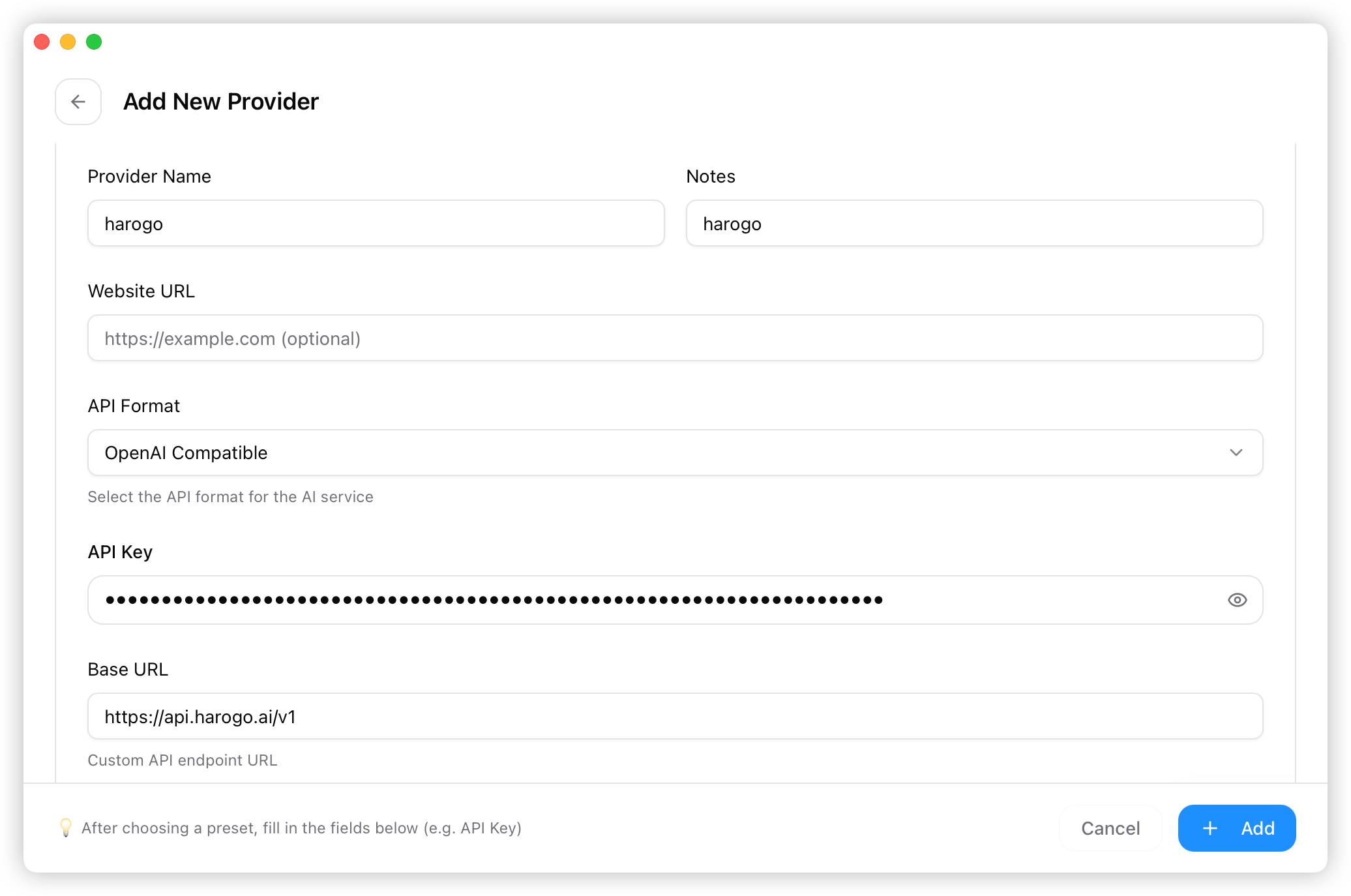
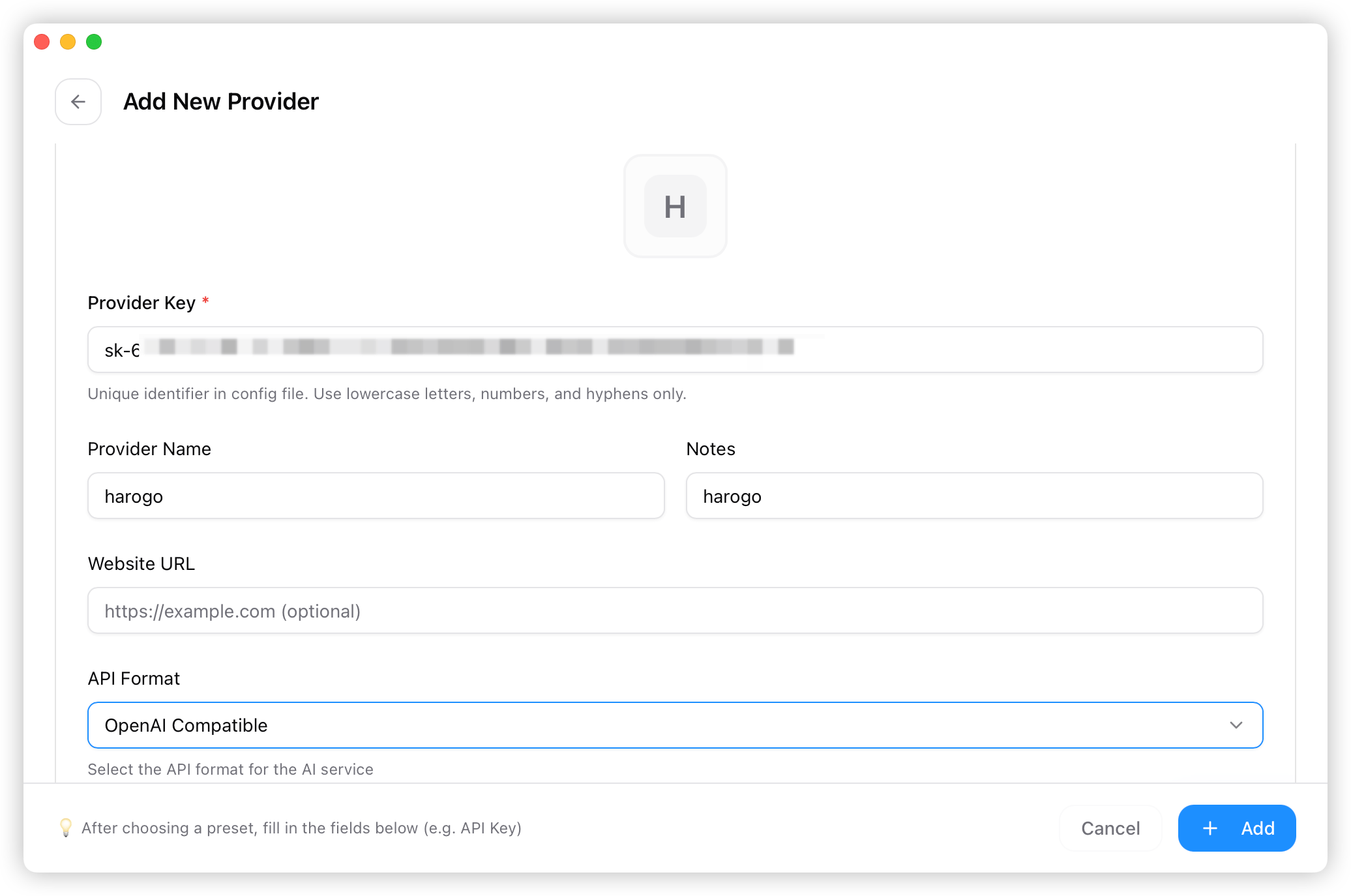
- Uzupełnij m.in. klucz dostawcy, nazwę, klucz API i endpoint (
https://api.harogo.ai/v1).
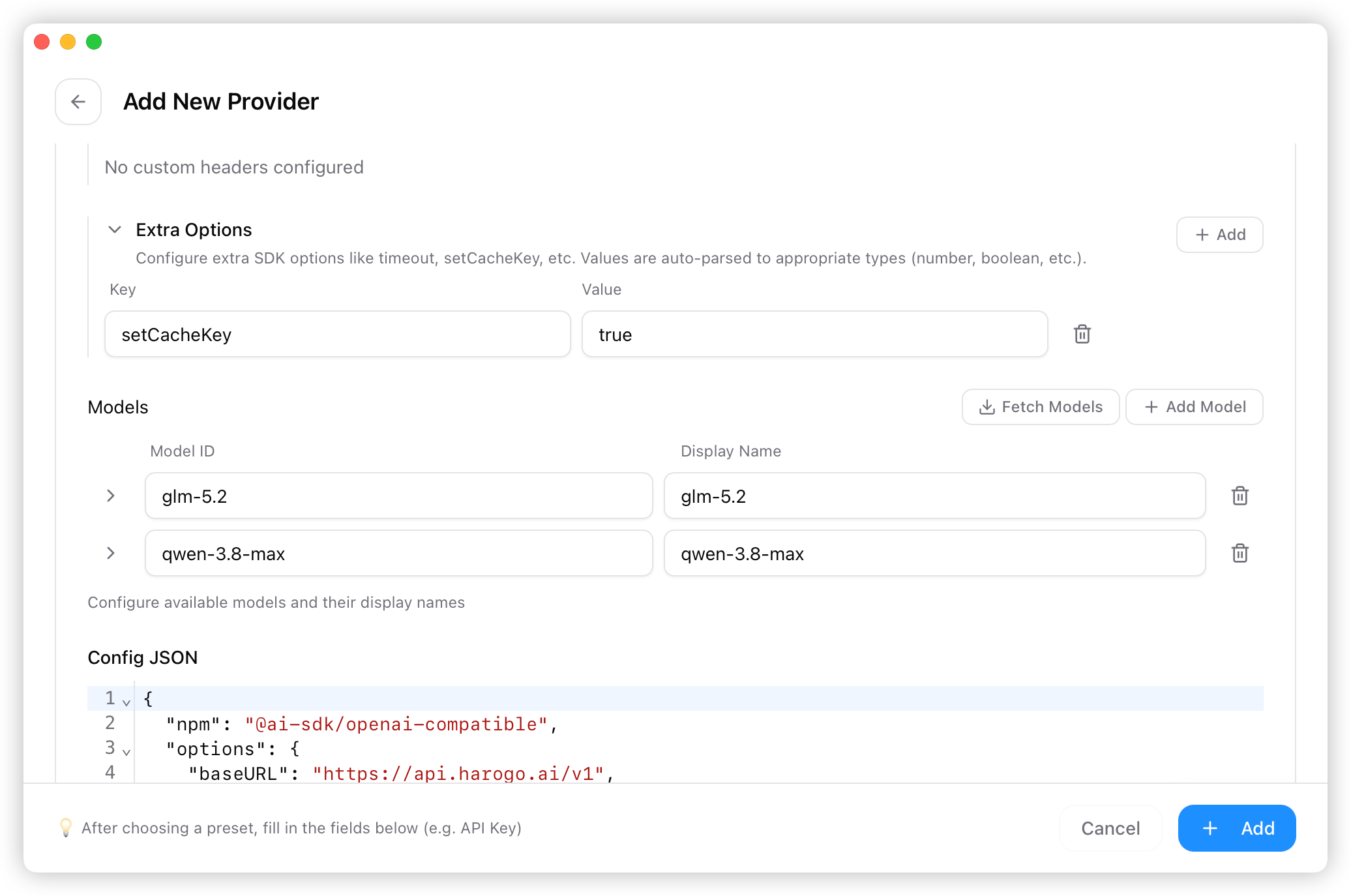
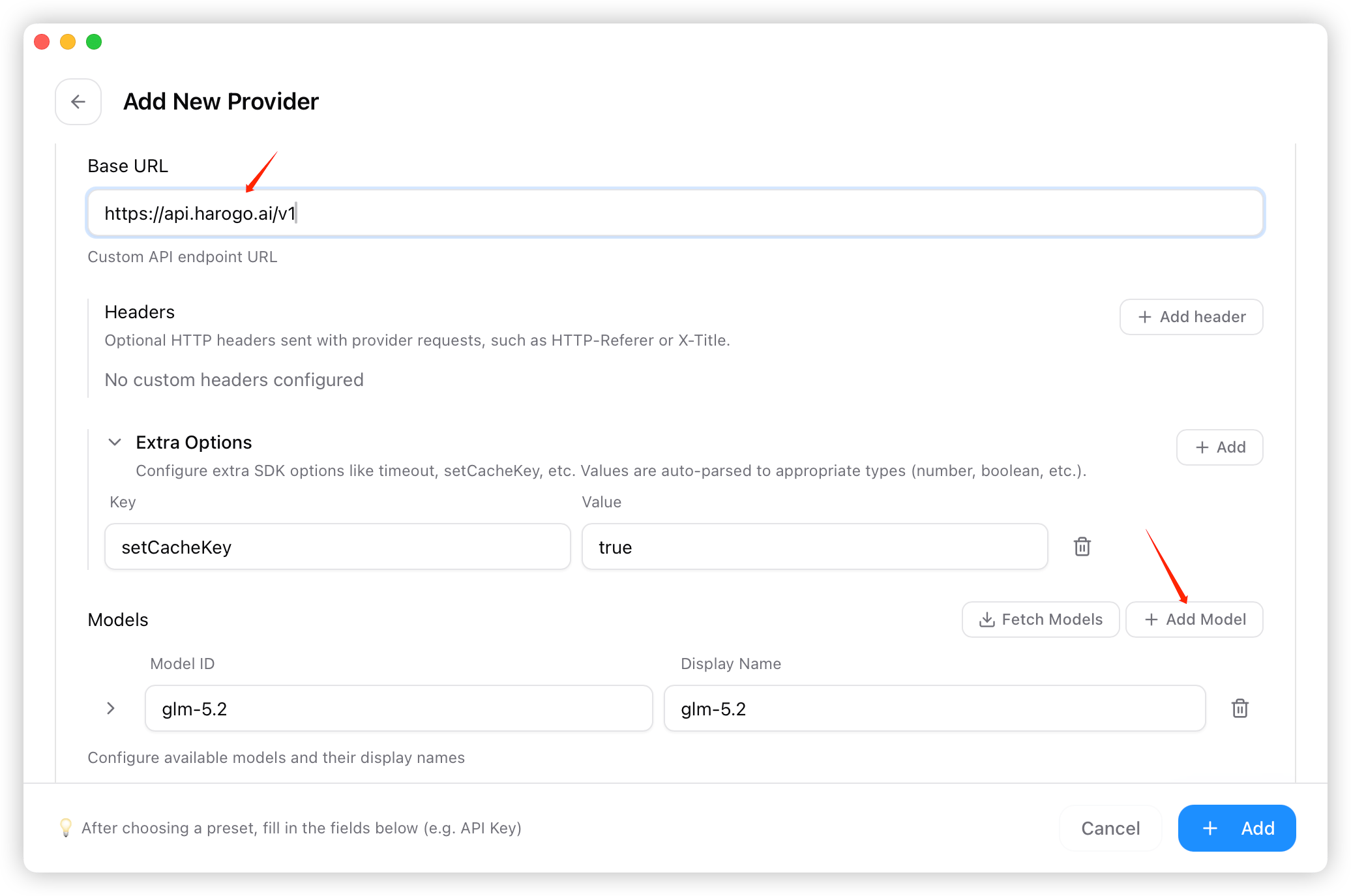
- Uzupełnij informacje o modelu, a następnie zapisz.
- Po powrocie na ekran główny wybierz z listy dostawców „harogo” i kliknij „Użyj” (Use).
3. Korzystanie z modelu
1. Sprawdź instalację
Za pomocą następującego polecenia możesz sprawdzić, czy OpenCode został poprawnie zainstalowany i skonfigurowany: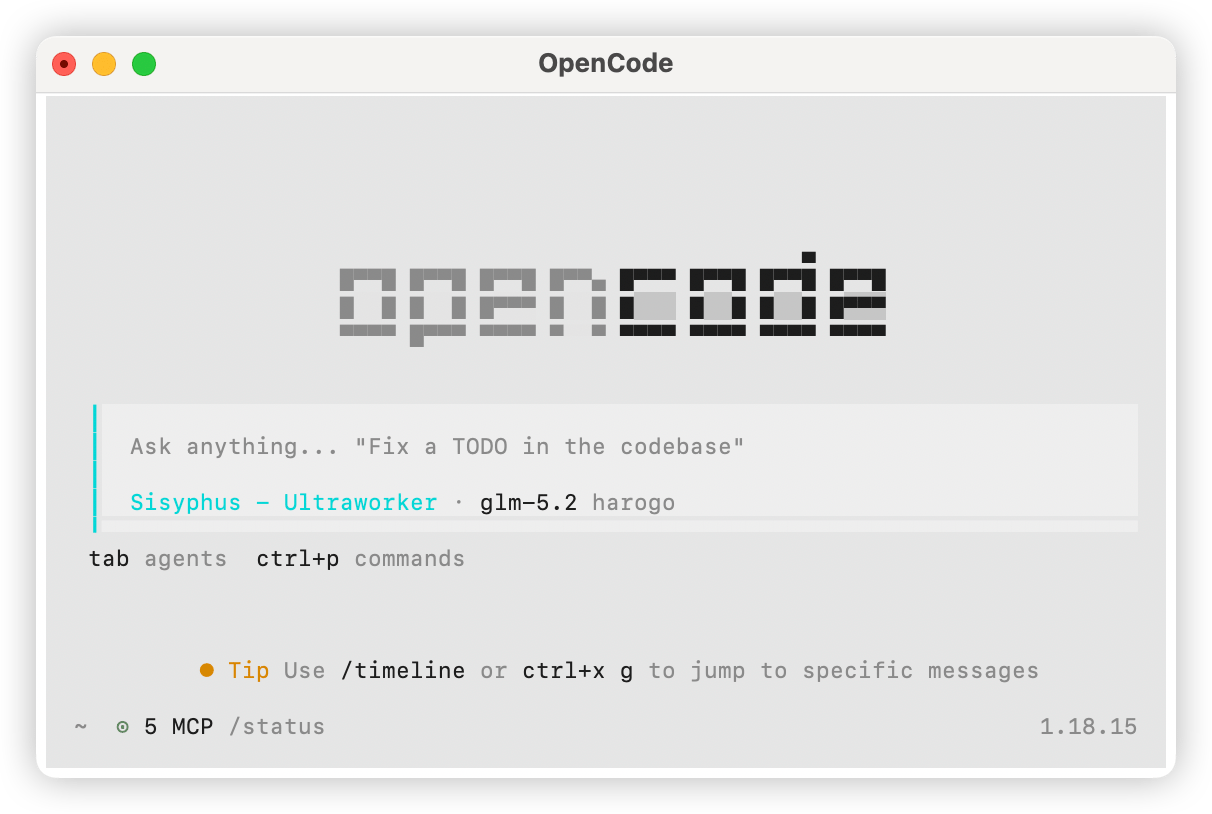
2. Wybierz model
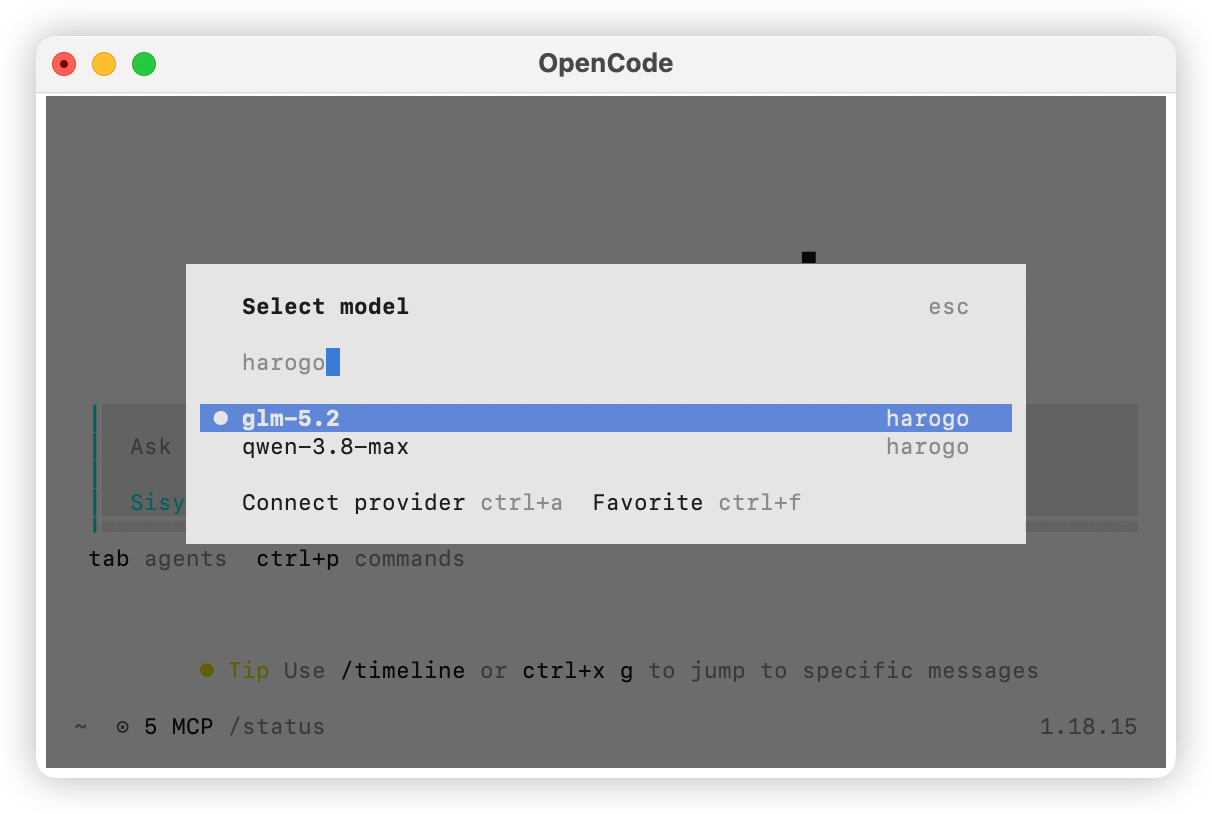
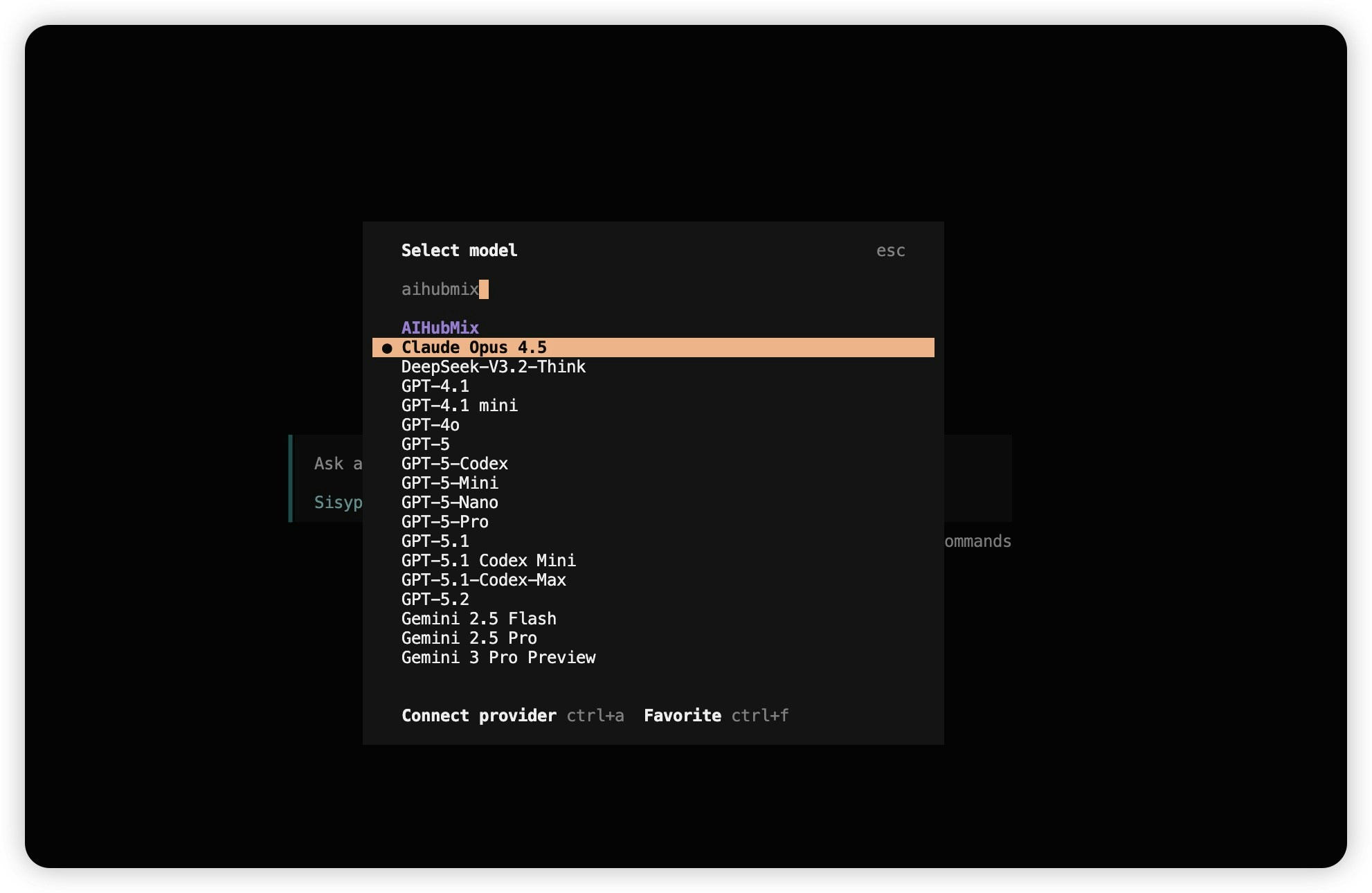
Wpisz/models, wyszukaj harogo i wybierz model, którego chcesz używać.