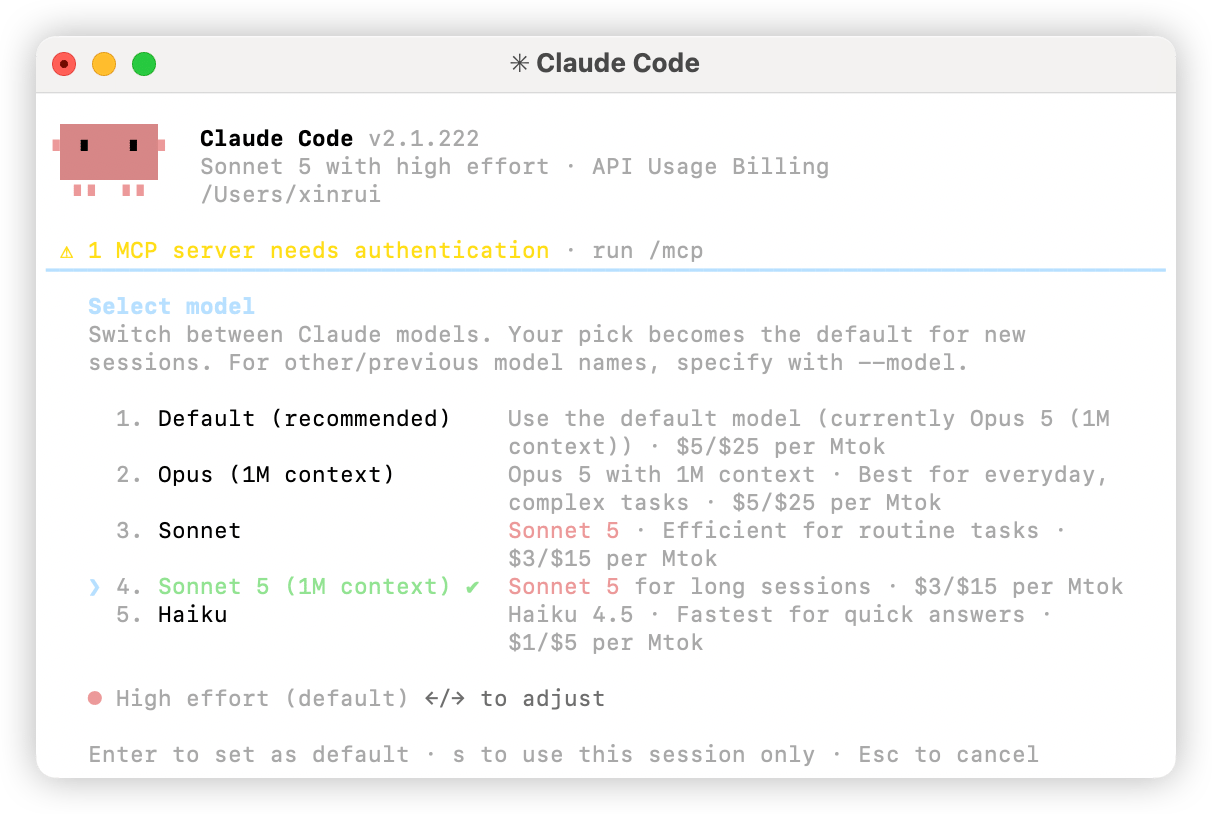
Ten przewodnik korzysta wyłącznie z modeli Claude. Claude Code może uruchamiać modele Claude (Claude Opus 5.5, Claude Sonnet 5.5, Claude Sonnet 5, Claude Fable 5.1, Claude Haiku 5.5) oraz modele bez ograniczeń klienta (GLM, Qwen, Kimi, MiniMax, DeepSeek). Modele GPT nie są dostępne w Claude Code — zobacz Codex.
1. Zainstaluj Claude Code
Instalacja lokalna
Instalacja przez npm
Wymaga Node.js w wersji 18 lub nowszej2. Skonfiguruj API Harogo
Aby połączyć się z usługą modeli Harogo przez API zgodne z Anthropic, ustaw następujące zmienne środowiskowe.- Ustaw
ANTHROPIC_BASE_URLnahttps://api.harogo.ai/ - Ustaw
ANTHROPIC_AUTH_TOKENna klucz API uzyskany na platformie Harogo - Ustaw
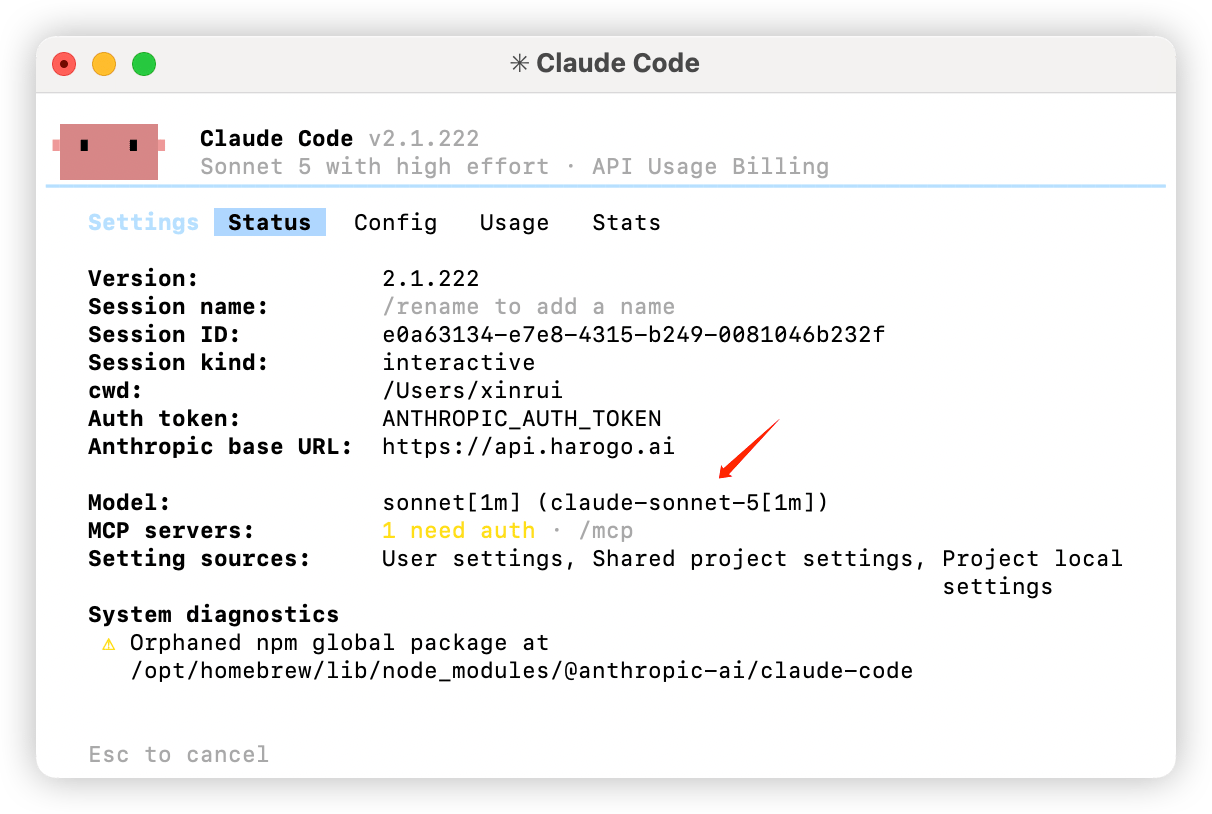
ANTHROPIC_MODELna model Claude obsługiwany przez Harogo, na przykładclaude-sonnet-5.
- macOS
- Windows
- Uruchom w terminalu następujące polecenie, aby sprawdzić domyślną powłokę.
- Ustaw zmienne środowiskowe odpowiednio do typu powłoki:
- Uruchom w terminalu następujące polecenie, aby zastosować zmienne środowiskowe.
- Otwórz nowy terminal i uruchom następujące polecenia, aby sprawdzić, czy zmienne środowiskowe zostały zastosowane.
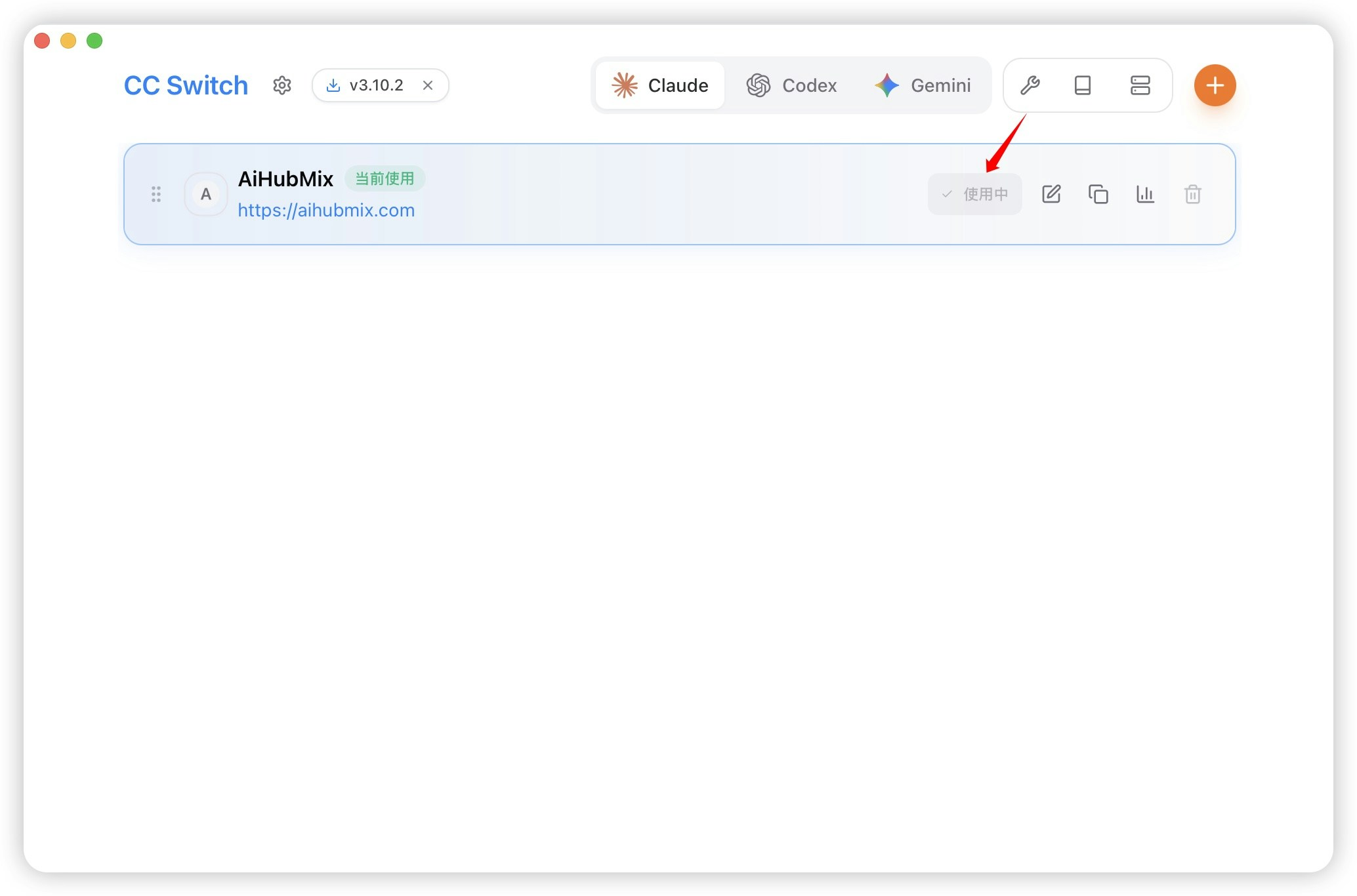
Jeśli zamierzasz zarządzać Claude Code przez CC Switch, zalecamy, aby nie ustawiać dodatkowo globalnych wartości
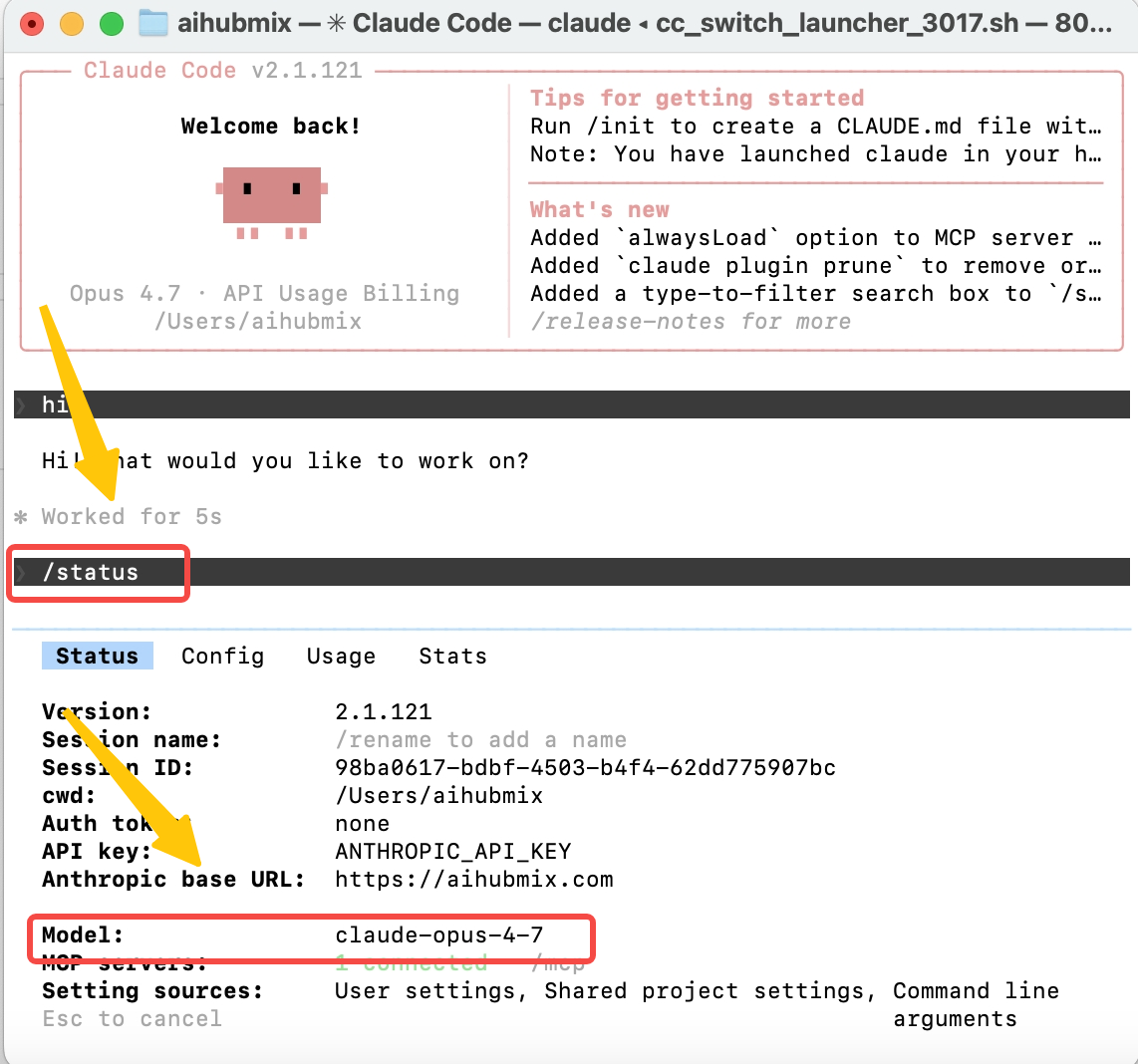
ANTHROPIC_AUTH_TOKEN, ANTHROPIC_BASE_URL ani ANTHROPIC_MODEL. Zmienne środowiskowe na poziomie systemu lub użytkownika mogą nadpisać konfigurację dostawcy zapisaną przez CC Switch. W efekcie interfejs pokazuje wybranego właściwego dostawcę, a Claude Code w rzeczywistości nadal używa starego klucza lub modelu.3. Sprawdź konfigurację
Po skonfigurowaniu zmiennych środowiskowych lub CC Switch, zanim rozpoczniesz dłuższą sesję, wyślij najpierw jedno minimalne zapytanie, aby potwierdzić, że klucz, model i endpoint zgodny z Anthropic działają poprawnie.4. Zacznij korzystać z Claude Code
Po zakończeniu konfiguracji przejdź do katalogu roboczego i uruchom w terminalu polecenieclaude, aby zacząć.
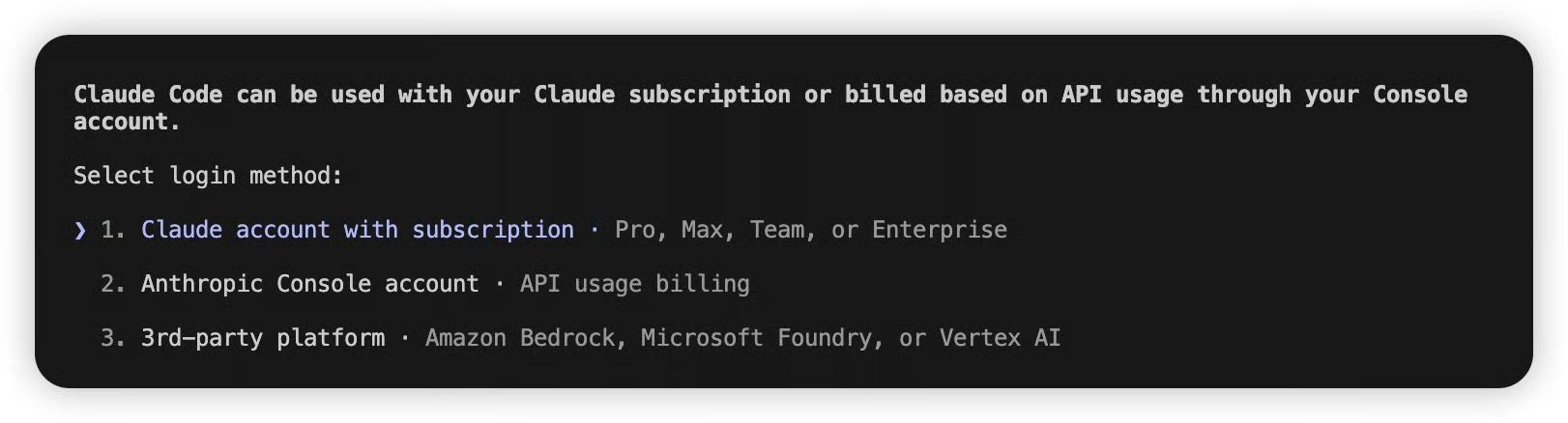
Not logged in · Please run /login lub trafiasz do procesu logowania Anthropic, zwykle oznacza to, że Claude Code nie wczytał działającej konfiguracji Harogo albo nie ukończono wstępnej konfiguracji przy pierwszym uruchomieniu. Najpierw upewnij się, że minimalne zapytanie z poprzedniego kroku zwraca 2, i sprawdź, czy ANTHROPIC_AUTH_TOKEN, ANTHROPIC_BASE_URL lub ANTHROPIC_MODEL nie są nadpisywane przez stare globalne zmienne środowiskowe. Jeśli klucz działa, a nadal trafiasz do procesu logowania, możesz pominąć wstępną konfigurację, wykonując poniższe kroki:
- Znajdź plik
.claude.jsonw katalogu domowym:- macOS / Linux:
~/.claude.json - Windows:
C:\Users\%USERNAME%\.claude.json
- macOS / Linux:
- Ustaw pole
hasCompletedOnboardingnatrue
- Zapisz plik, a następnie ponownie uruchom
claudew terminalu.
(Opcjonalnie) Inne sposoby konfiguracji modelu
Claude Code obsługuje następujące sposoby konfiguracji modelu, uporządkowane od najwyższego do najniższego priorytetu — ustawienie o wyższym priorytecie nadpisuje ustawienie o niższym priorytecie.- W trakcie rozmowy: uruchom polecenie
/model <model-name>, aby przełączyć model. Dobre do jednorazowej zmiany.
- Przy uruchamianiu Claude Code: uruchom
claude --model <model-name>, aby wskazać model. Dobre dla pojedynczej sesji.
- Ustaw zmienne środowiskowe: skonfiguruj modele różnych poziomów w zależności od złożoności zadań, a Claude Code automatycznie dobierze odpowiedni model do zadania. Działa globalnie.
ANTHROPIC_DEFAULT_OPUS_MODEL: do złożonego rozumowania, projektowania architektury i innych trudnych zadań.ANTHROPIC_DEFAULT_SONNET_MODEL: do pisania kodu, implementowania funkcji i innych codziennych zadań.ANTHROPIC_DEFAULT_HAIKU_MODEL: do sprawdzania składni, wyszukiwania plików i innych prostych zadań.
- Ustaw na stałe w settings.json: zapisz konfigurację modelu w pliku konfiguracyjnym użytkownika Claude Code (np.
~/.claude/settings.jsonlubC:\Users\%USERNAME%\.claude\settings.jsonw systemie Windows) albo w konfiguracji na poziomie projektu, aby ustawić ją na stałe dla użytkownika lub projektu.
Konfiguracja przez CC Switch
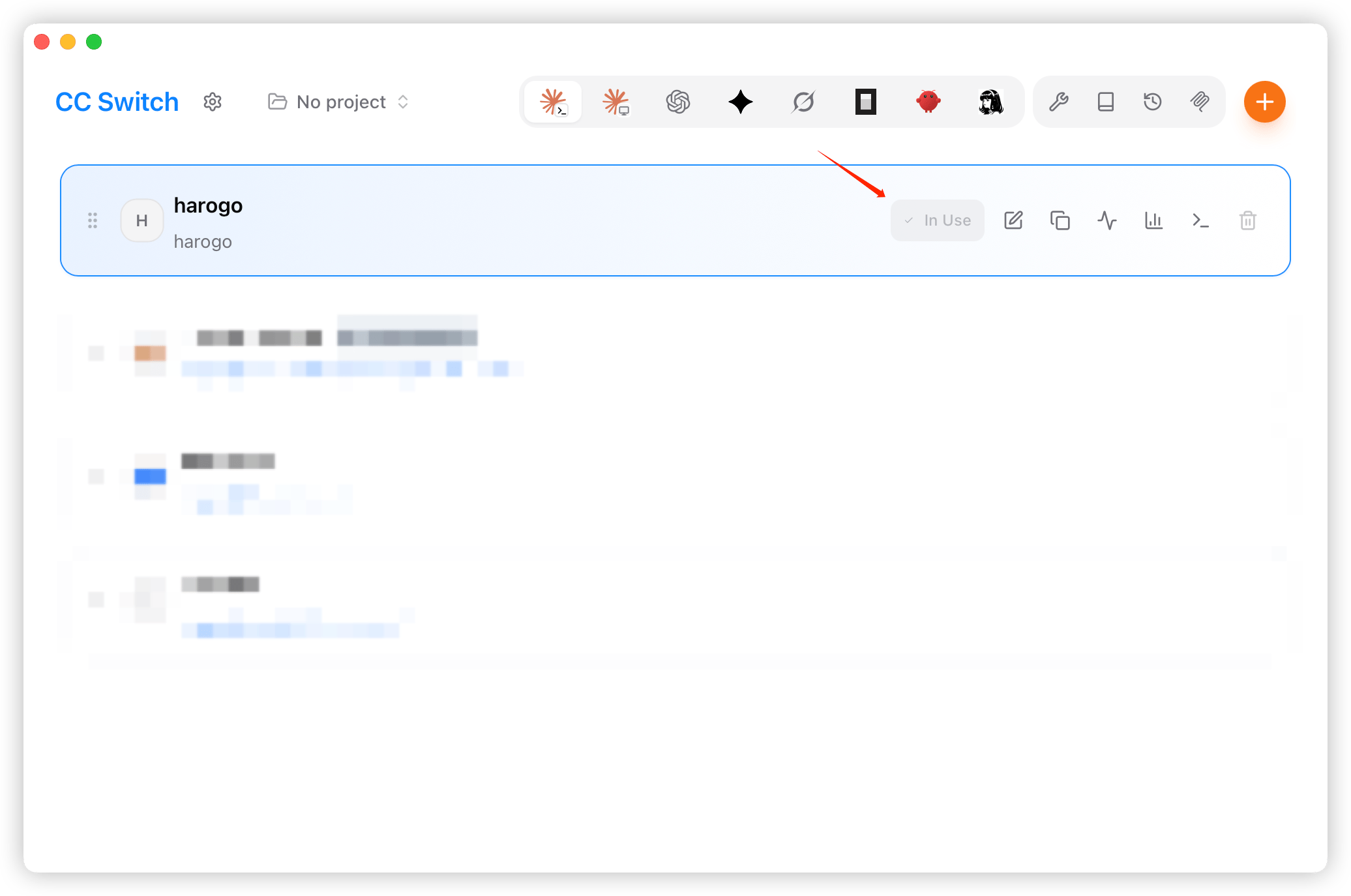
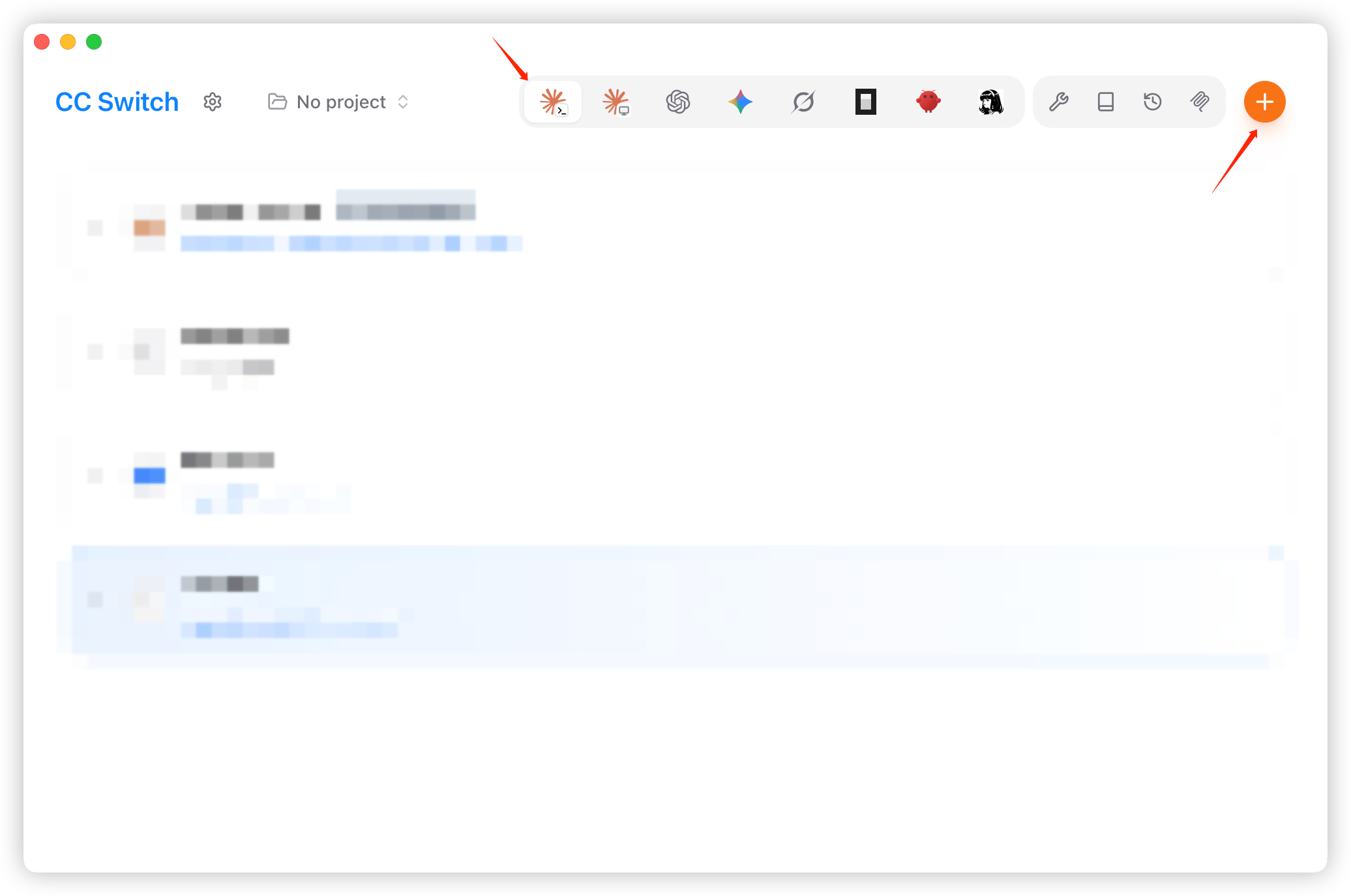
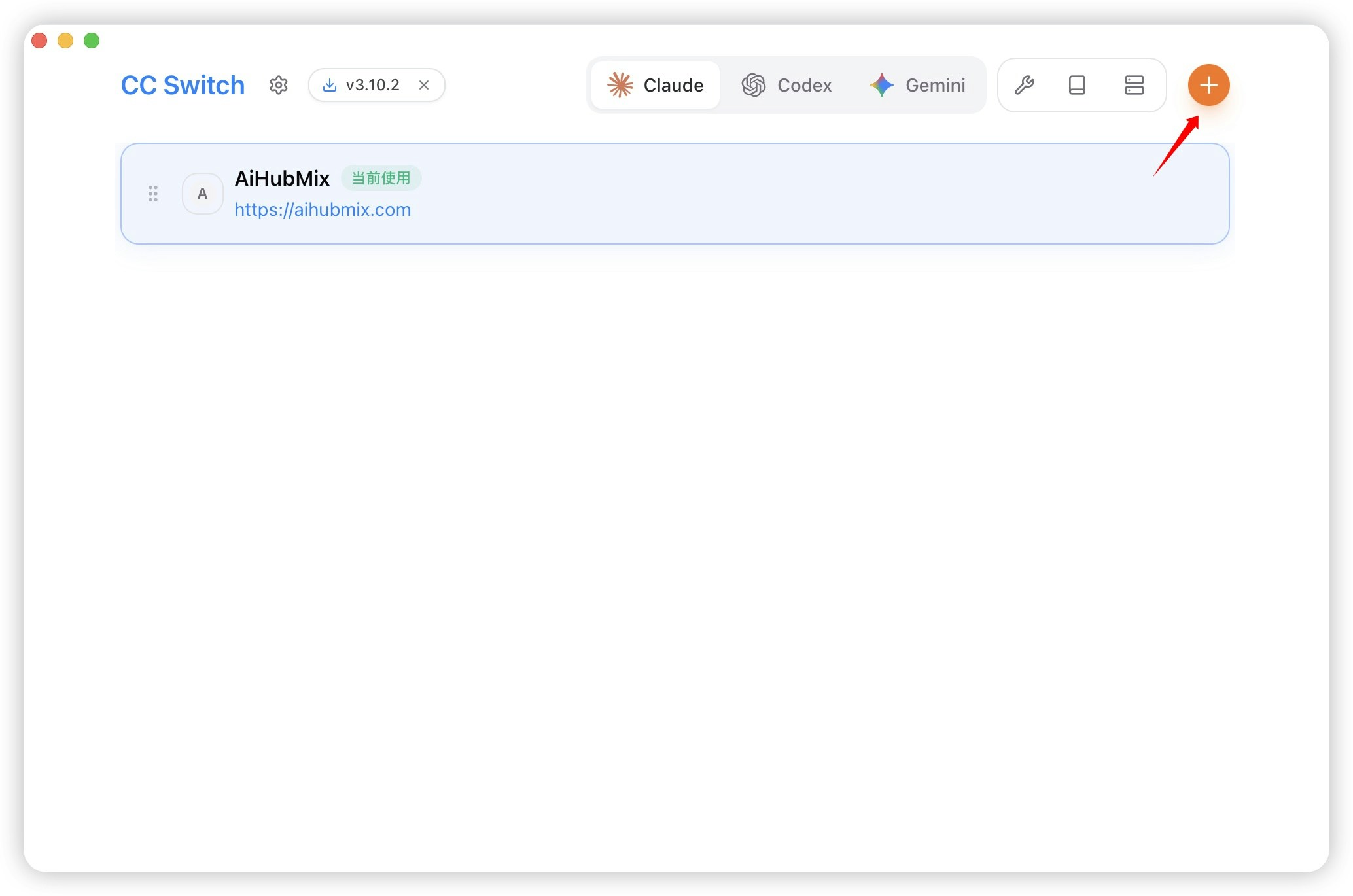
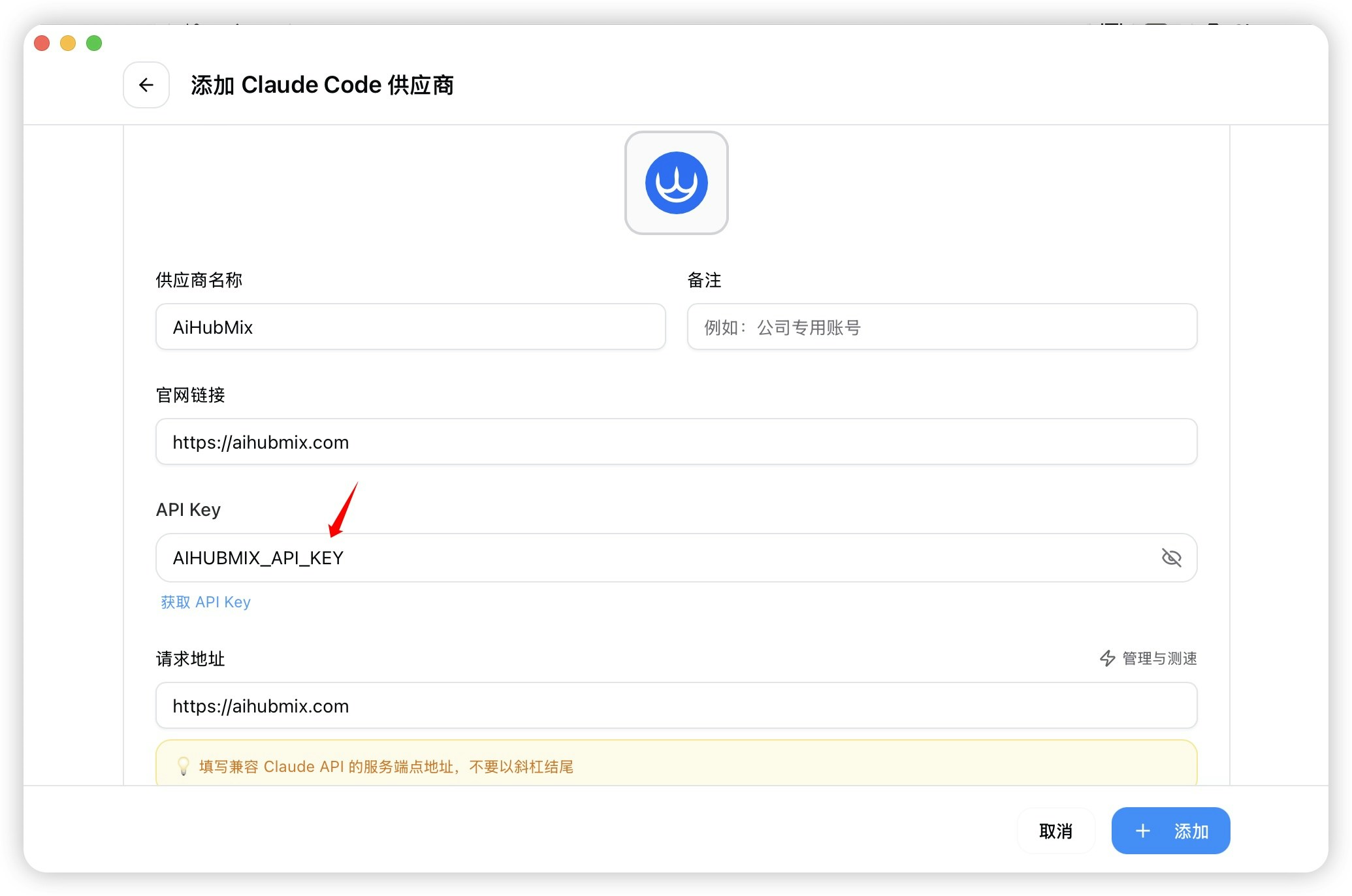
- Uruchom CC Switch, wybierz po lewej stronie Claude Code, a następnie kliknij „Dodaj dostawcę” (Add Provider).
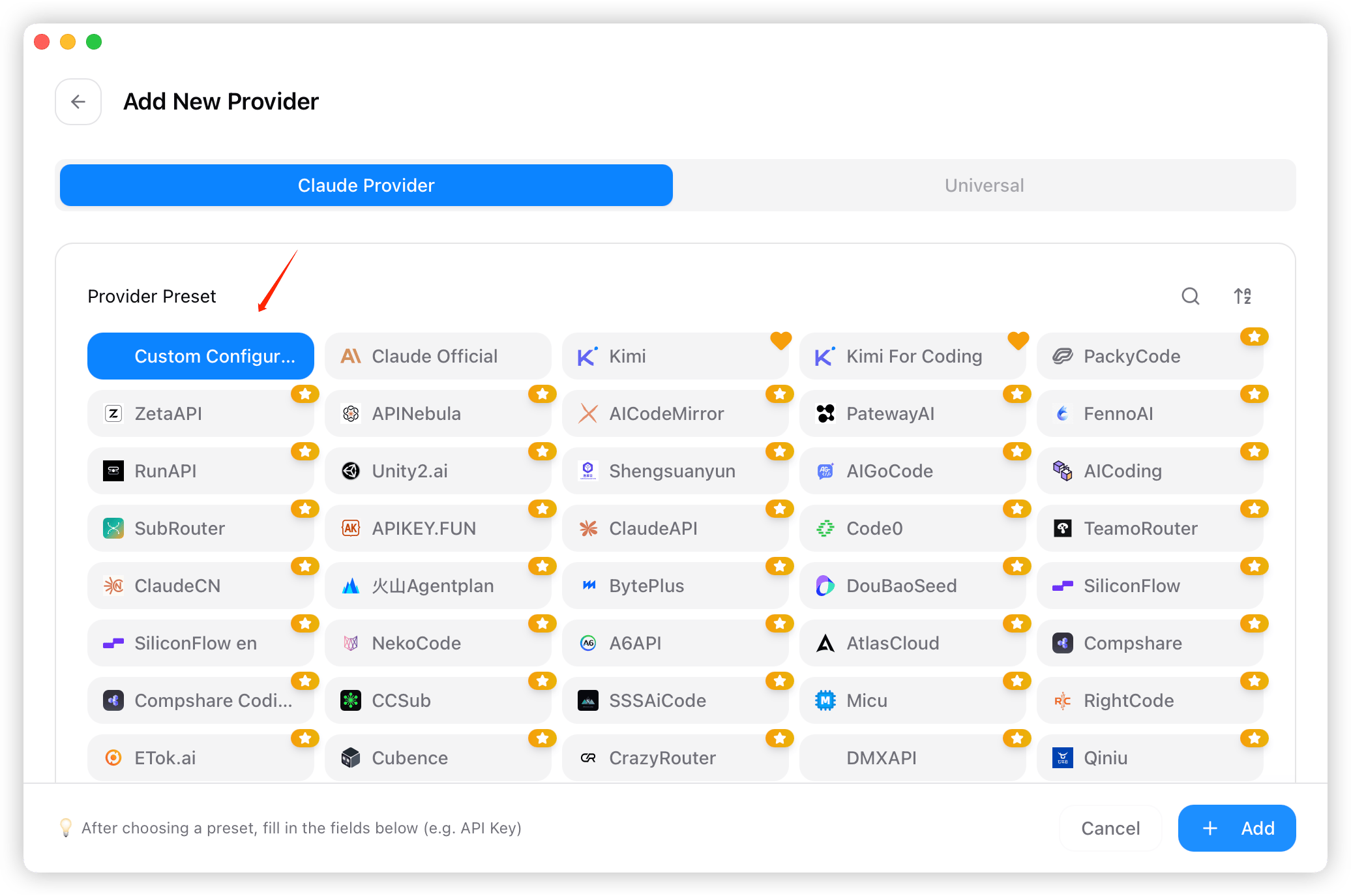
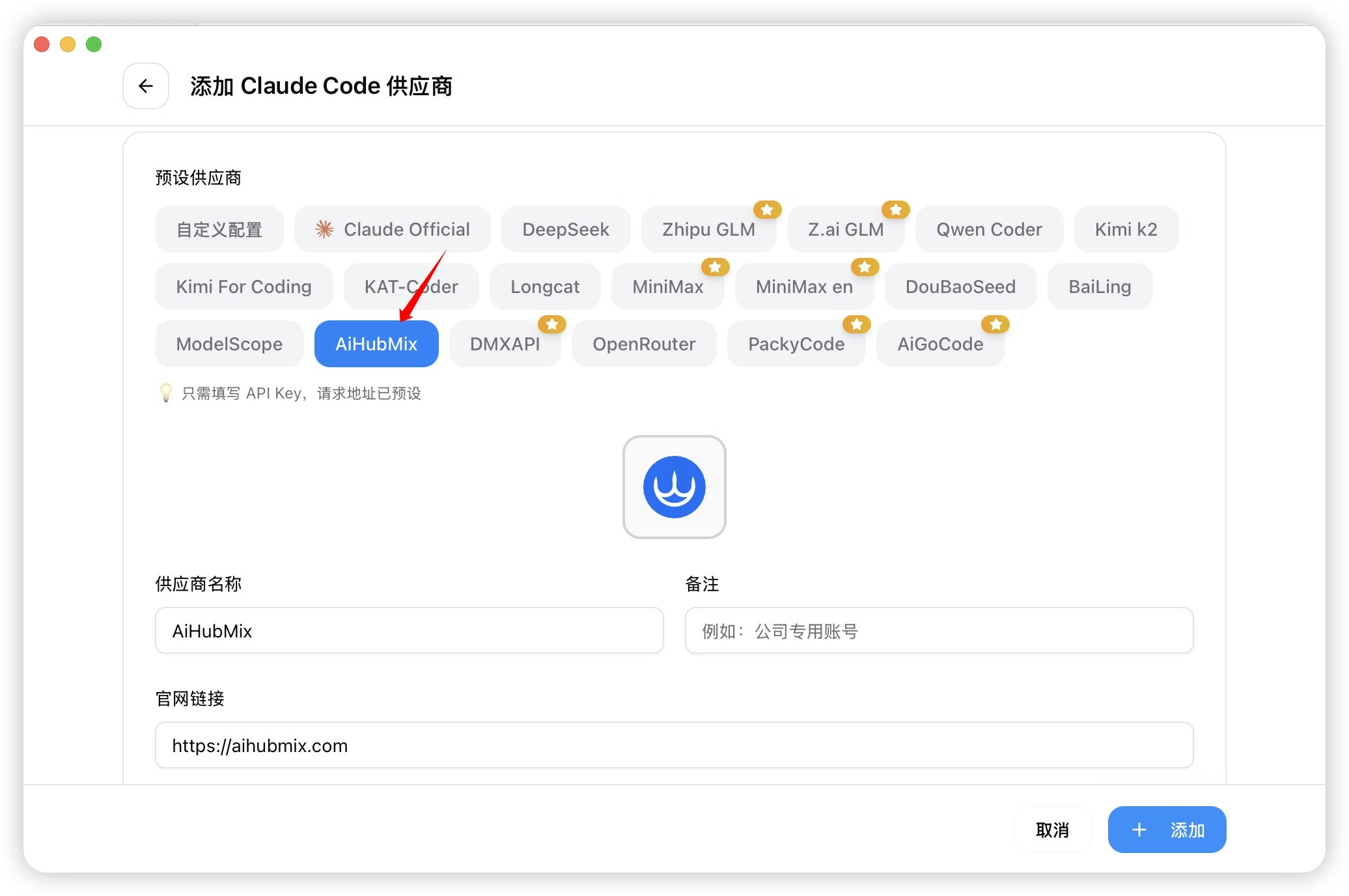
- Z listy gotowych ustawień wybierz jako dostawcę „Konfiguracja niestandardowa” (Custom Configuration).
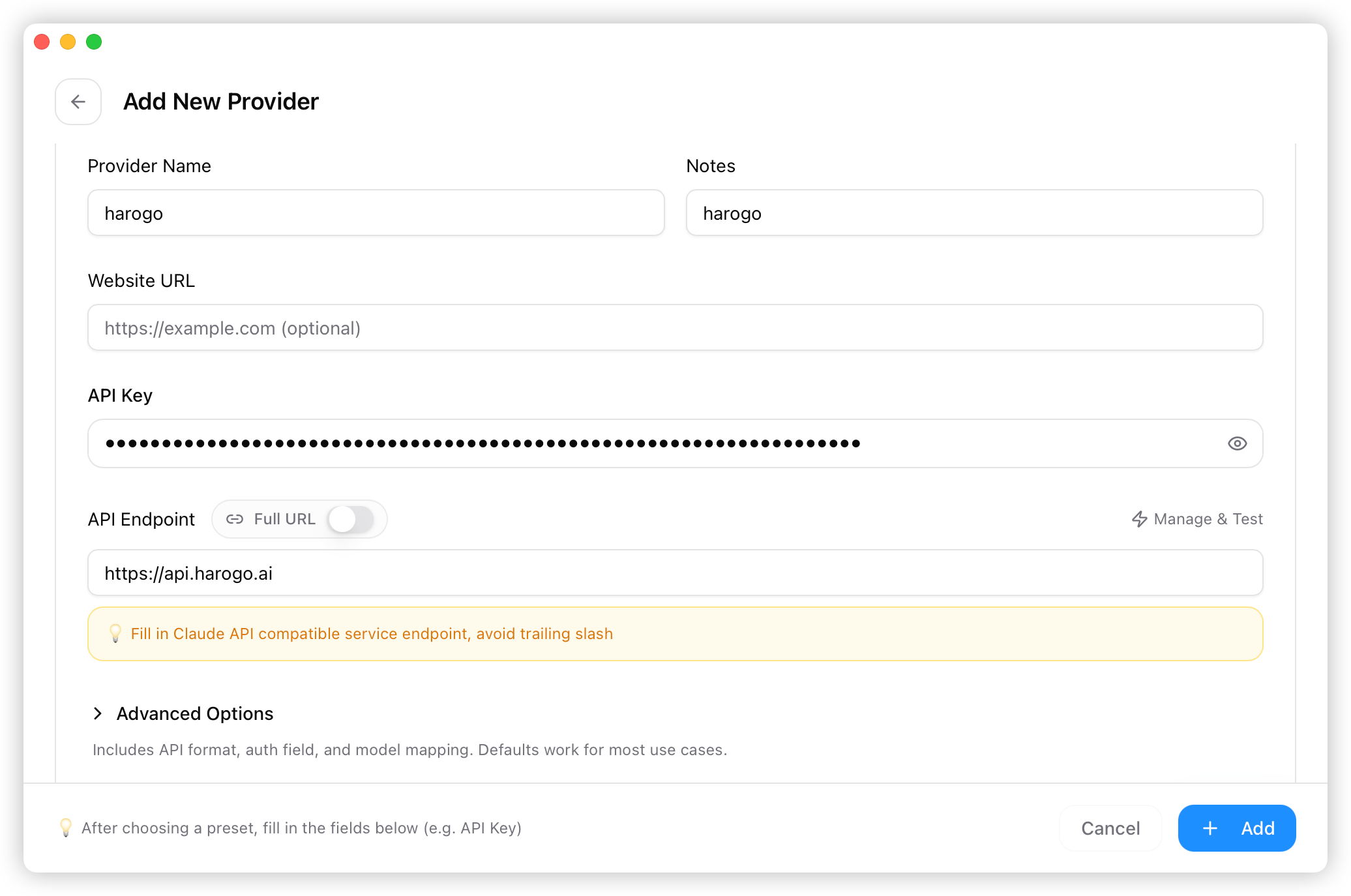
- Uzupełnij m.in. nazwę dostawcy, klucz API i endpoint (https://api.harogo.ai). Po wypełnieniu wszystkich pól kliknij „Dodaj” (Add).
- Po powrocie na ekran główny wybierz z listy dostawców „harogo” i kliknij „Użyj” (Use).