- Node.js ≥ 18.0.0
- Een pakketbeheerder voor je platform (optioneel):
- macOS / Linux:
brew - Arch Linux:
paru - Windows:
choco,wingetofscoop
- macOS / Linux:
1. OpenCode installeren
Kies de installatiemethode die past bij je systeem en tools.1. Installeren via Node.js
2. Met Homebrew (macOS / Linux)
3. Met Paru (Arch Linux)
4. Installeren op Windows
Windows-gebruikers kunnen OpenCode op een van de volgende manieren installeren:2. OpenCode configureren via CC Switch
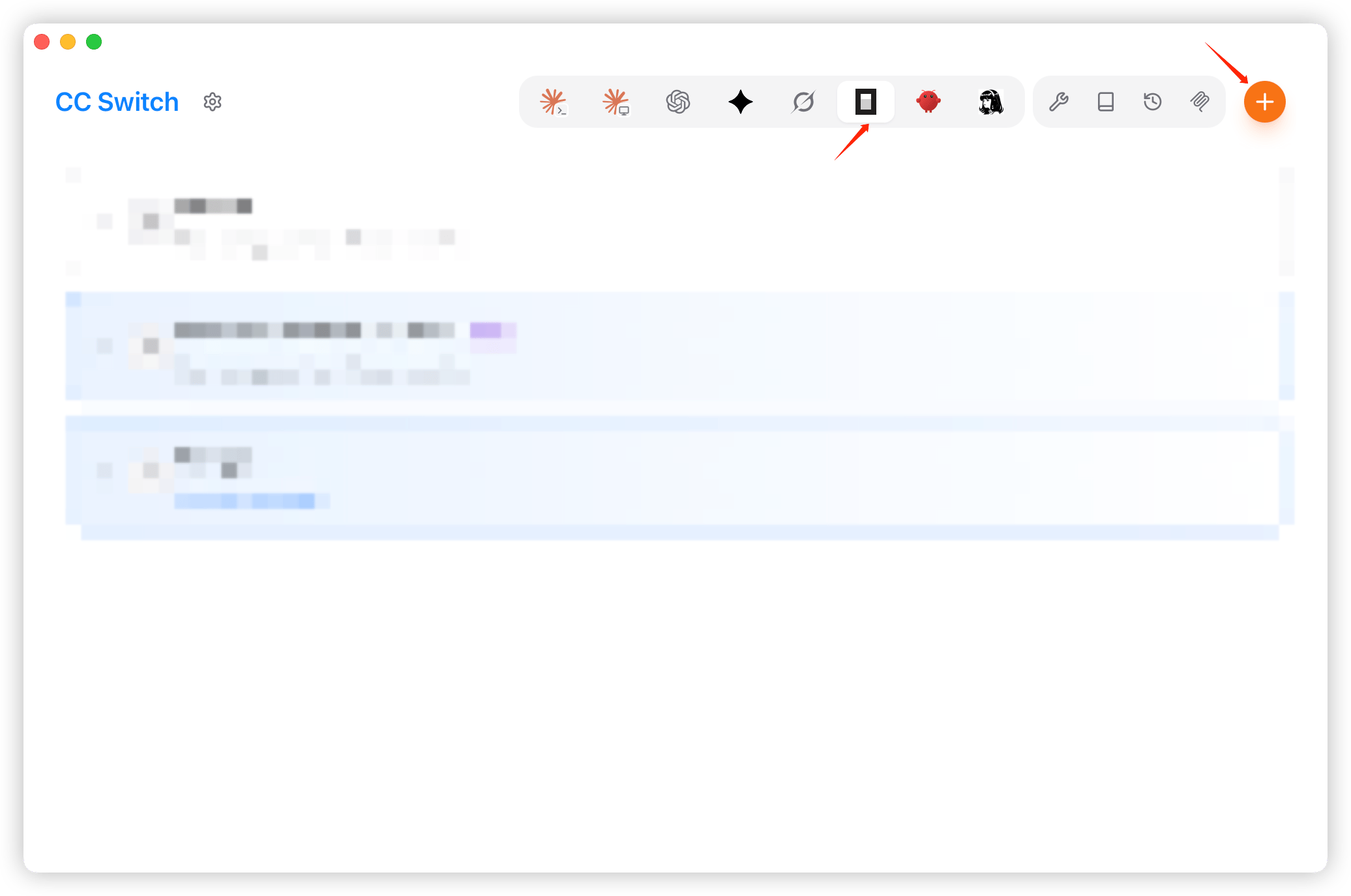
- Start CC Switch, selecteer links OpenCode en klik op “Aanbieder toevoegen” (Add Provider).
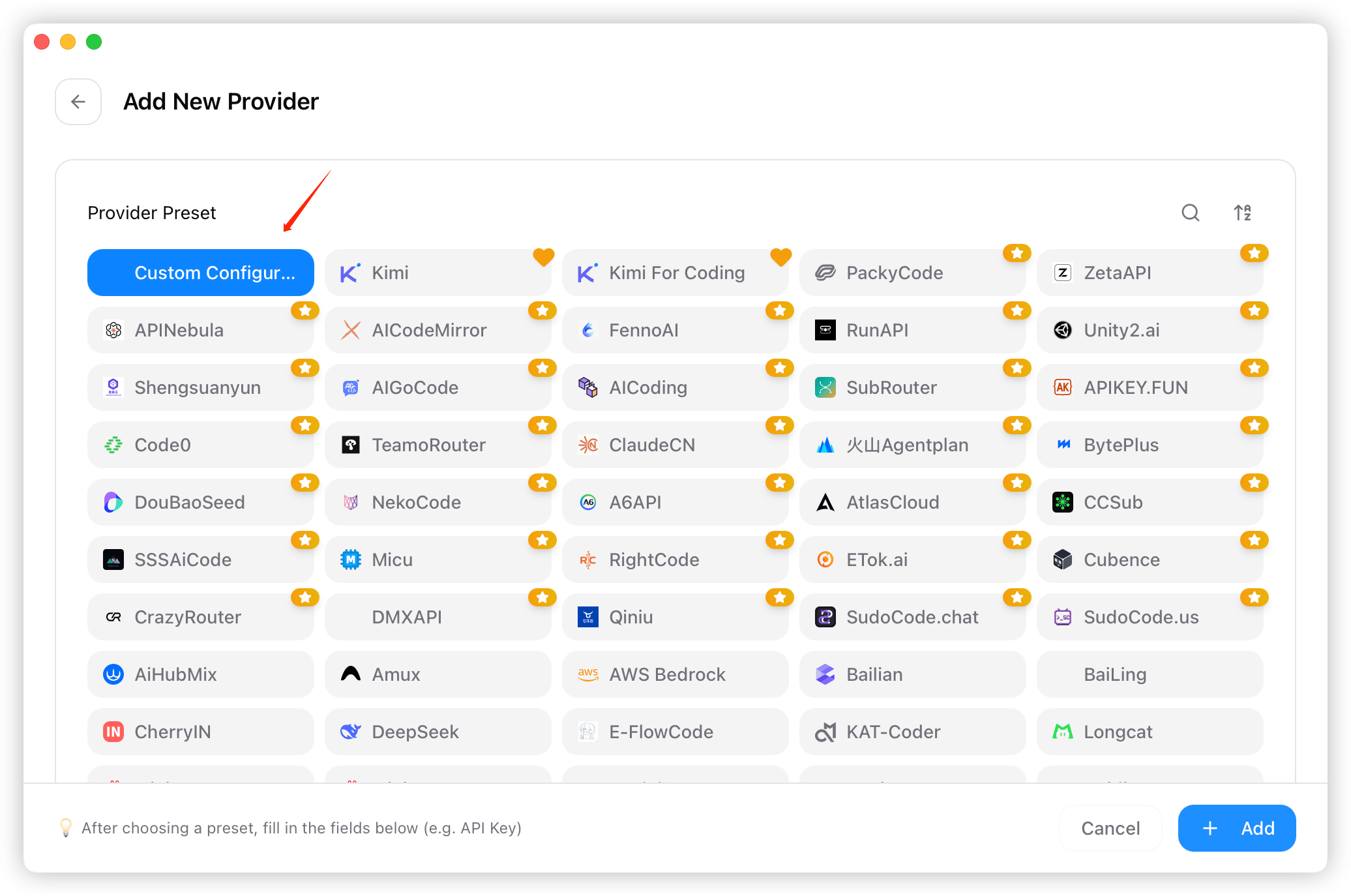
- Kies in de lijst met voorinstellingen “Aangepaste configuratie” (Custom Configuration) als aanbieder.
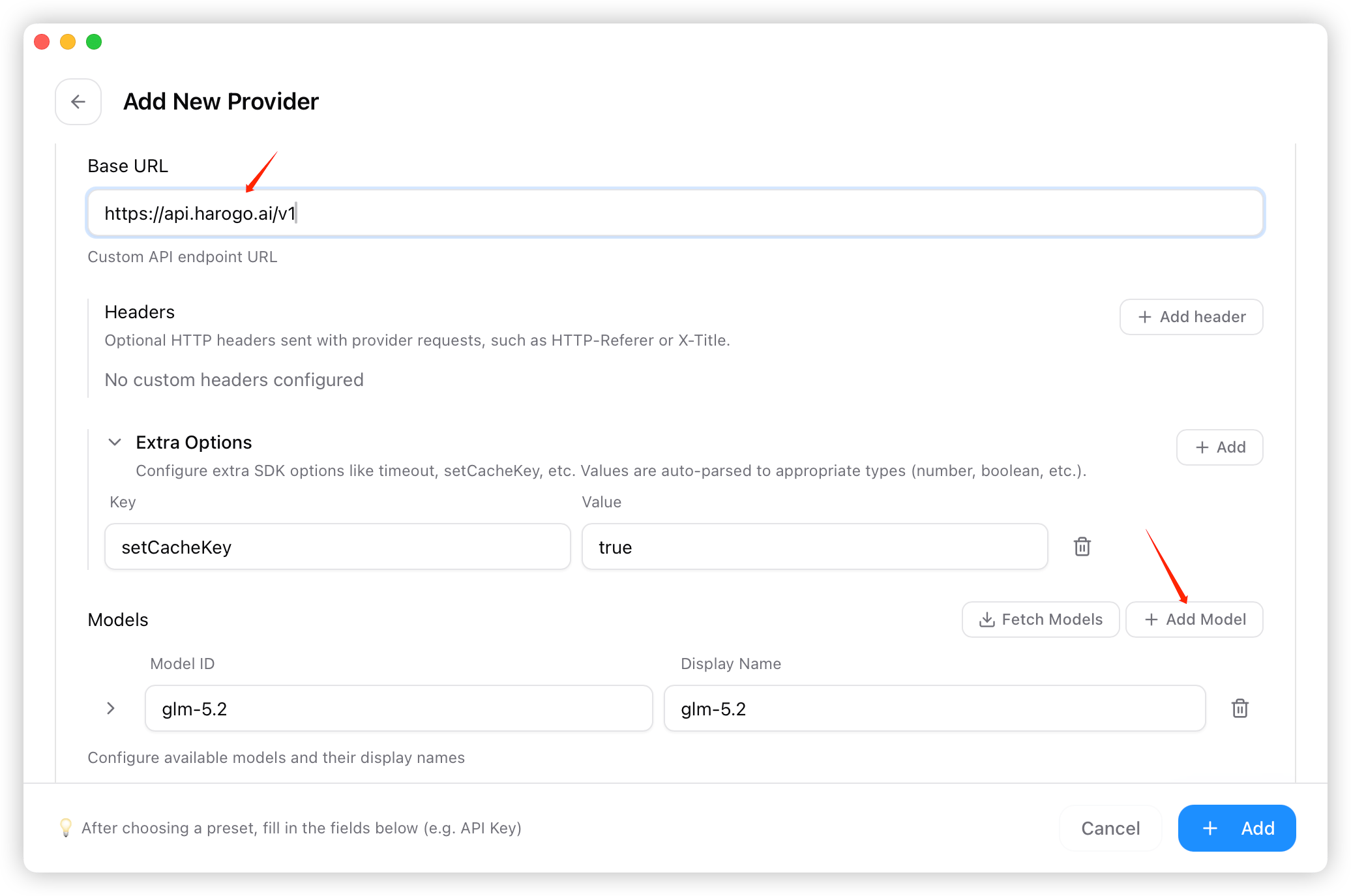
- Vul de aanbiederskey, de naam, de API-key, het endpoint (
https://api.harogo.ai/v1) enzovoort in.
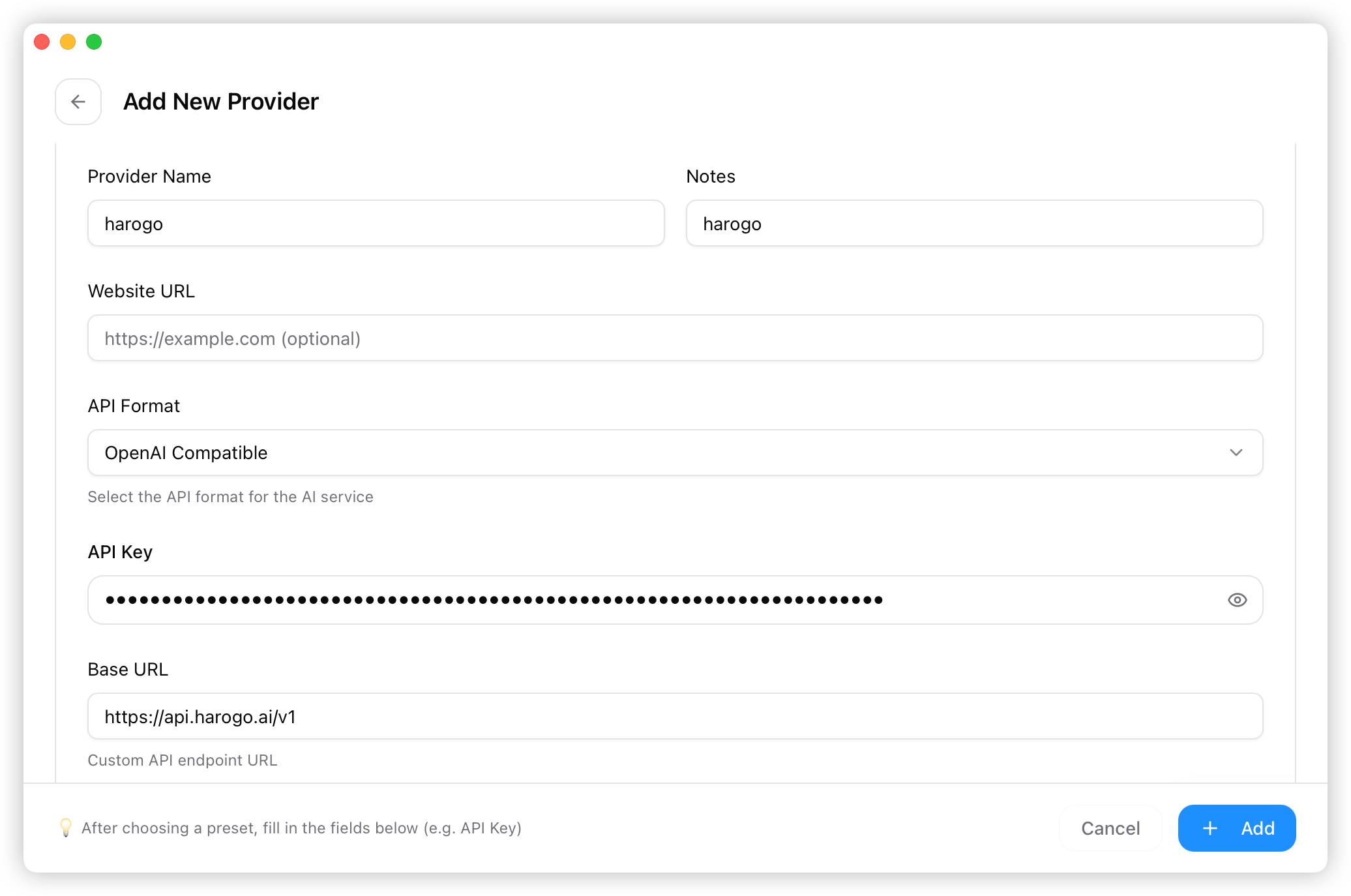
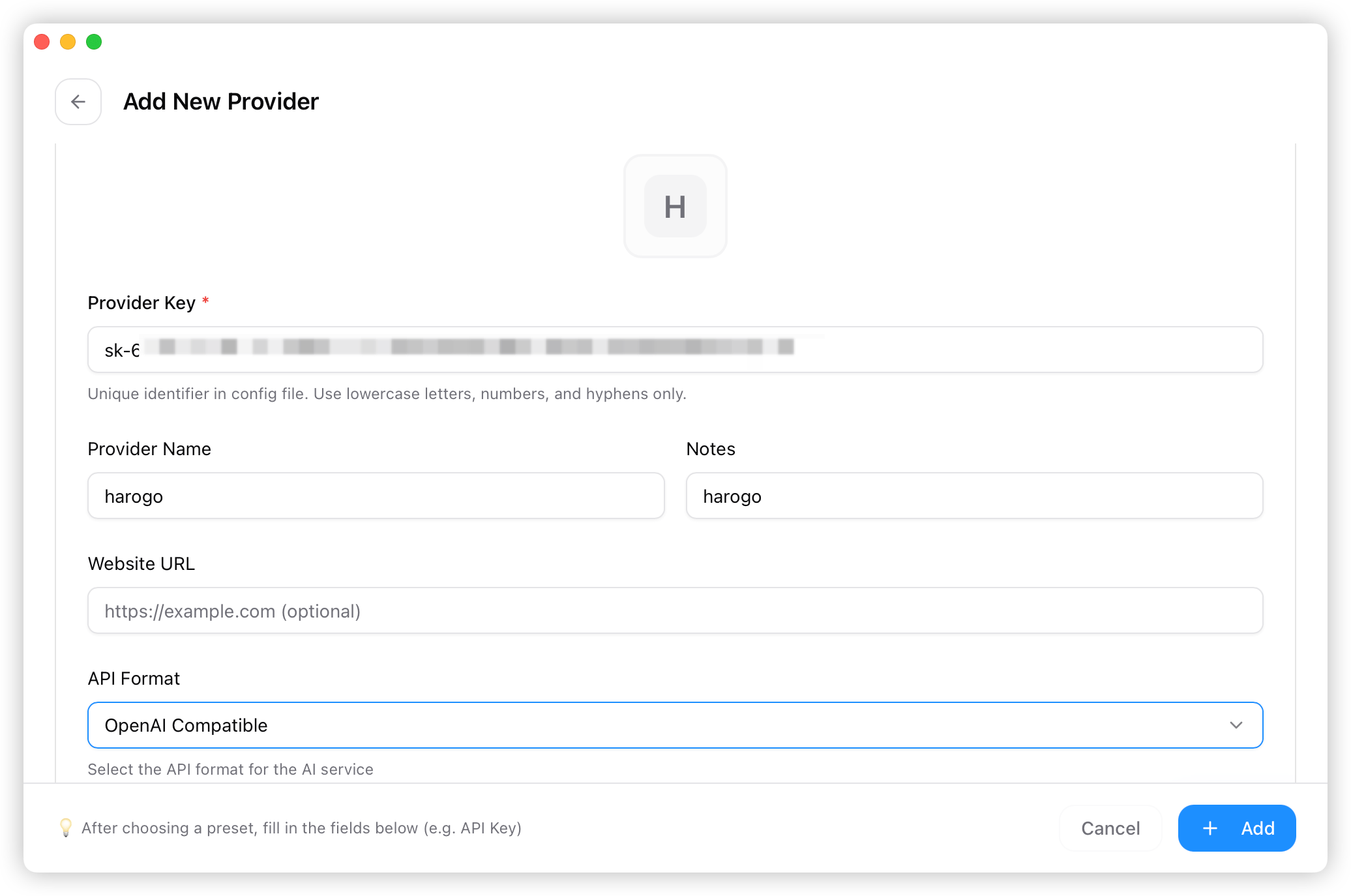
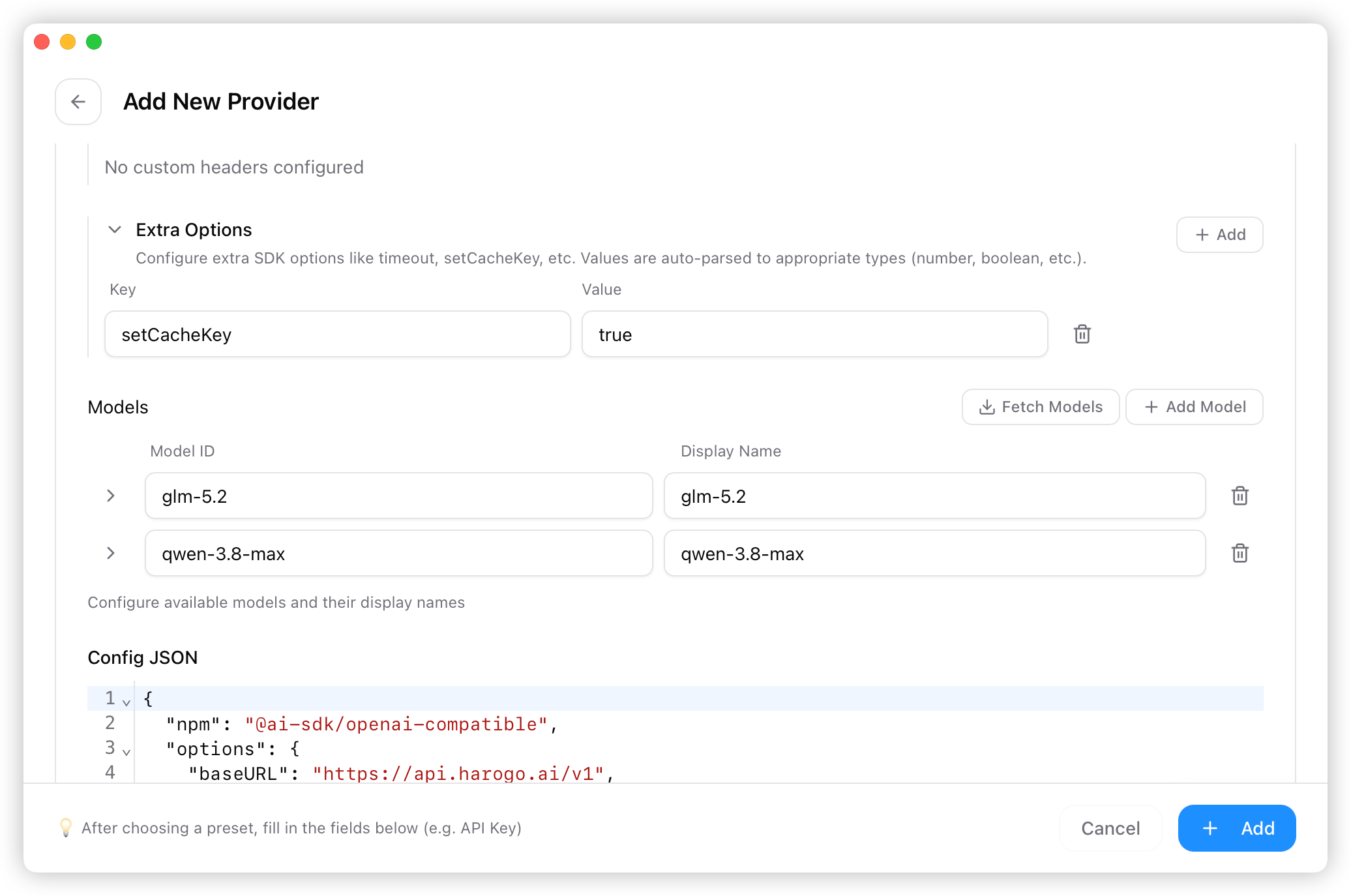
- Vul de modelgegevens in en sla op.
- Selecteer op het startscherm “harogo” in de lijst met aanbieders en klik op “Gebruiken” (Use).
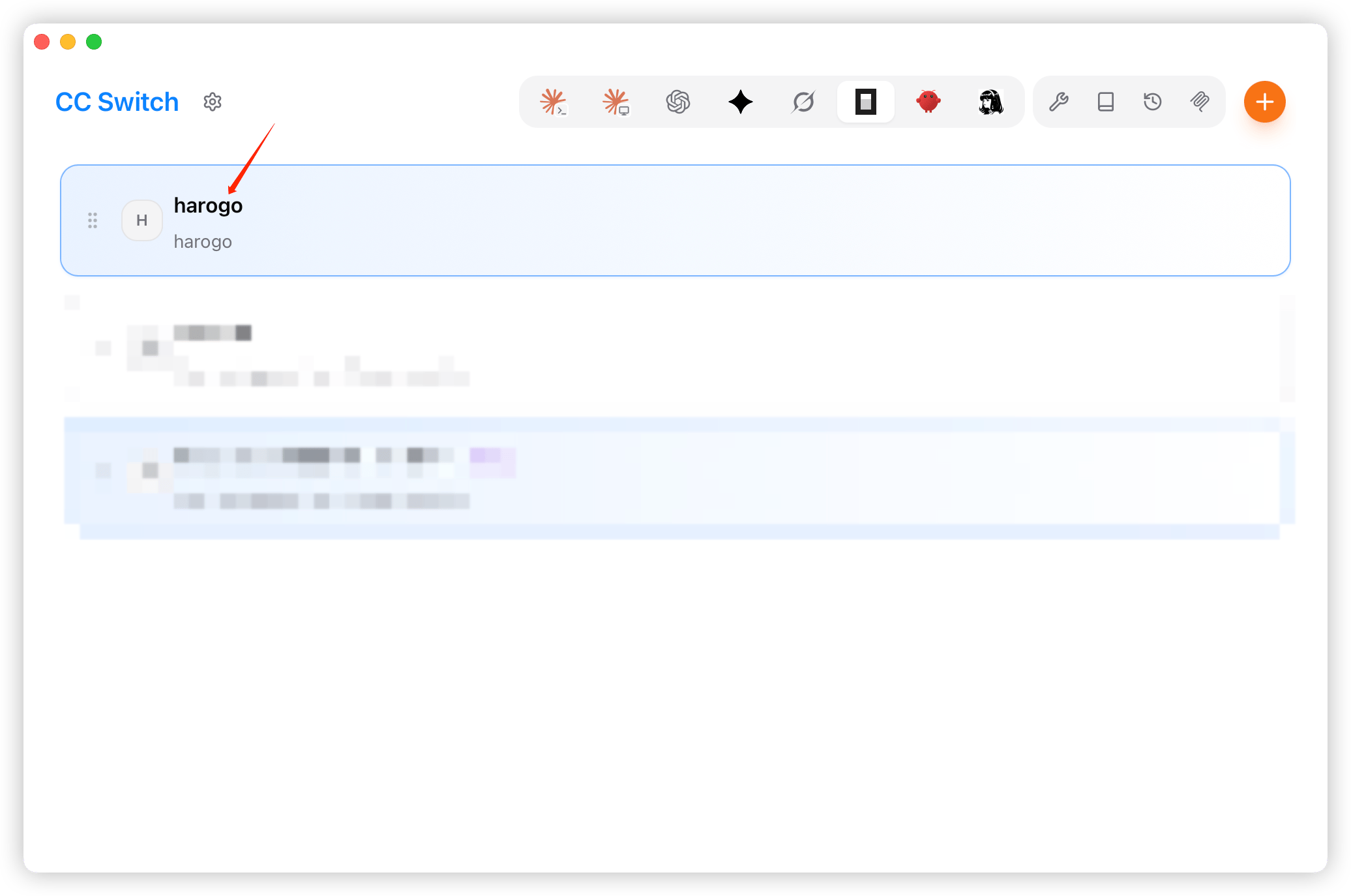
3. Het model gebruiken
1. De installatie controleren
Met de volgende opdracht controleer je of OpenCode correct is geïnstalleerd en geconfigureerd: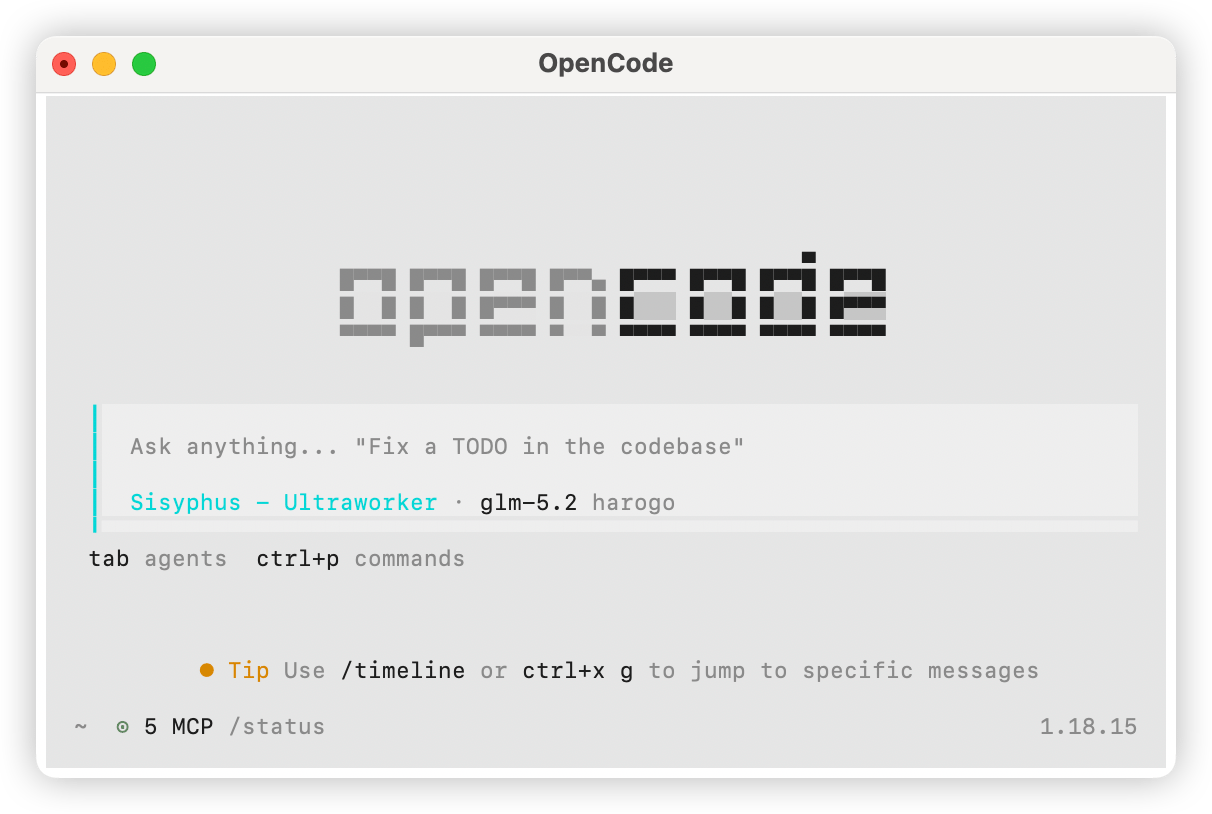
2. Een model selecteren
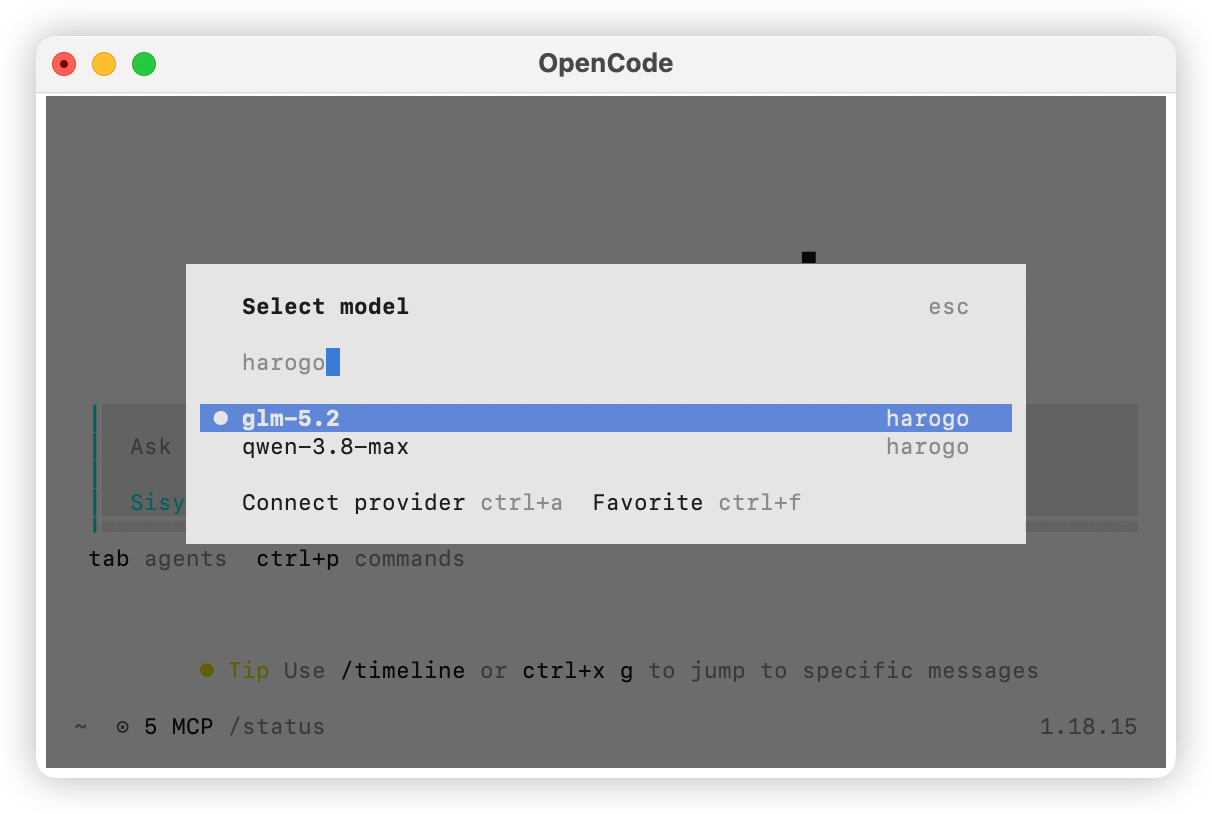
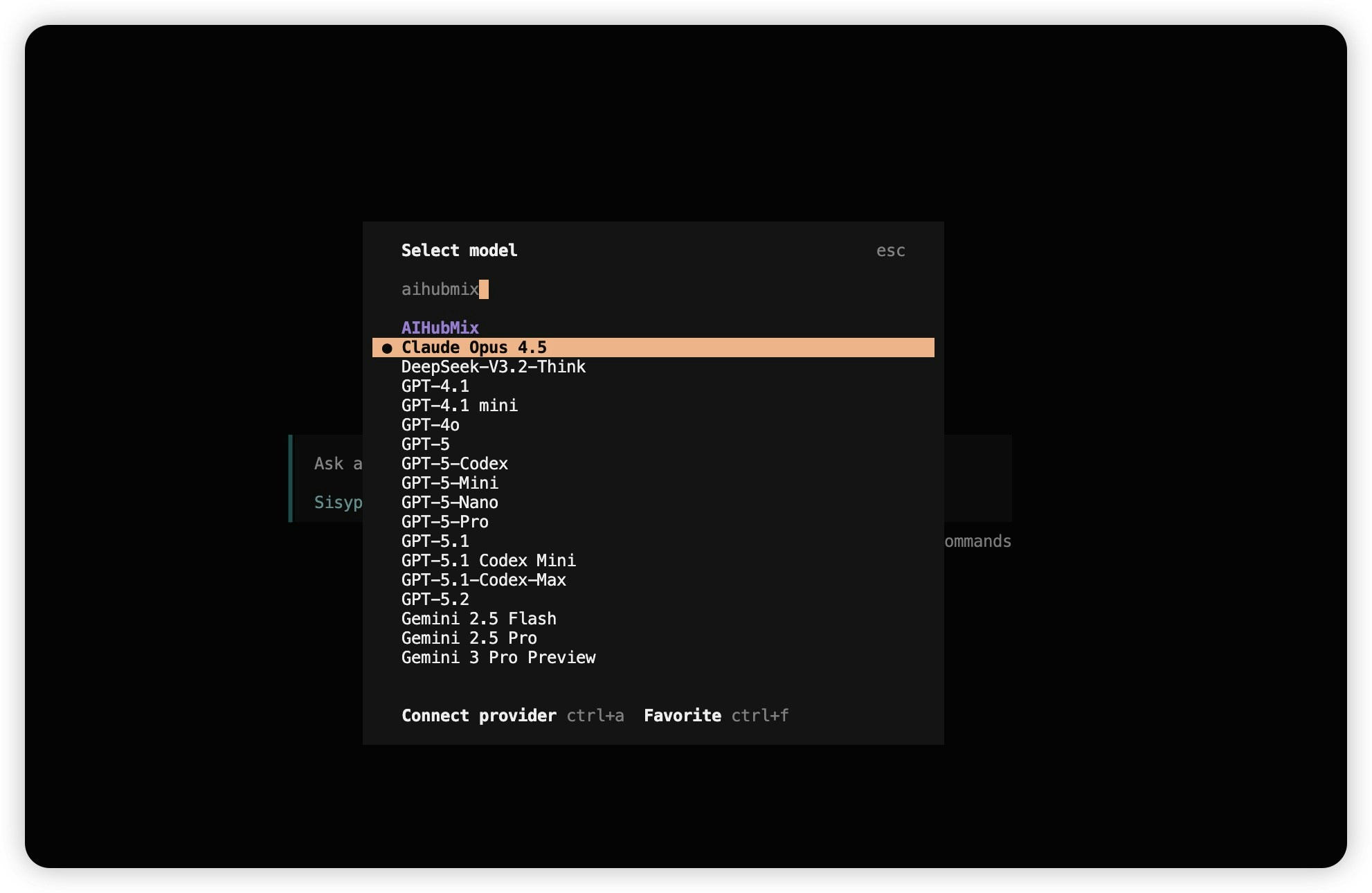
Typ/models, zoek naar harogo en kies het model dat je wilt gebruiken.