
Deze handleiding gebruikt alleen GPT-modellen. Codex kan de GPT-modellen (GPT-6 Luna, GPT-6 Sol, GPT-6.1 Sol, GPT-6 Astra, GPT-6.1 Terra) en de modellen zonder clientbeperking (GLM, Qwen, Kimi, MiniMax, DeepSeek) gebruiken. Claude-modellen zijn niet beschikbaar in Codex — zie Claude Code.
Installatie
Downloaden van de officiële website (macOS)
https://openai.com/codex/Installeren via de opdrachtregel
Omgevingsvariabelen configureren
Configureren via het configuratiebestand
- Bewerk je bestand
~/.codex/config.tomlen voeg het volgende toe:
- Bewerk je bestand
~/.codex/auth.jsonen pas het als volgt aan:
Configureren via cc-switch
- Start CC-Switch en voeg een aanbieder toe.
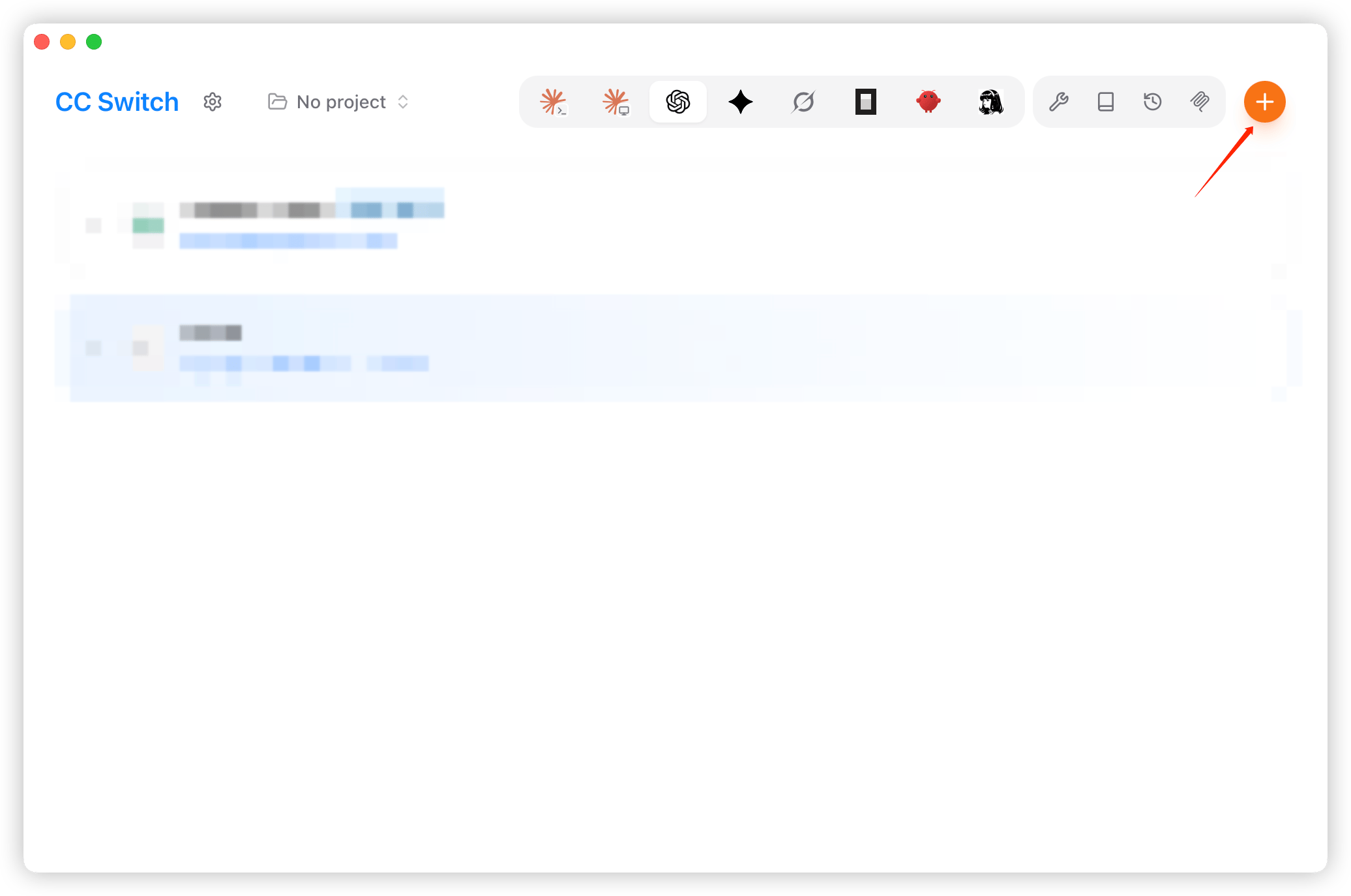
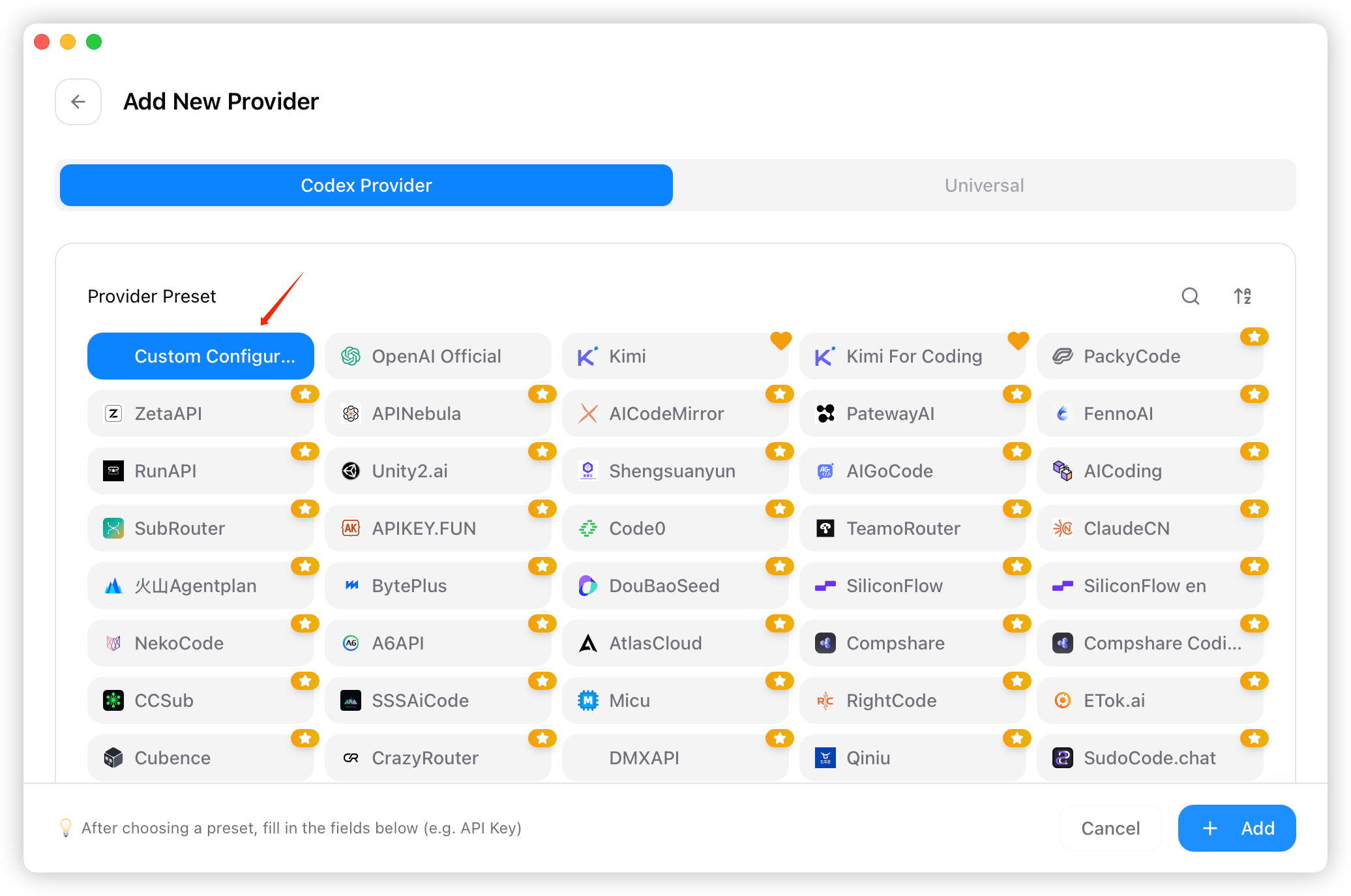
- Kies in de lijst met voorinstellingen “Aangepaste configuratie” (Custom Configuration).
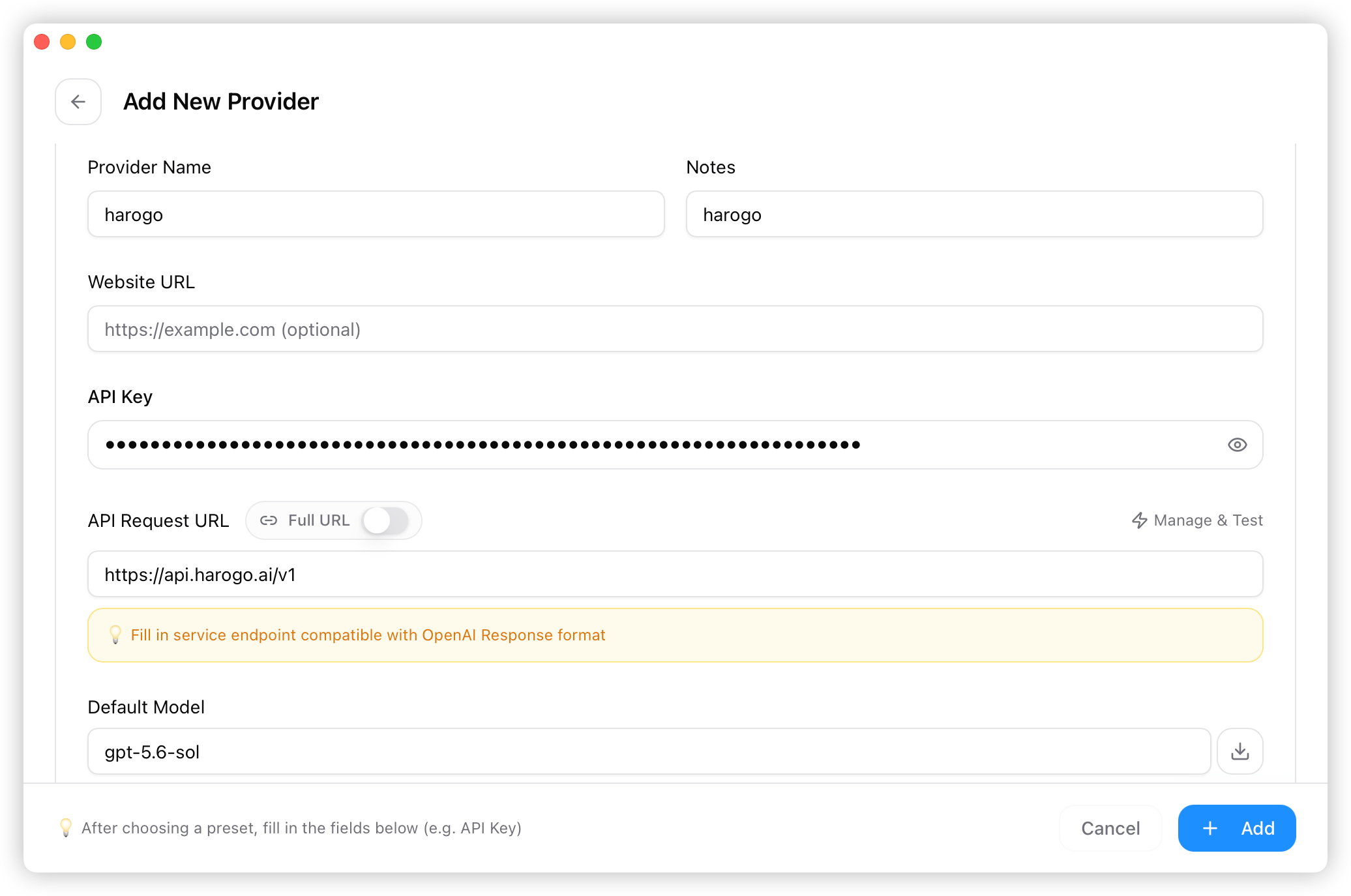
- Vul de naam van de aanbieder, de API-key, het endpoint (https://api.harogo.ai/v1) enzovoort in. Klik op “Toevoegen” (Add) zodra alles is ingevuld.
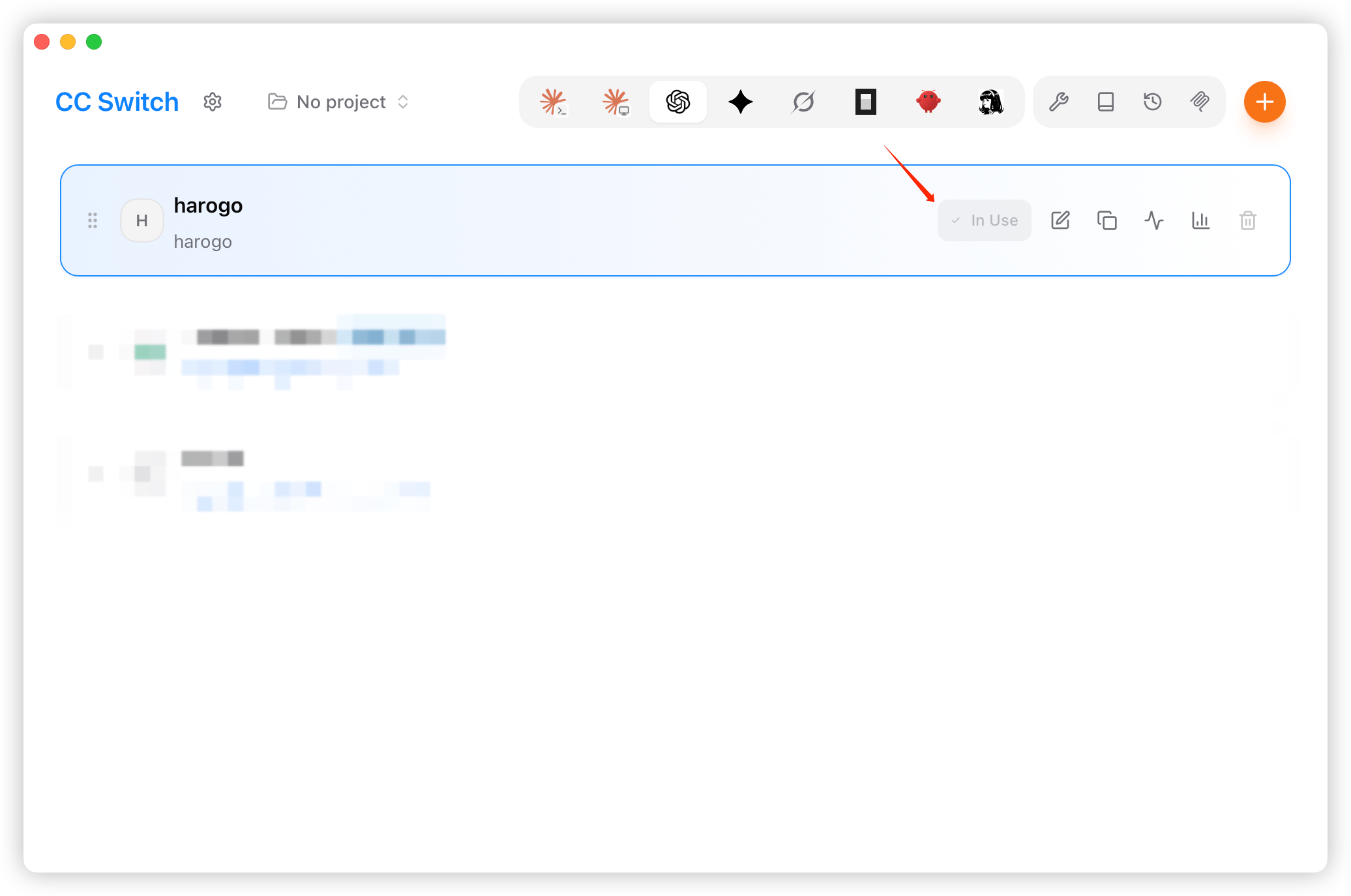
- Selecteer op het startscherm “harogo” en klik op “Inschakelen” (Enable) om aan de slag te gaan.
Codex gebruiken
In de terminal
- Open een terminal, ga naar je projectmap en voer de opdracht
codexuit.
- Stel de rechten naar wens in.
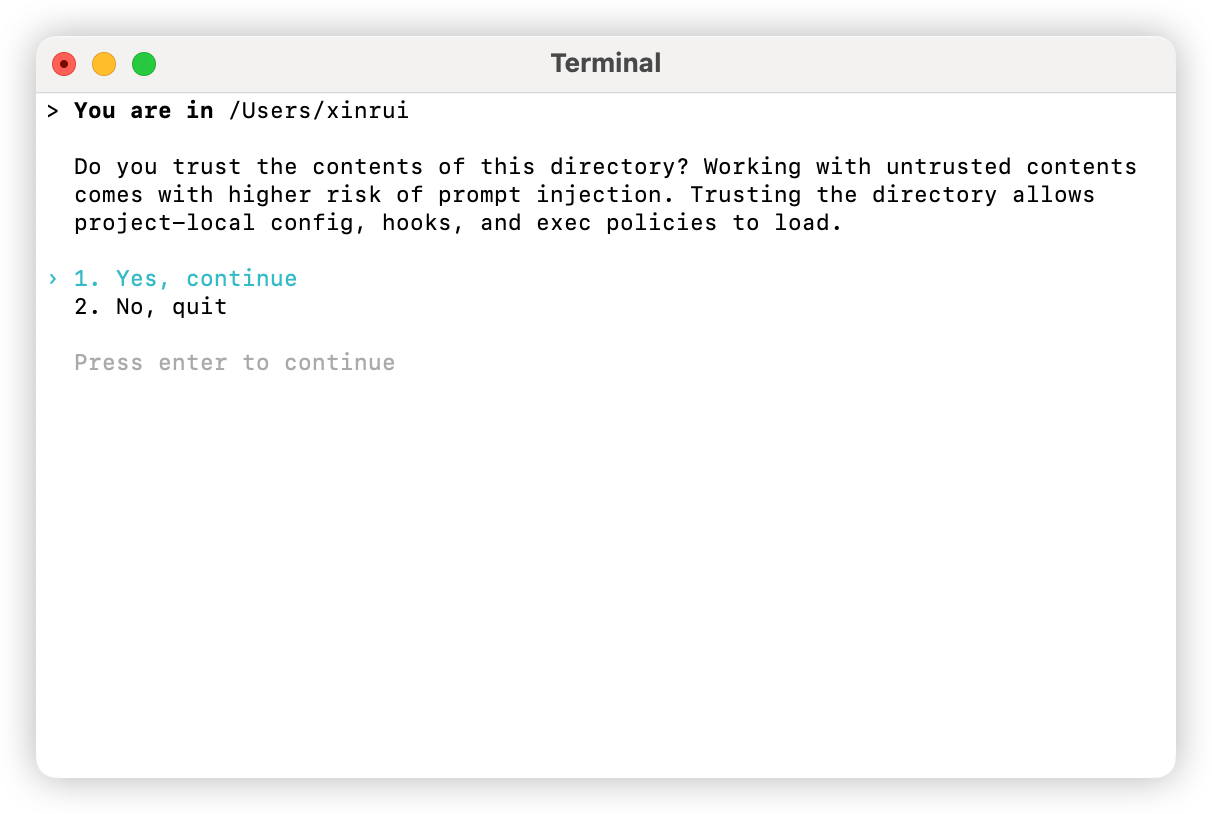
- Typ een prompt in natuurlijke taal. Krijg je een normaal antwoord terug, dan is de installatie gelukt.