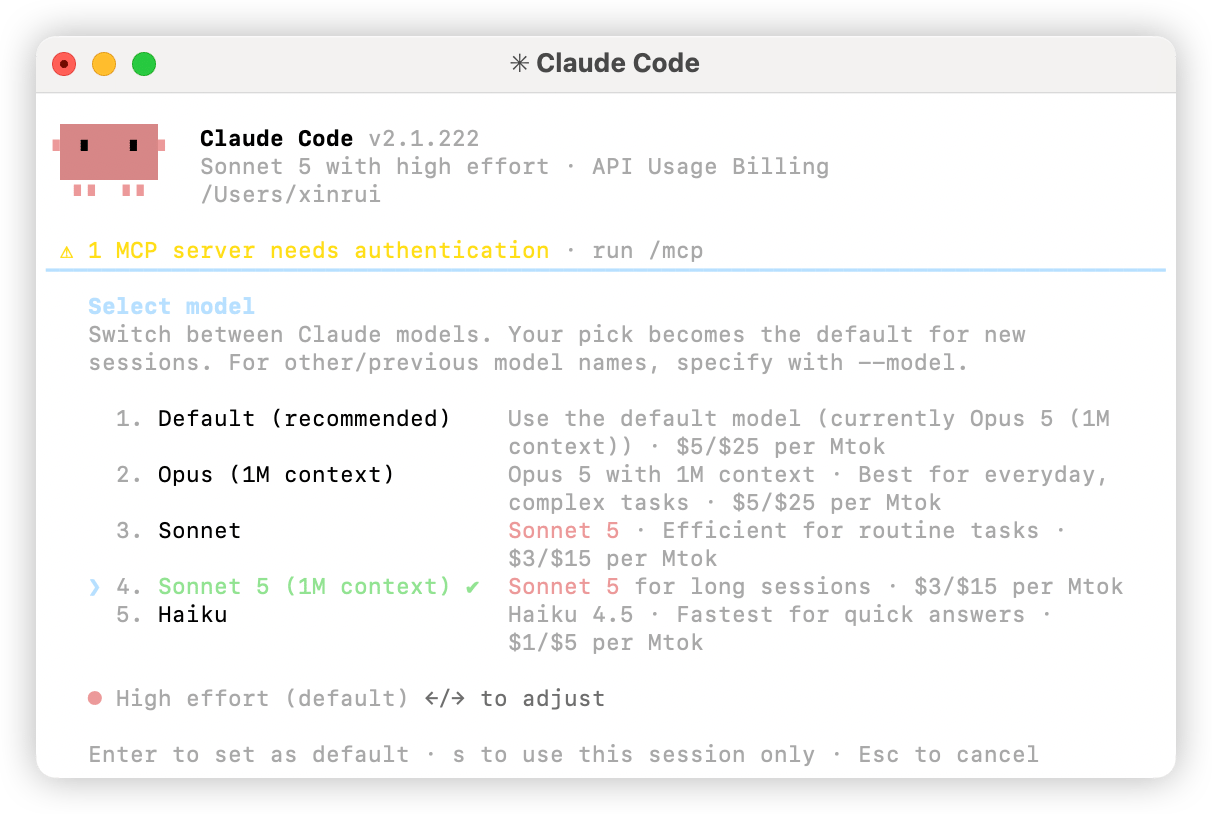
Deze handleiding gebruikt alleen Claude-modellen. Claude Code kan de Claude-modellen (Claude Opus 5.5, Claude Sonnet 5.5, Claude Sonnet 5, Claude Fable 5.1, Claude Haiku 5.5) en de modellen zonder clientbeperking (GLM, Qwen, Kimi, MiniMax, DeepSeek) gebruiken. GPT-modellen zijn niet beschikbaar in Claude Code — zie Codex.
1. Claude Code installeren
Lokale installatie
Installeren via npm
Vereist Node.js 18 of hoger2. De Harogo-API configureren
Stel de volgende omgevingsvariabelen in om via de Anthropic-compatibele API verbinding te maken met de modeldienst van Harogo.- Stel
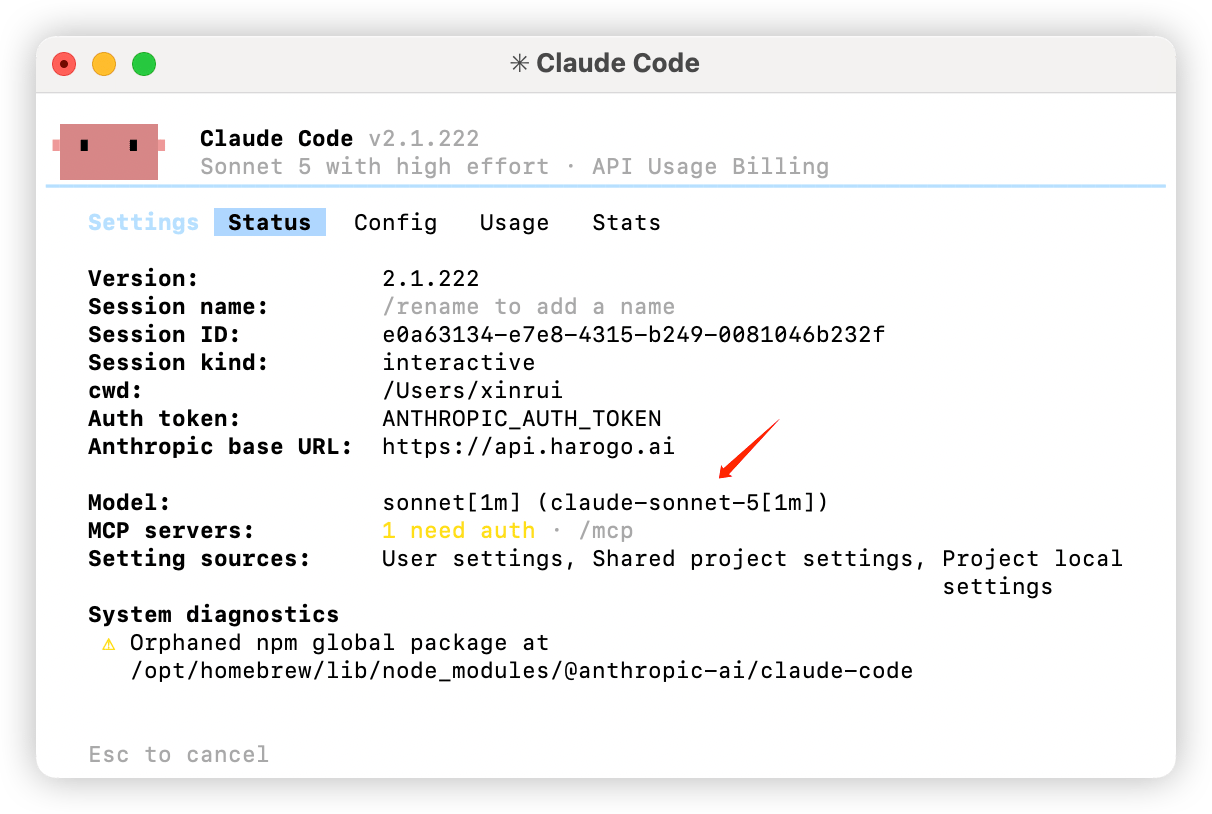
ANTHROPIC_BASE_URLin ophttps://api.harogo.ai/ - Stel
ANTHROPIC_AUTH_TOKENin op de API-key die je via het Harogo-platform hebt gekregen - Stel
ANTHROPIC_MODELin op een Claude-model dat Harogo ondersteunt, bijvoorbeeldclaude-sonnet-5.
- macOS
- Windows
- Voer de volgende opdracht uit in je terminal om je standaardshell te controleren.
- Stel de omgevingsvariabelen in op basis van je shell:
- Voer de volgende opdracht uit in je terminal om de omgevingsvariabelen te activeren.
- Open een nieuwe terminal en voer de volgende opdrachten uit om te controleren of de omgevingsvariabelen actief zijn.
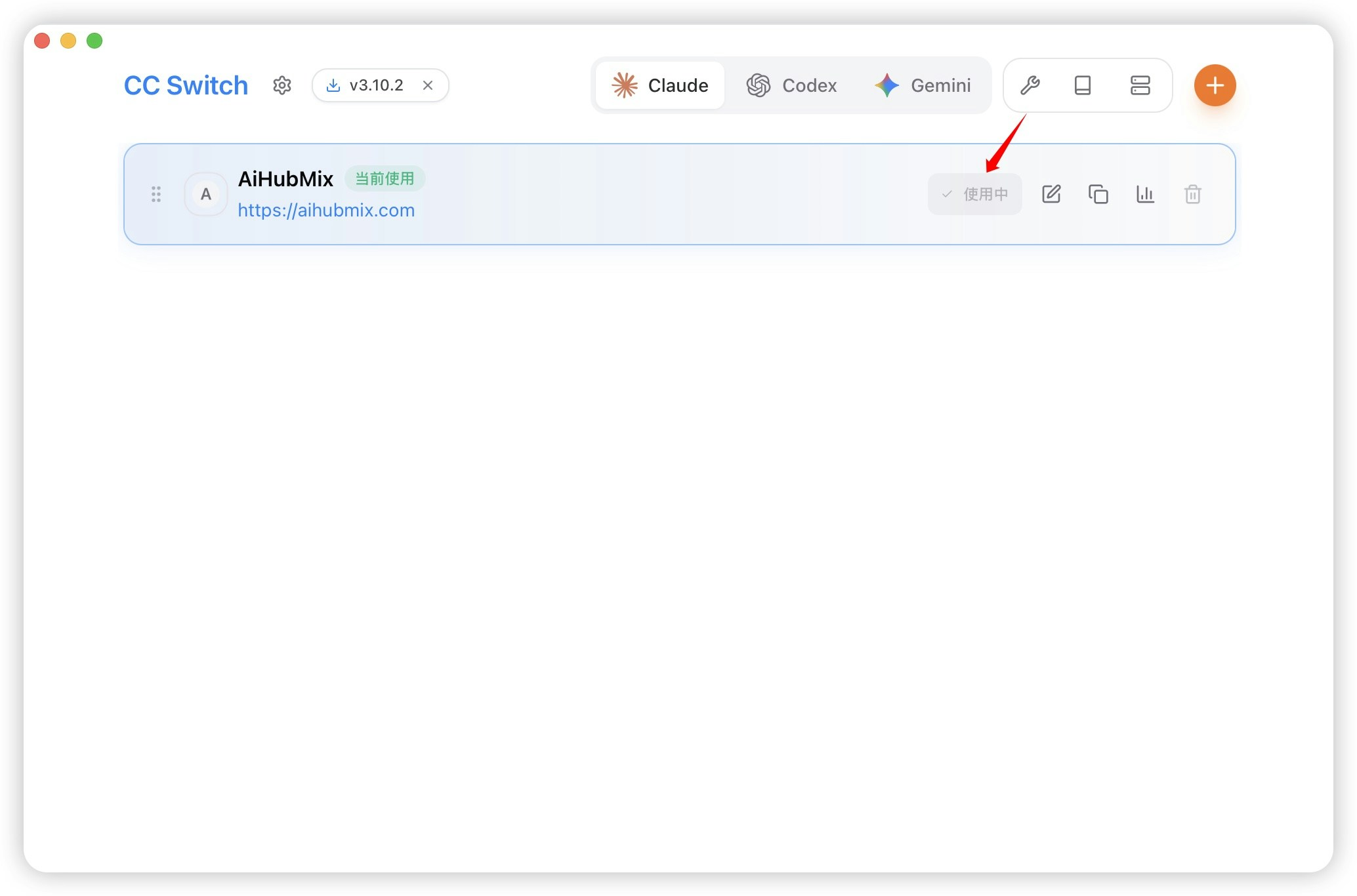
Ga je Claude Code beheren via CC Switch, dan raden we aan om niet daarnaast ook globale waarden voor
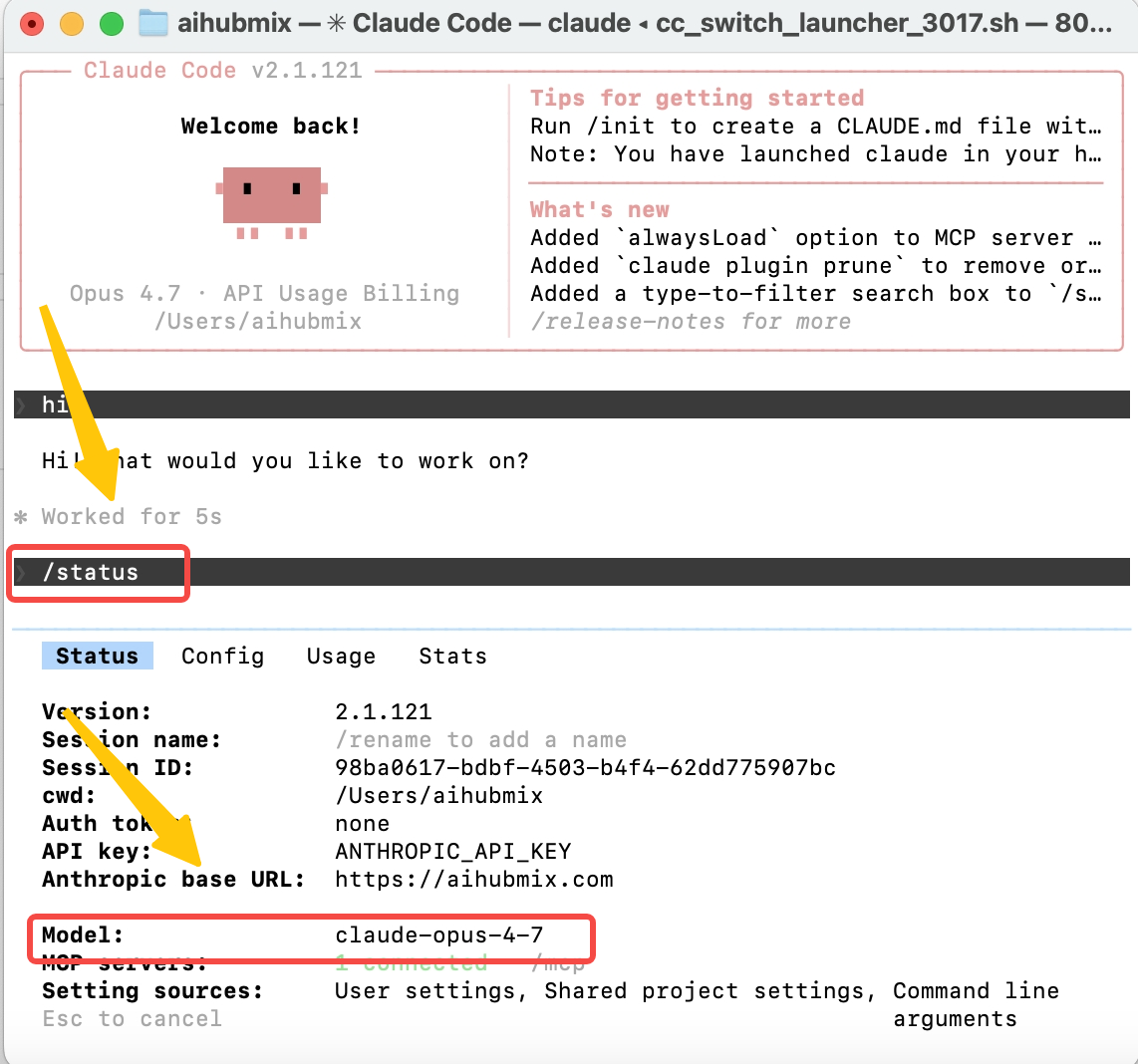
ANTHROPIC_AUTH_TOKEN, ANTHROPIC_BASE_URL of ANTHROPIC_MODEL in te stellen. Omgevingsvariabelen op systeem- of gebruikersniveau kunnen de aanbiedersconfiguratie overschrijven die CC Switch wegschrijft. De interface toont dan de juiste aanbieder als geselecteerd, terwijl Claude Code in werkelijkheid nog met een oude key of een oud model draait.3. De configuratie controleren
Stuur na het instellen van de omgevingsvariabelen of CC Switch eerst één minimale aanvraag om te bevestigen dat de key, het model en het Anthropic-compatibele endpoint werken, voordat je aan een langere sessie begint.4. Claude Code gebruiken
Ga na de configuratie naar je werkmap en voer in je terminal de opdrachtclaude uit om te beginnen.
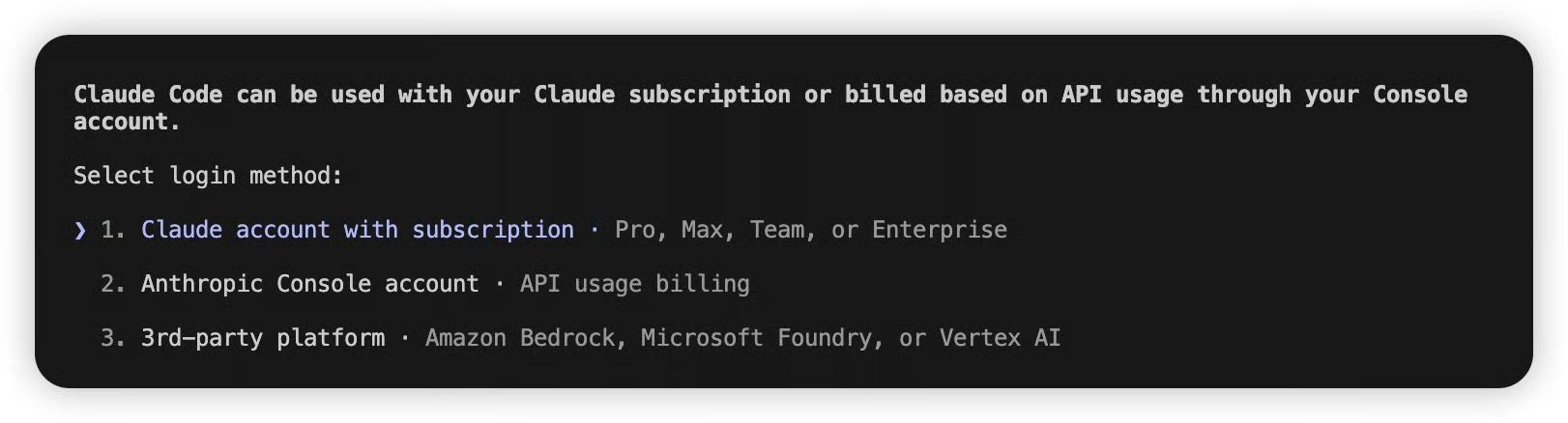
Not logged in · Please run /login, of kom je in de inlogflow van Anthropic terecht, dan heeft Claude Code meestal geen werkende Harogo-configuratie opgepikt, of is de onboarding bij de eerste start nog niet afgerond. Controleer eerst of de minimale aanvraag uit de vorige stap 2 teruggeeft, en of ANTHROPIC_AUTH_TOKEN, ANTHROPIC_BASE_URL of ANTHROPIC_MODEL worden overschreven door oude globale omgevingsvariabelen. Werkt de key aantoonbaar en word je toch naar de inlogflow gestuurd, dan kun je de onboarding overslaan met de onderstaande stappen:
- Zoek het bestand
.claude.jsonin je thuismap:- macOS / Linux:
~/.claude.json - Windows:
C:\Users\%USERNAME%\.claude.json
- macOS / Linux:
- Zet het veld
hasCompletedOnboardingoptrue
- Sla het bestand op en voer
claudeopnieuw uit in je terminal.
(Optioneel) Meer manieren om het model te configureren
Claude Code ondersteunt de volgende manieren om het model te configureren, gesorteerd van hoogste naar laagste prioriteit. Een instelling met een hogere prioriteit overschrijft een instelling met een lagere prioriteit.- Tijdens een gesprek: gebruik de opdracht
/model <model-name>om van model te wisselen. Handig voor een eenmalige wissel.
- Bij het starten van Claude Code: geef met
claude --model <model-name>een model op. Handig voor één sessie.
- Omgevingsvariabelen instellen: configureer modellen in verschillende niveaus op basis van de complexiteit van de taak, waarna Claude Code automatisch het juiste model voor de taak kiest. Geldt globaal.
ANTHROPIC_DEFAULT_OPUS_MODEL: voor complexe redenering, architectuurontwerp en andere zware taken.ANTHROPIC_DEFAULT_SONNET_MODEL: voor het schrijven van code, het bouwen van features en andere dagelijkse taken.ANTHROPIC_DEFAULT_HAIKU_MODEL: voor syntaxcontroles, bestanden zoeken en andere eenvoudige taken.
- Permanent instellen in settings.json: schrijf de modelconfiguratie naar het gebruikersconfiguratiebestand van Claude Code (bijv.
~/.claude/settings.json, ofC:\Users\%USERNAME%\.claude\settings.jsonop Windows) of naar een configuratie op projectniveau, voor een permanente instelling op gebruikers- of projectniveau.
Configureren via CC Switch
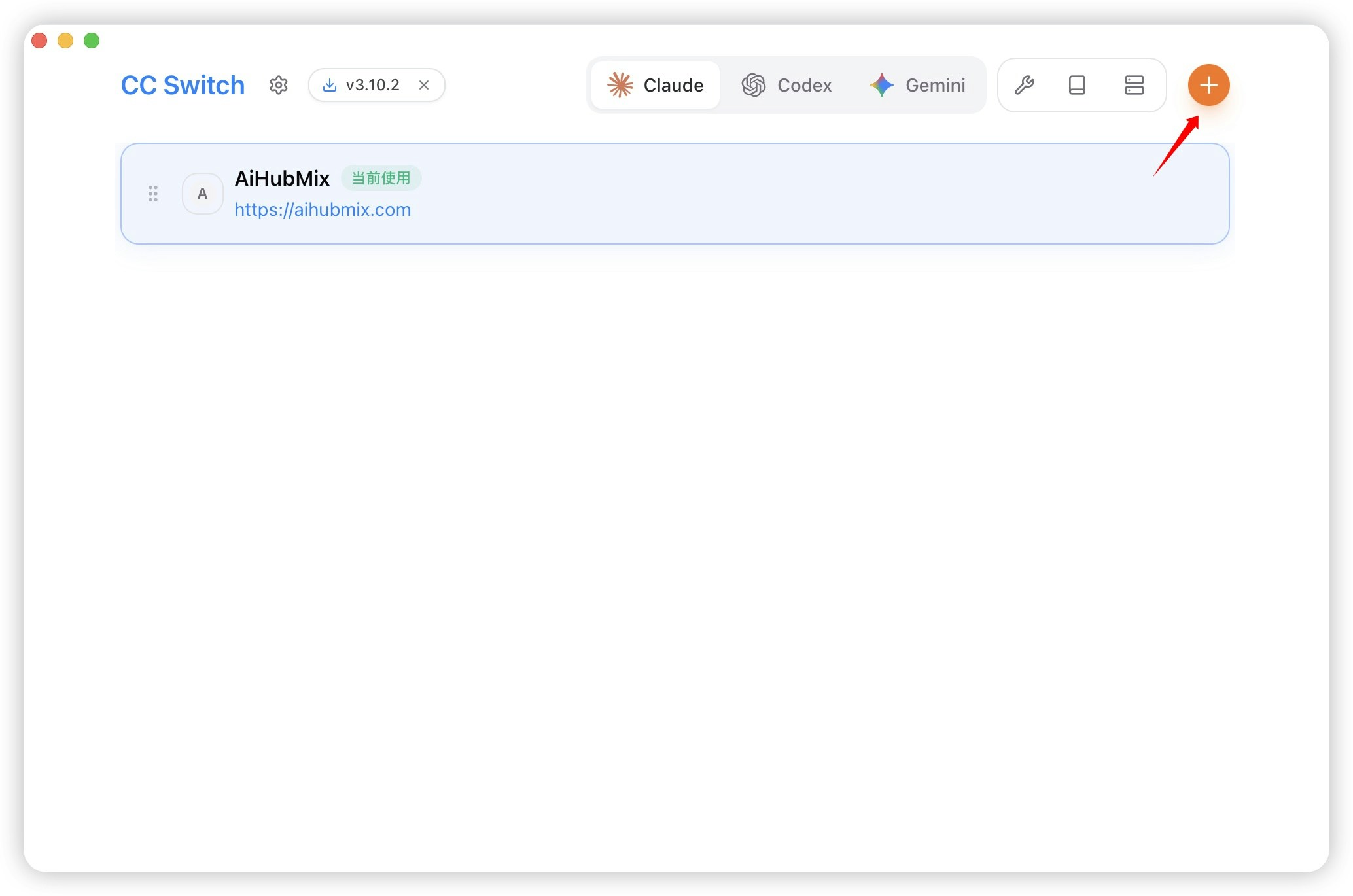
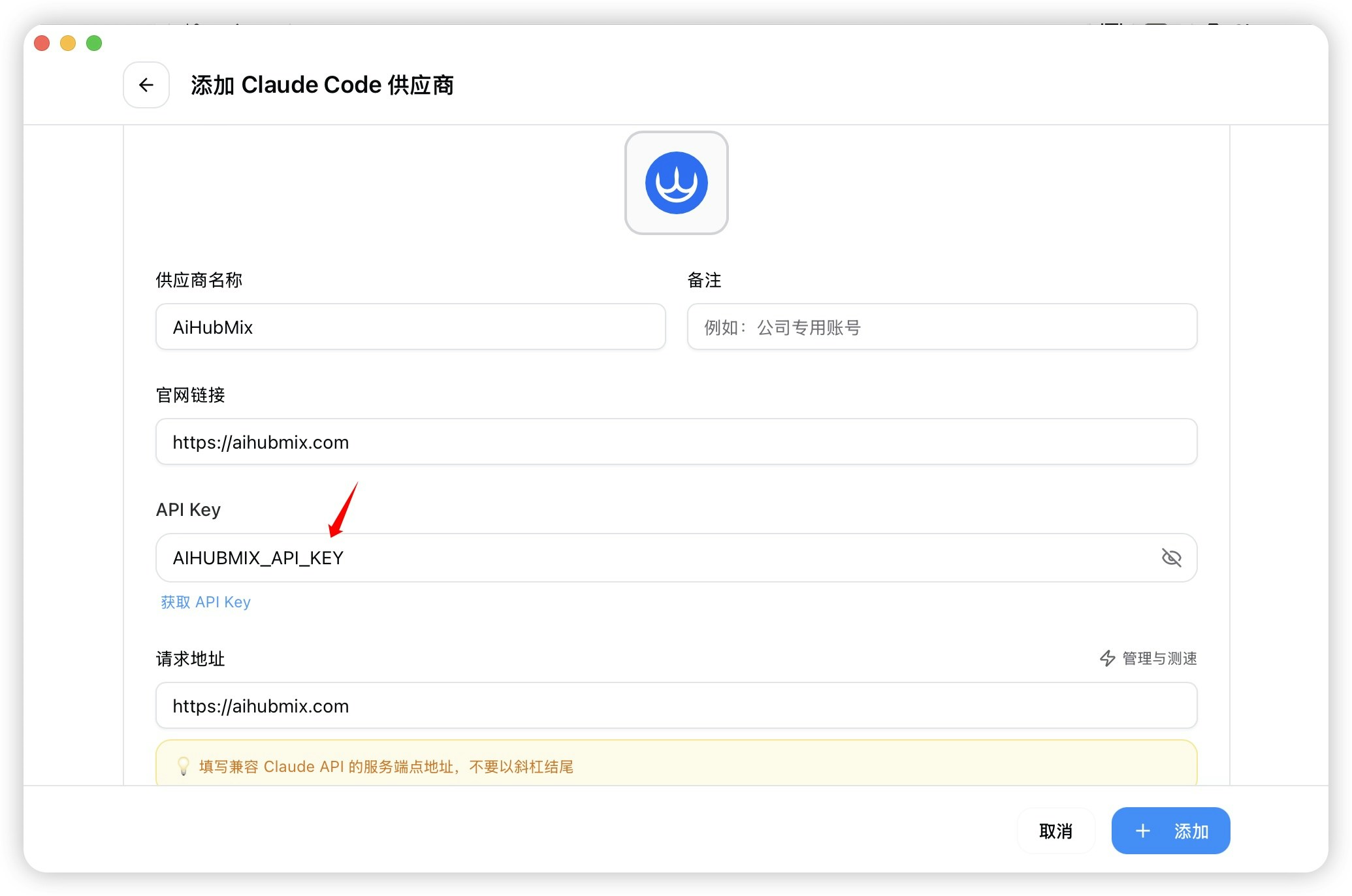
- Start CC Switch, selecteer links Claude Code en klik op “Aanbieder toevoegen” (Add Provider).
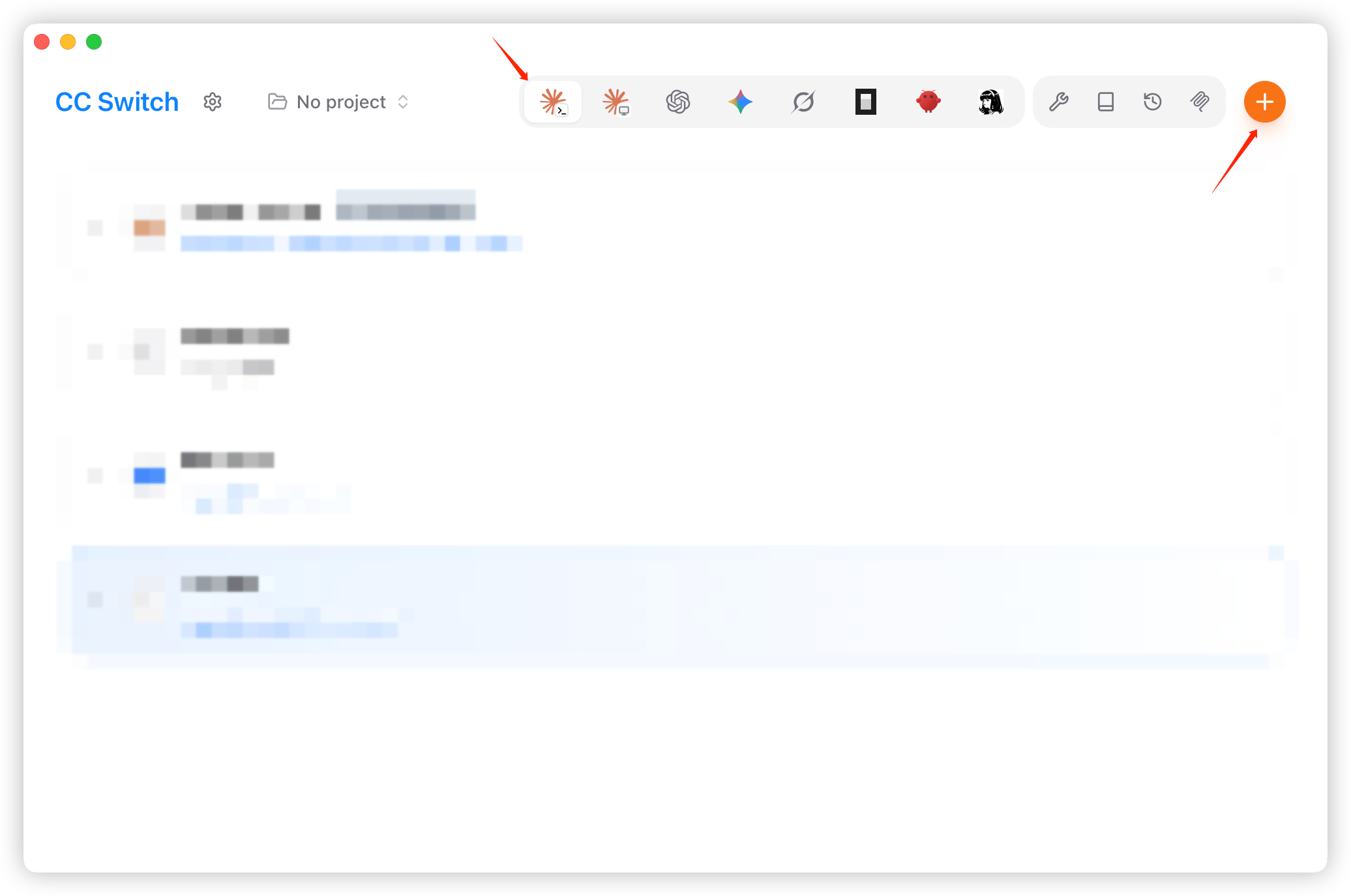
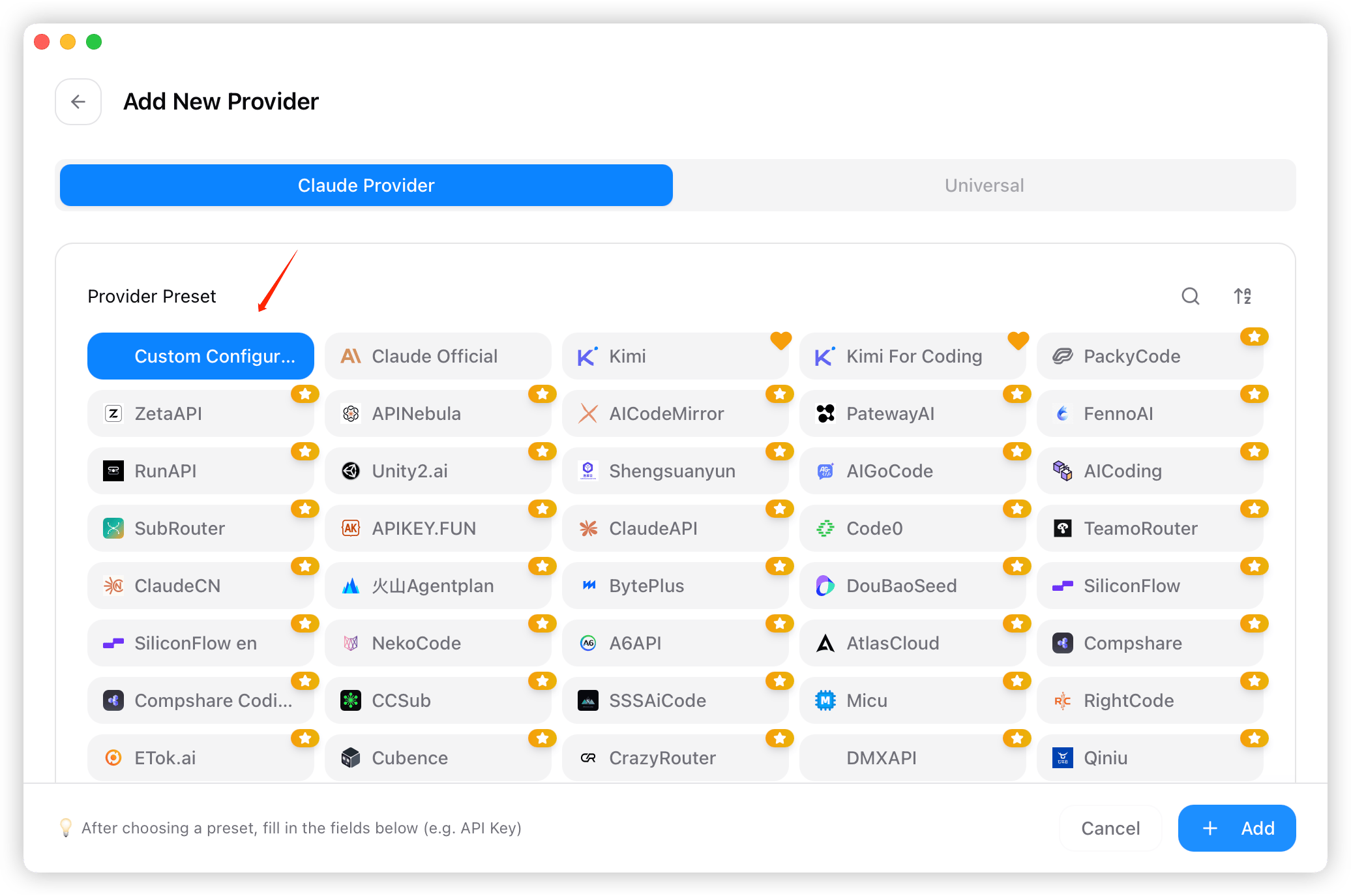
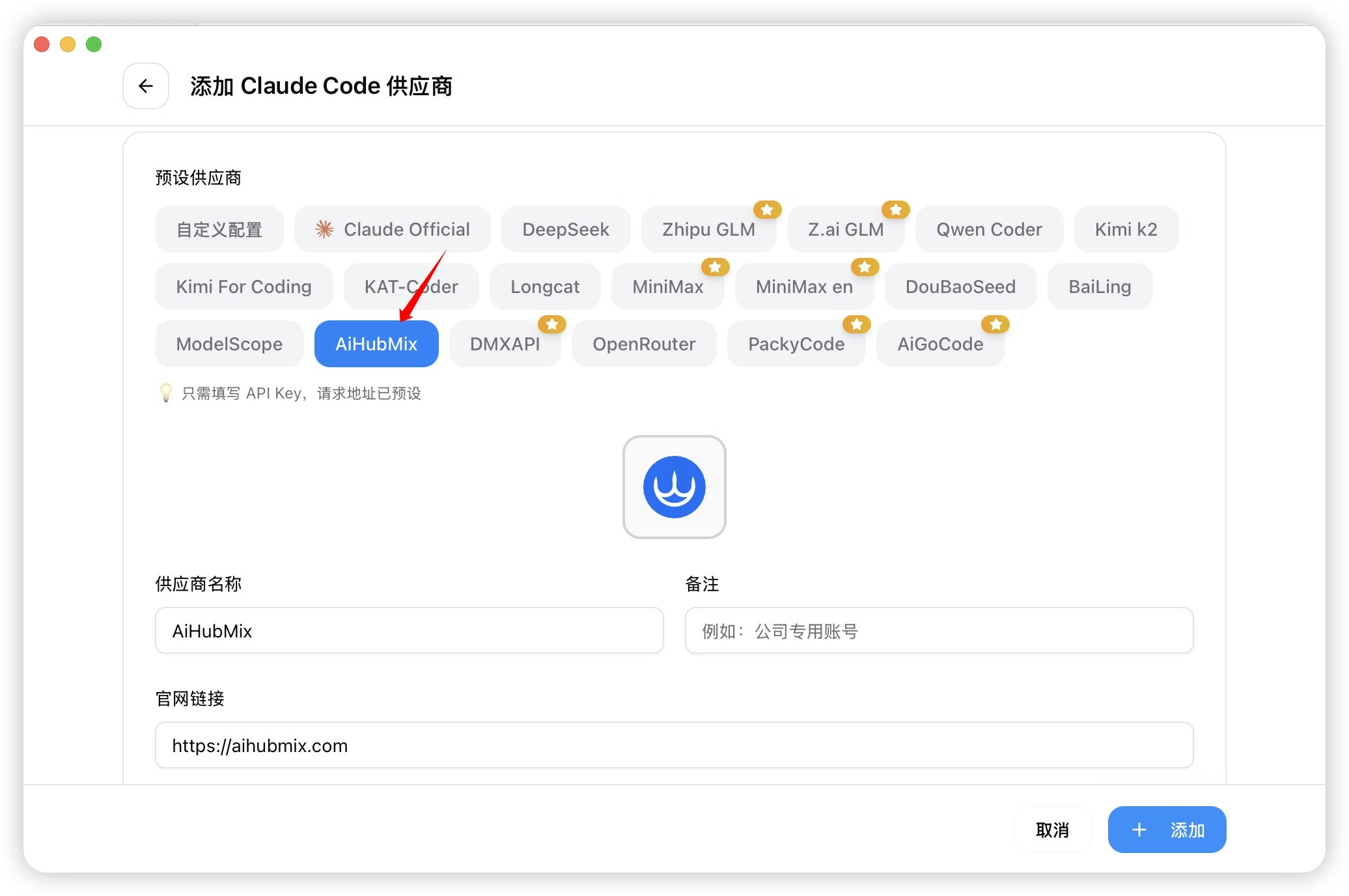
- Kies in de lijst met voorinstellingen “Aangepaste configuratie” (Custom Configuration) als aanbieder.
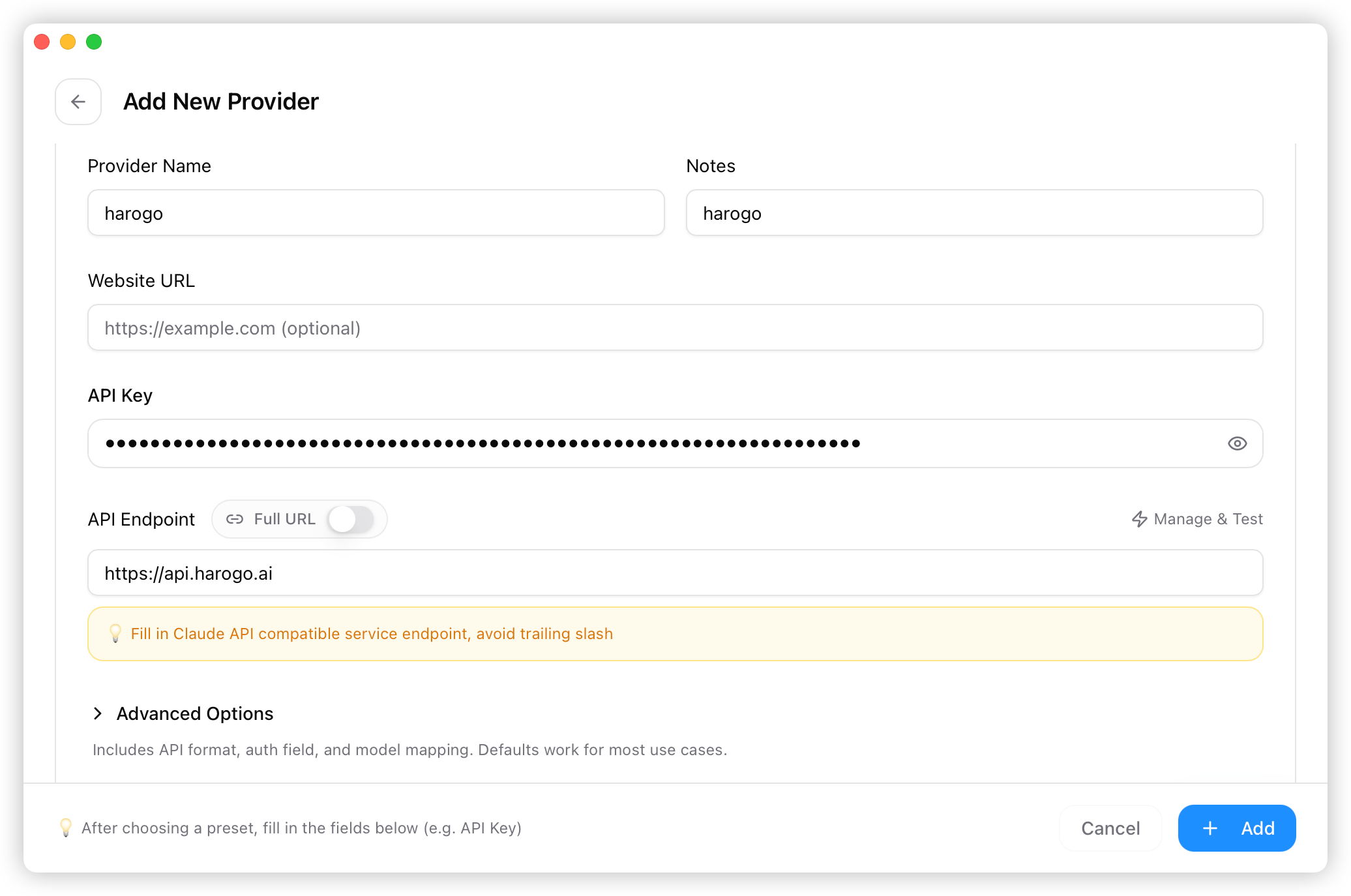
- Vul de naam van de aanbieder, de API-key, het endpoint (https://api.harogo.ai) enzovoort in. Klik op “Toevoegen” (Add) zodra alles is ingevuld.
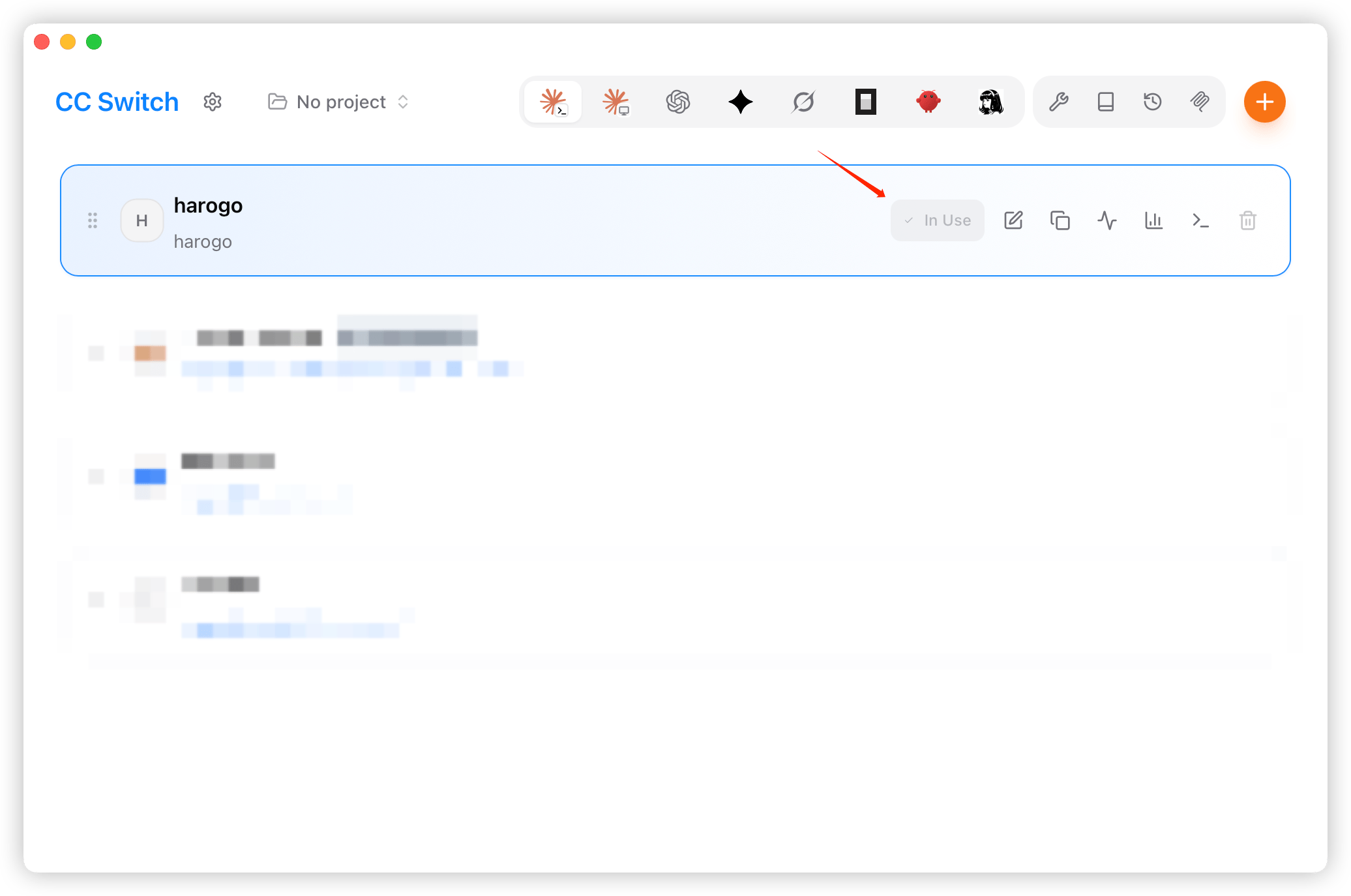
- Selecteer op het startscherm “harogo” in de lijst met aanbieders en klik op “Gebruiken” (Use).