- Node.js ≥ 18.0.0
- お使いのプラットフォーム向けのパッケージマネージャー(任意):
- macOS / Linux:
brew - Arch Linux:
paru - Windows:
choco、winget、またはscoop
- macOS / Linux:
1. OpenCodeをインストールする
お使いのシステムとツールに合ったインストール方法を選んでください。1. Node.jsでインストールする
2. Homebrewを使う(macOS / Linux)
3. Paruを使う(Arch Linux)
4. Windowsでのインストール
Windowsでは、次のいずれかの方法でOpenCodeをインストールできます。2. CC SwitchでOpenCodeを設定する
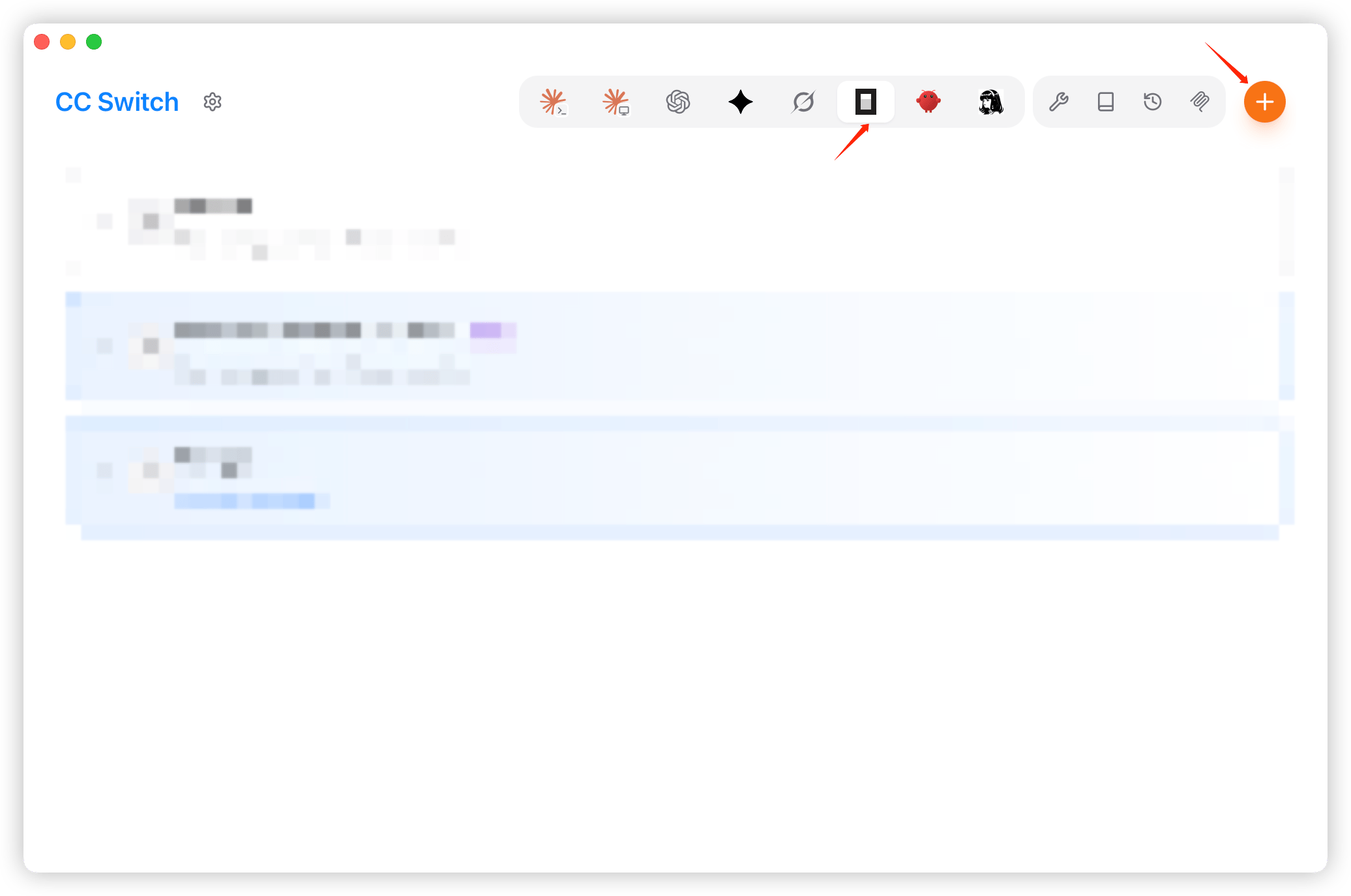
- CC Switchを起動し、左側でOpenCodeを選択してから「プロバイダーを追加」(Add Provider)をクリックします。
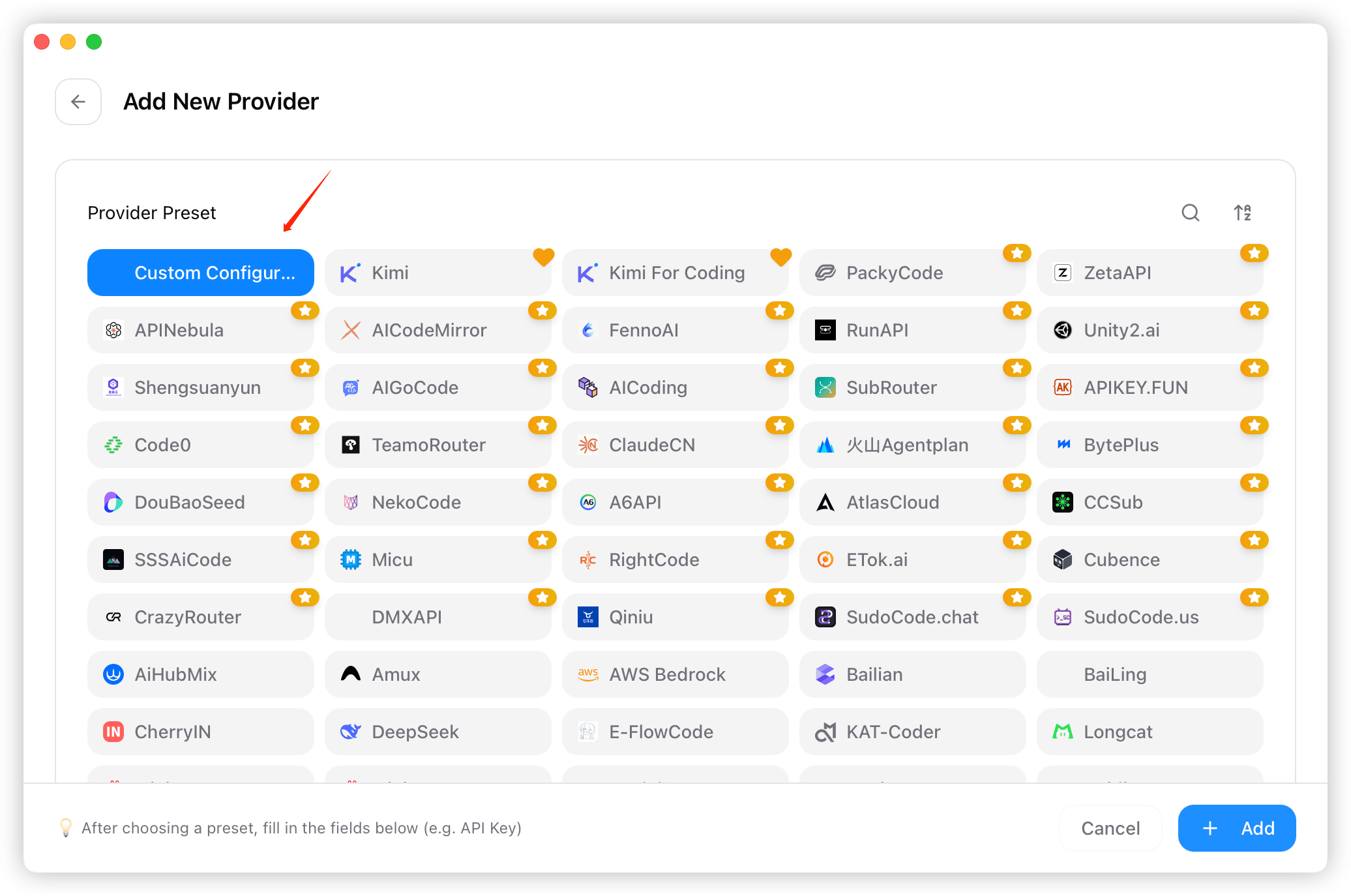
- プリセット一覧から、プロバイダーとして「カスタム設定」(Custom Configuration)を選択します。
- プロバイダーキー、名前、APIキー、エンドポイント(
https://api.harogo.ai/v1)などを入力します。
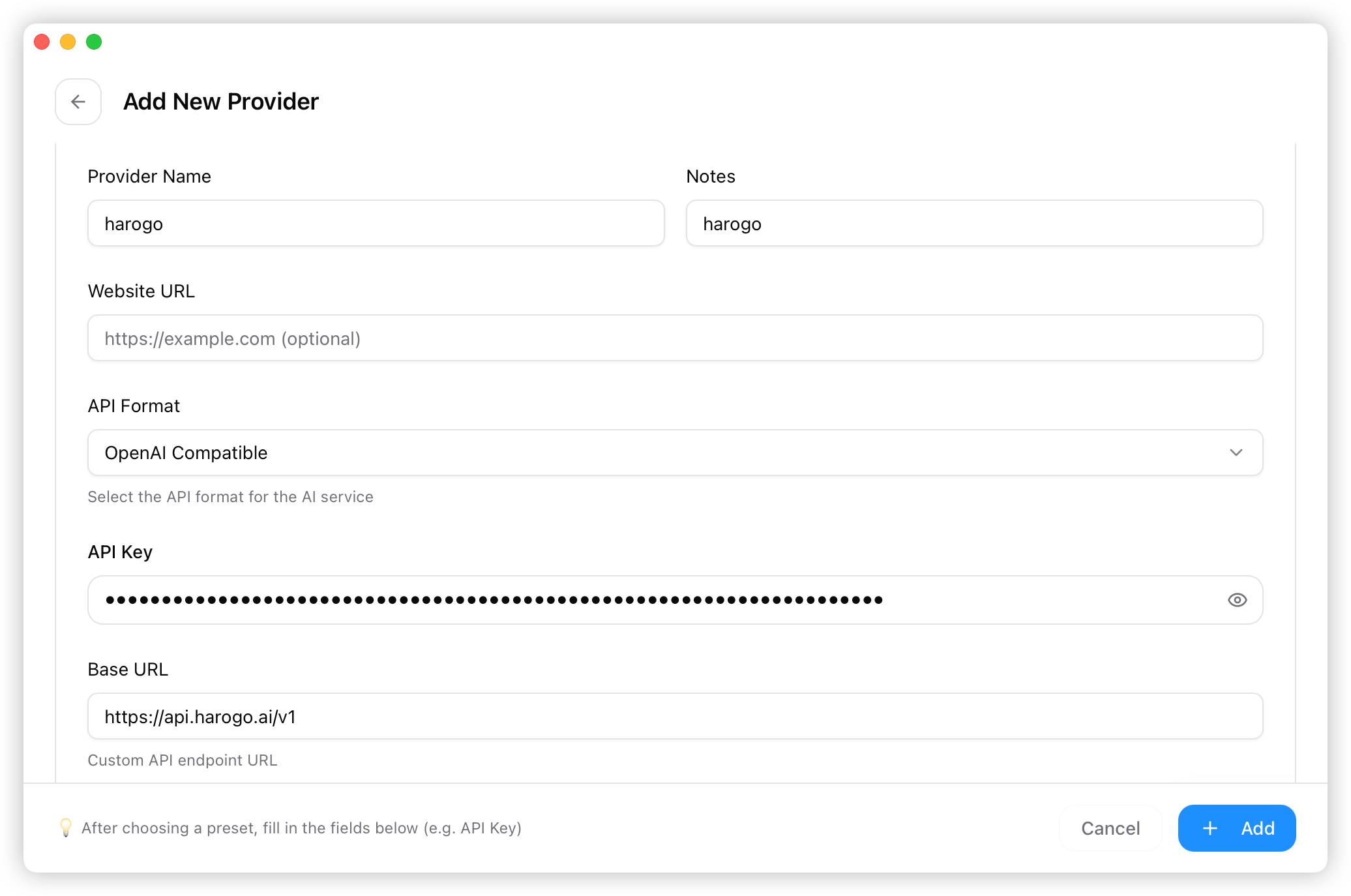
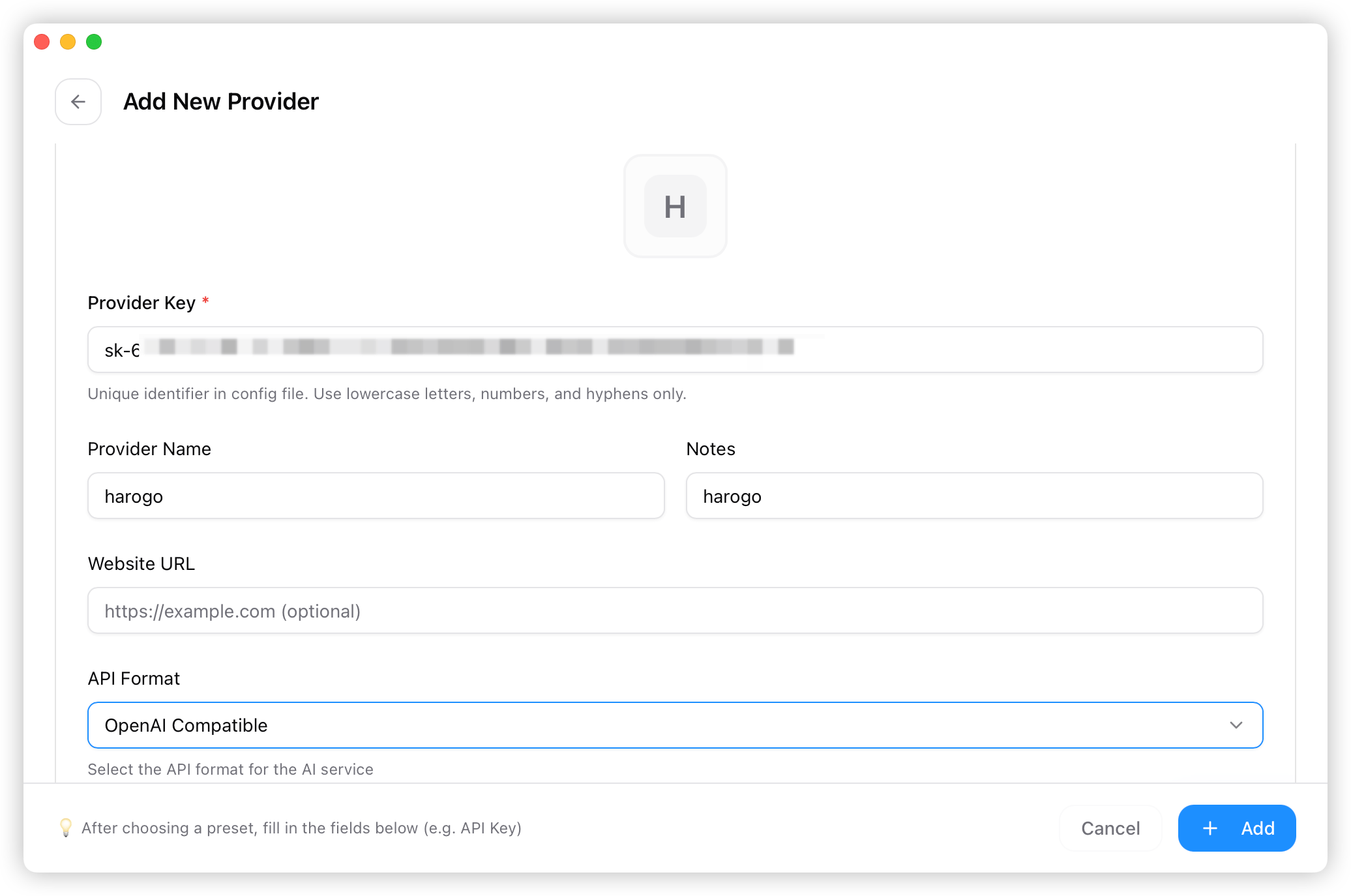
- モデル情報を入力して保存します。
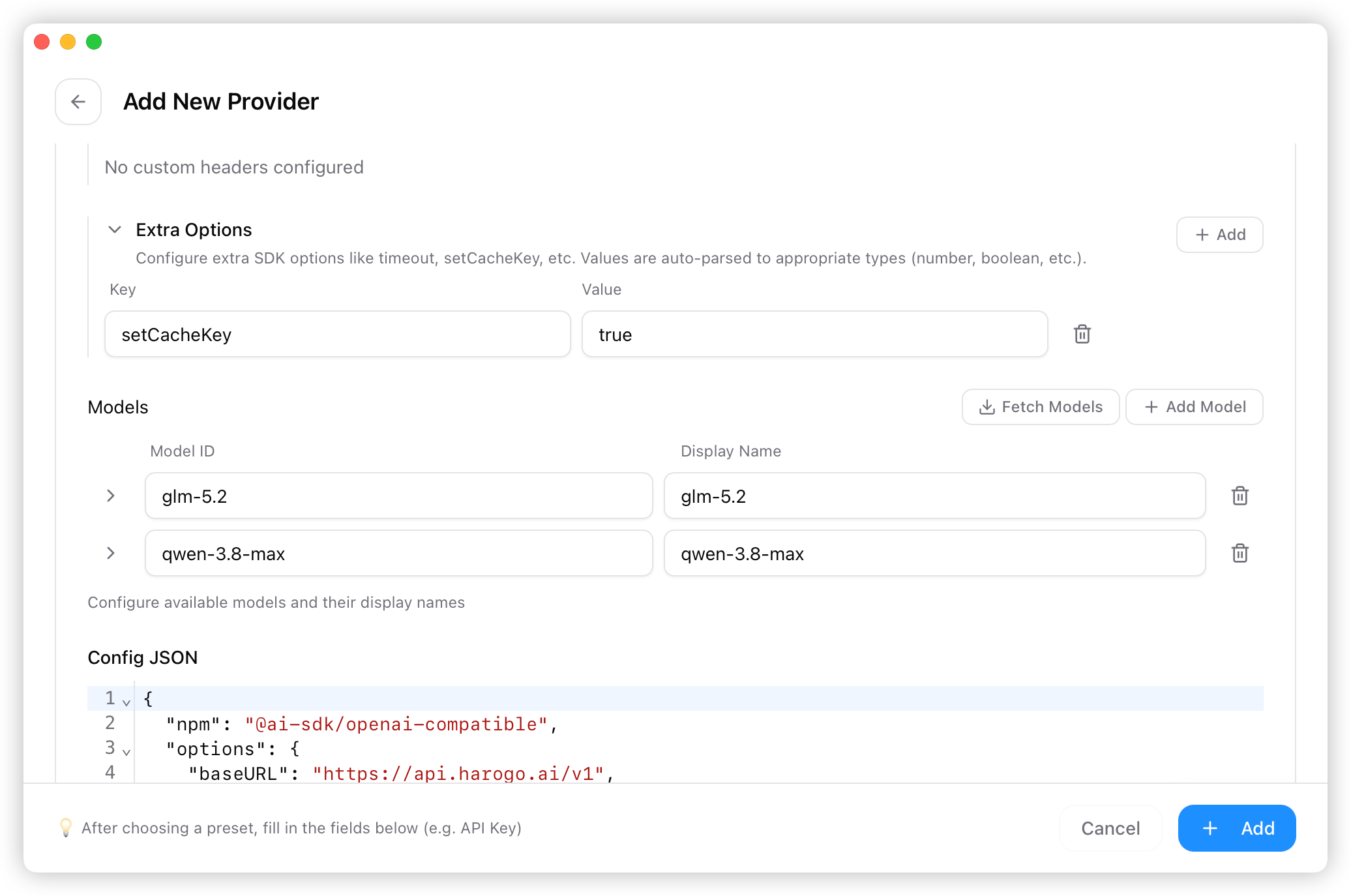
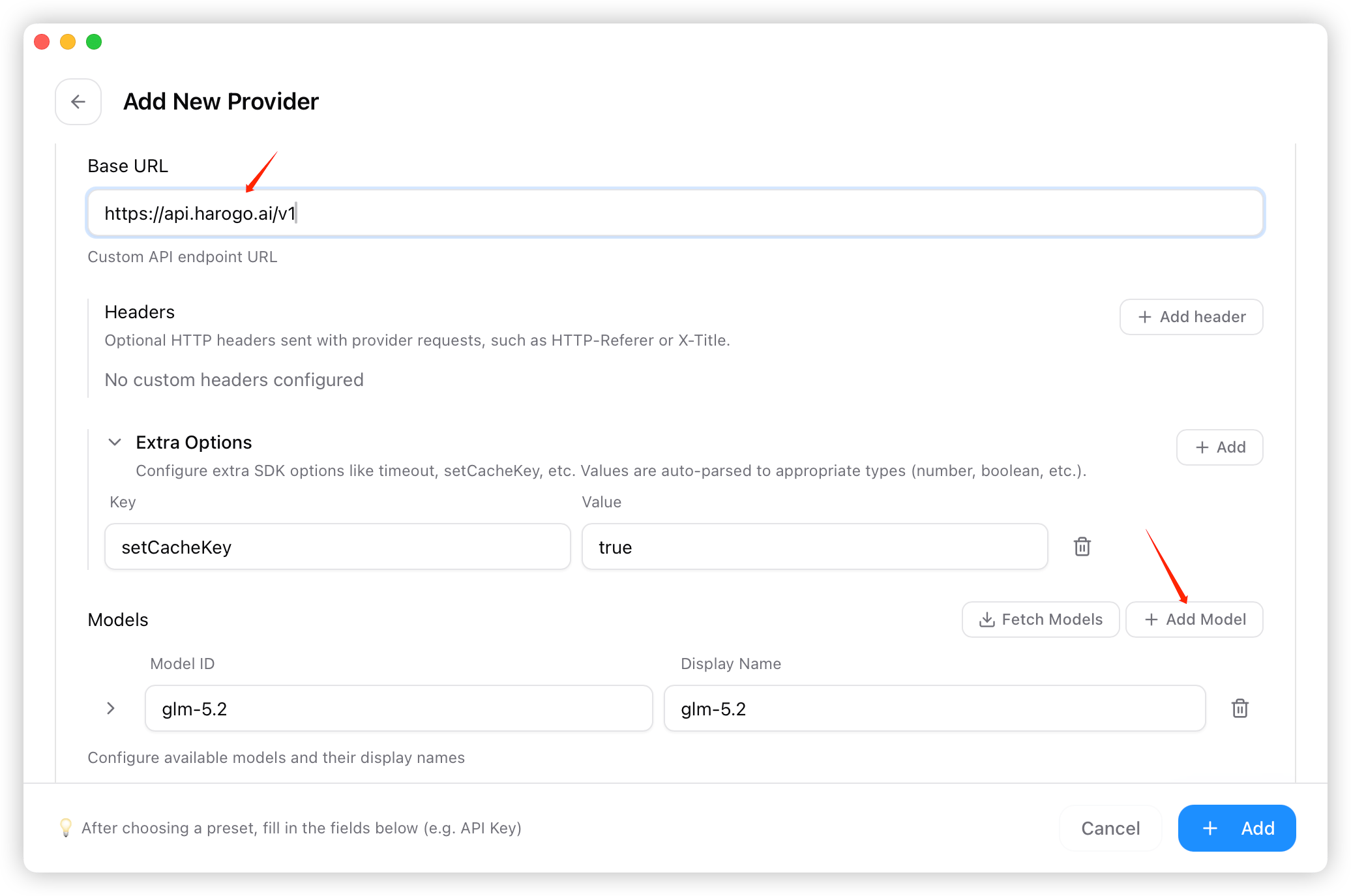
- ホーム画面に戻り、プロバイダー一覧から「harogo」を選択して「使用」(Use)をクリックします。
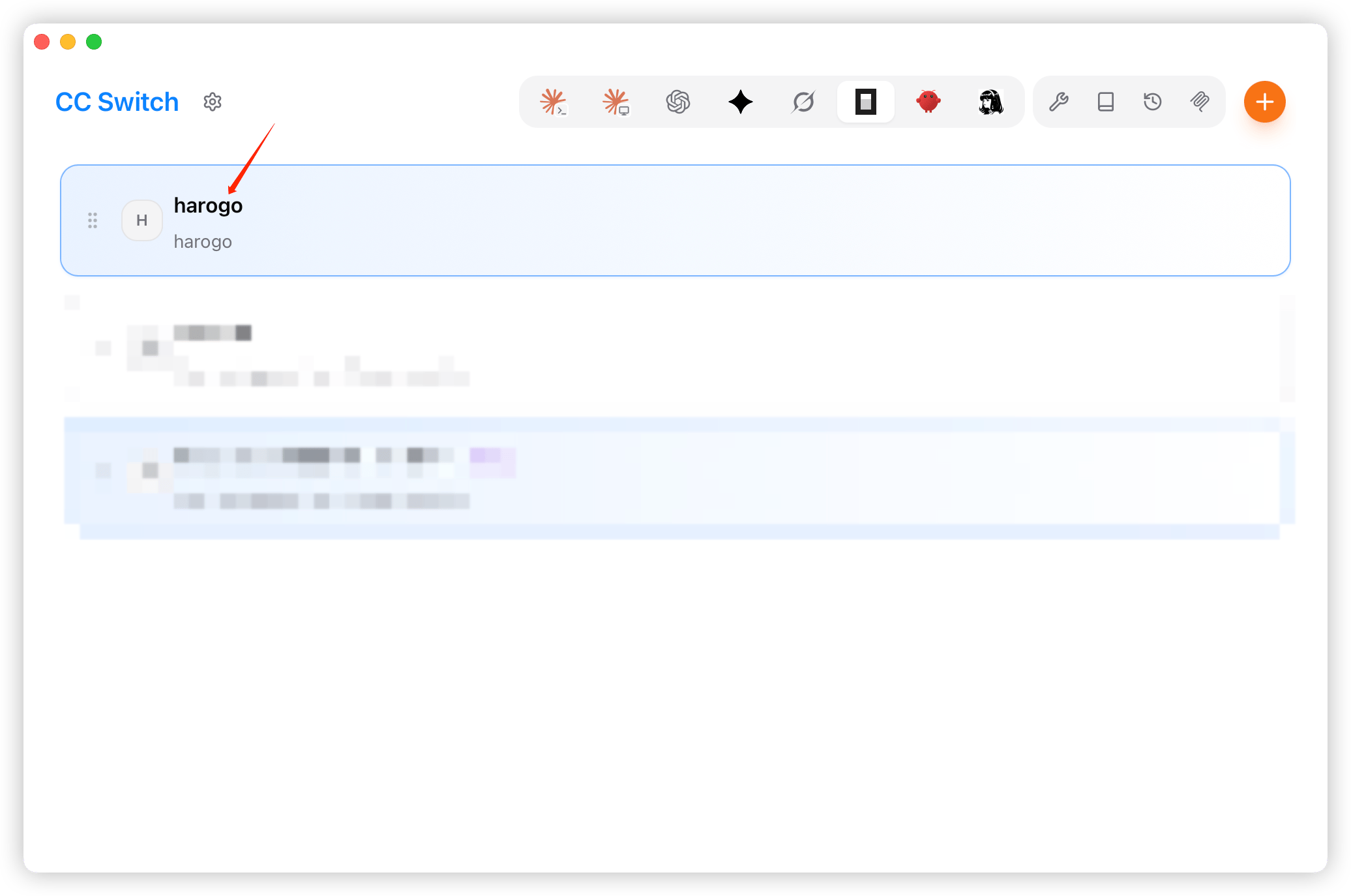
3. モデルを使う
1. インストールを確認する
次のコマンドで、OpenCodeが正しくインストール・設定されているかを確認できます。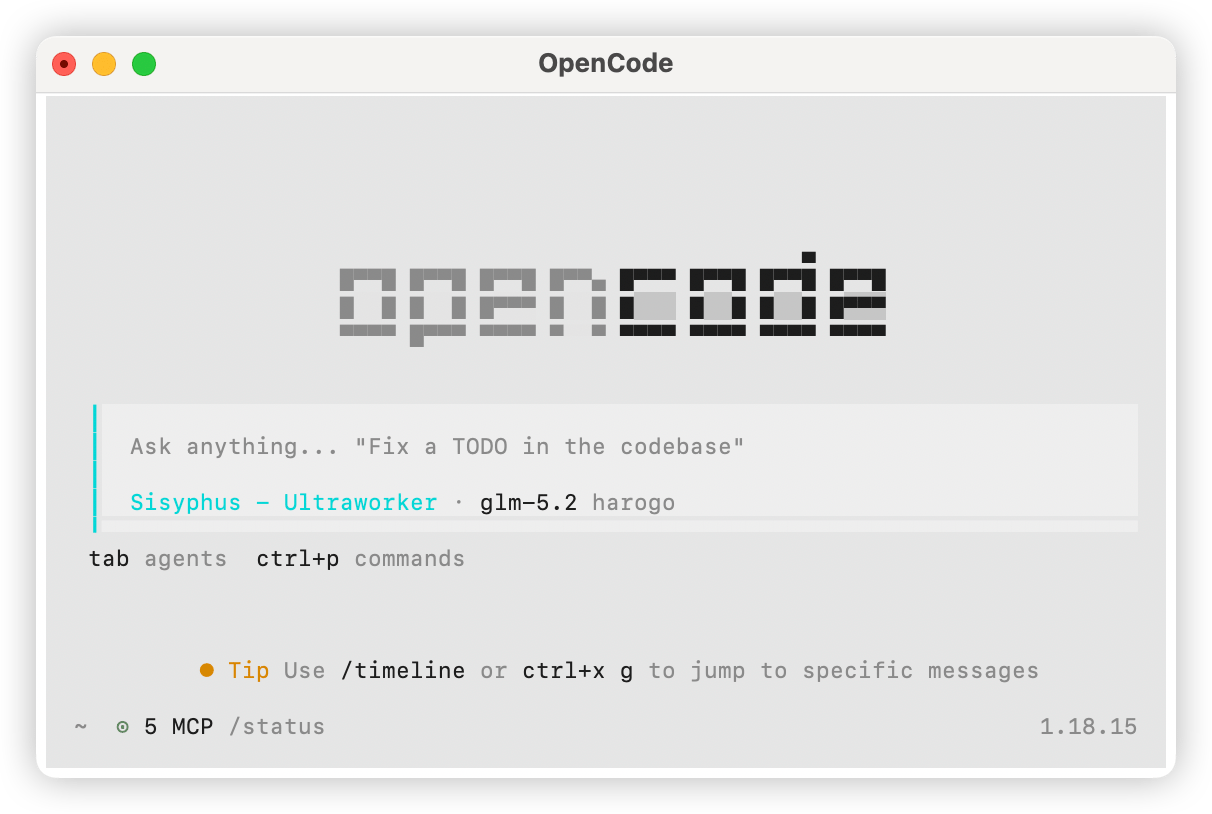
2. モデルを選択する
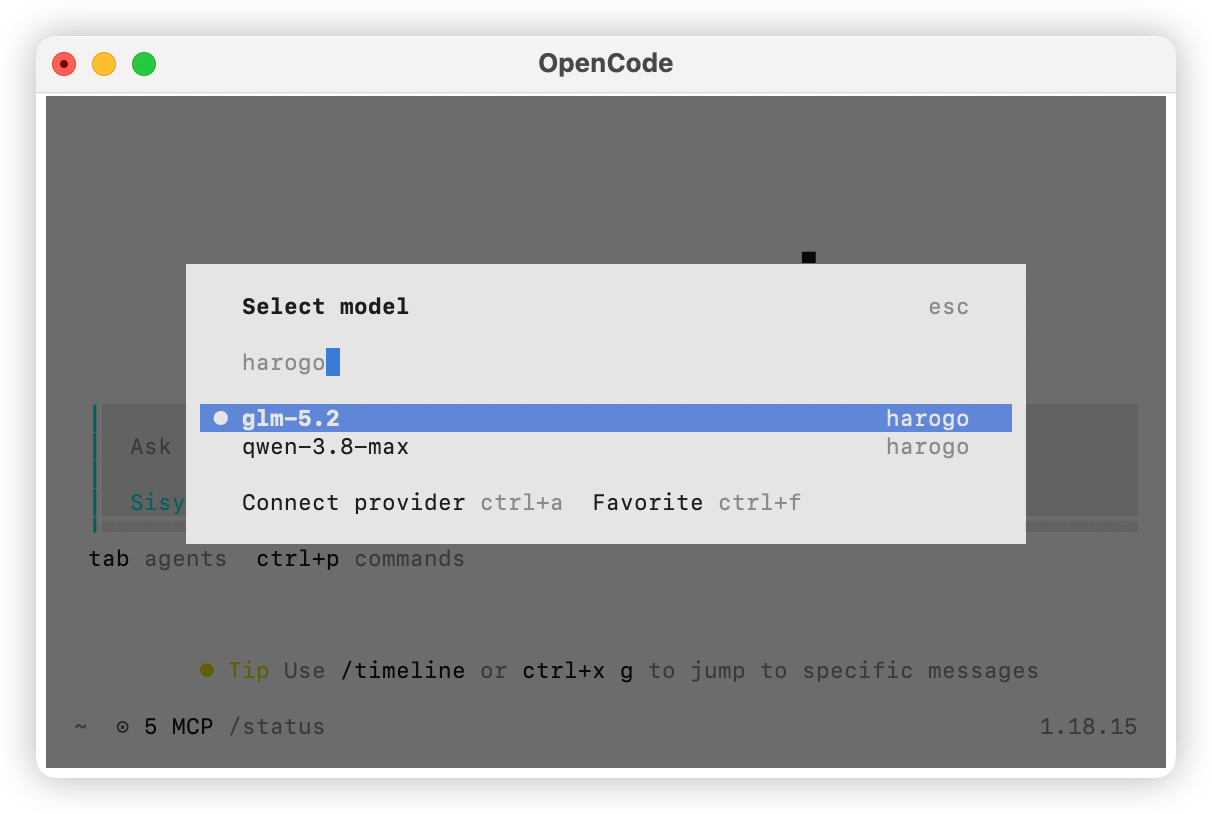
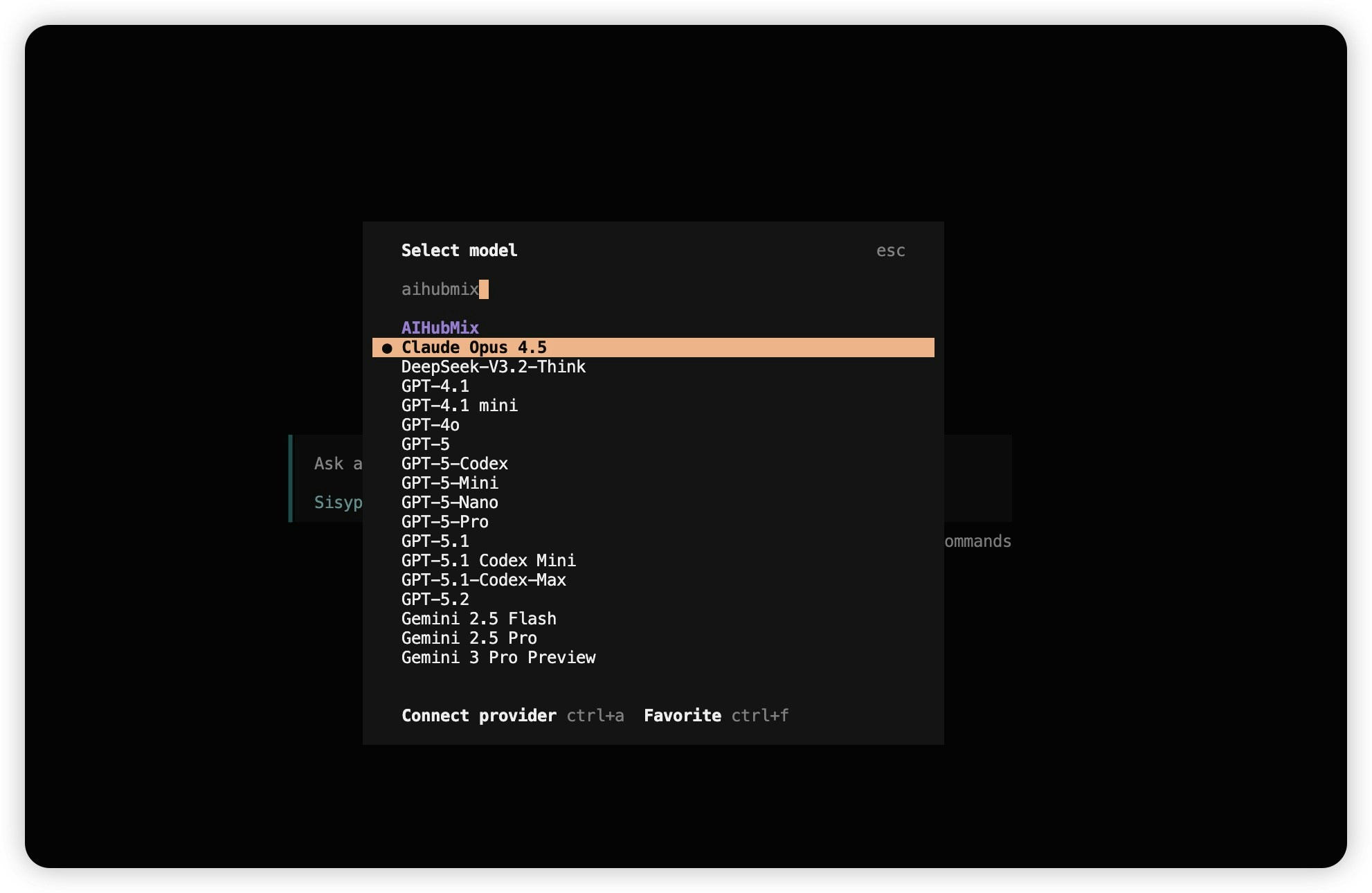
/modelsと入力してharogoを検索し、使いたいモデルを選択します。