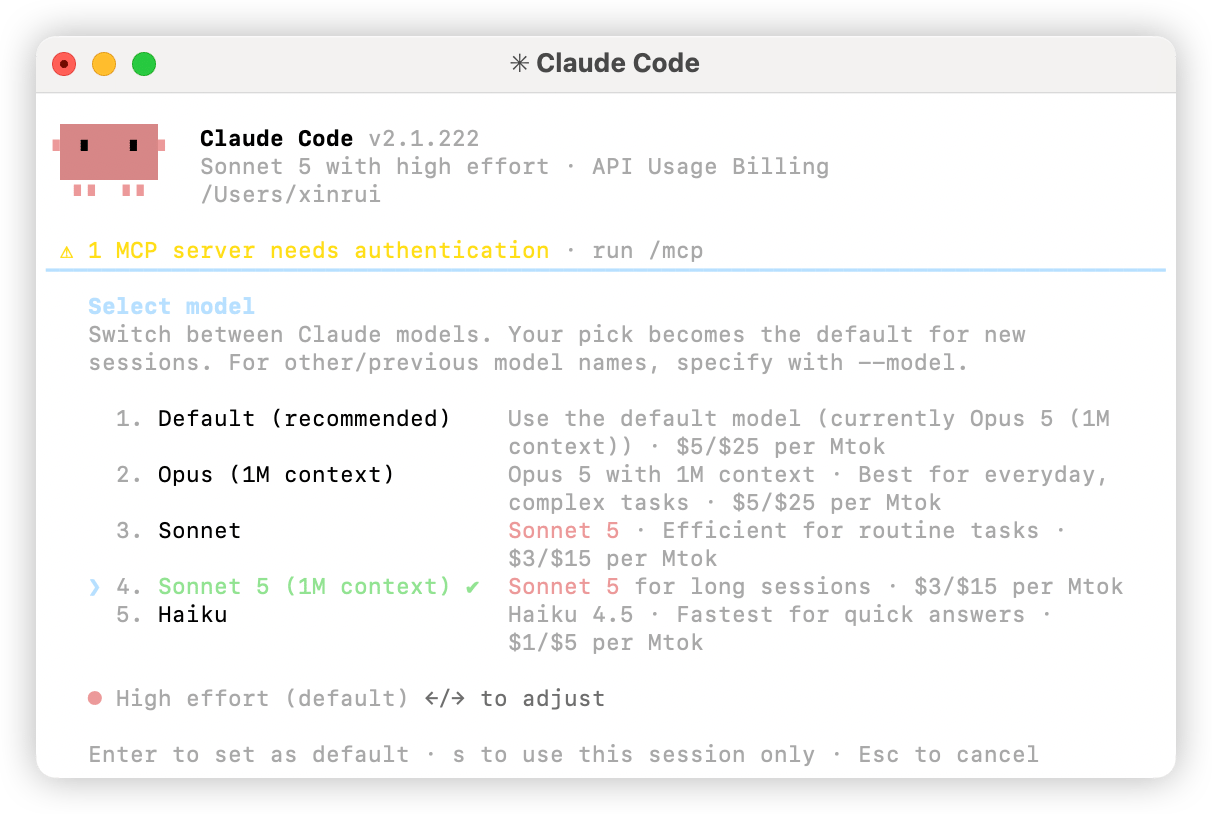
このガイドは Claude シリーズのみを対象としています。 Claude Code では Claude シリーズ(Claude Opus 5.5、Claude Sonnet 5.5、Claude Sonnet 5、Claude Fable 5.1、Claude Haiku 5.5)と、制限のないモデル(GLM、Qwen、Kimi、MiniMax、DeepSeek)を利用できます。GPT シリーズは Claude Code では利用できません。Codex をご覧ください。
1. Claude Codeをインストールする
ローカルインストール
npmでインストールする
Node.js 18以降が必要です2. Harogo APIを設定する
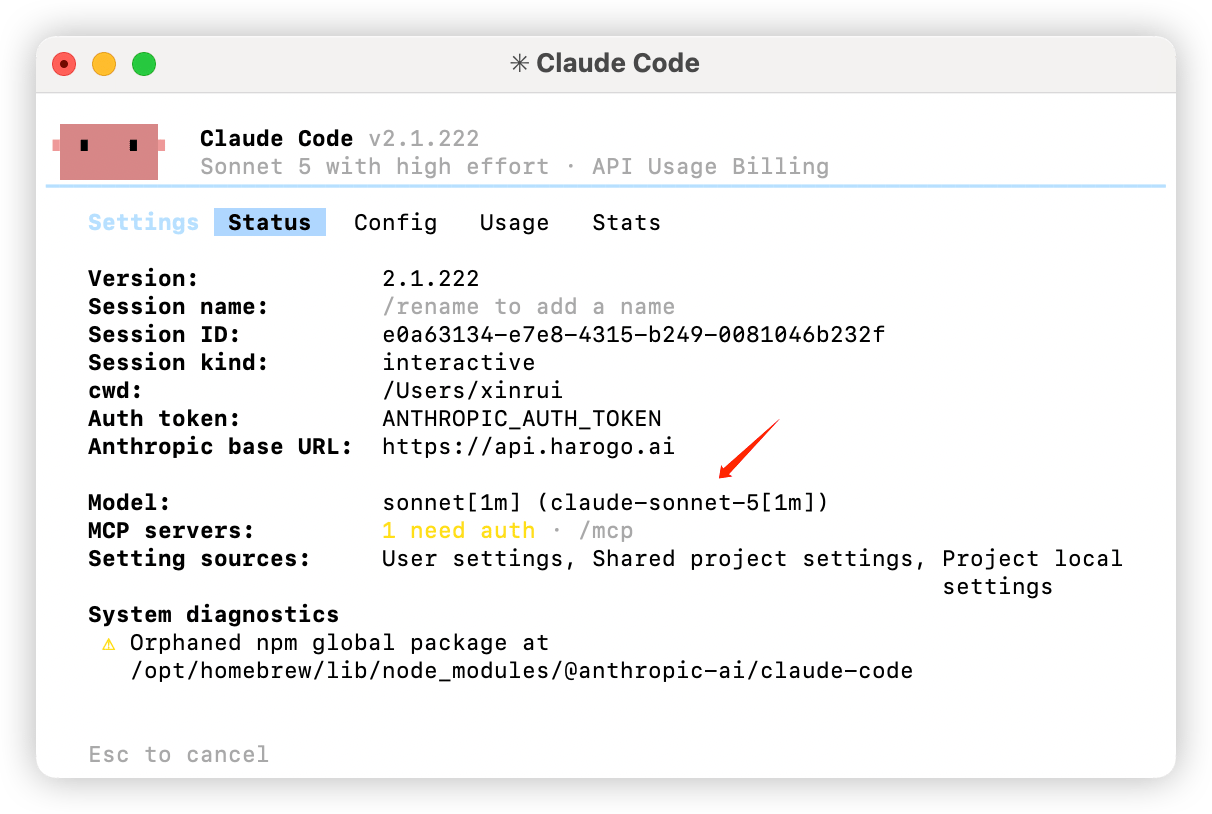
Anthropic互換APIを通じてHarogoのモデルサービスに接続するには、次の環境変数を設定します。ANTHROPIC_BASE_URLをhttps://api.harogo.ai/に設定しますANTHROPIC_AUTH_TOKENをHarogoプラットフォームで取得したAPIキーに設定しますANTHROPIC_MODELをHarogoが対応しているClaudeモデル(例:claude-sonnet-5)に設定します。
- macOS
- Windows
- ターミナルで次のコマンドを実行し、デフォルトのシェルを確認します。
- シェルの種類に応じて環境変数を設定します。
- ターミナルで次のコマンドを実行し、環境変数を反映させます。
- 新しいターミナルを開き、次のコマンドを実行して環境変数が反映されていることを確認します。
CC SwitchでClaude Codeを管理する場合は、グローバルな
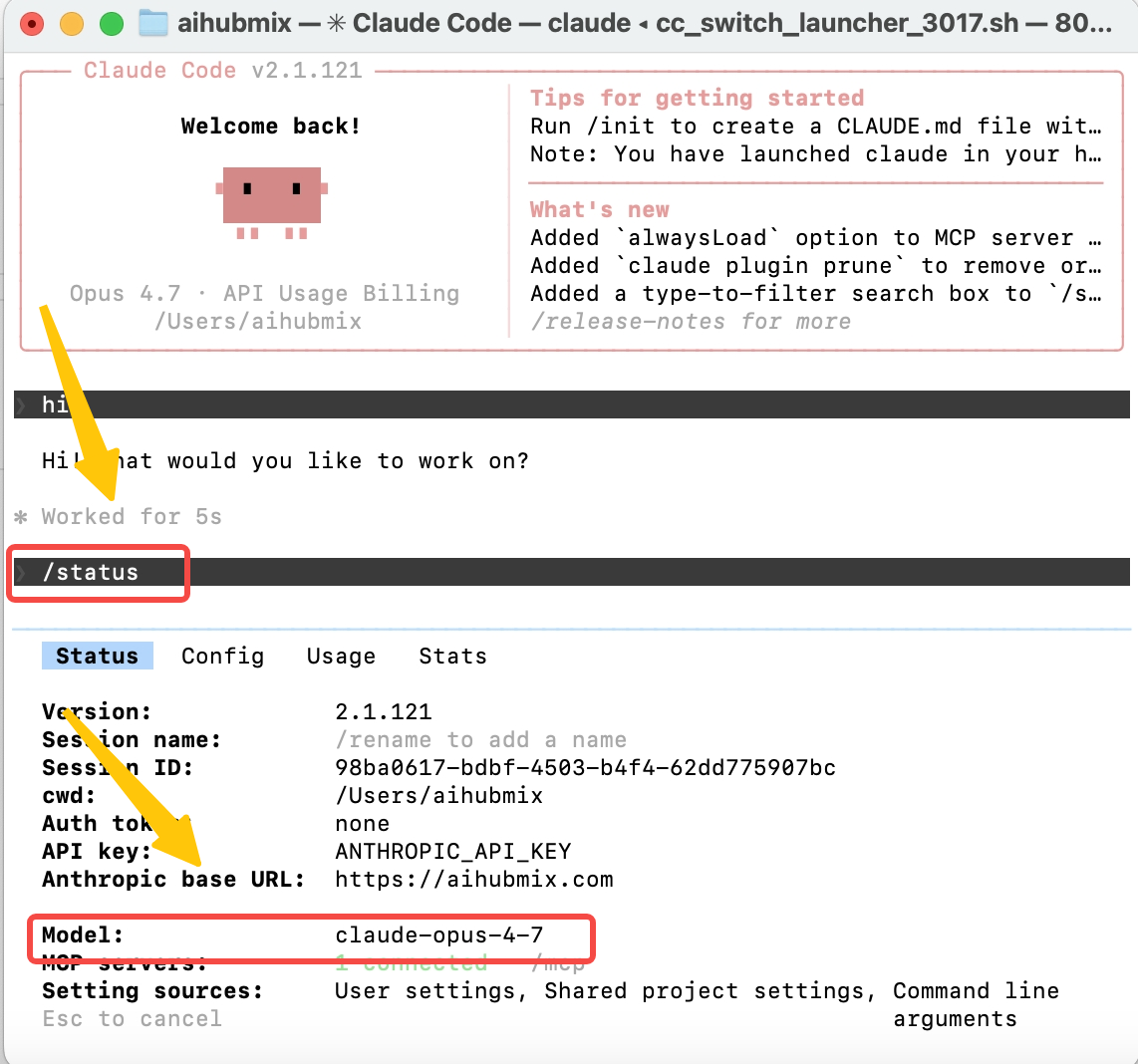
ANTHROPIC_AUTH_TOKEN、ANTHROPIC_BASE_URL、ANTHROPIC_MODELを別途設定しないことをおすすめします。システムレベルまたはユーザーレベルの環境変数がCC Switchの書き込んだプロバイダー設定を上書きすることがあり、画面上では正しいプロバイダーが選択されているのに、Claude Codeは実際には古いキーやモデルで動作し続ける、という状態になります。3. 設定を確認する
環境変数またはCC Switchの設定が終わったら、長いセッションを始める前に、まず最小限のリクエストを1回送信して、キー、モデル、Anthropic互換エンドポイントがすべて正常に動作することを確認してください。4. Claude Codeを使い始める
設定が完了したら、作業ディレクトリに移動し、ターミナルでclaudeコマンドを実行して使い始めます。
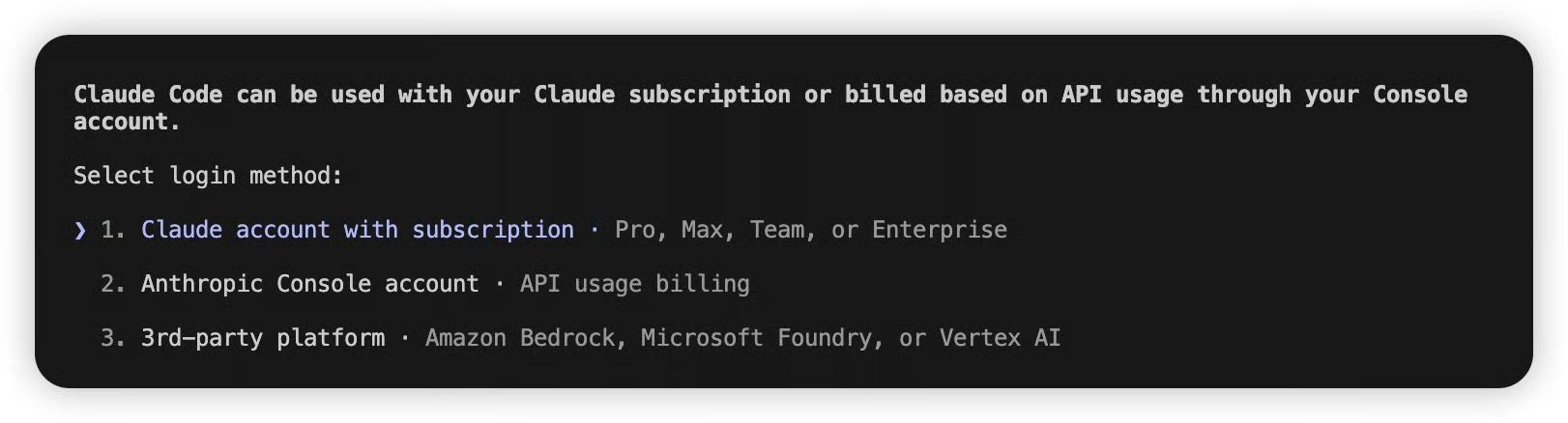
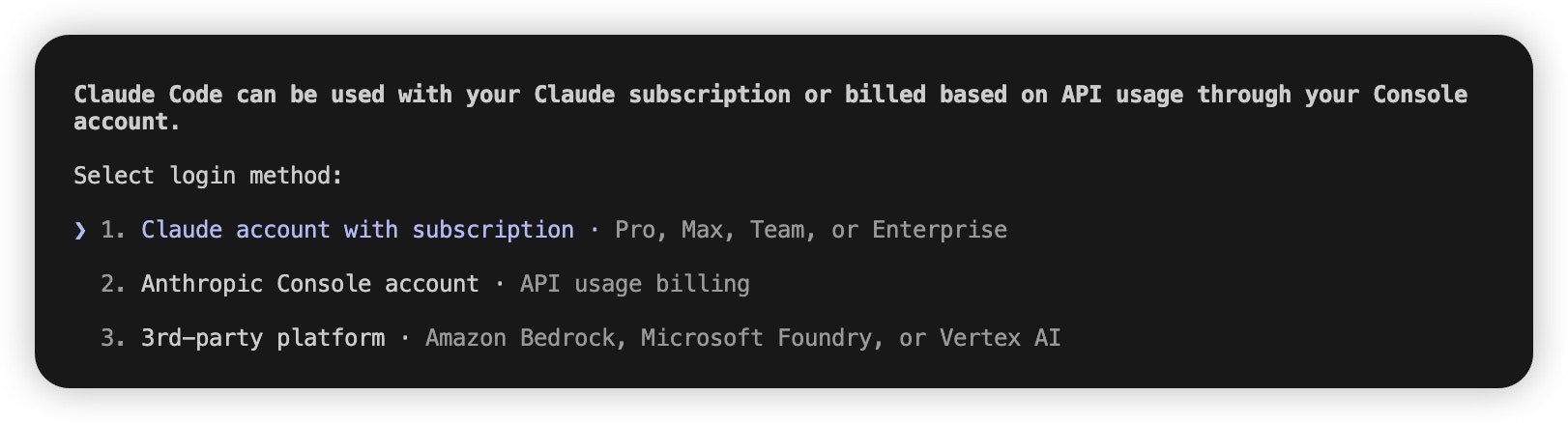
Not logged in · Please run /loginと表示される場合や、Anthropicのログインフローに進んでしまう場合は、通常、Claude Codeが有効なHarogo設定を読み込めていないか、初回のオンボーディングが完了していないことが原因です。まず前のステップの最小リクエストが2を返すことを確認し、ANTHROPIC_AUTH_TOKEN、ANTHROPIC_BASE_URL、ANTHROPIC_MODELが古いグローバル環境変数で上書きされていないか確認してください。キーが有効であることを確認したうえで、それでもログインフローに進んでしまう場合は、次の手順で初回のオンボーディングをスキップできます。
- ホームディレクトリにある
.claude.jsonファイルを探します。- macOS / Linux:
~/.claude.json - Windows:
C:\Users\%USERNAME%\.claude.json
- macOS / Linux:
hasCompletedOnboardingフィールドをtrueに設定します
- ファイルを保存し、ターミナルで
claudeを再度実行します。
(任意)モデルを設定するその他の方法
Claude Codeでは次の方法でモデルを設定できます。優先度の高い順に並べており、優先度の高い設定が低い設定を上書きします。- 会話中:
/model <model-name>コマンドを実行してモデルを切り替えます。一時的に切り替えたい場合に便利です。
- Claude Codeの起動時:
claude --model <model-name>を実行してモデルを指定します。1回のセッションだけに適用したい場合に便利です。
- 環境変数を設定する: タスクの複雑さに応じて異なるレベルのモデルを設定しておくと、Claude Codeがタスクに合ったモデルを自動で選択します。グローバルに適用されます。
ANTHROPIC_DEFAULT_OPUS_MODEL:複雑な推論、アーキテクチャ設計などの高難度タスク向け。ANTHROPIC_DEFAULT_SONNET_MODEL:コードの作成、機能の実装などの日常的なタスク向け。ANTHROPIC_DEFAULT_HAIKU_MODEL:構文チェック、ファイル検索などの簡単なタスク向け。
- settings.jsonで永続的に設定する: Claude Codeのユーザー設定ファイル(例:
~/.claude/settings.json、WindowsではC:\Users\%USERNAME%\.claude\settings.json)またはプロジェクトレベルの設定にモデル設定を書き込むと、ユーザーレベルまたはプロジェクトレベルで永続的に設定できます。
CC Switchで設定する
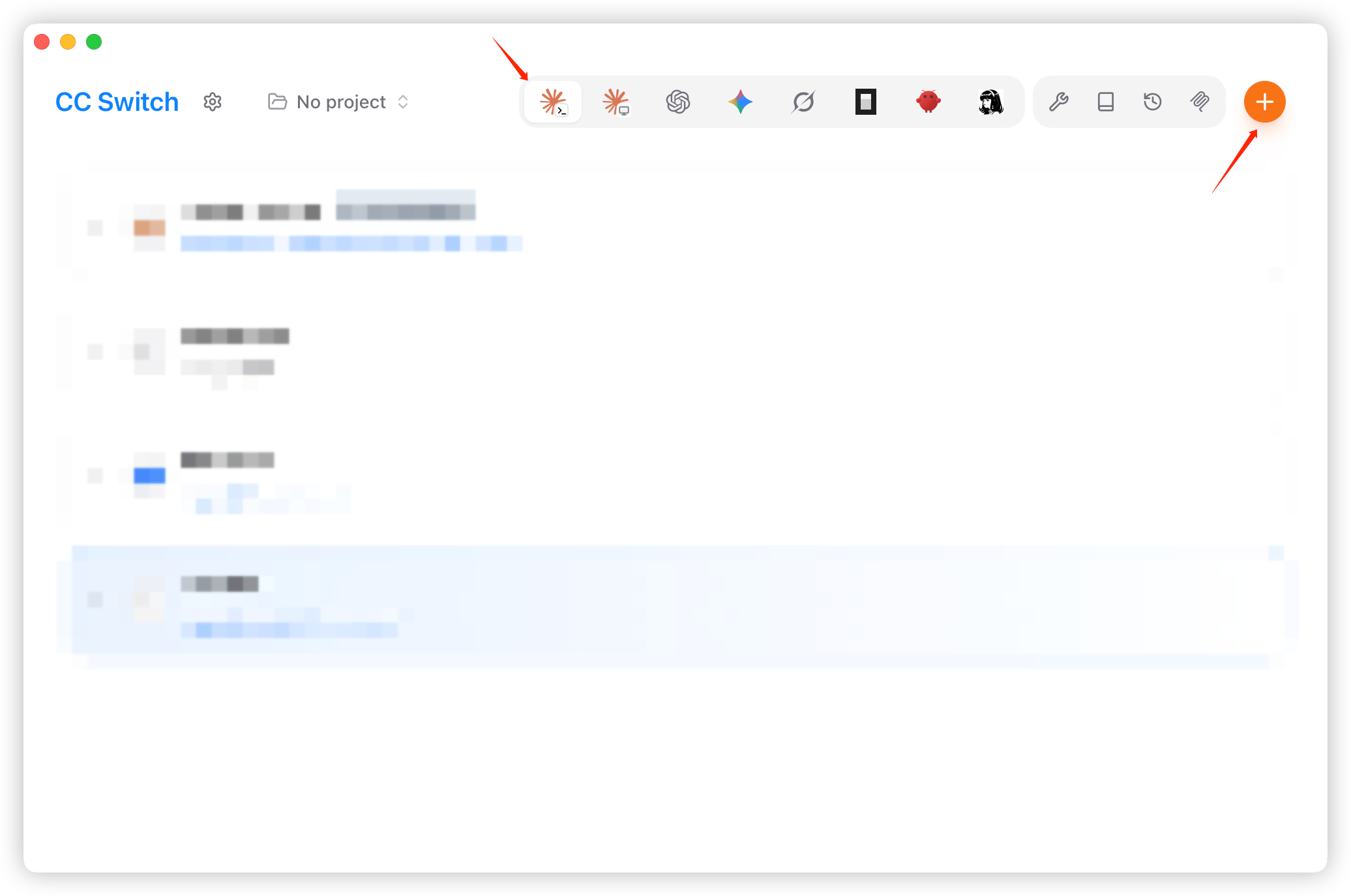
- CC Switchを起動し、左側でClaude Codeを選択してから「プロバイダーを追加」(Add Provider)をクリックします。
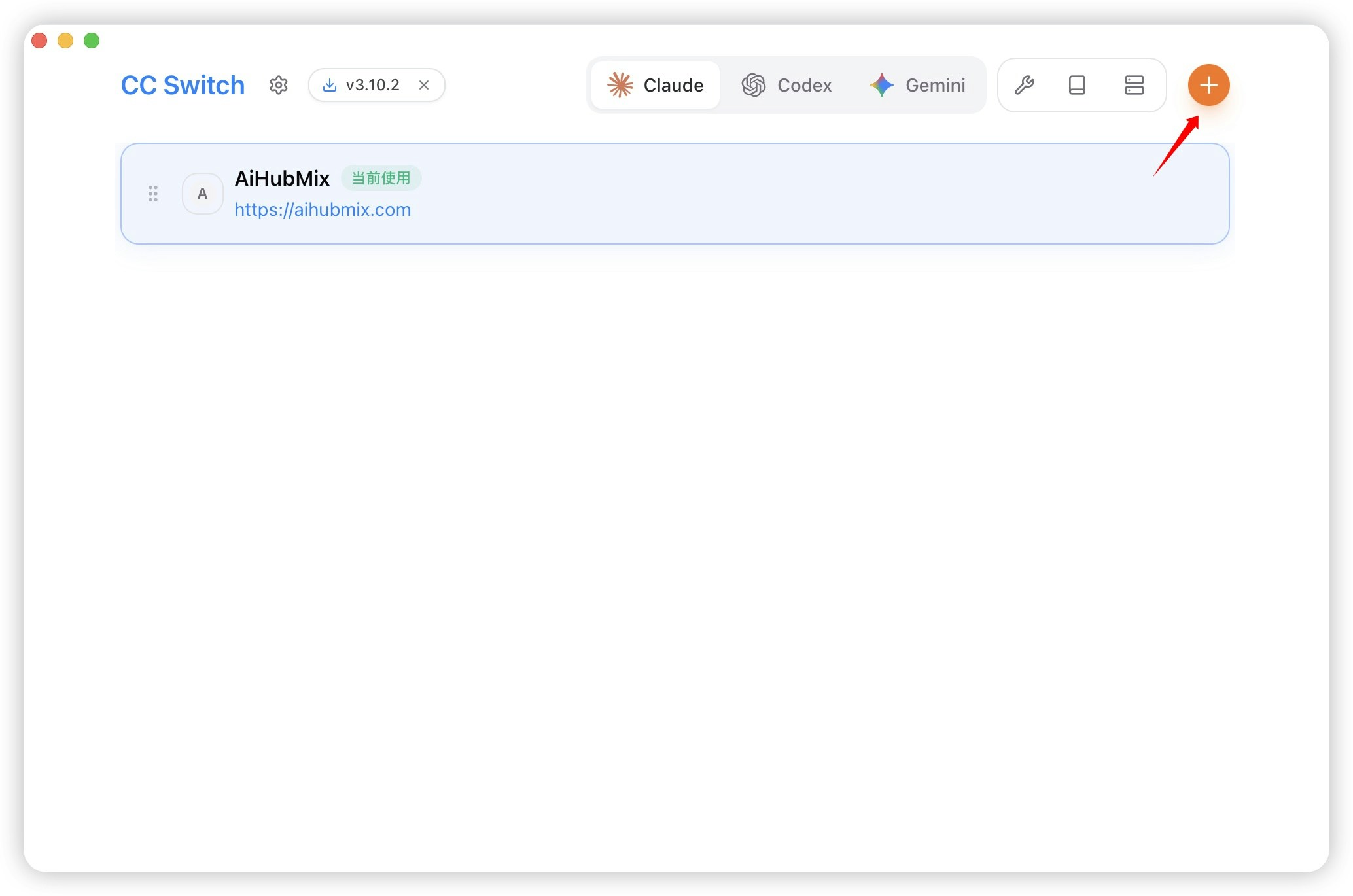
- プリセット一覧から、プロバイダーとして「カスタム設定」(Custom Configuration)を選択します。
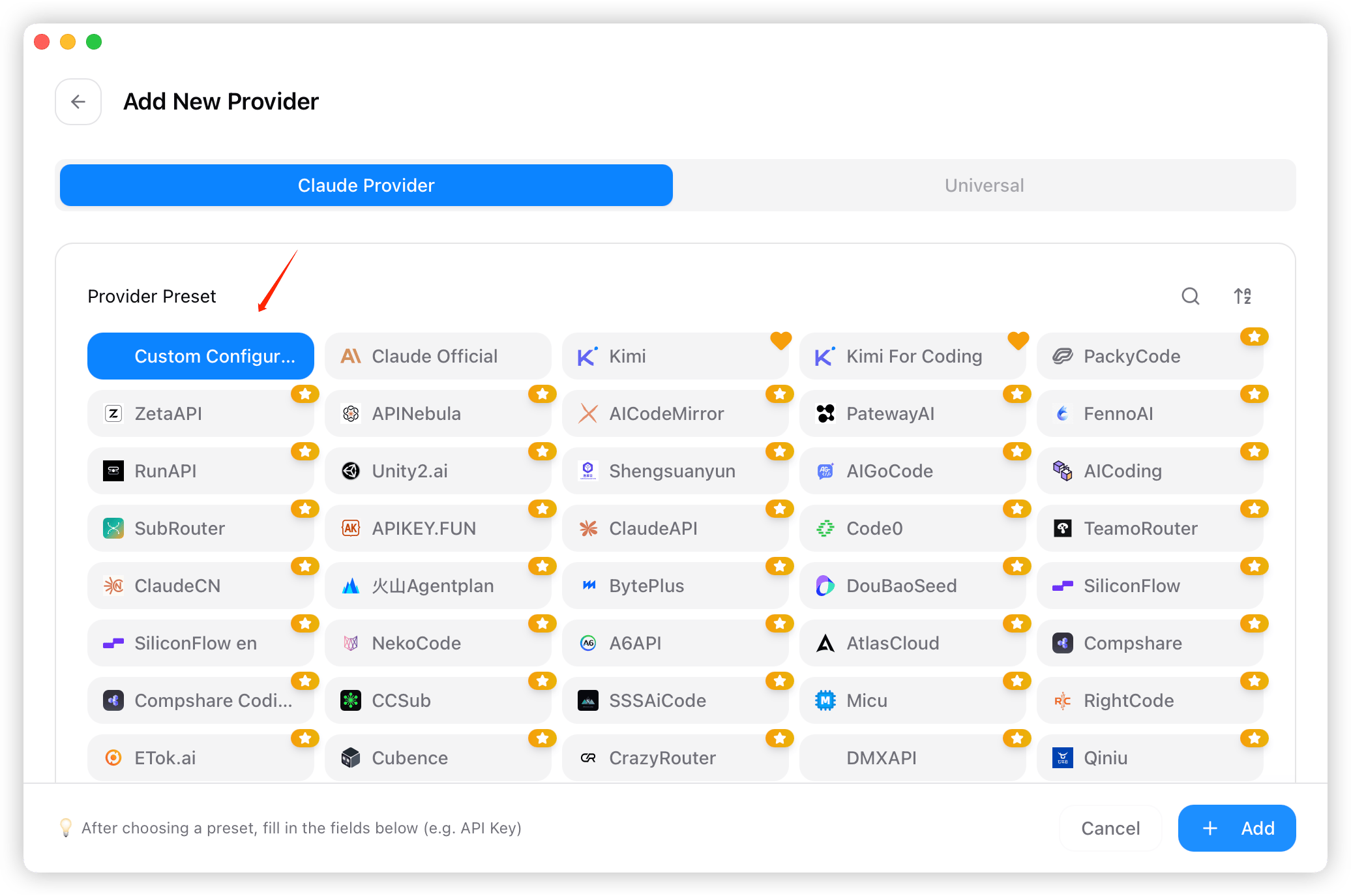
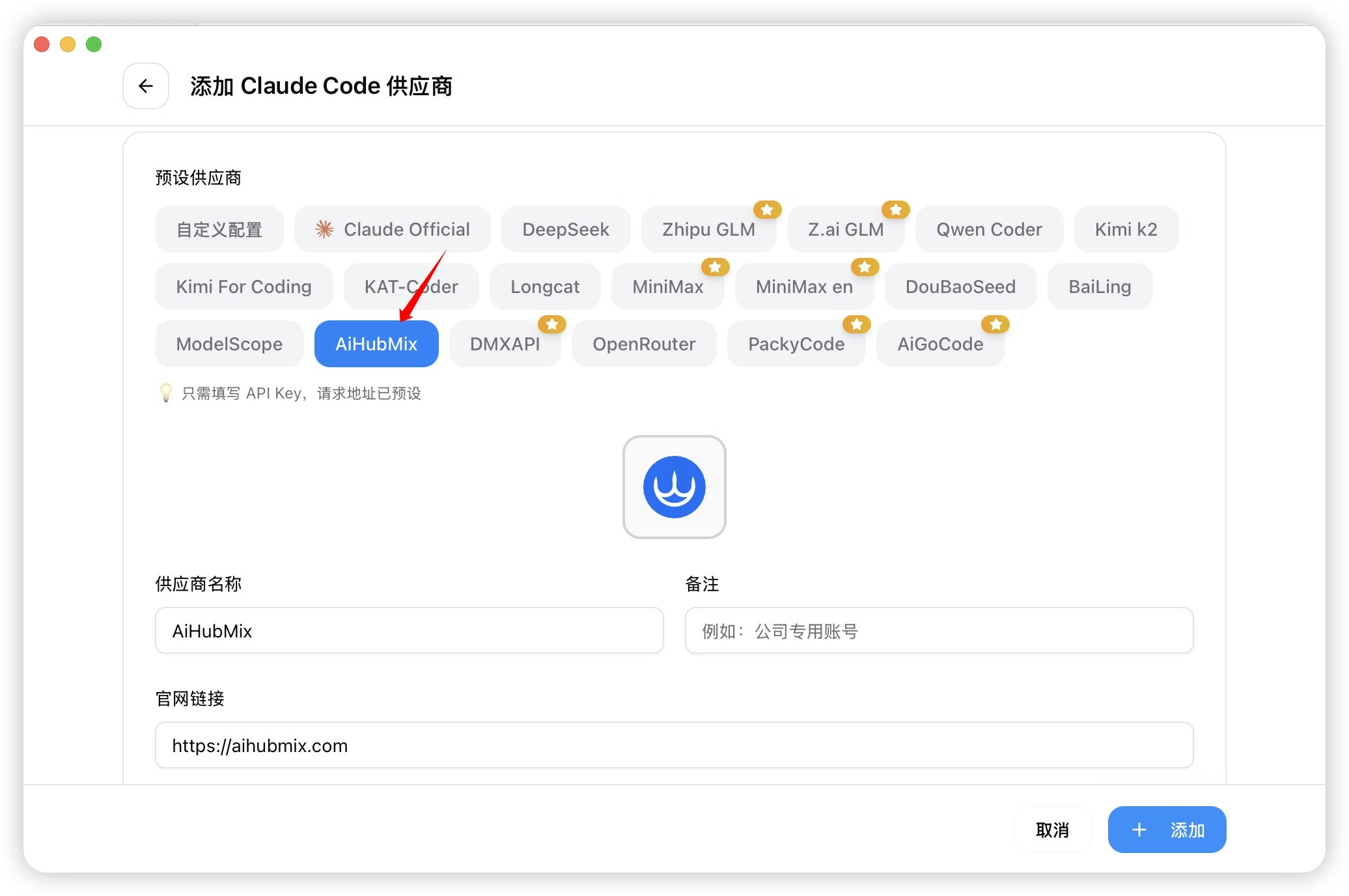
- プロバイダー名、APIキー、エンドポイント(https://api.harogo.ai)などを入力します。すべて入力したら「追加」(Add)をクリックします。
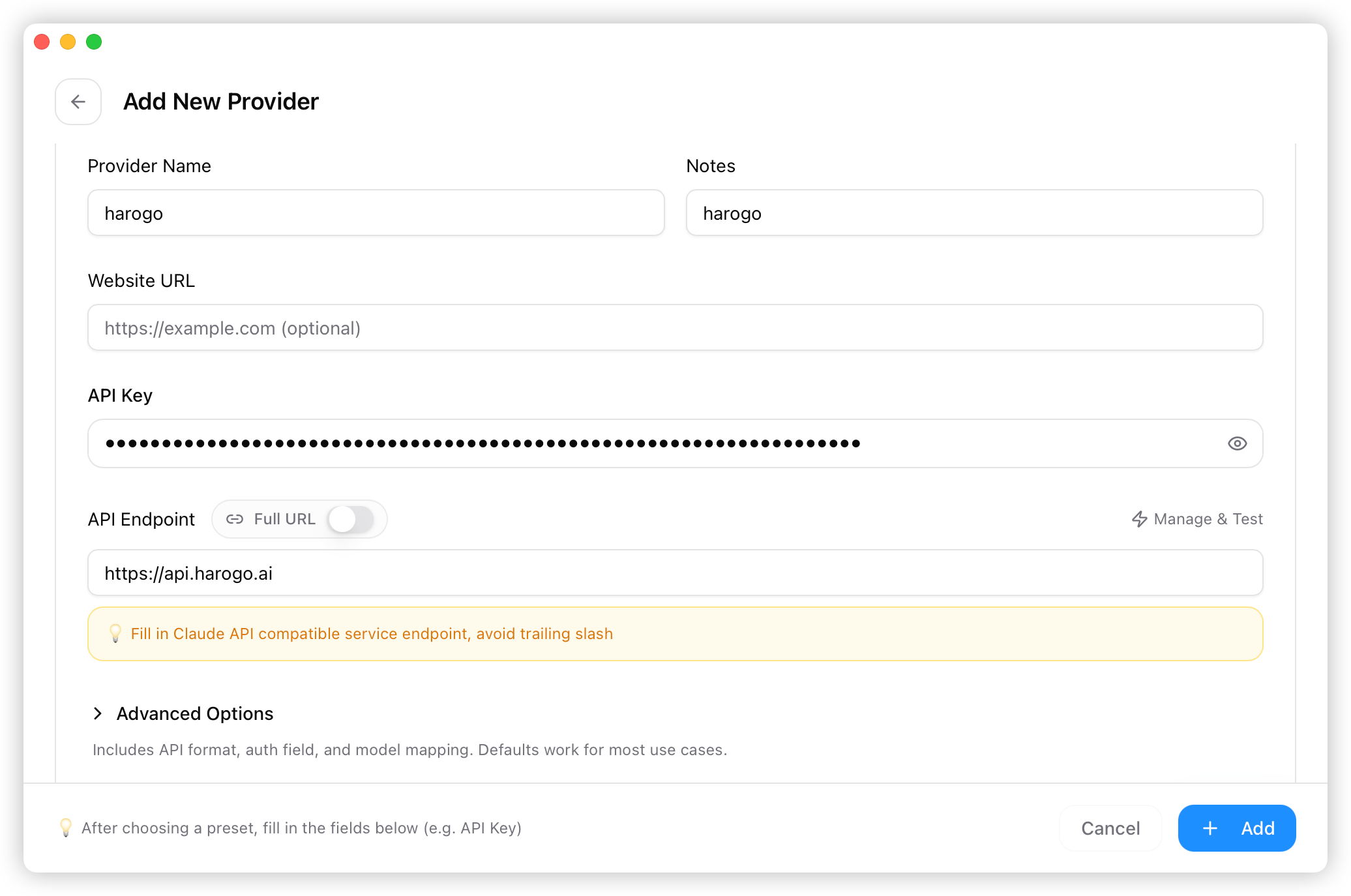
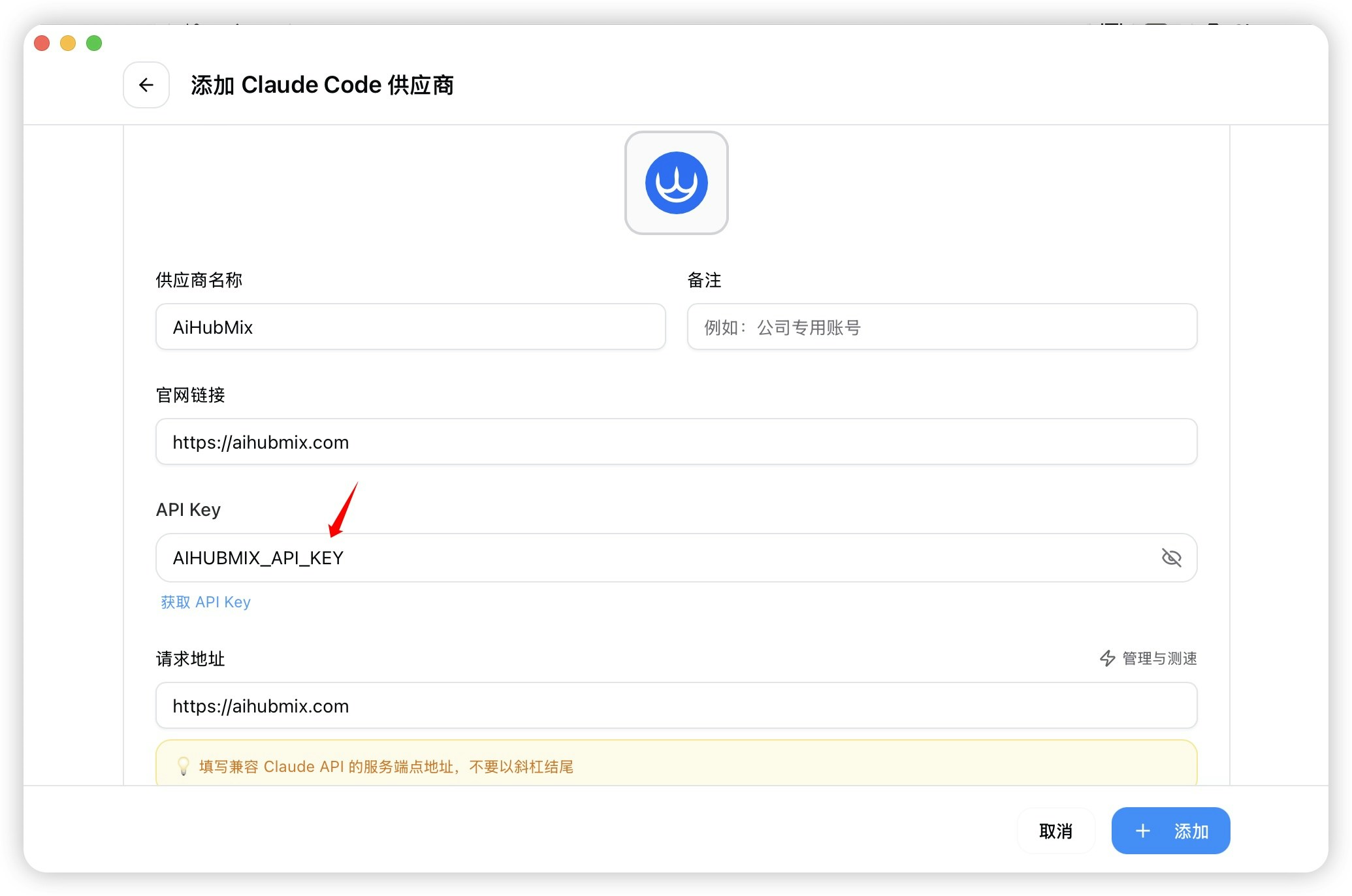
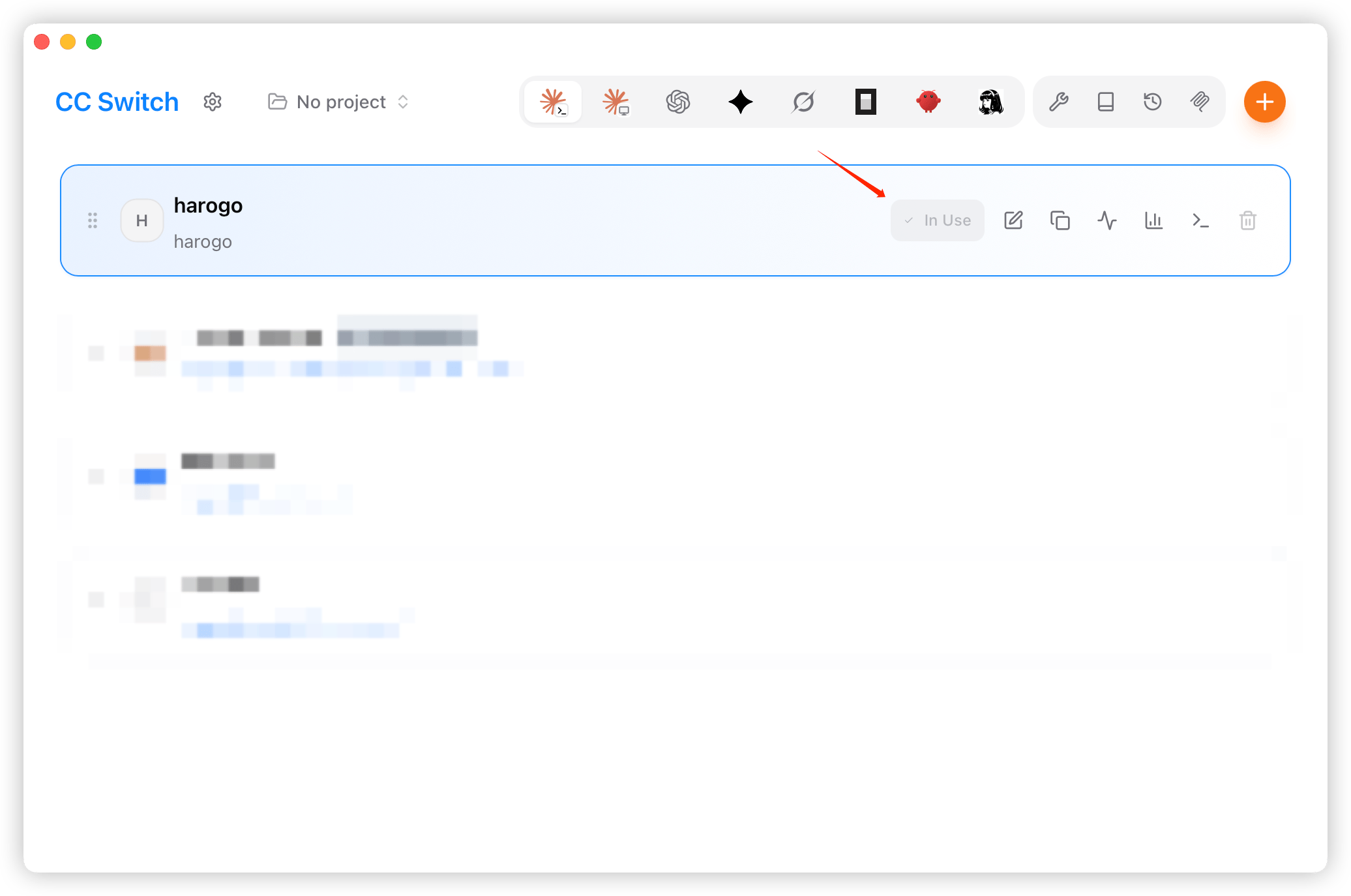
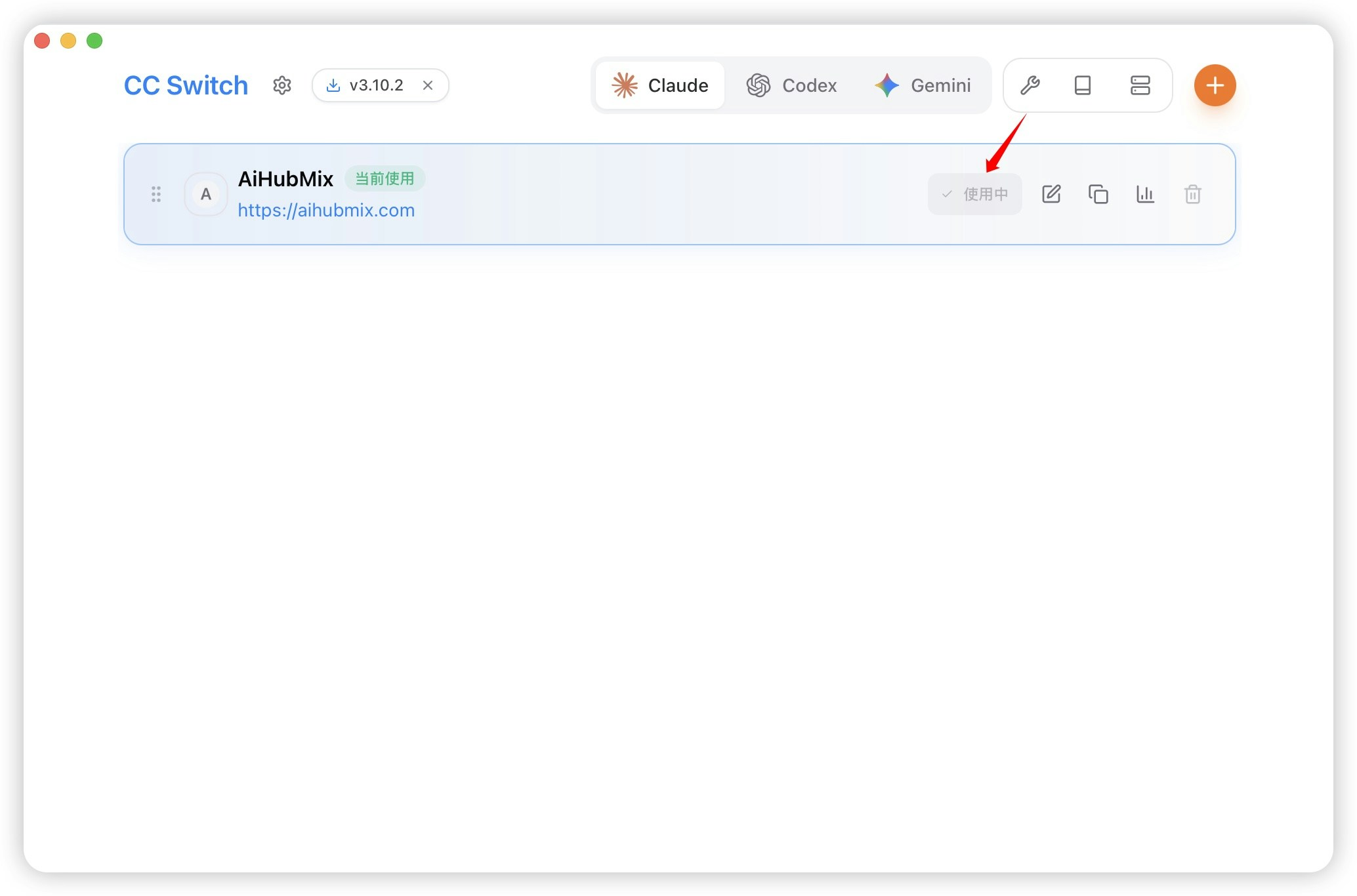
- ホーム画面に戻り、プロバイダー一覧から「harogo」を選択して「使用」(Use)をクリックします。