
このガイドは GPT シリーズのみを対象としています。 Codex では GPT シリーズ(GPT-6 Luna、GPT-6 Sol、GPT-6.1 Sol、GPT-6 Astra、GPT-6.1 Terra)と、制限のないモデル(GLM、Qwen、Kimi、MiniMax、DeepSeek)を利用できます。Claude シリーズは Codex では利用できません。Claude Code をご覧ください。
インストール
公式サイトからダウンロードする(macOS)
https://openai.com/codex/コマンドラインでインストールする
環境変数の設定
設定ファイルで設定する
~/.codex/config.tomlファイルを編集し、次の内容を追加します。
~/.codex/auth.jsonファイルを編集し、次のように更新します。
cc-switchで設定する
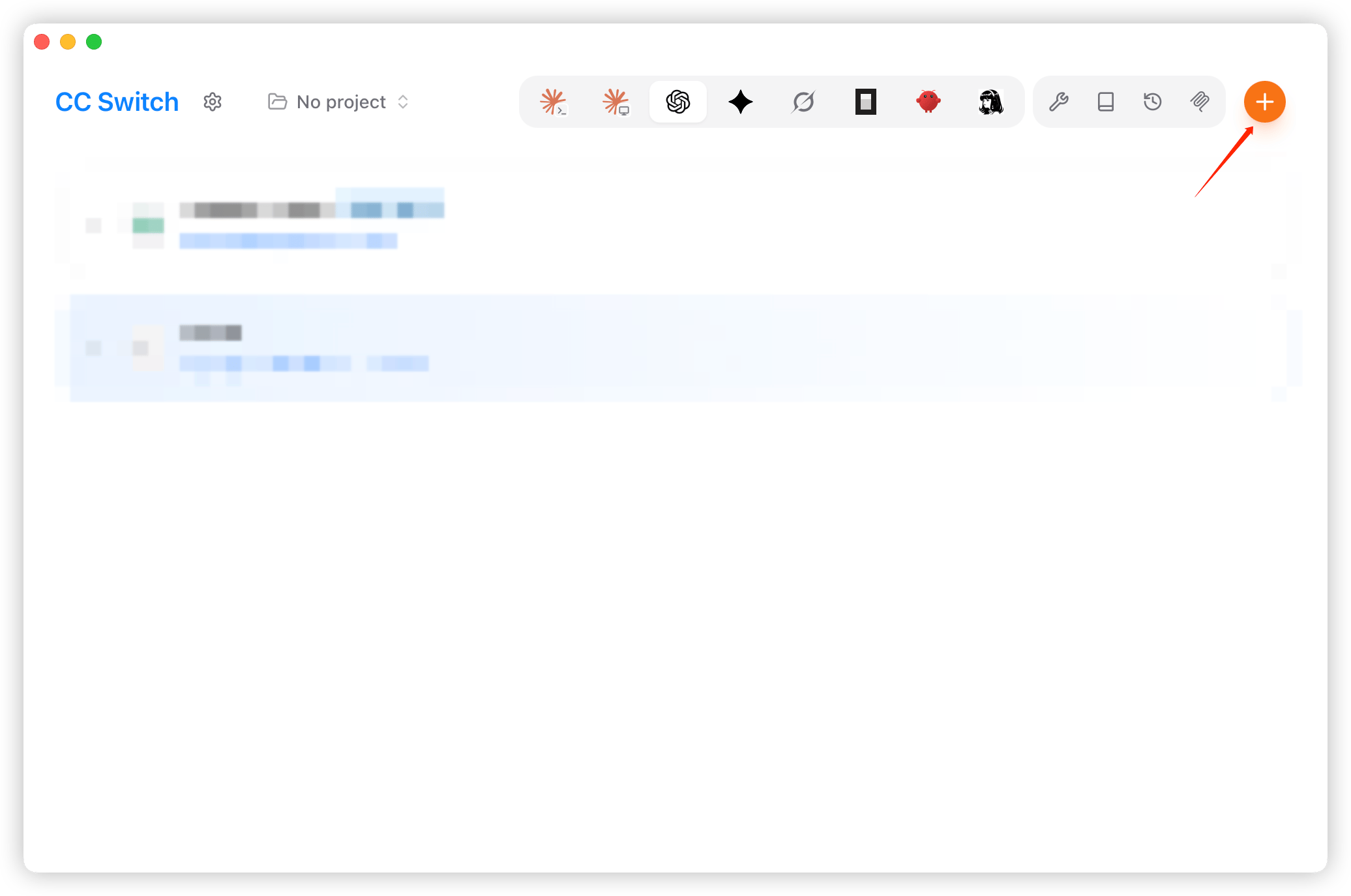
- CC-Switchを起動し、プロバイダーを追加します。
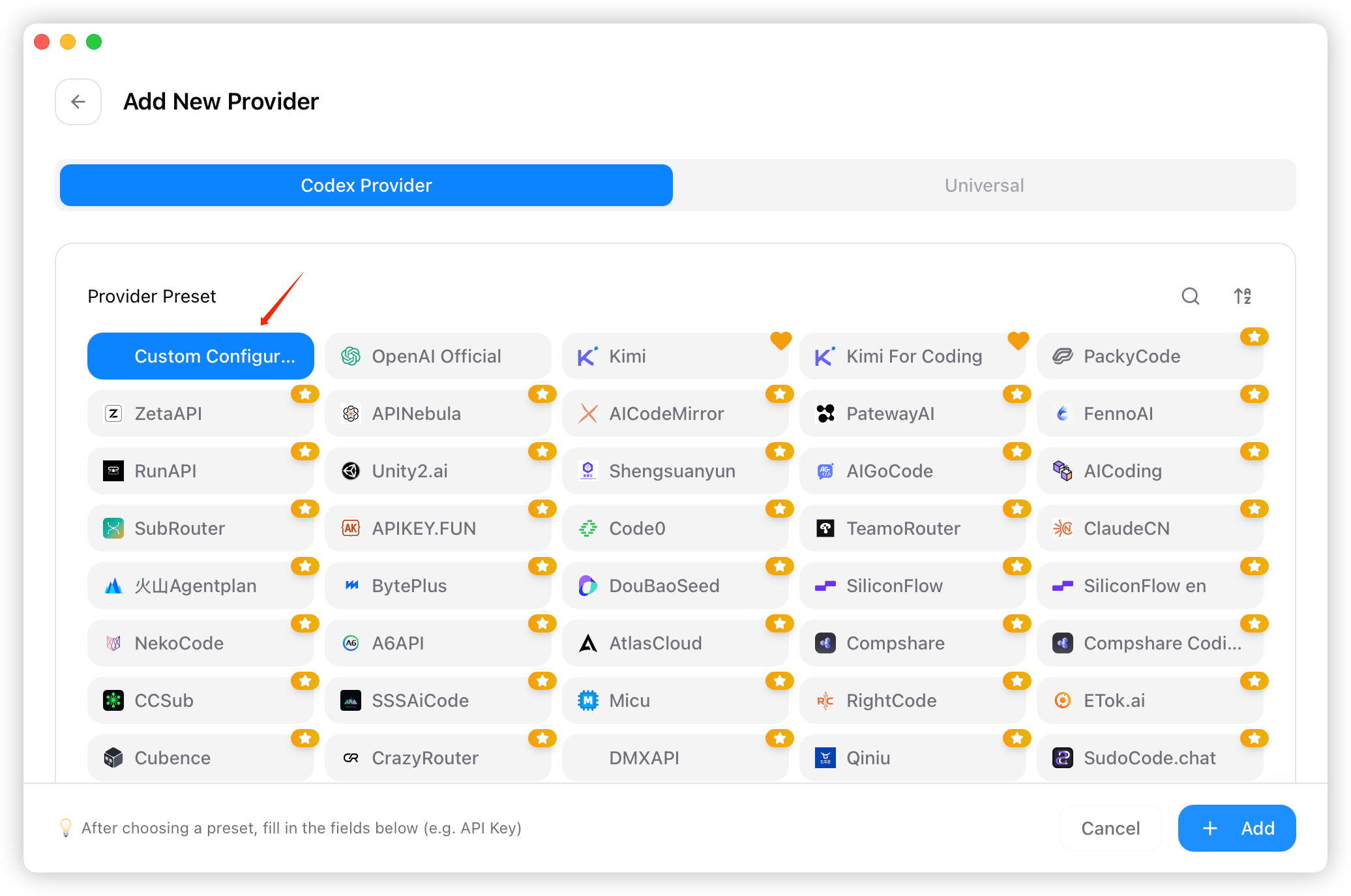
- プリセット一覧から「カスタム設定」(Custom Configuration)を選択します。
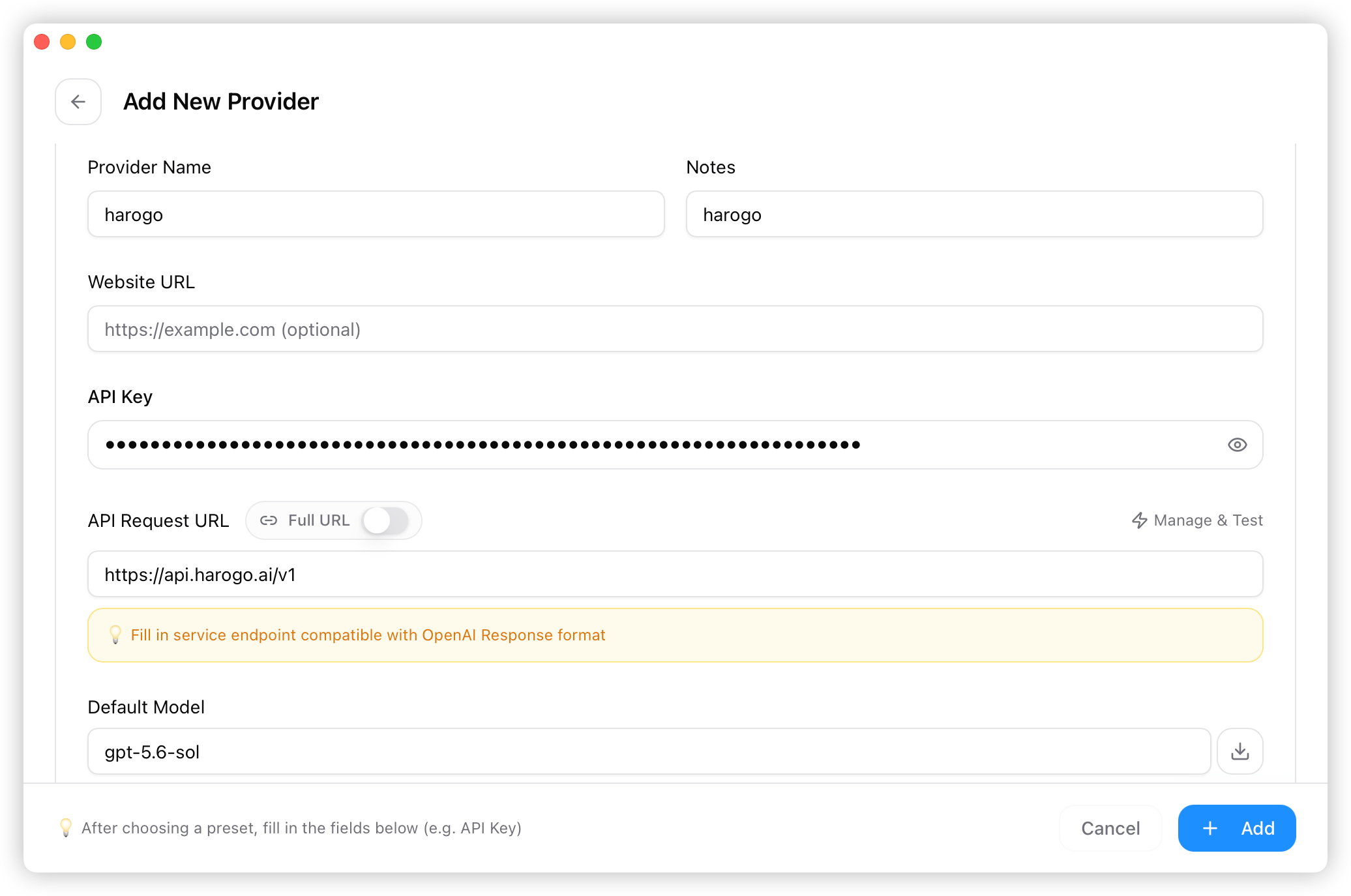
- プロバイダー名、APIキー、エンドポイント(https://api.harogo.ai/v1)などを入力します。すべて入力したら「追加」(Add)をクリックします。
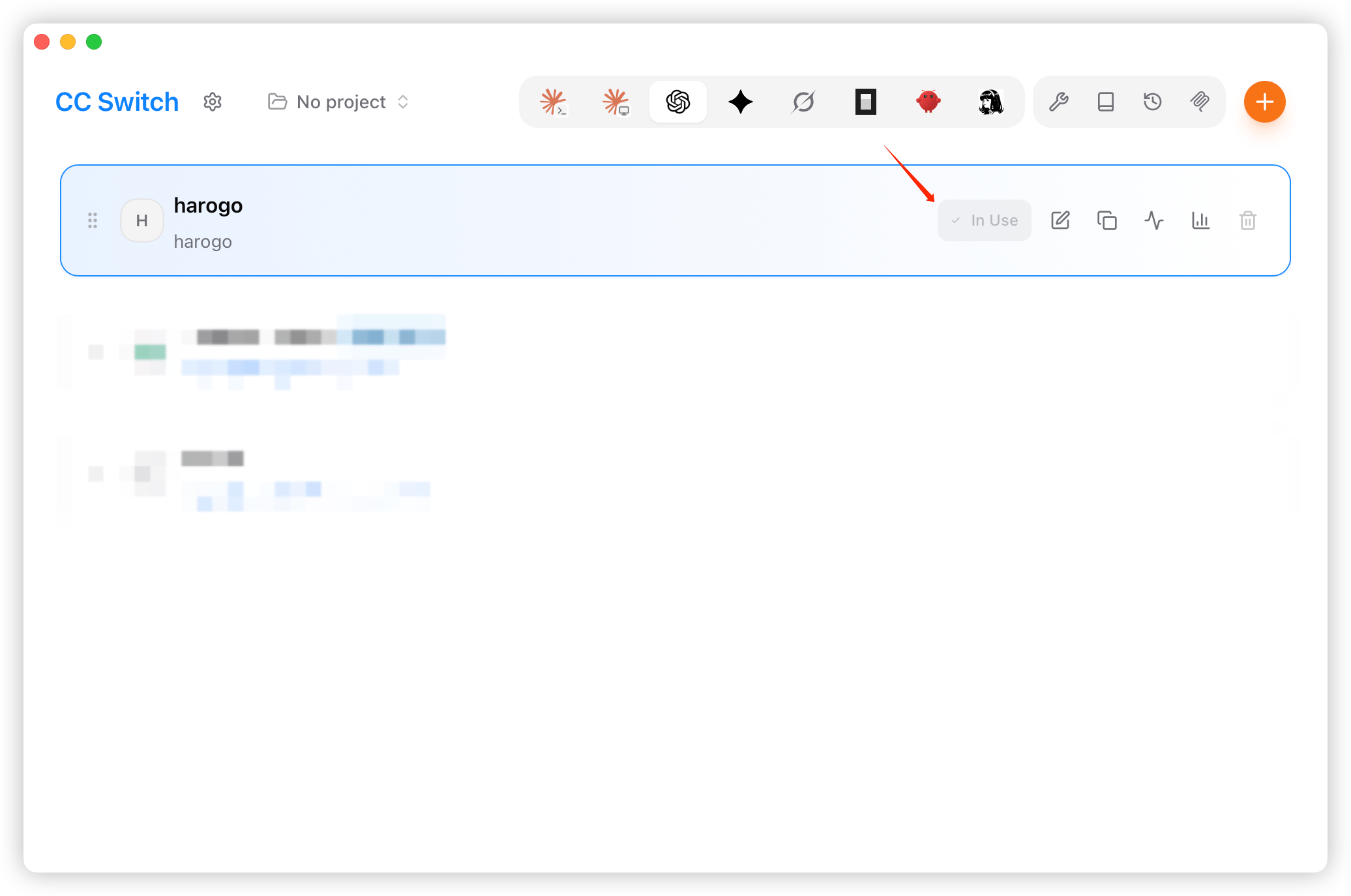
- ホーム画面に戻り、「harogo」を選択して「有効化」(Enable)をクリックすると利用を開始できます。
Codexを使う
ターミナルで使う
- ターミナルを開いてプロジェクトディレクトリに移動し、
codexコマンドを実行します。
- 必要に応じて権限を設定します。
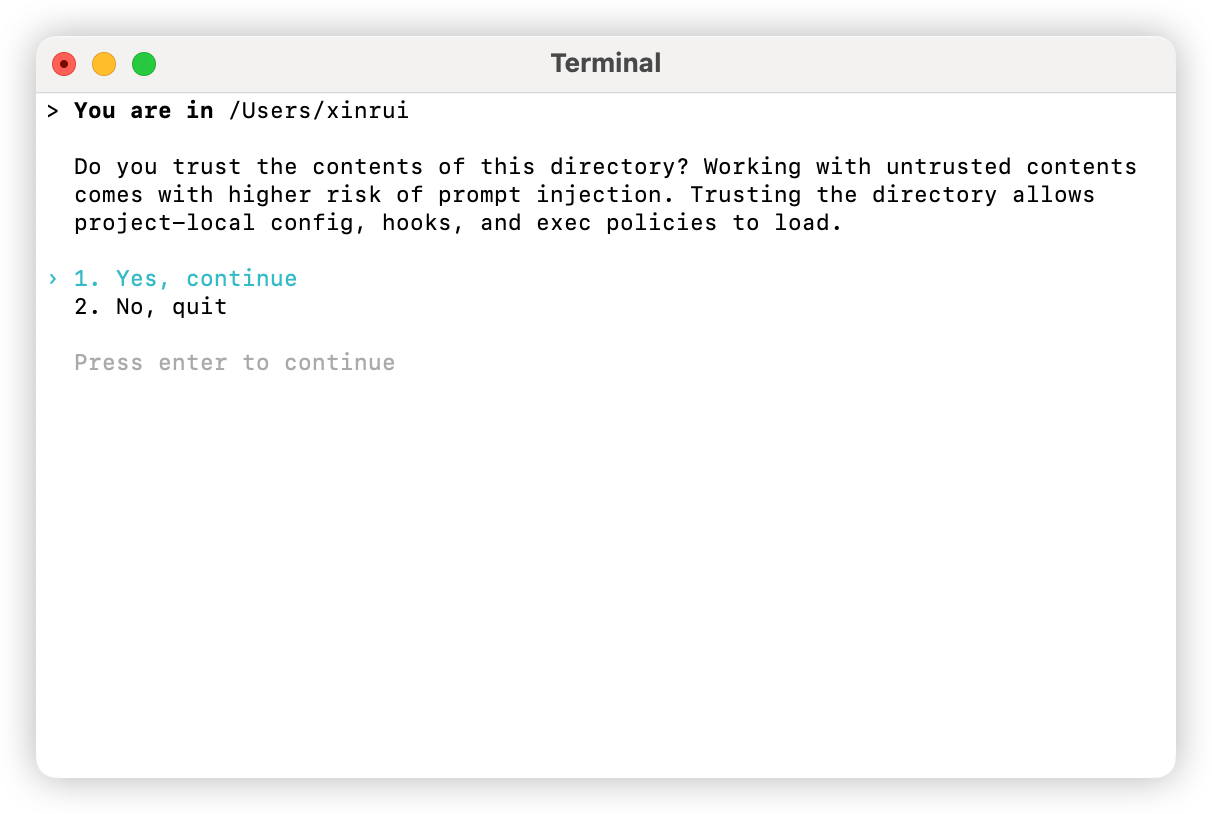
- 自然言語でプロンプトを入力します。正常な応答が返ってくれば、セットアップは完了です。