- Node.js ≥ 18.0.0
- Un gestore di pacchetti per la tua piattaforma (facoltativo):
- macOS / Linux:
brew - Arch Linux:
paru - Windows:
choco,wingetoscoop
- macOS / Linux:
1. Installare OpenCode
Scegli il metodo di installazione più adatto al tuo sistema e ai tuoi strumenti.1. Installazione tramite Node.js
2. Con Homebrew (macOS / Linux)
3. Con Paru (Arch Linux)
4. Installazione su Windows
Su Windows puoi installare OpenCode in uno dei seguenti modi:2. Configurare OpenCode tramite CC Switch
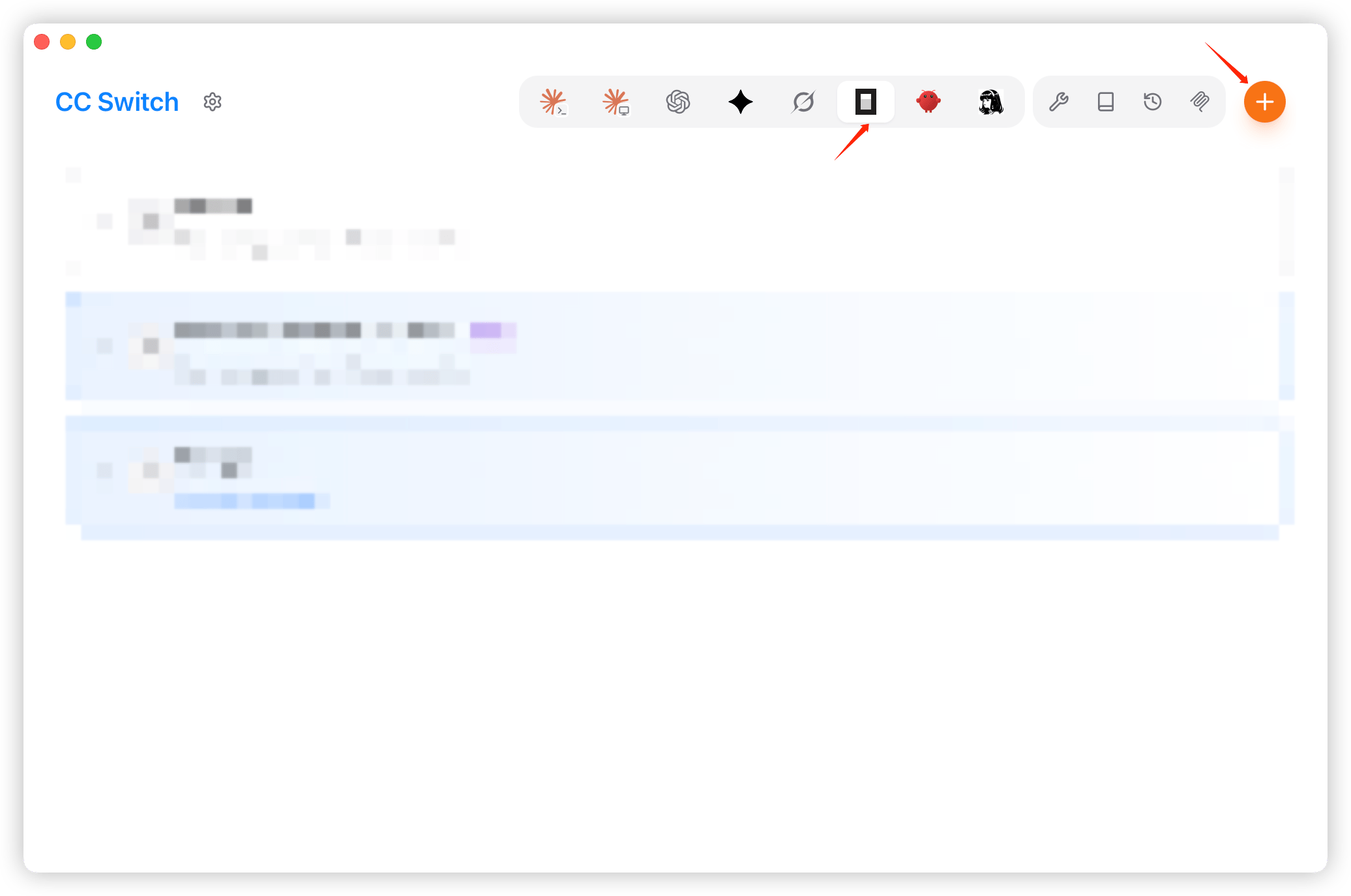
- Avvia CC Switch, seleziona OpenCode a sinistra, poi fai clic su “Aggiungi provider” (Add Provider).
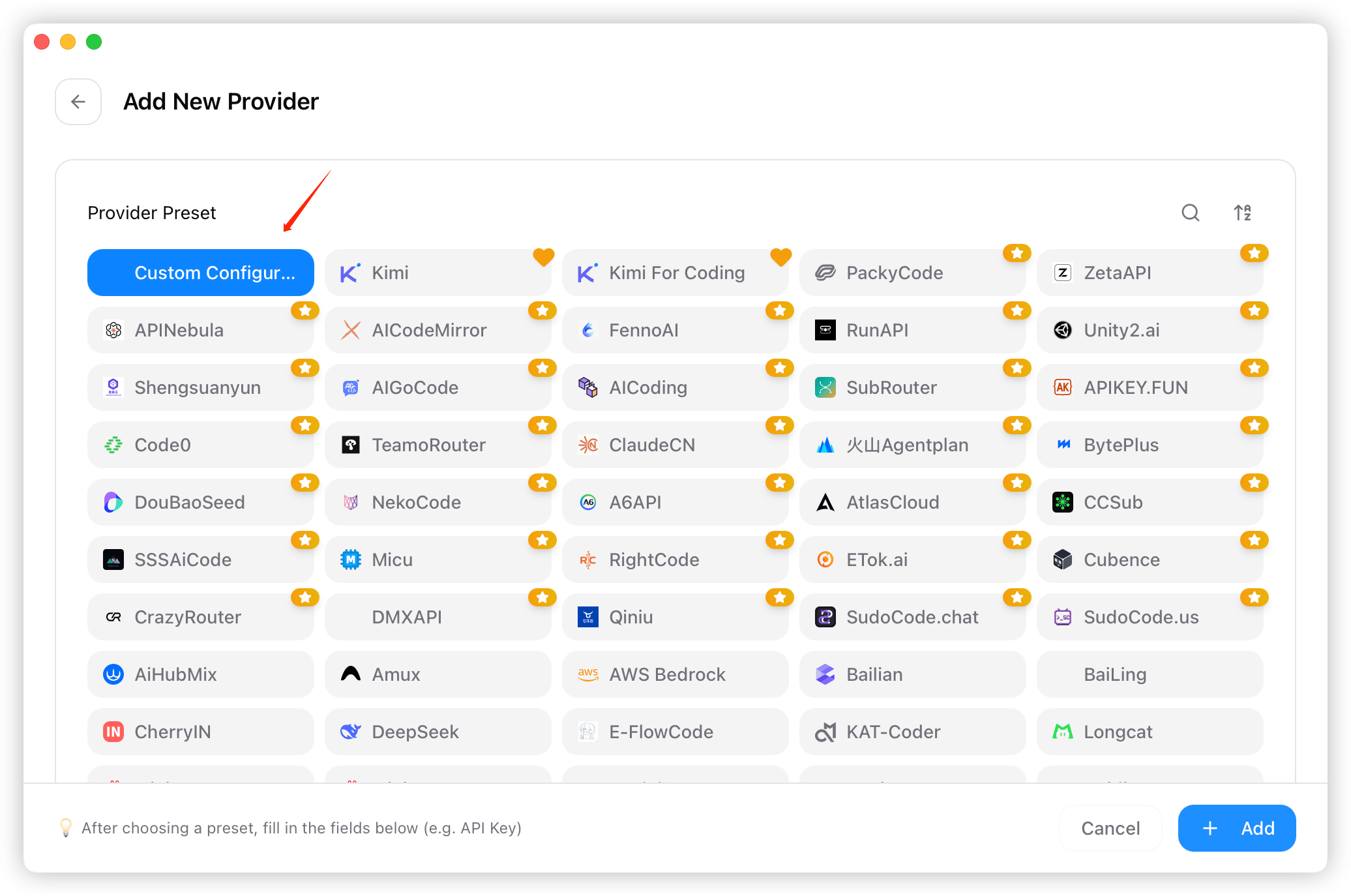
- Dall’elenco dei preset, scegli “Configurazione personalizzata” (Custom Configuration) come provider.
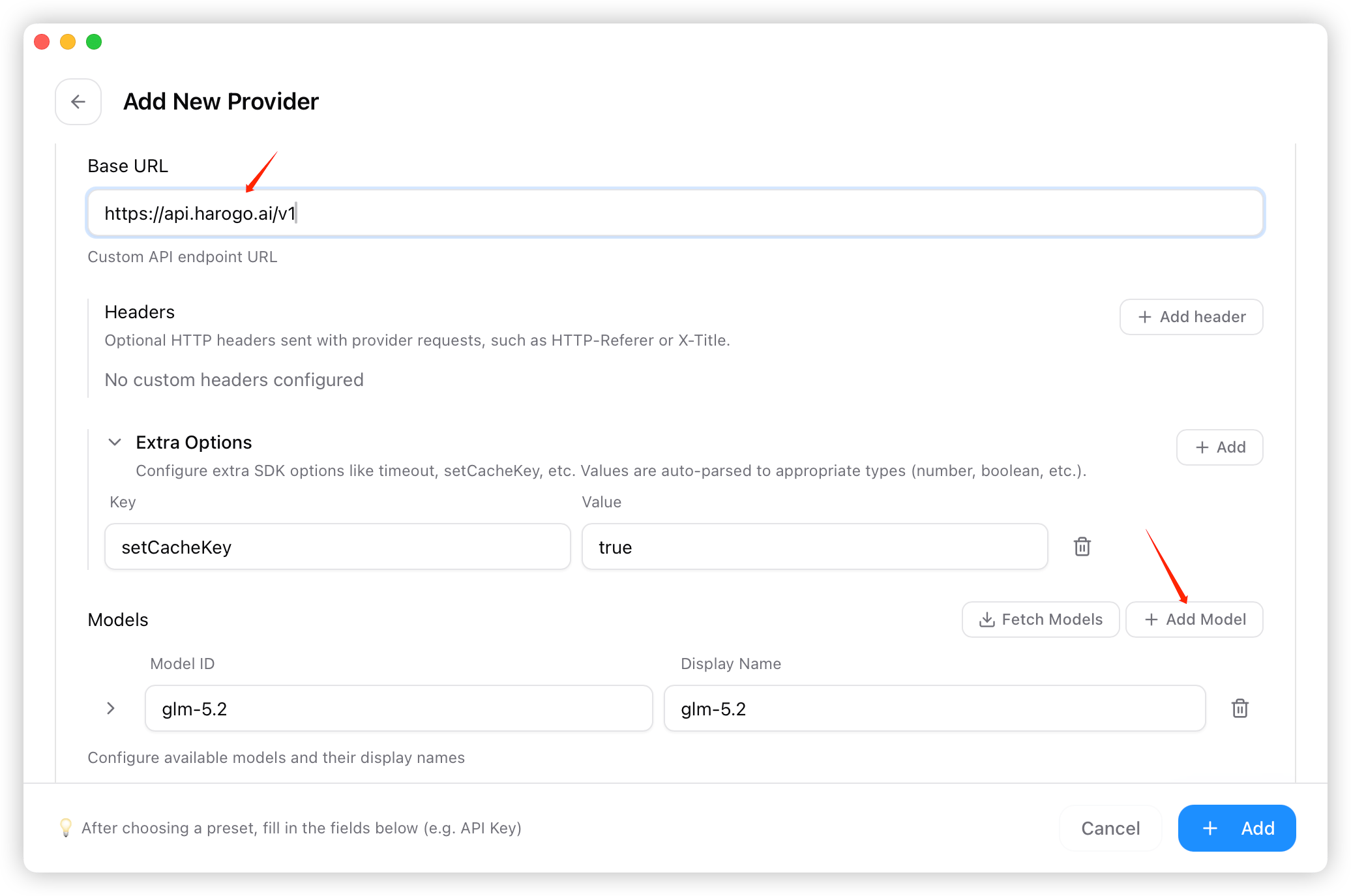
- Inserisci la chiave del provider, il nome, la chiave API, l’endpoint (
https://api.harogo.ai/v1) e così via.
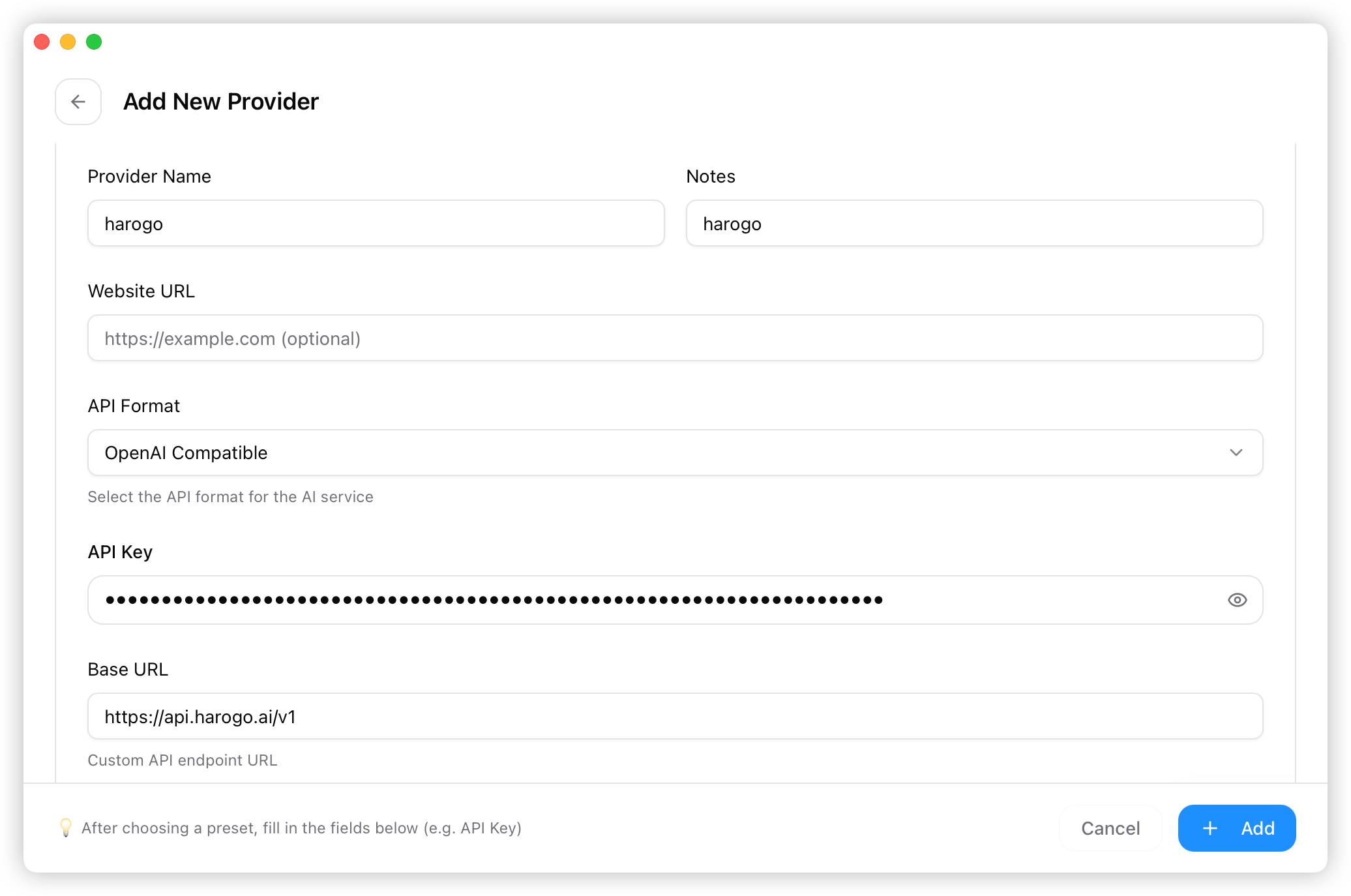
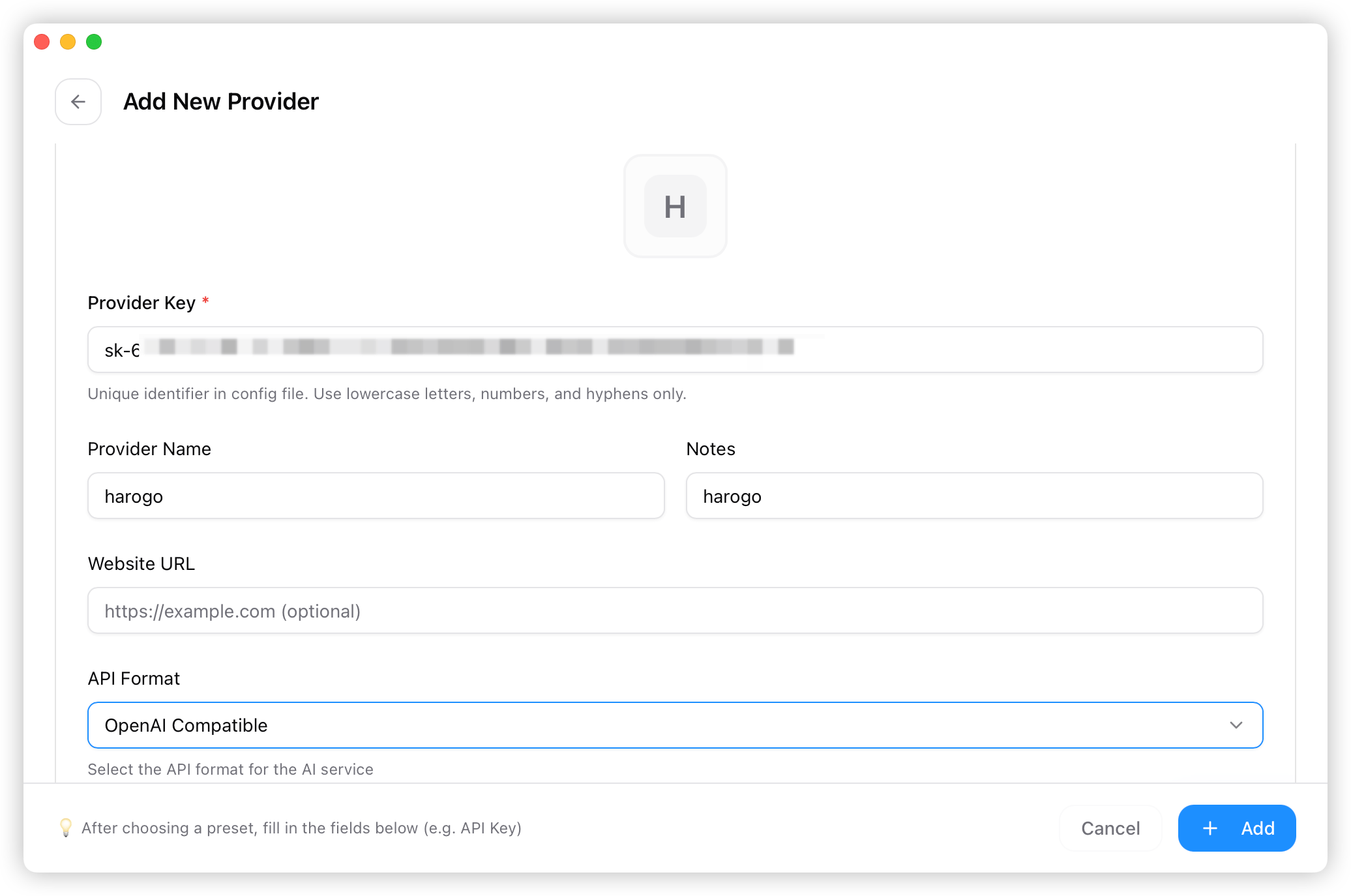
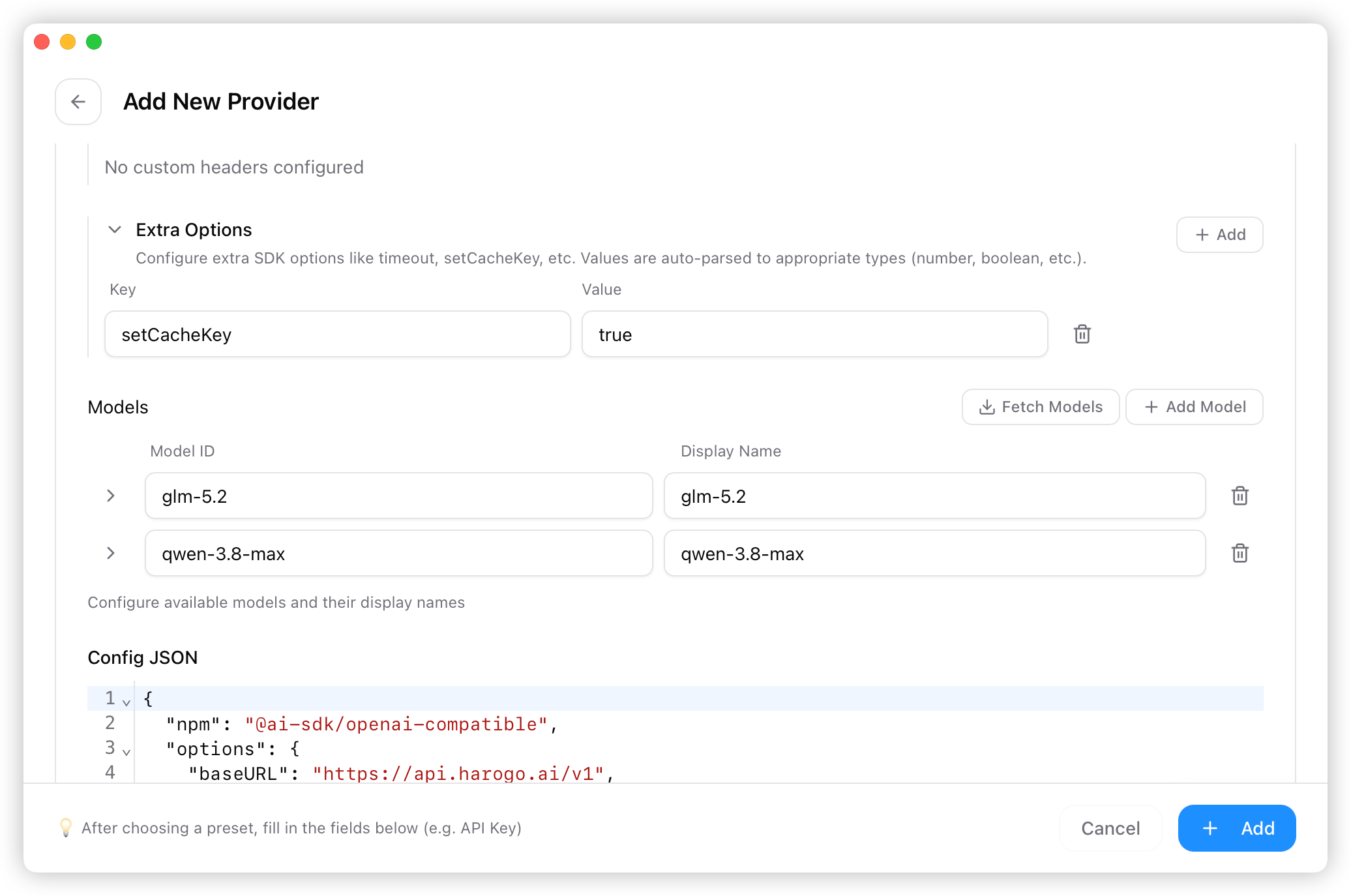
- Inserisci le informazioni del modello, poi salva.
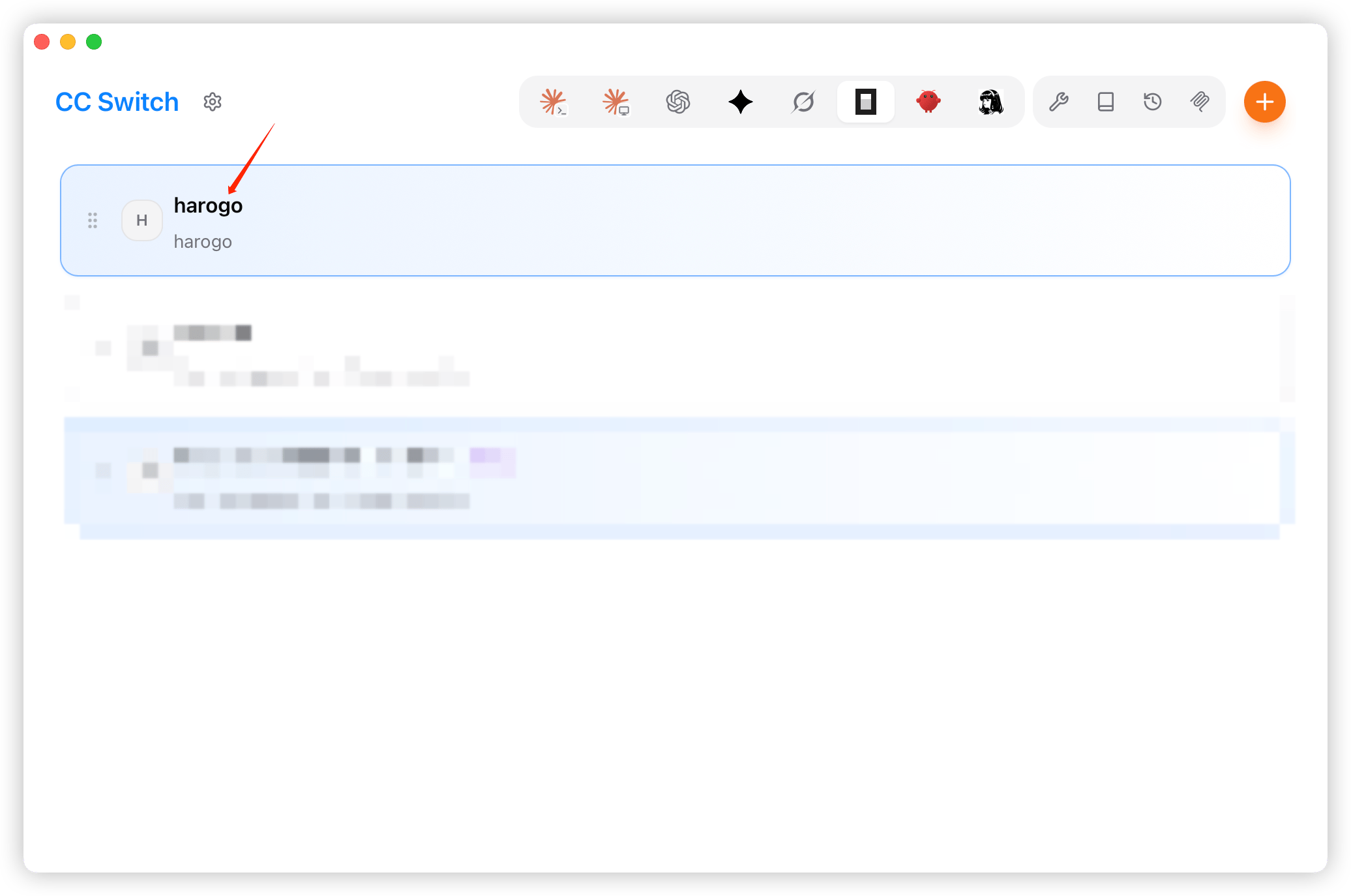
- Tornato alla schermata principale, seleziona “harogo” dall’elenco dei provider e fai clic su “Usa” (Use).
3. Usare il modello
1. Verificare l’installazione
Puoi verificare che OpenCode sia installato e configurato correttamente con il seguente comando: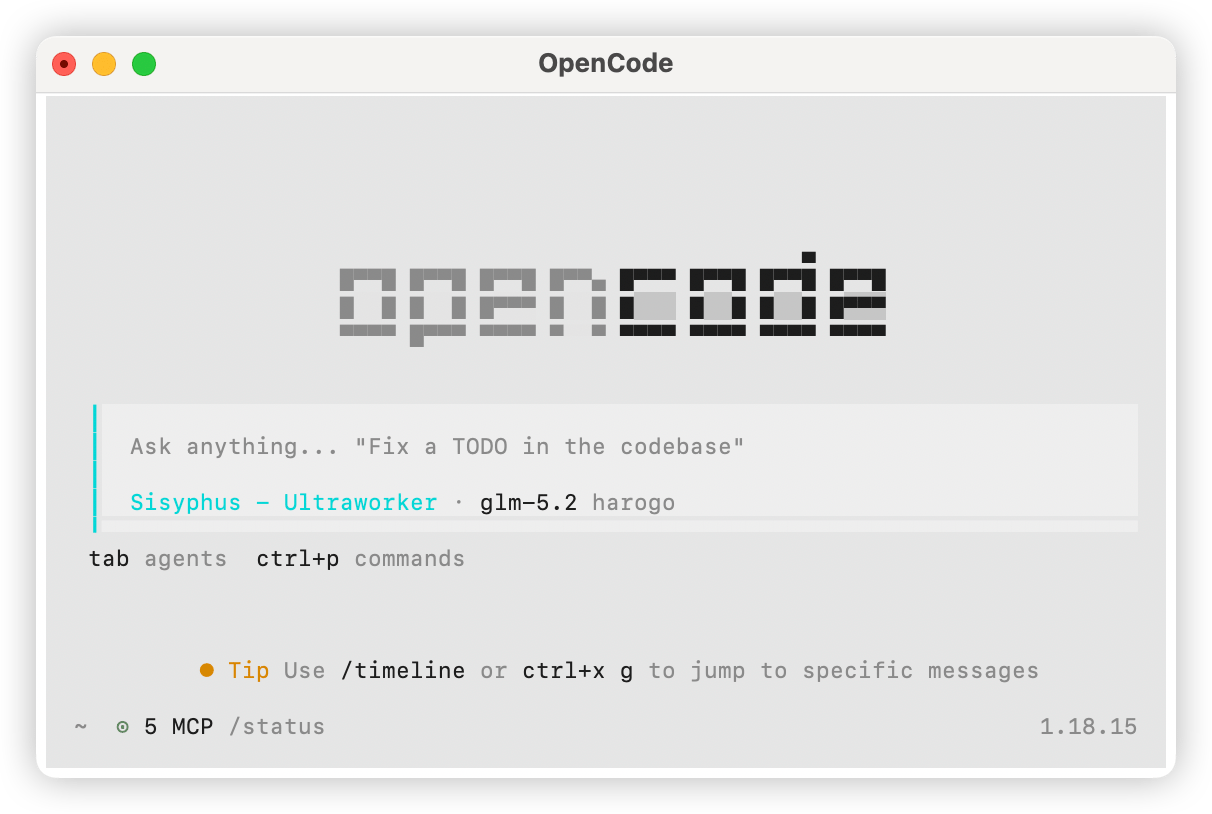
2. Selezionare un modello
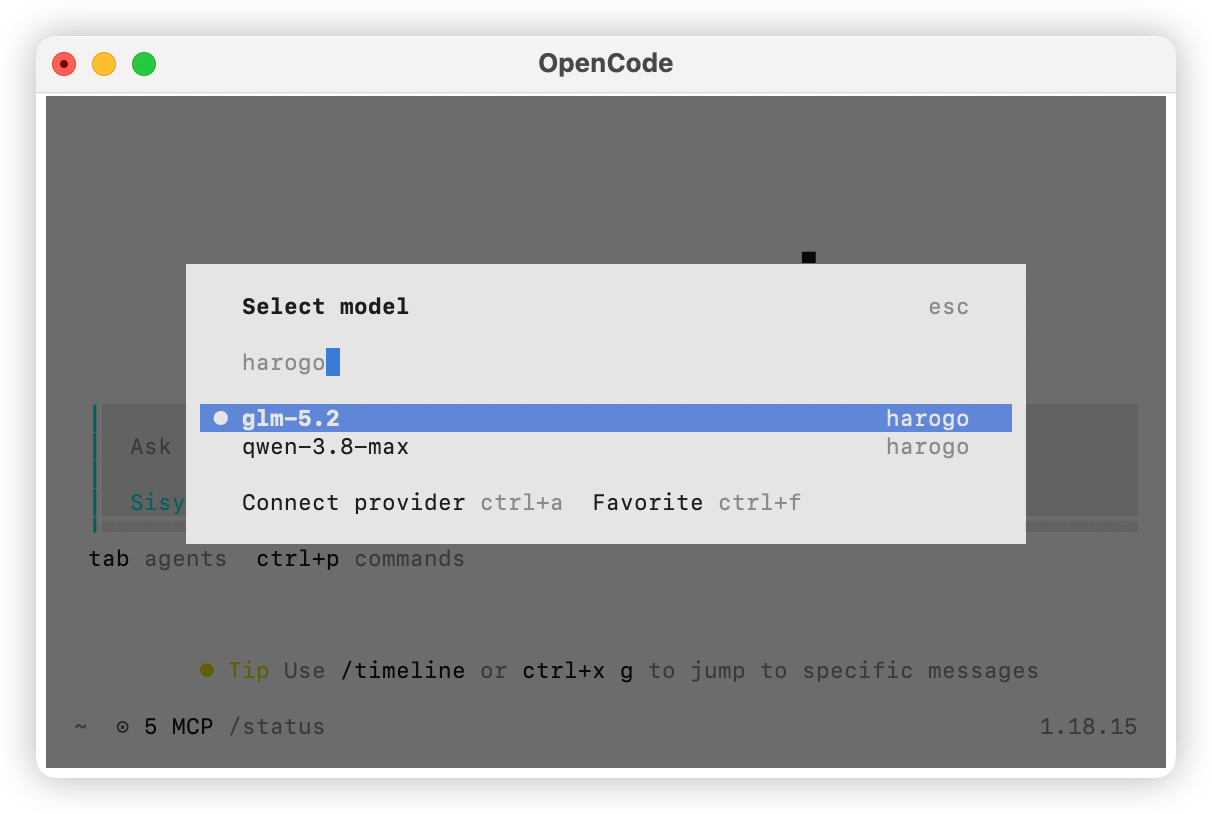
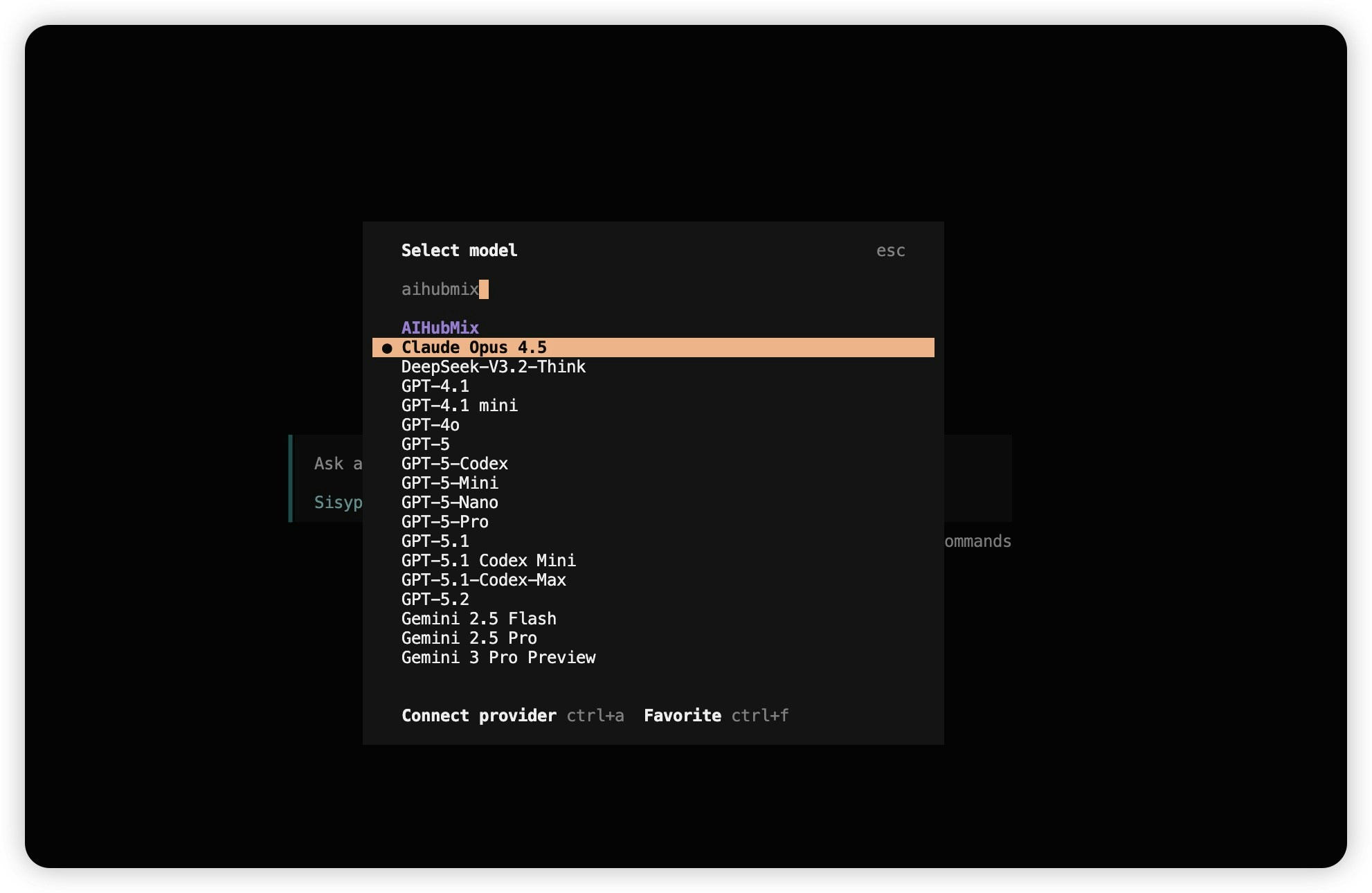
Digita/models, cerca harogo e scegli il modello che preferisci.