
Questa guida usa solo modelli GPT. Codex può eseguire i modelli GPT (GPT-6 Luna, GPT-6 Sol, GPT-6.1 Sol, GPT-6 Astra, GPT-6.1 Terra) e i modelli senza restrizioni di client (GLM, Qwen, Kimi, MiniMax, DeepSeek). I modelli Claude non sono disponibili in Codex — vedi Claude Code.
Installazione
Download dal sito ufficiale (macOS)
https://openai.com/codex/Installazione da riga di comando
Configurazione delle variabili d’ambiente
Configurazione tramite file di configurazione
- Modifica il file
~/.codex/config.tomle aggiungi quanto segue:
- Modifica il file
~/.codex/auth.jsoncome segue:
Configurazione tramite cc-switch
- Avvia CC-Switch e aggiungi un provider.
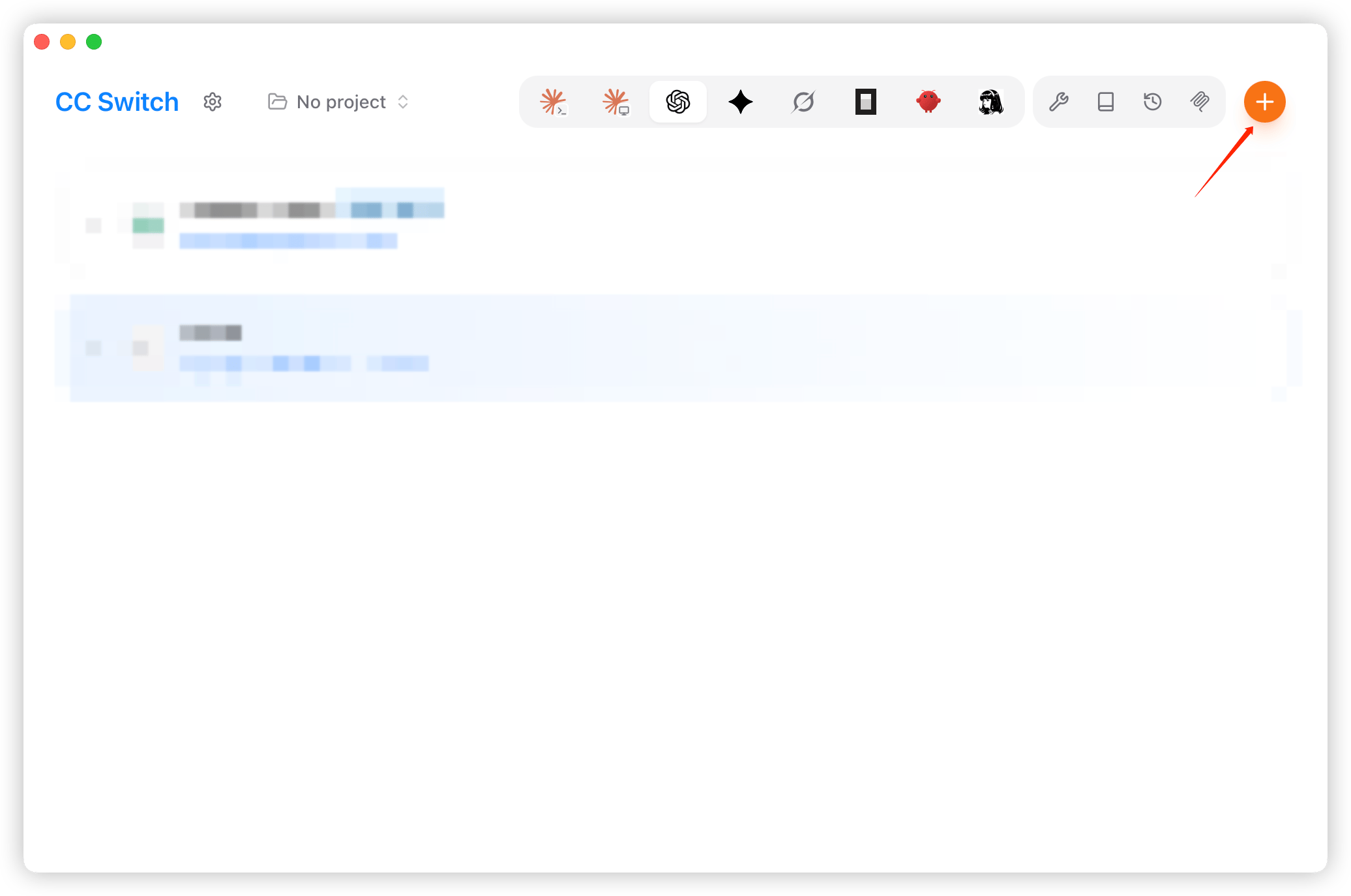
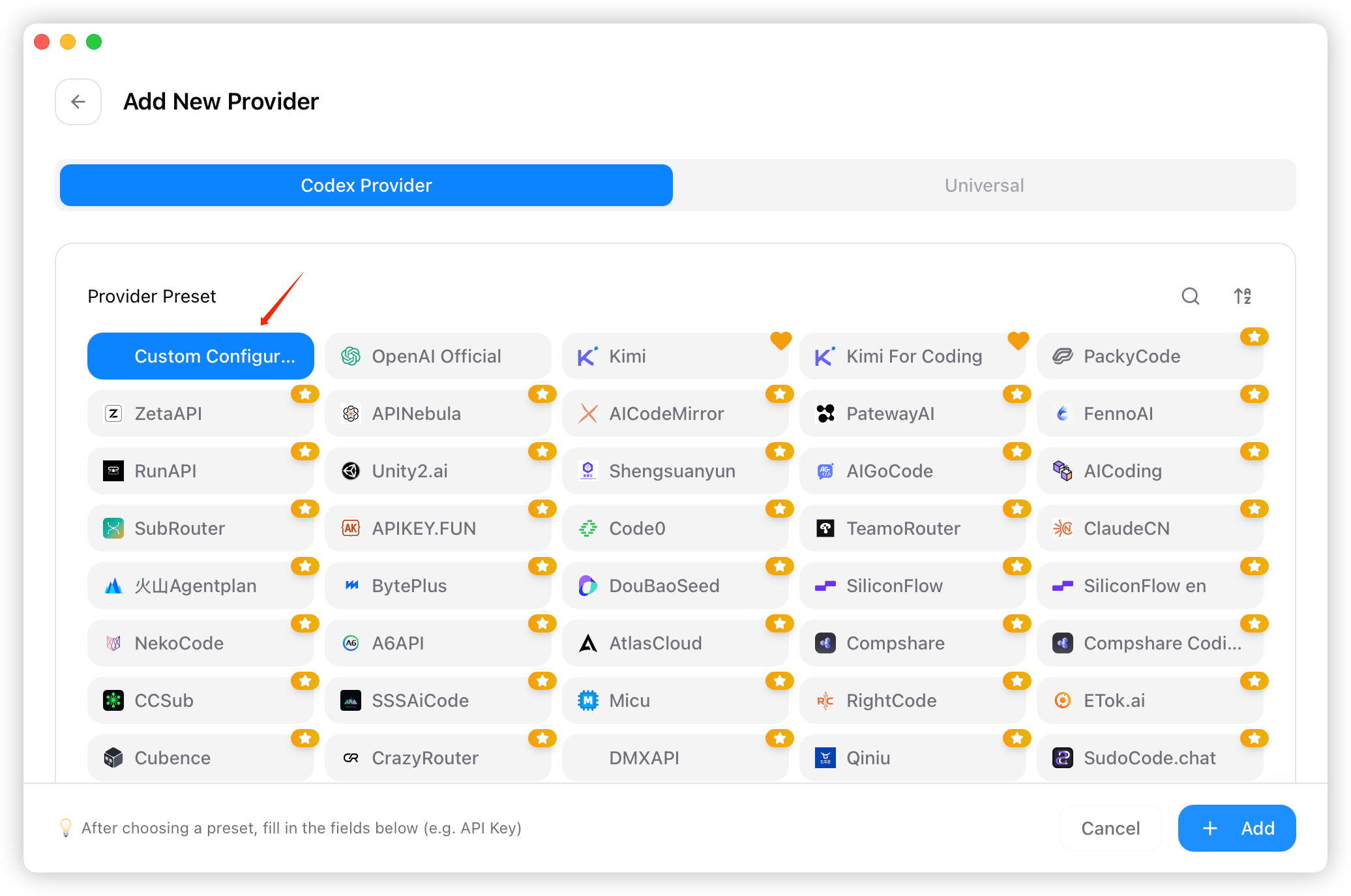
- Dall’elenco dei preset, scegli “Configurazione personalizzata” (Custom Configuration).
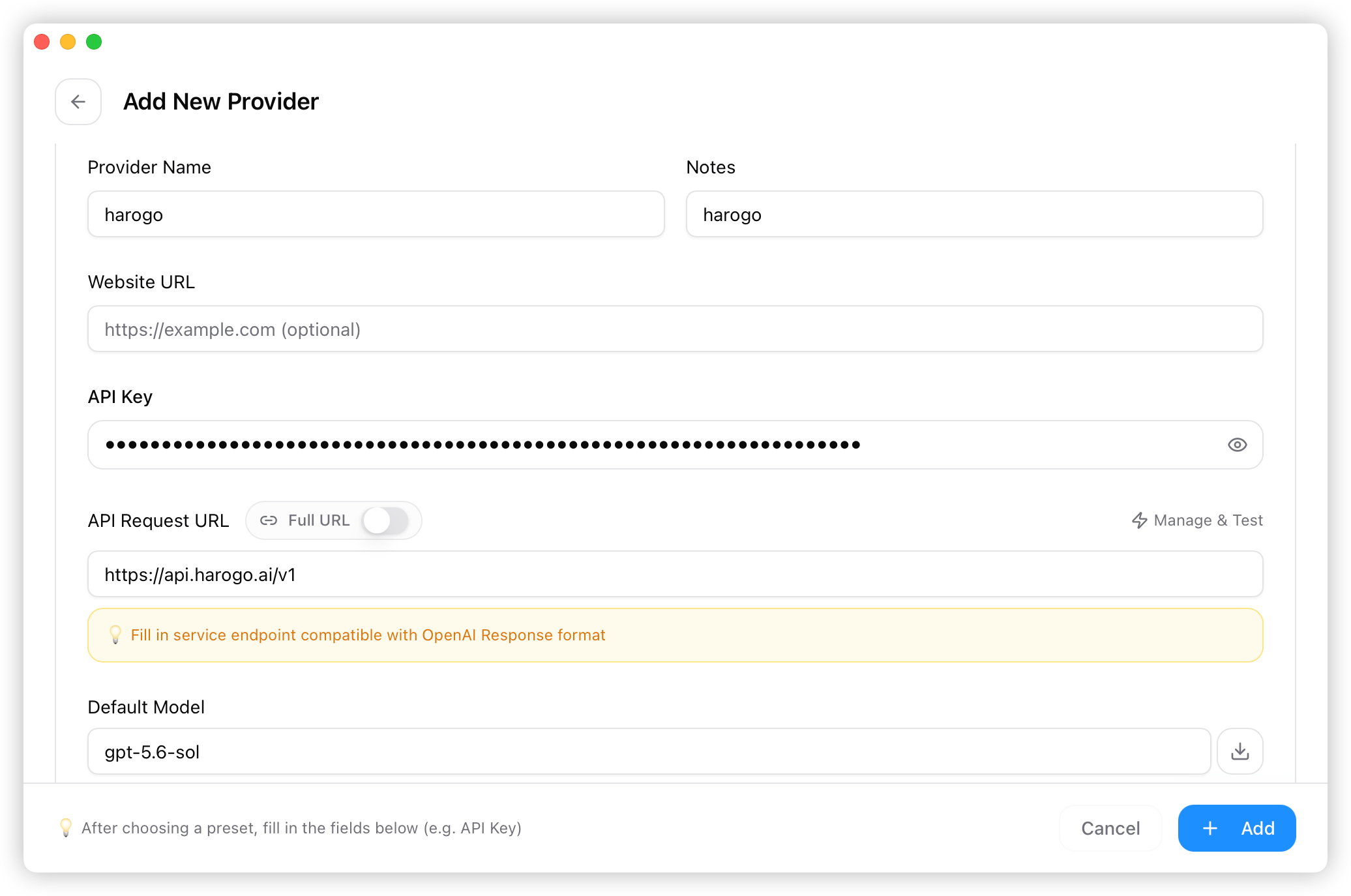
- Inserisci il nome del provider, la chiave API, l’endpoint (https://api.harogo.ai/v1) e così via. Una volta compilati tutti i campi, fai clic su “Aggiungi” (Add).
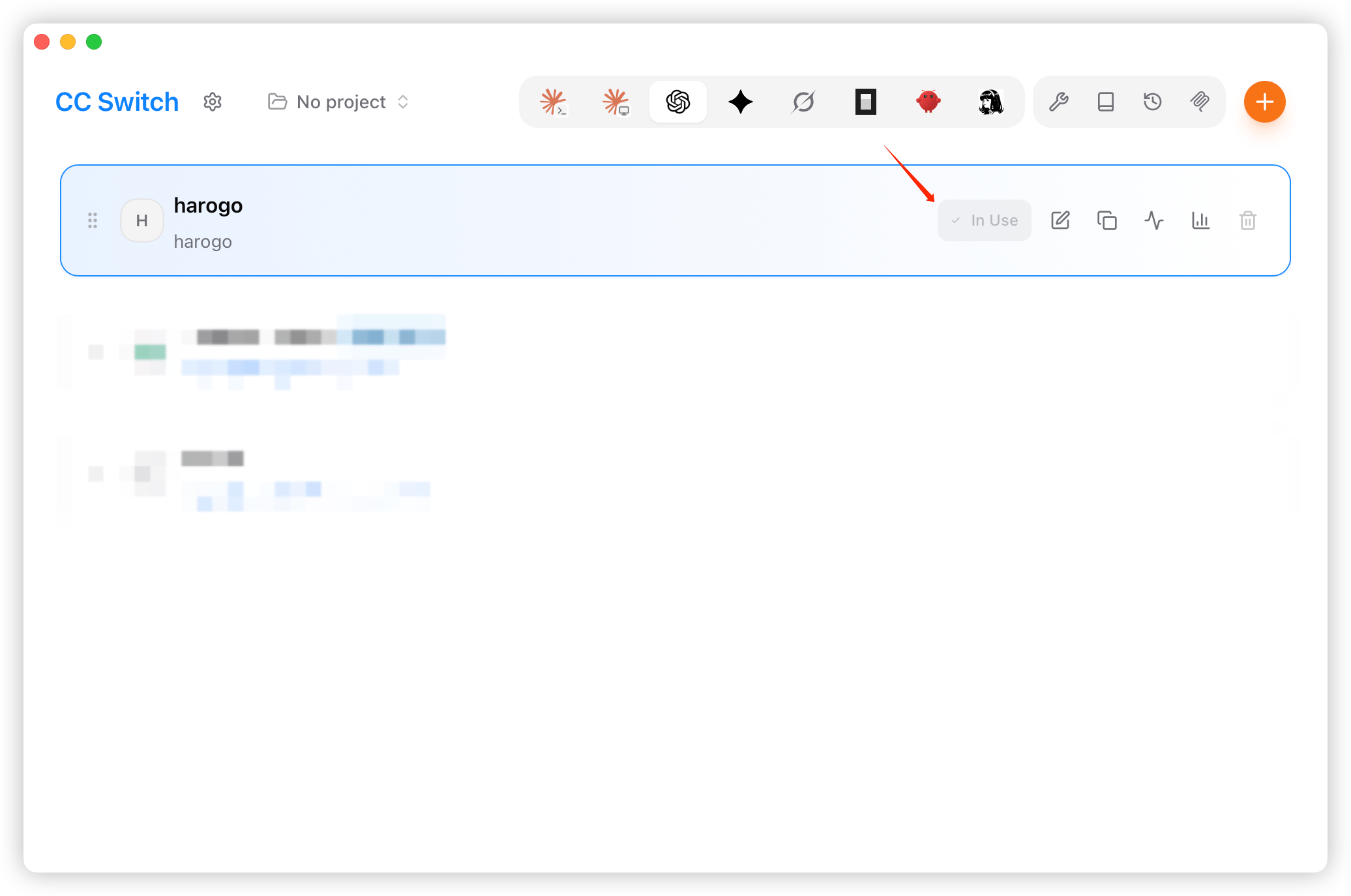
- Tornato alla schermata principale, seleziona “harogo” e fai clic su “Abilita” (Enable) per iniziare a usarlo.
Usare Codex
Nel terminale
- Apri un terminale, spostati nella directory del progetto, poi esegui il comando
codex.
- Imposta i permessi in base alle tue esigenze.
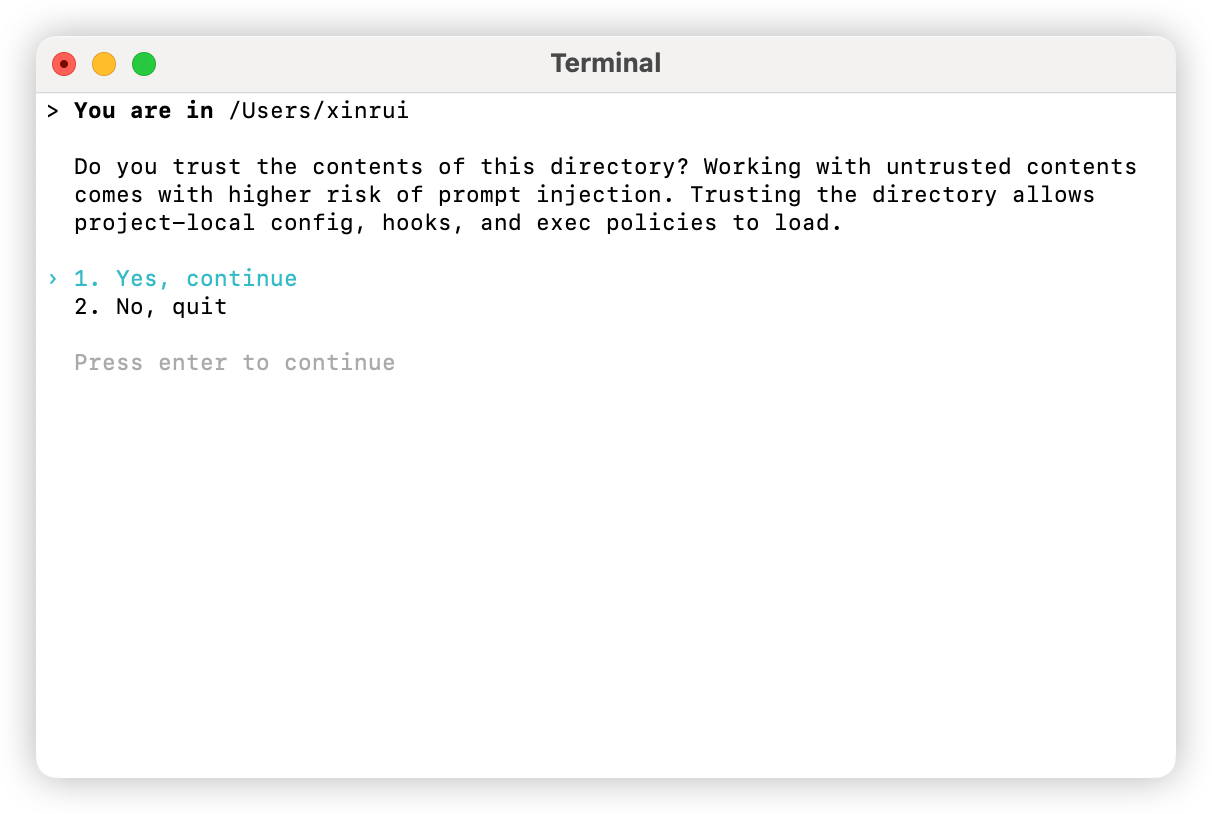
- Scrivi un prompt in linguaggio naturale: se ricevi una risposta normale, la configurazione è riuscita.