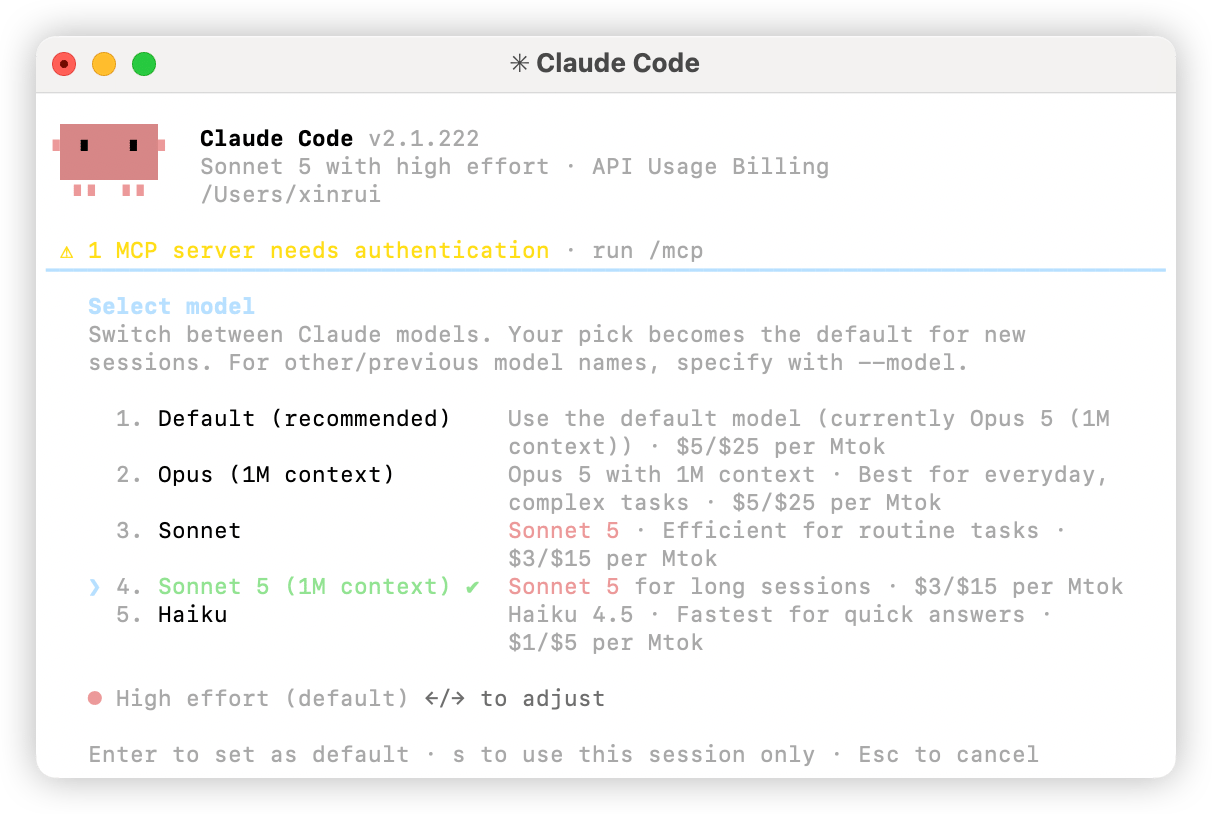
Questa guida usa solo modelli Claude. Claude Code può eseguire i modelli Claude (Claude Opus 5.5, Claude Sonnet 5.5, Claude Sonnet 5, Claude Fable 5.1, Claude Haiku 5.5) e i modelli senza restrizioni di client (GLM, Qwen, Kimi, MiniMax, DeepSeek). I modelli GPT non sono disponibili in Claude Code — vedi Codex.
1. Installare Claude Code
Installazione locale
Installazione tramite npm
Richiede Node.js 18 o versioni successive2. Configurare l’API Harogo
Per collegarti al servizio di modelli di Harogo tramite l’API compatibile con Anthropic, imposta le seguenti variabili d’ambiente.- Imposta
ANTHROPIC_BASE_URLsuhttps://api.harogo.ai/ - Imposta
ANTHROPIC_AUTH_TOKENsulla chiave API ottenuta dalla piattaforma Harogo - Imposta
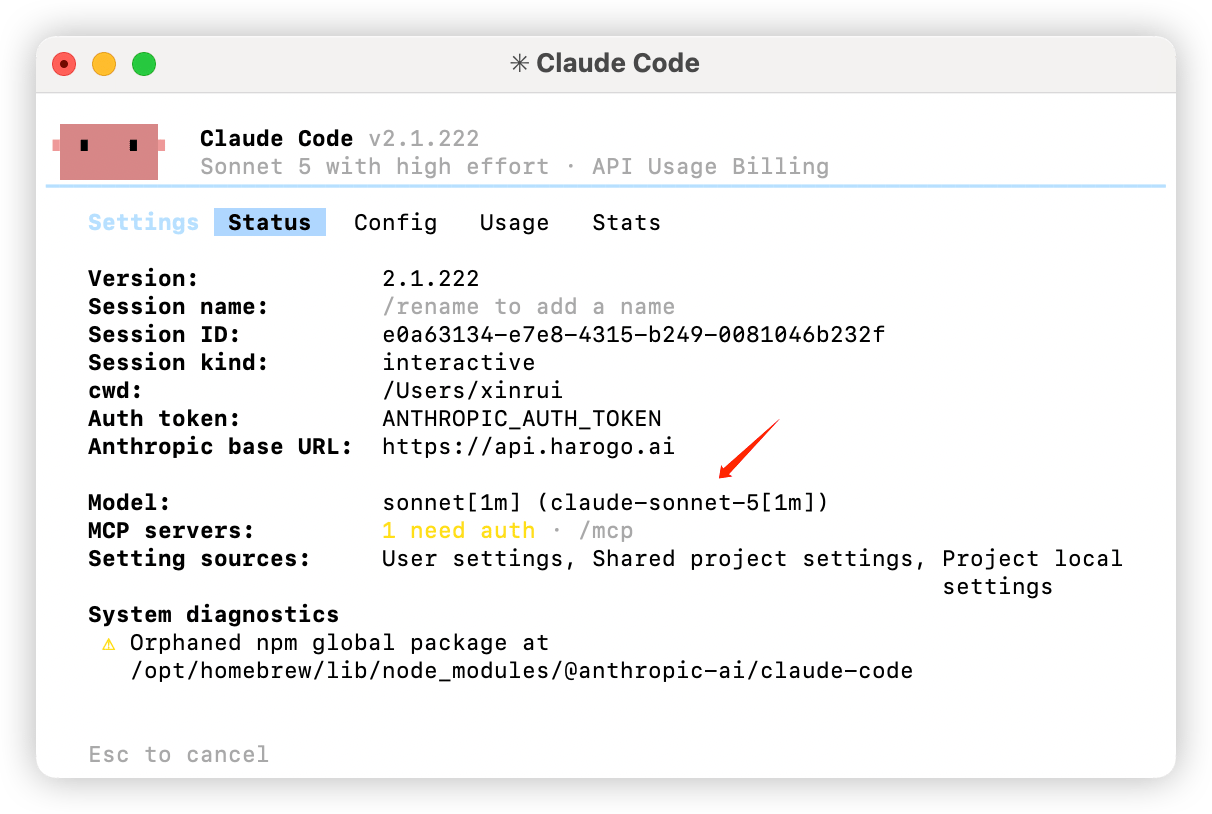
ANTHROPIC_MODELsu un modello Claude supportato da Harogo, ad esempioclaude-sonnet-5.
- macOS
- Windows
- Esegui il seguente comando nel terminale per verificare la tua shell predefinita.
- Imposta le variabili d’ambiente in base al tipo di shell:
- Esegui il seguente comando nel terminale per applicare le variabili d’ambiente.
- Apri un nuovo terminale ed esegui i seguenti comandi per verificare che le variabili d’ambiente siano attive.
Se intendi gestire Claude Code tramite CC Switch, ti consigliamo di non impostare anche valori globali per
ANTHROPIC_AUTH_TOKEN, ANTHROPIC_BASE_URL o ANTHROPIC_MODEL. Le variabili d’ambiente di sistema o utente possono sovrascrivere la configurazione del provider scritta da CC Switch: l’interfaccia mostra selezionato il provider corretto, ma Claude Code in realtà continua a usare una vecchia chiave o un vecchio modello.3. Verificare la configurazione
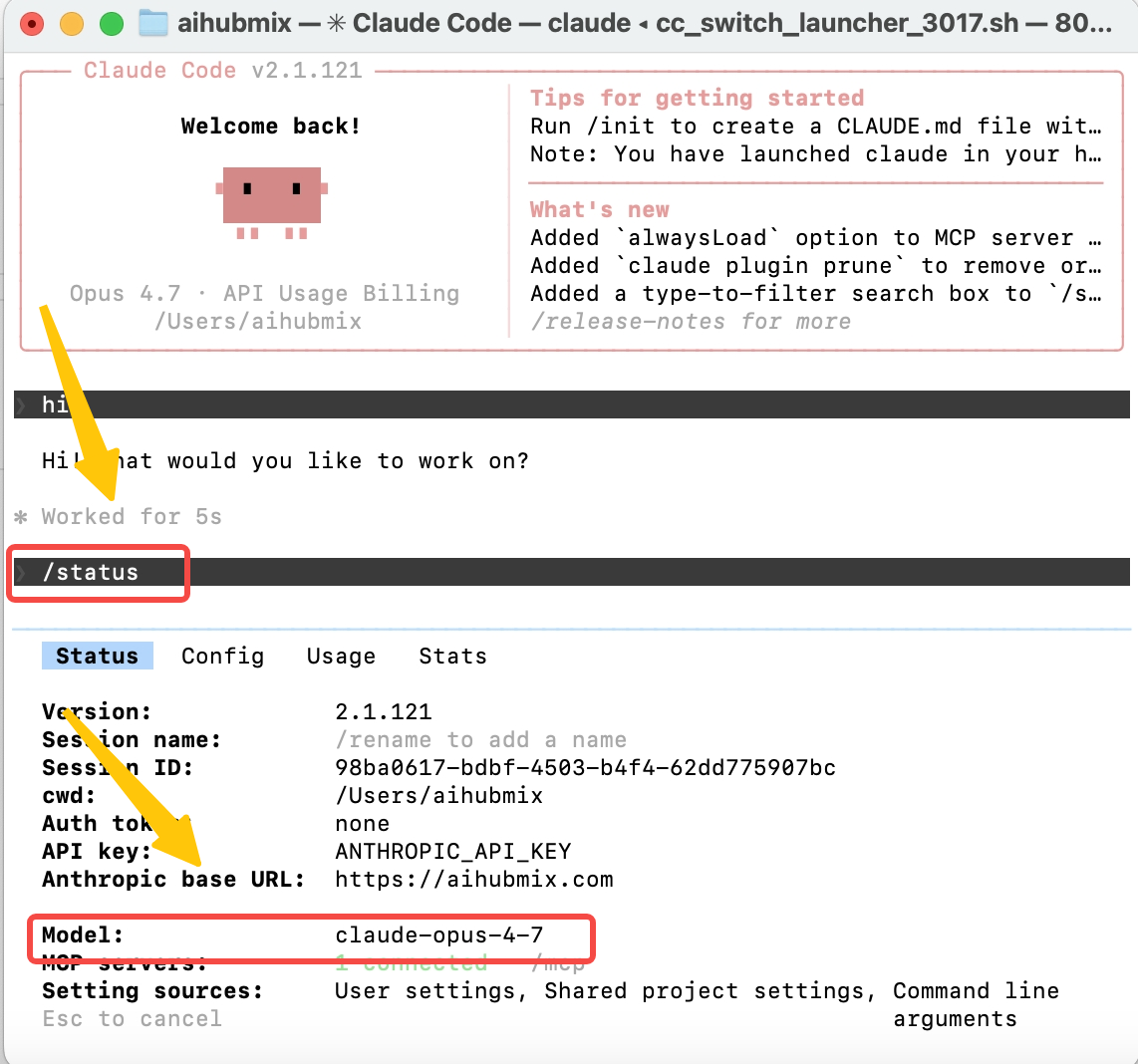
Dopo aver configurato le variabili d’ambiente o CC Switch, invia prima una richiesta minima per verificare che chiave, modello ed endpoint compatibile con Anthropic funzionino, prima di avviare una sessione più lunga.4. Iniziare a usare Claude Code
Una volta completata la configurazione, spostati nella tua directory di lavoro ed esegui il comandoclaude nel terminale per iniziare.
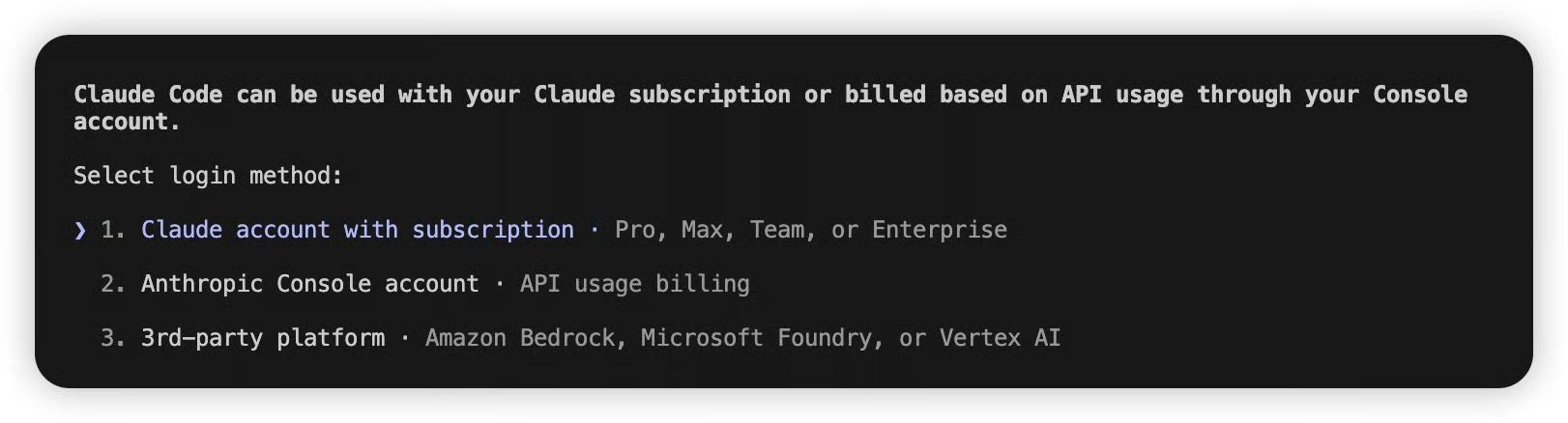
Not logged in · Please run /login, oppure vieni portato nel flusso di accesso di Anthropic, di solito significa che Claude Code non ha trovato una configurazione Harogo funzionante o che l’onboarding iniziale non è stato completato. Verifica prima che la richiesta minima del passaggio precedente restituisca 2 e controlla che ANTHROPIC_AUTH_TOKEN, ANTHROPIC_BASE_URL o ANTHROPIC_MODEL non vengano sovrascritte da vecchie variabili d’ambiente globali. Se la chiave funziona e vieni comunque portato al flusso di accesso, puoi saltare l’onboarding iniziale con i passaggi seguenti:
- Individua il file
.claude.jsonnella tua home directory:- macOS / Linux:
~/.claude.json - Windows:
C:\Users\%USERNAME%\.claude.json
- macOS / Linux:
- Imposta il campo
hasCompletedOnboardingsutrue
- Salva il file, poi esegui di nuovo
claudenel terminale.
(Facoltativo) Altri modi per configurare il modello
Claude Code supporta i seguenti modi per configurare il modello, elencati dalla priorità più alta alla più bassa: un’impostazione con priorità più alta sovrascrive quella con priorità più bassa.- Durante una conversazione: esegui il comando
/model <model-name>per cambiare modello. Utile per un cambio occasionale.
- All’avvio di Claude Code: esegui
claude --model <model-name>per specificare un modello. Utile per una singola sessione.
- Impostare le variabili d’ambiente: configura diversi livelli di modello in base alla complessità del task e Claude Code sceglierà automaticamente quello adatto. Si applica a livello globale.
ANTHROPIC_DEFAULT_OPUS_MODEL: per ragionamento complesso, progettazione dell’architettura e altri task difficili.ANTHROPIC_DEFAULT_SONNET_MODEL: per scrivere codice, implementare funzionalità e altri task quotidiani.ANTHROPIC_DEFAULT_HAIKU_MODEL: per controlli di sintassi, ricerca di file e altri task semplici.
- Impostazione permanente in settings.json: scrivi la configurazione del modello nel file di configurazione utente di Claude Code (ad es.
~/.claude/settings.json, oppureC:\Users\%USERNAME%\.claude\settings.jsonsu Windows) o in una configurazione a livello di progetto, per un’impostazione permanente a livello utente o di progetto.
Configurazione tramite CC Switch
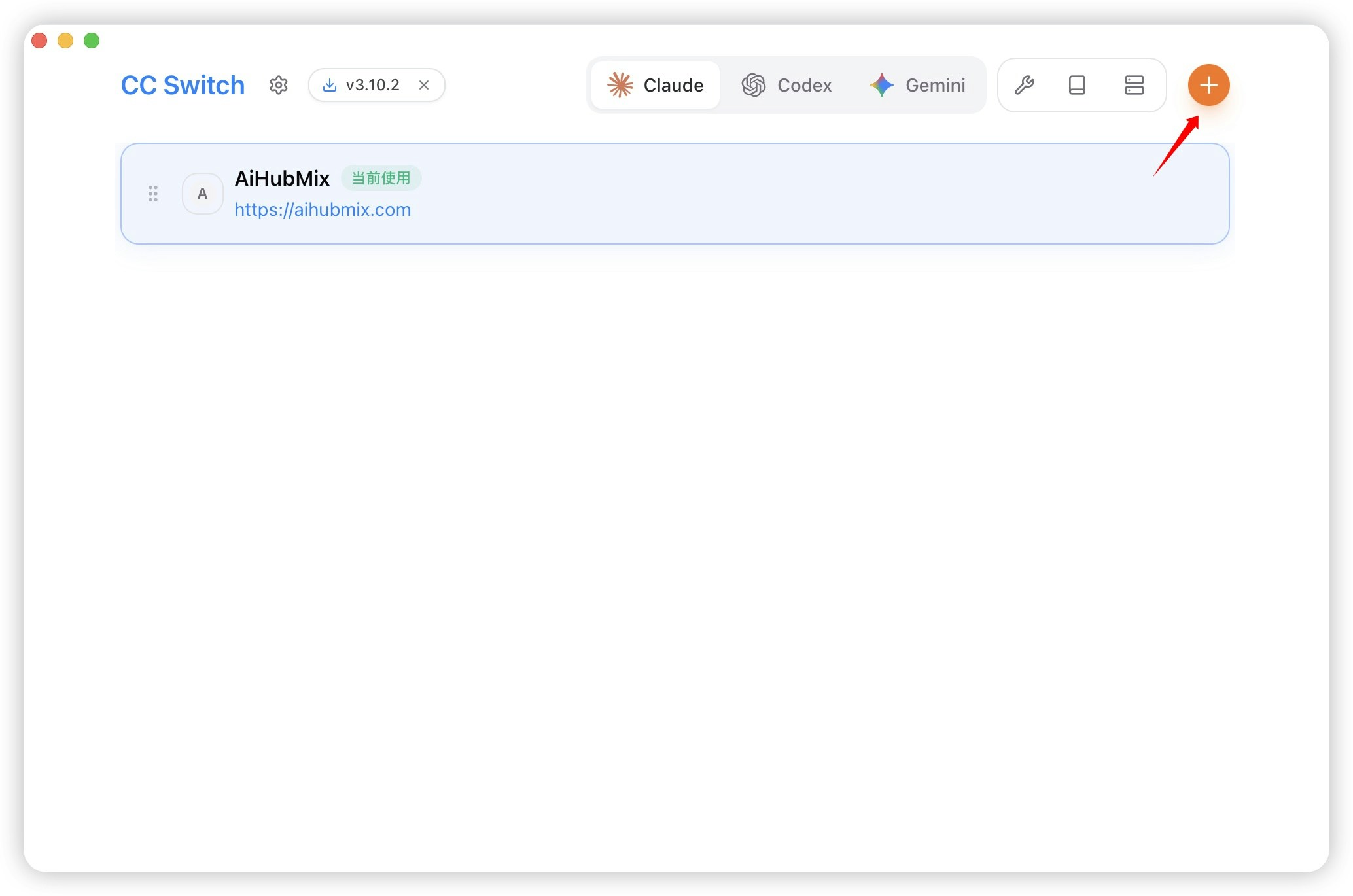
- Avvia CC Switch, seleziona Claude Code a sinistra, poi fai clic su “Aggiungi provider” (Add Provider).
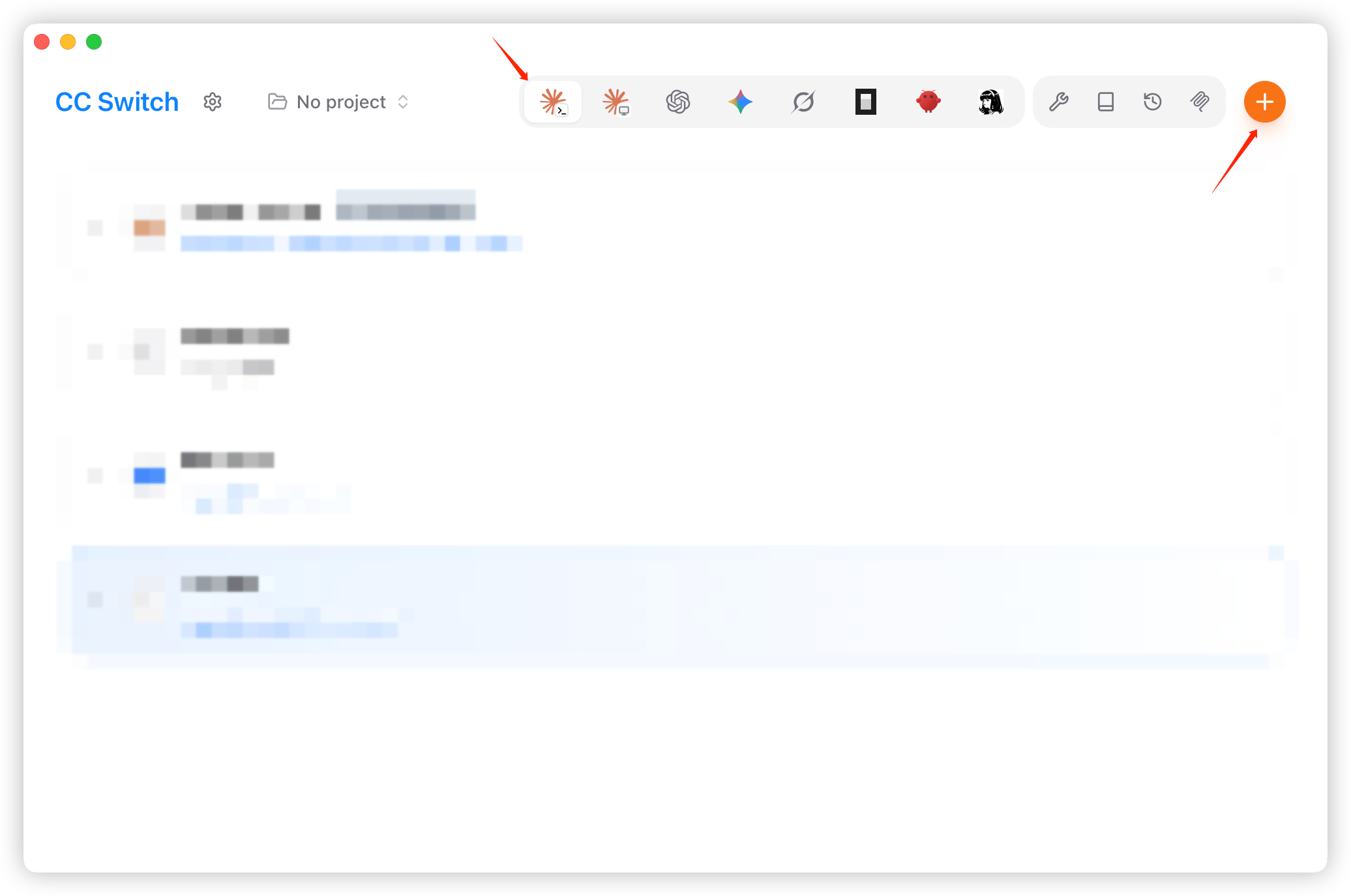
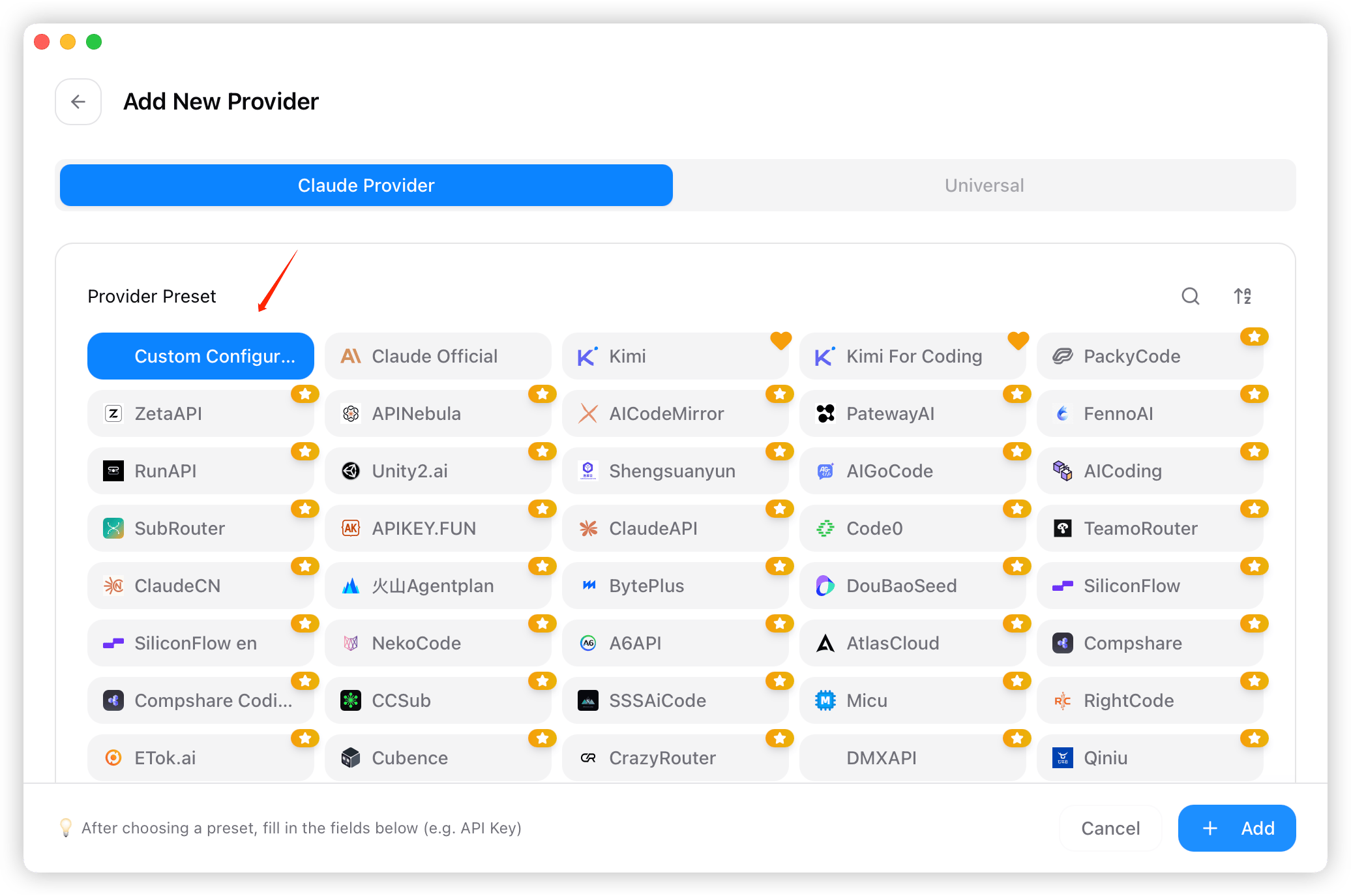
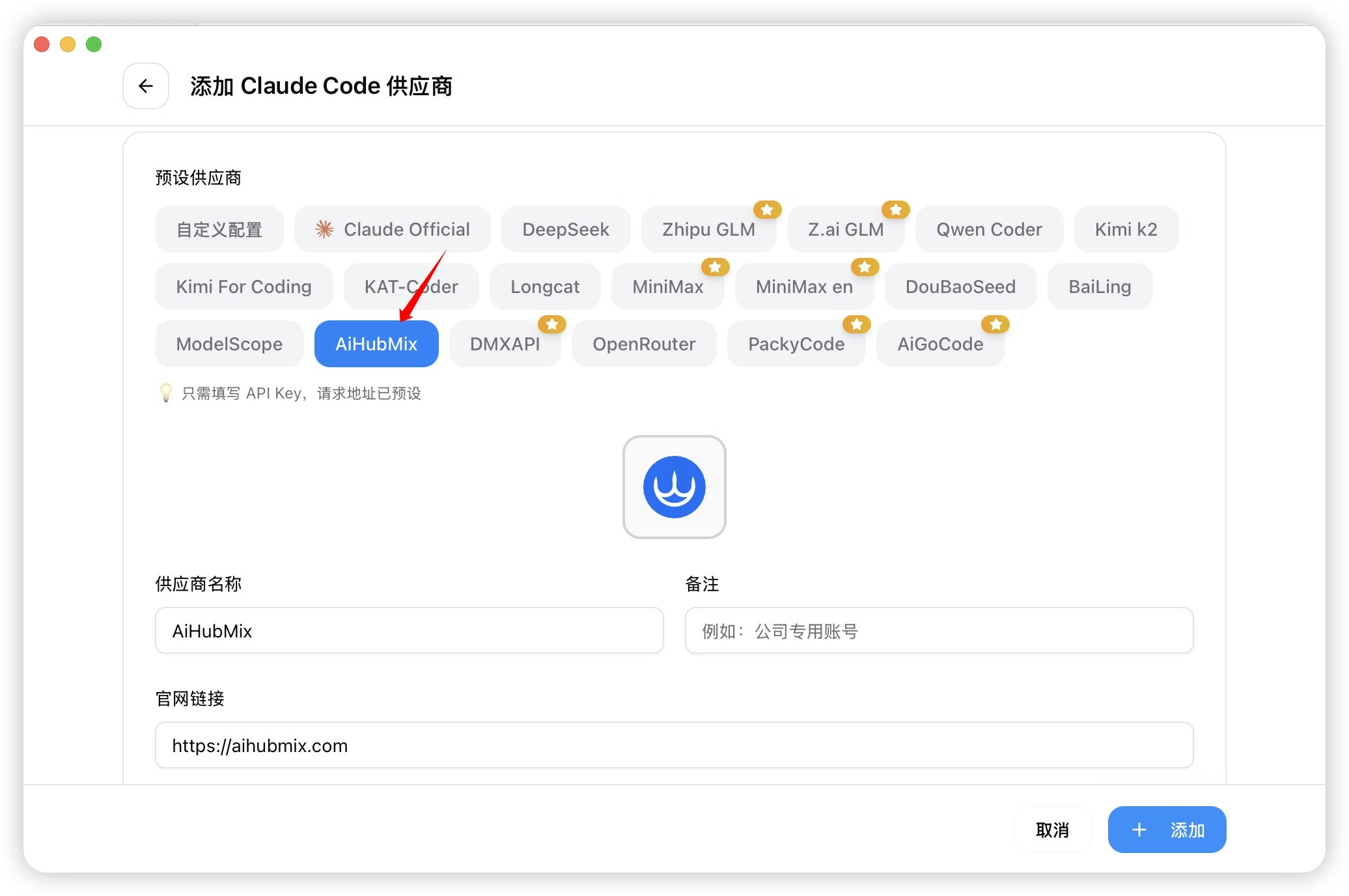
- Dall’elenco dei preset, scegli “Configurazione personalizzata” (Custom Configuration) come provider.
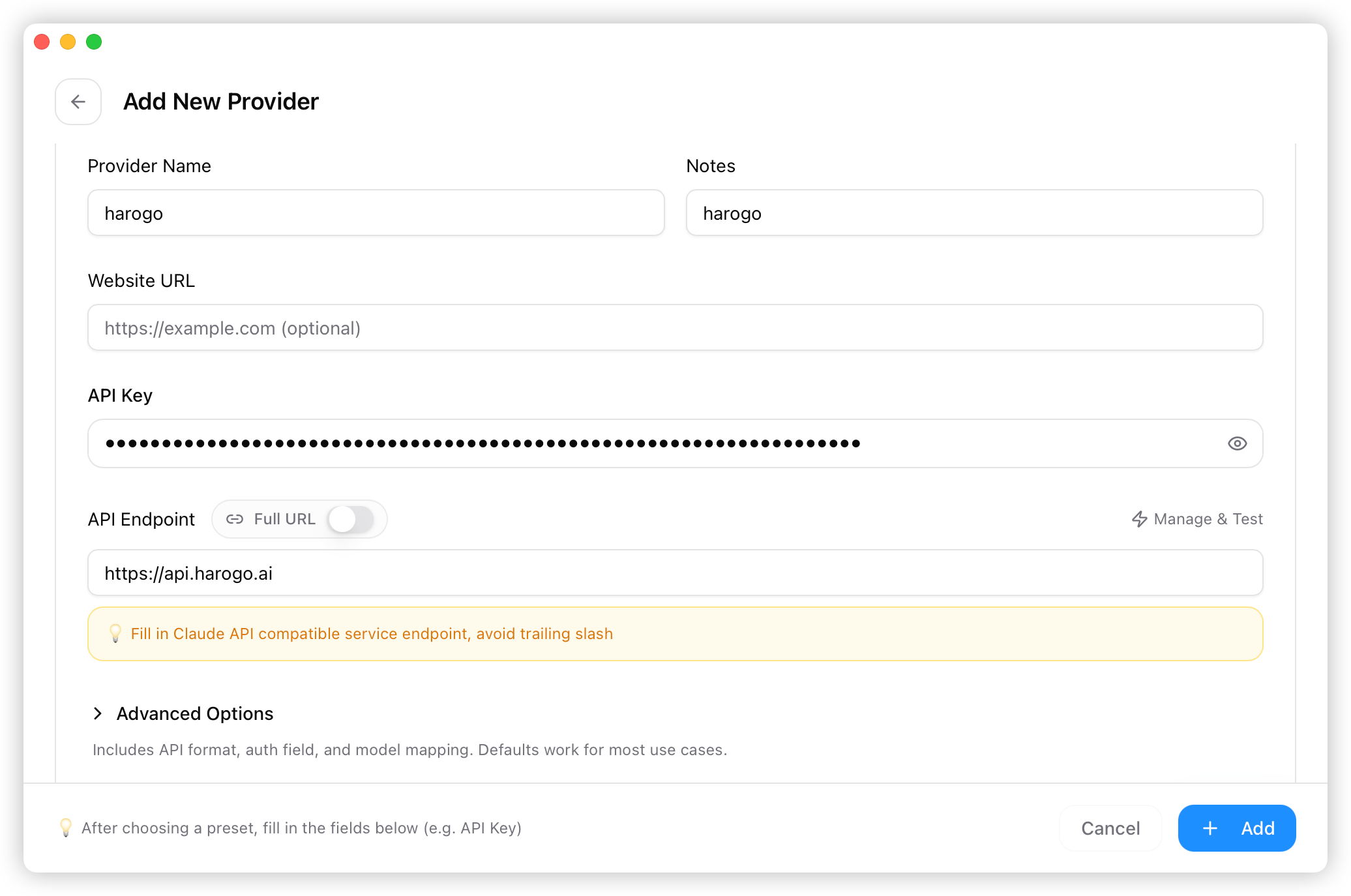
- Inserisci il nome del provider, la chiave API, l’endpoint (https://api.harogo.ai) e così via. Una volta compilati tutti i campi, fai clic su “Aggiungi” (Add).
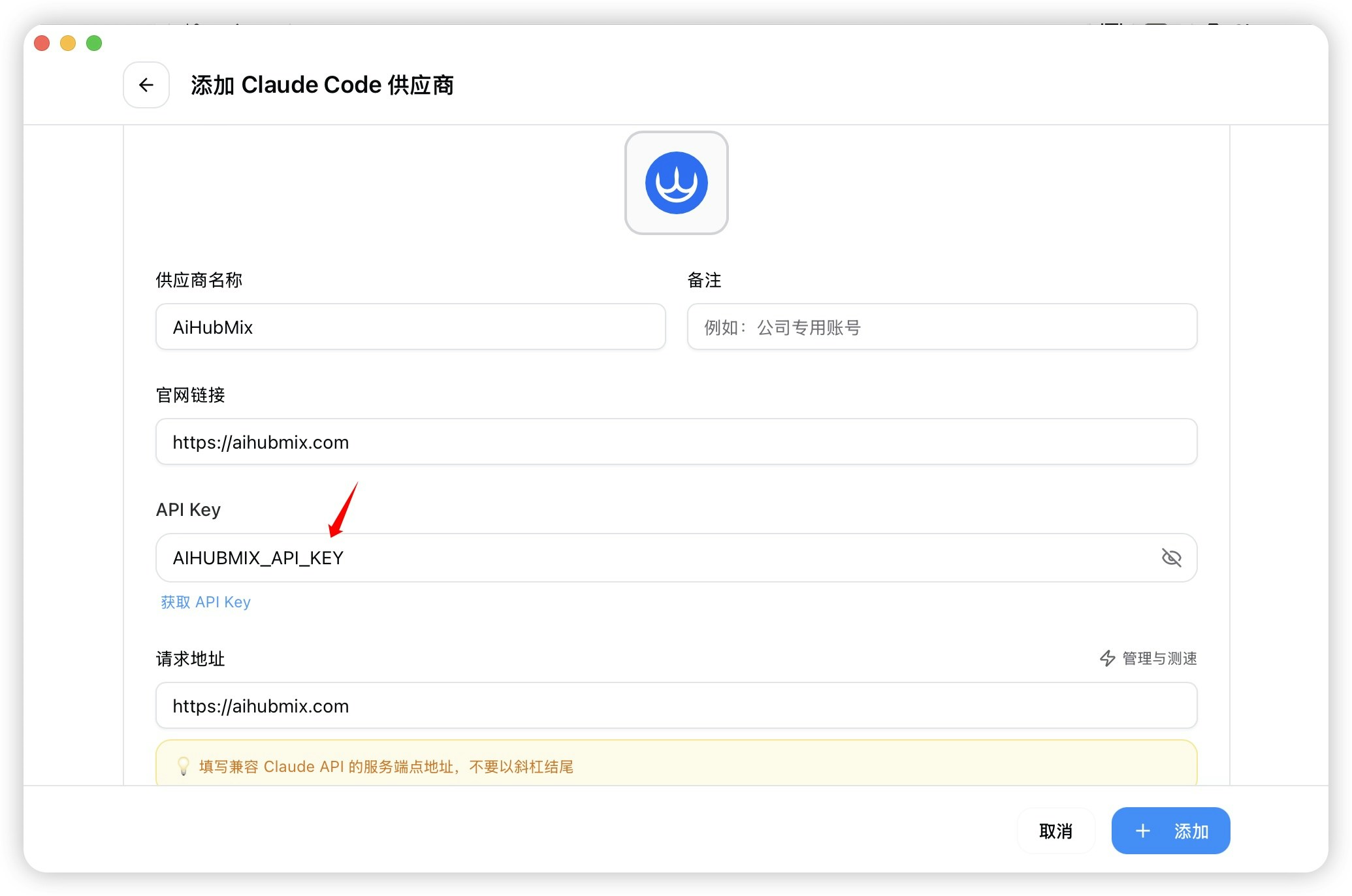
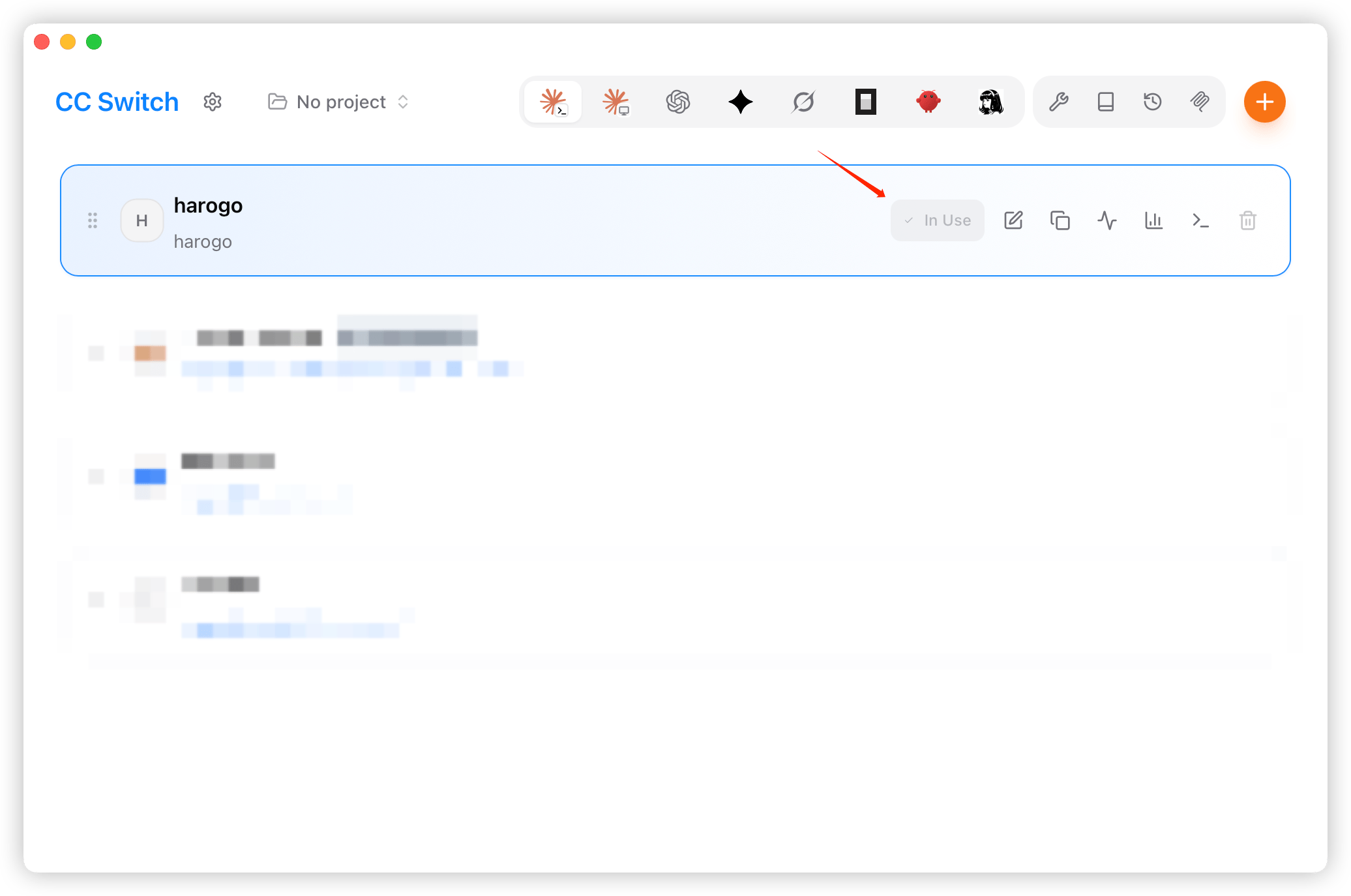
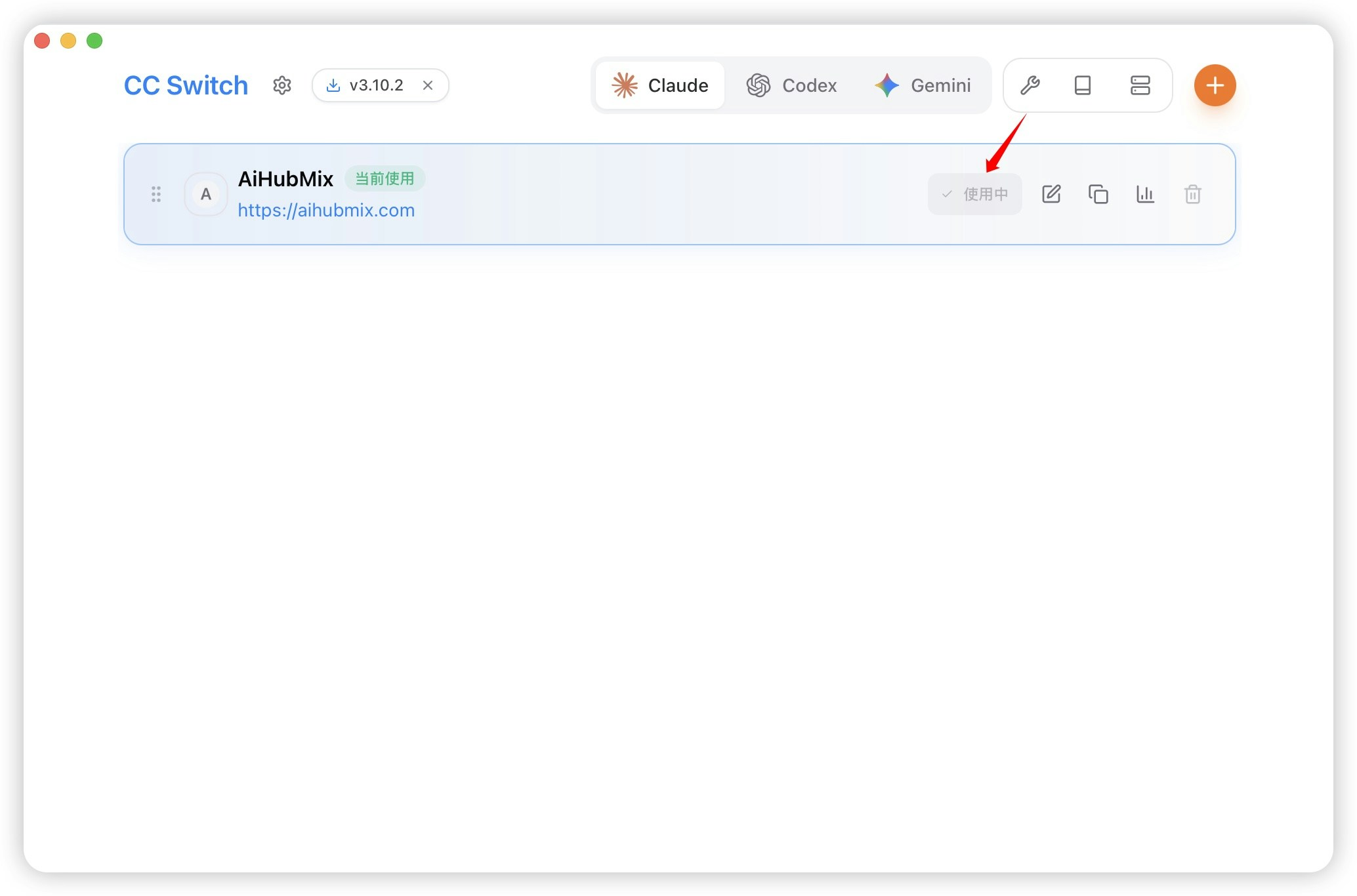
- Tornato alla schermata principale, seleziona “harogo” dall’elenco dei provider e fai clic su “Usa” (Use).