- Node.js ≥ 18.0.0
- Un gestionnaire de paquets pour votre plateforme (facultatif) :
- macOS / Linux :
brew - Arch Linux :
paru - Windows :
choco,wingetouscoop
- macOS / Linux :
1. Installer OpenCode
Choisissez la méthode d’installation qui convient à votre système et à vos outils.1. Installer via Node.js
2. Avec Homebrew (macOS / Linux)
3. Avec Paru (Arch Linux)
4. Installation sous Windows
Sous Windows, vous pouvez installer OpenCode de l’une des manières suivantes :2. Configurer OpenCode via CC Switch
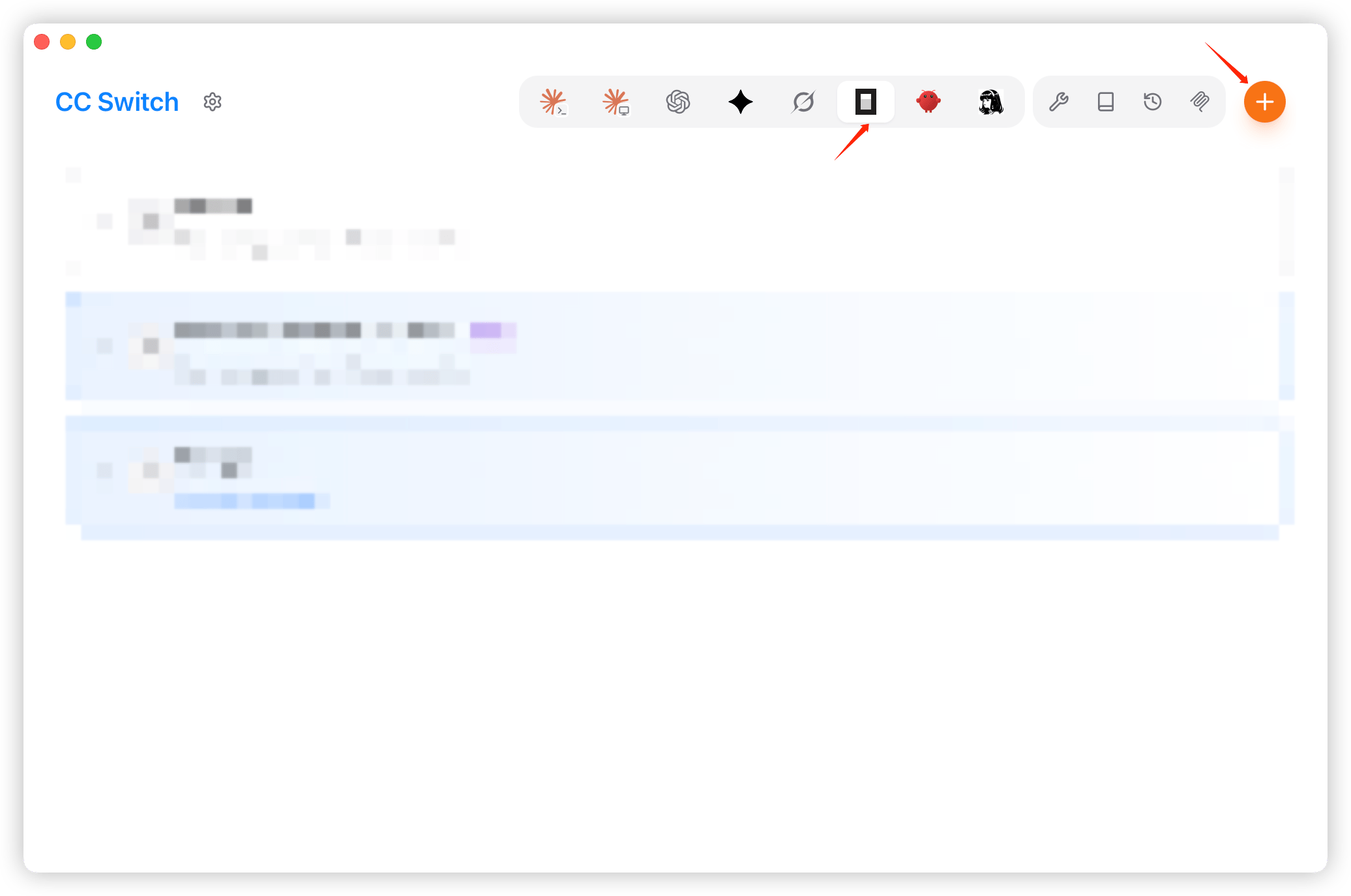
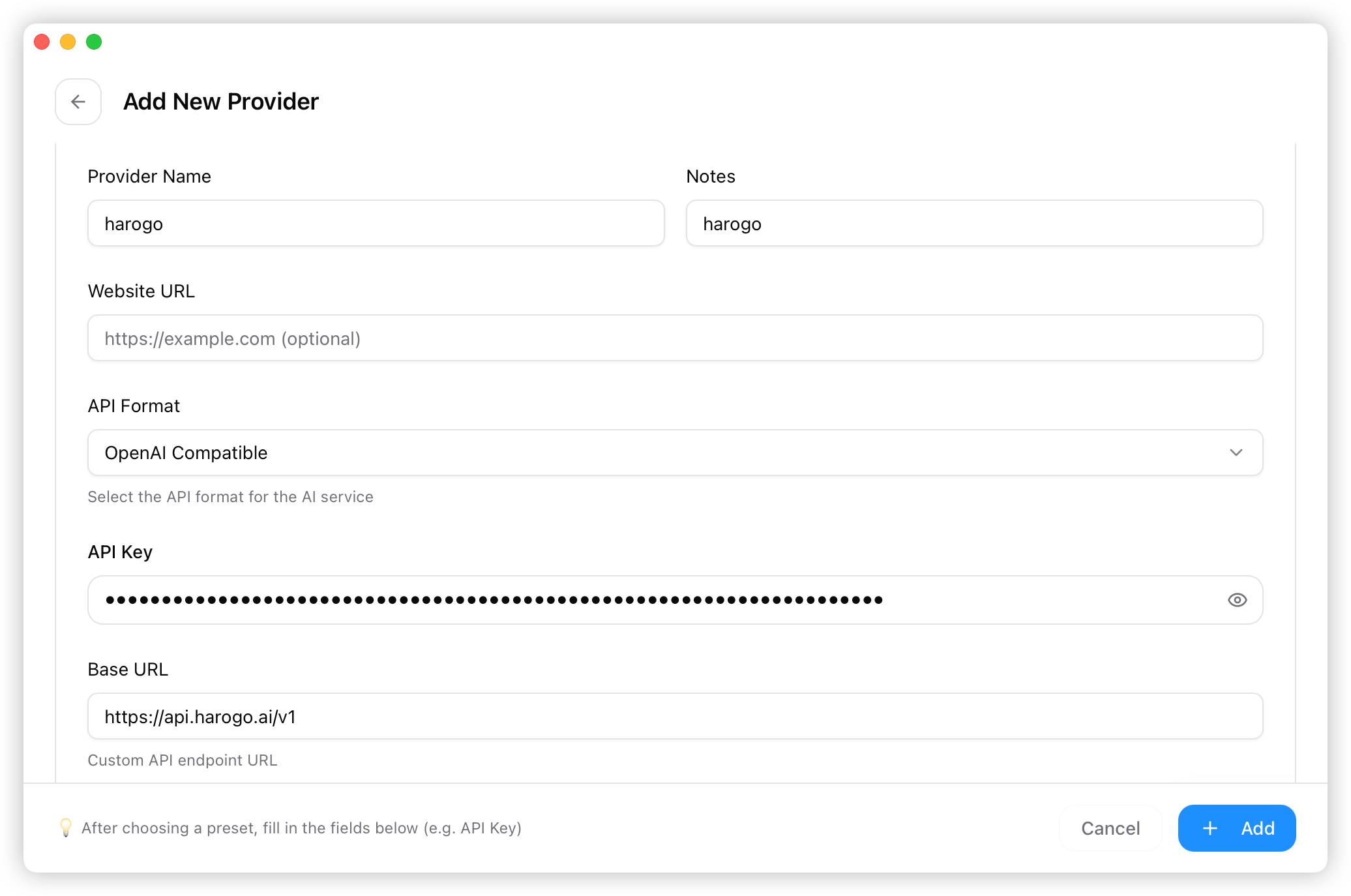
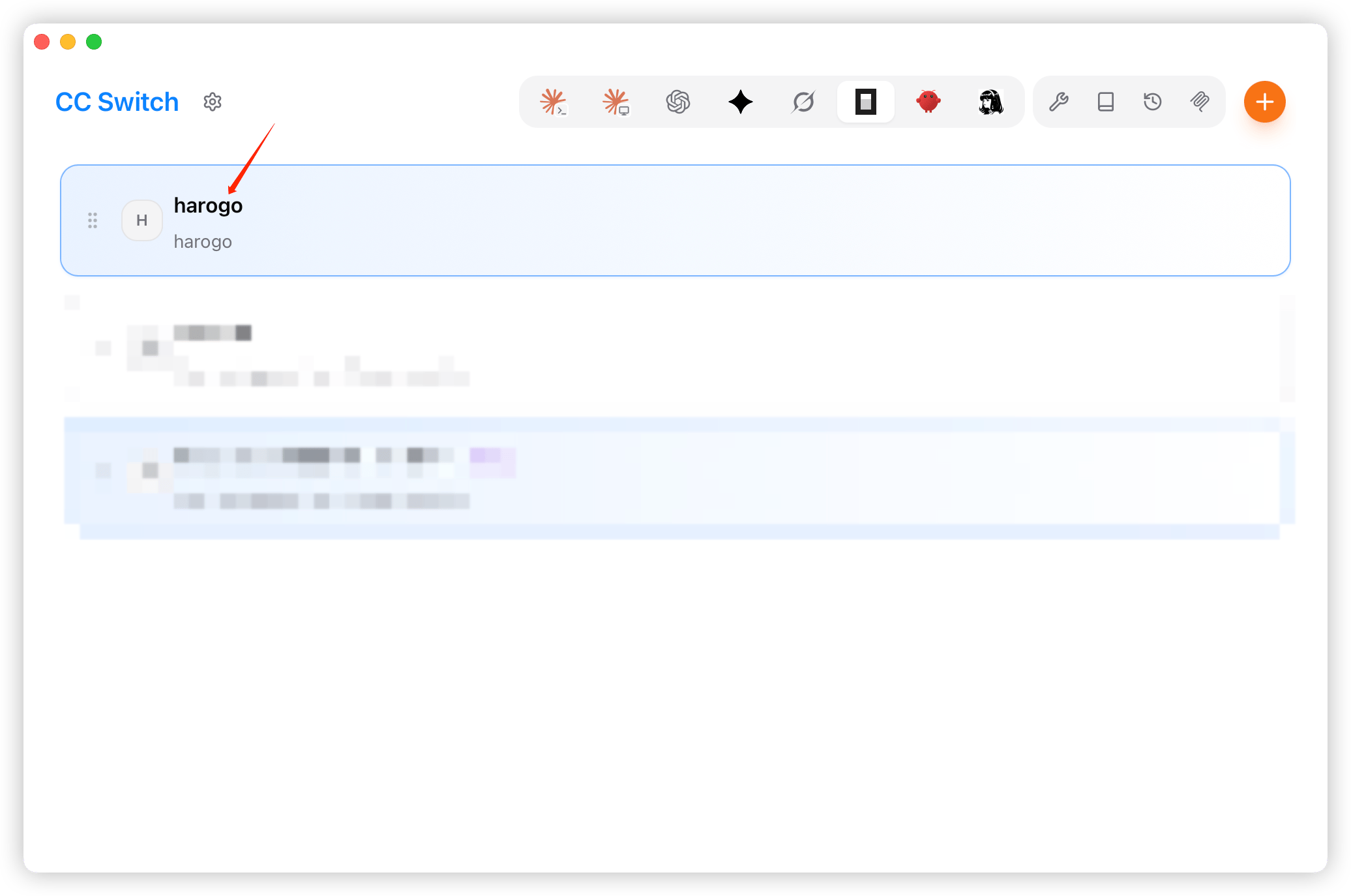
- Lancez CC Switch, sélectionnez OpenCode à gauche, puis cliquez sur « Ajouter un fournisseur » (Add Provider).
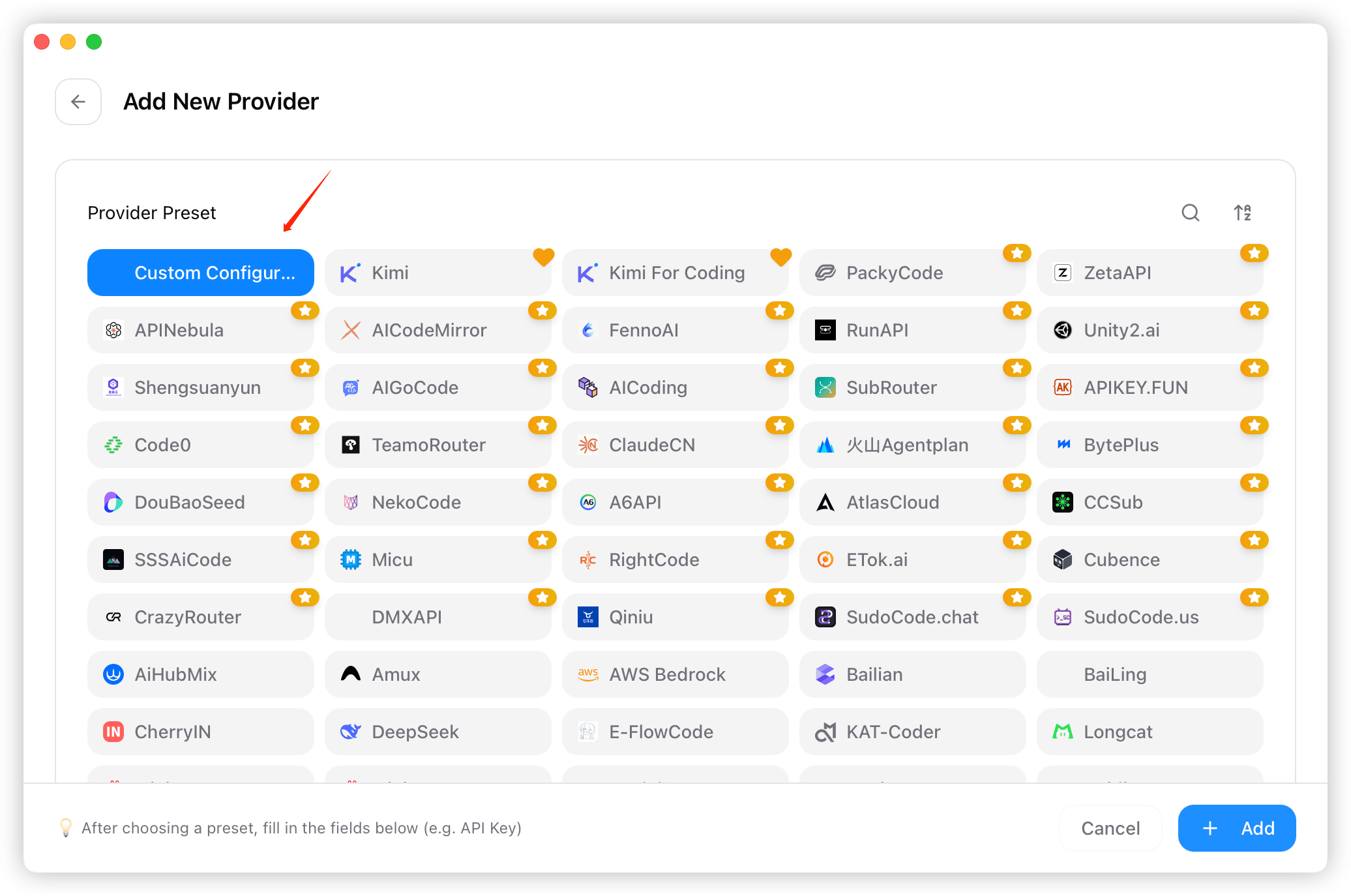
- Dans la liste des préréglages, choisissez « Configuration personnalisée » (Custom Configuration) comme fournisseur.
- Renseignez la clé du fournisseur, son nom, la clé API, l’endpoint (« https://api.harogo.ai/v1 »), etc.
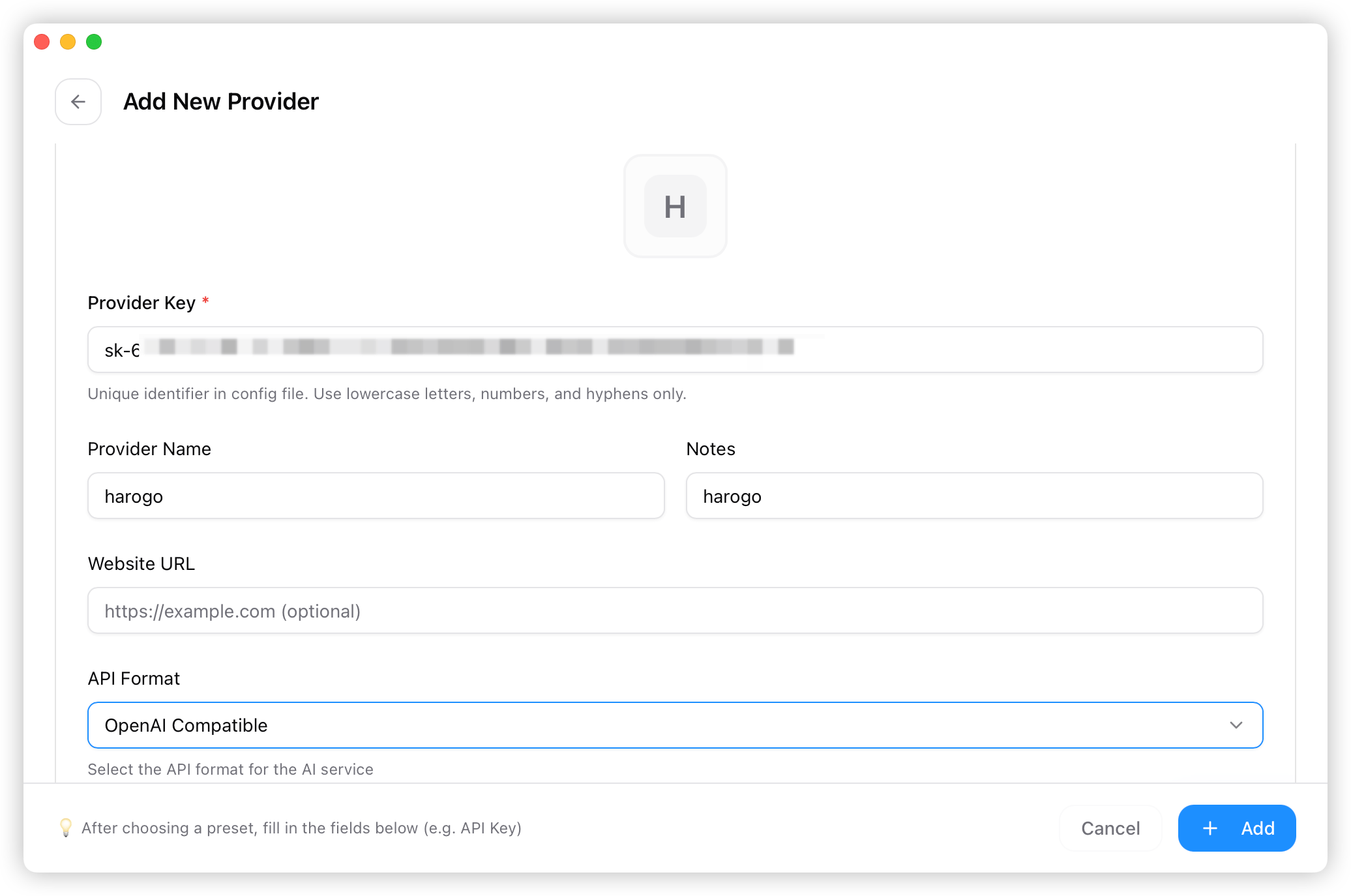
- Renseignez les informations du modèle, puis enregistrez.
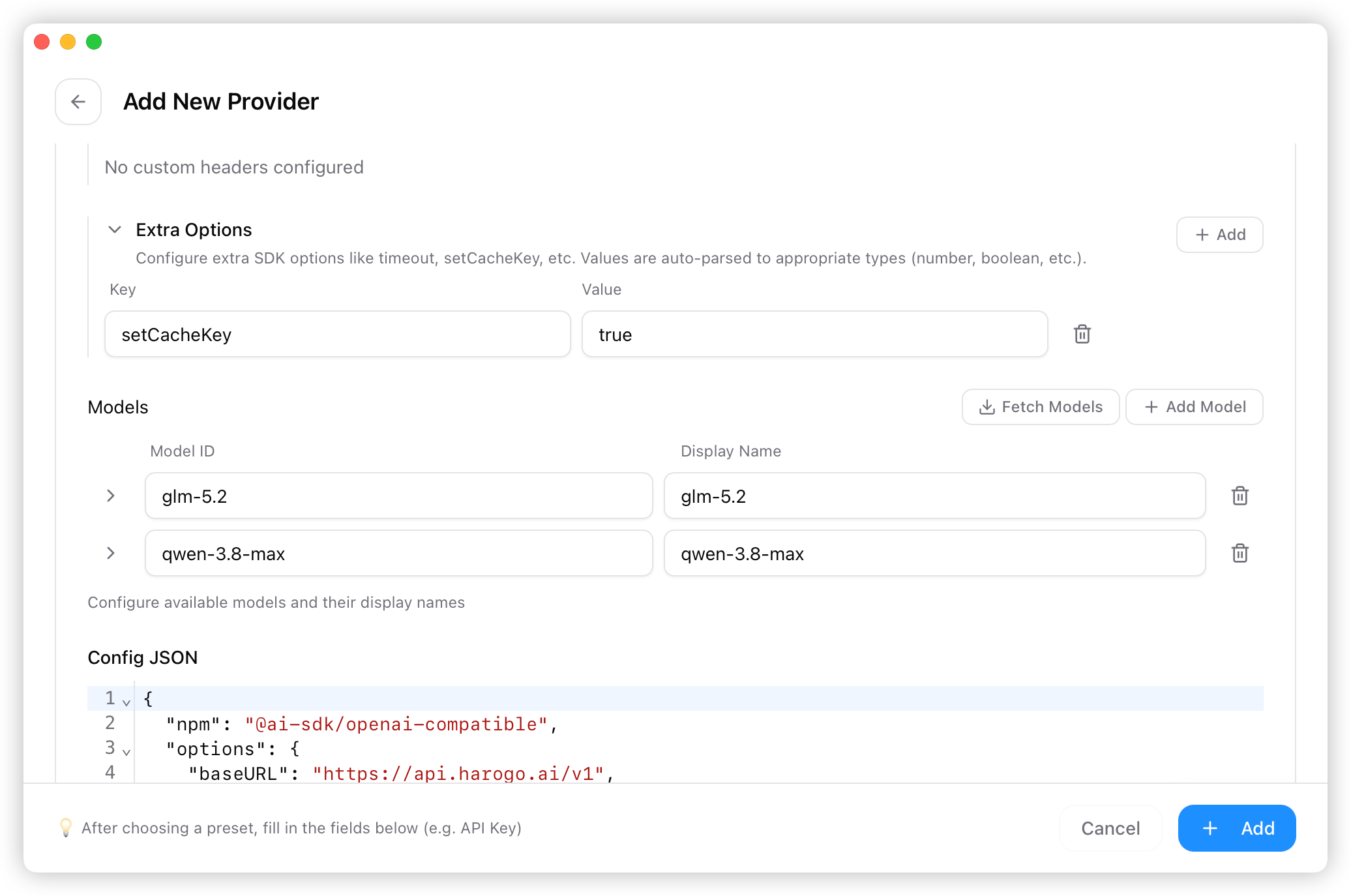
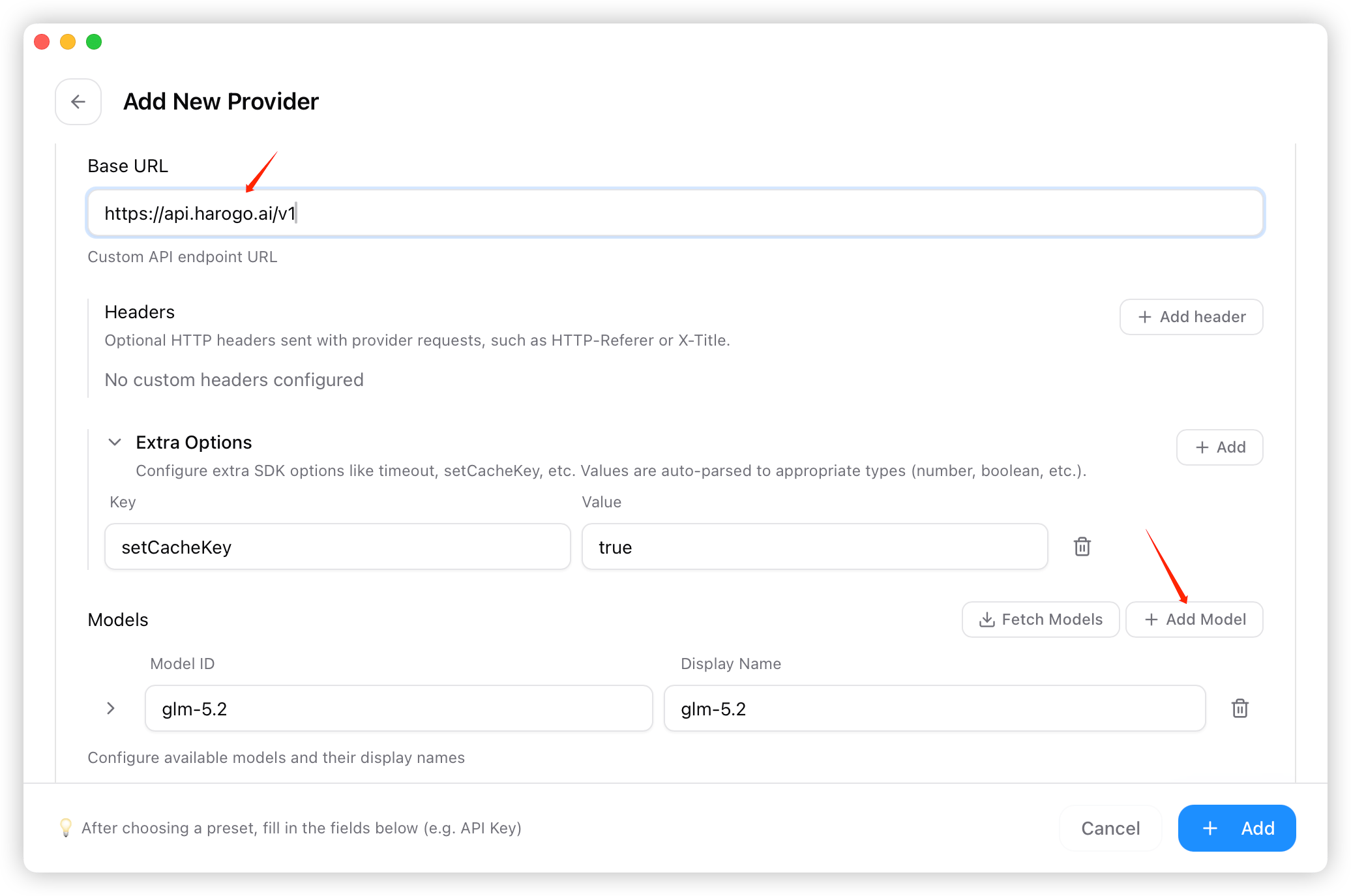
- De retour sur l’écran d’accueil, sélectionnez « harogo » dans la liste des fournisseurs et cliquez sur « Utiliser » (Use).
3. Utiliser le modèle
1. Vérifier l’installation
Vous pouvez vérifier qu’OpenCode est correctement installé et configuré avec la commande suivante :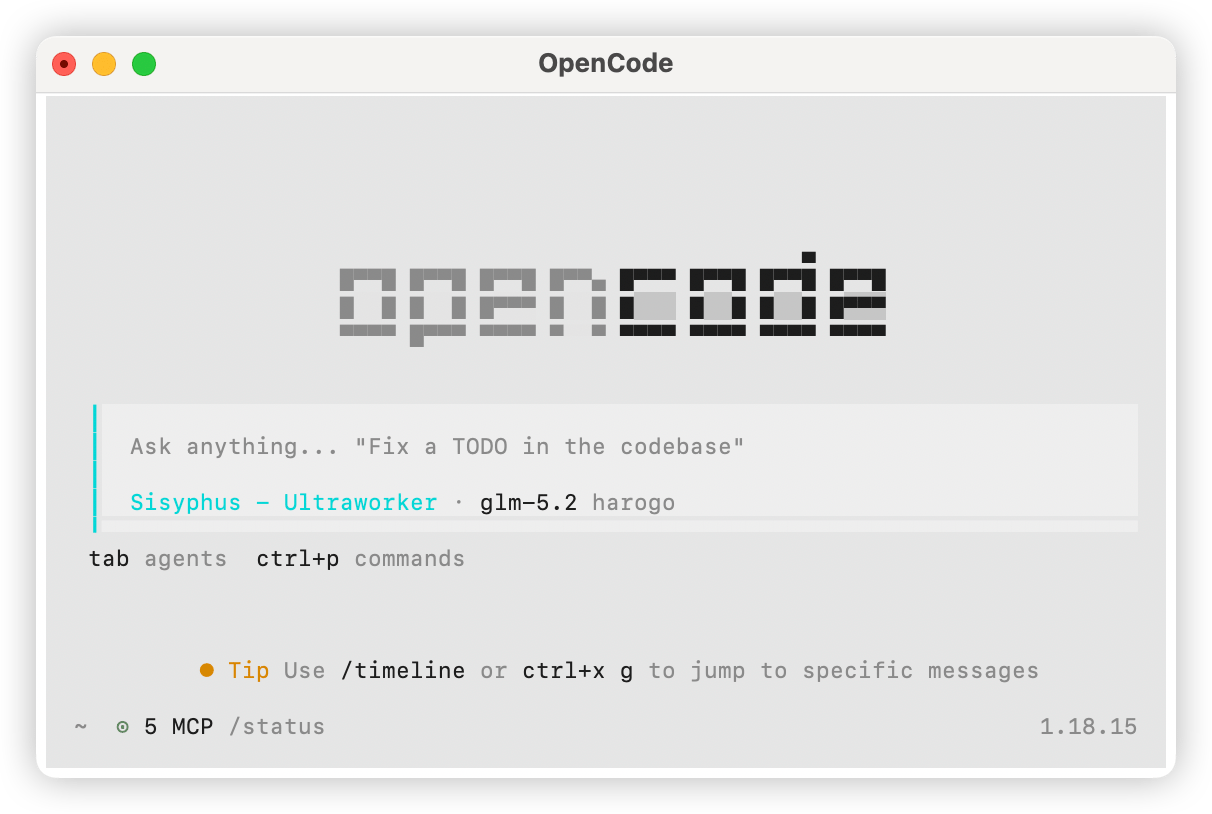
2. Choisir un modèle
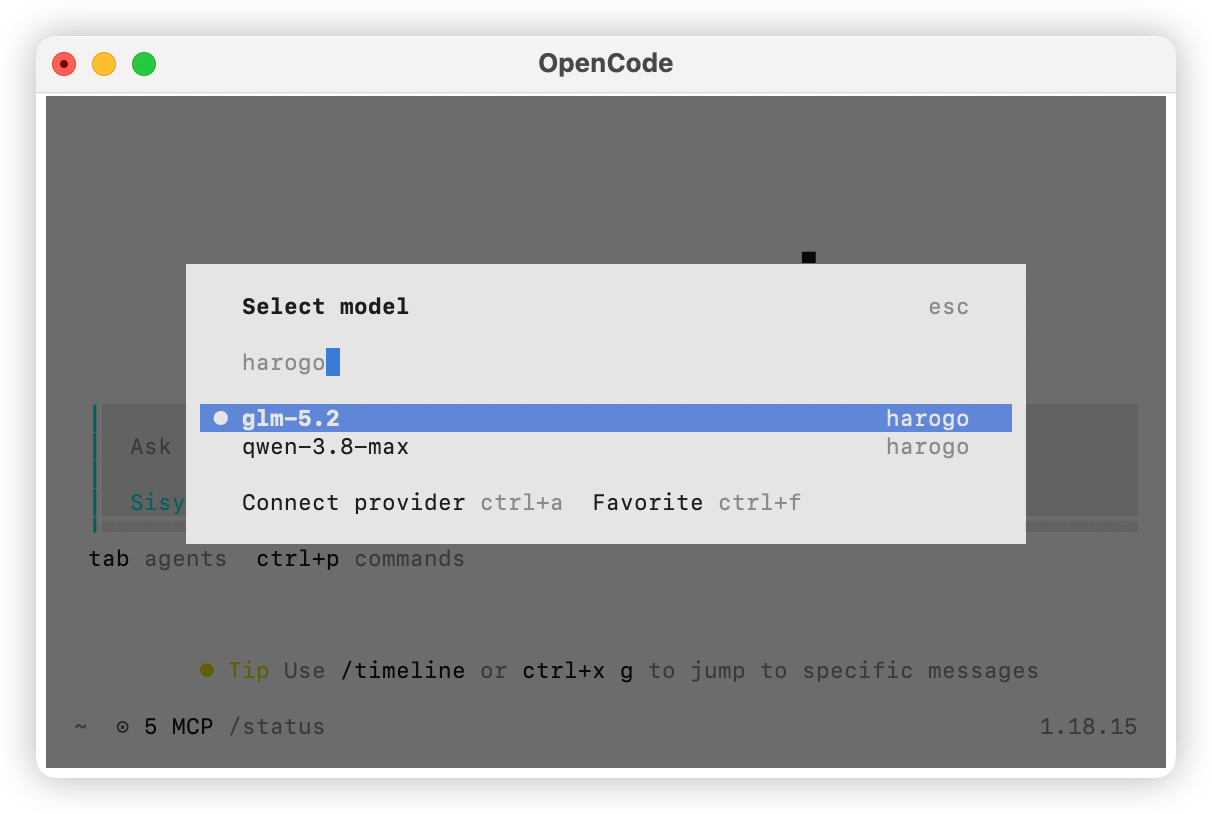
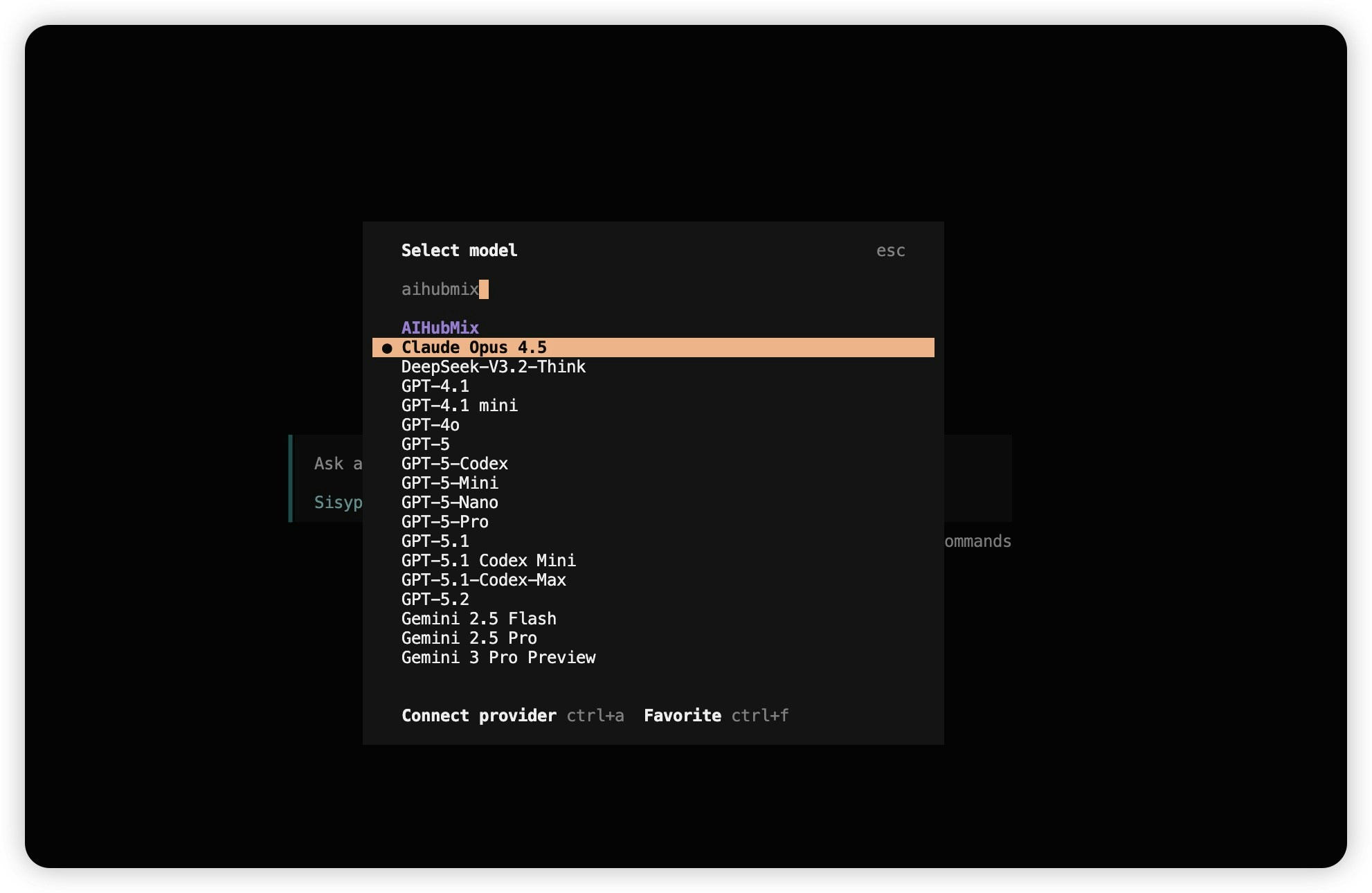
Tapez/models, recherchez harogo et choisissez le modèle souhaité.