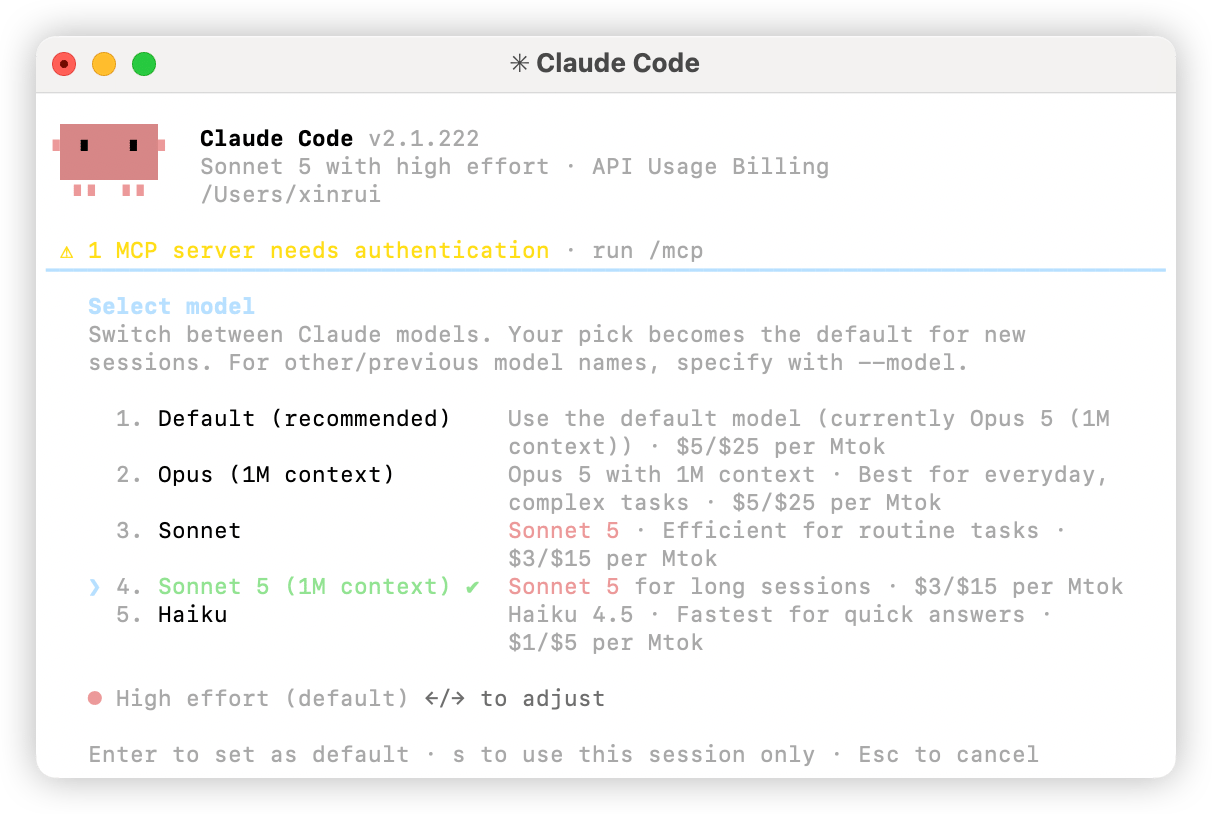
Ce guide utilise uniquement les modèles Claude. Claude Code peut exécuter les modèles Claude (Claude Opus 5.5, Claude Sonnet 5.5, Claude Sonnet 5, Claude Fable 5.1, Claude Haiku 5.5) ainsi que les modèles sans restriction de client (GLM, Qwen, Kimi, MiniMax, DeepSeek). Les modèles GPT ne sont pas disponibles dans Claude Code — voir Codex.
1. Installer Claude Code
Installation locale
Installation via npm
Nécessite Node.js 18 ou une version ultérieure2. Configurer l’API Harogo
Pour vous connecter au service de modèles de Harogo via l’API compatible Anthropic, définissez les variables d’environnement suivantes.- Définissez
ANTHROPIC_BASE_URLsurhttps://api.harogo.ai/ - Définissez
ANTHROPIC_AUTH_TOKENsur la clé API obtenue sur la plateforme Harogo - Définissez
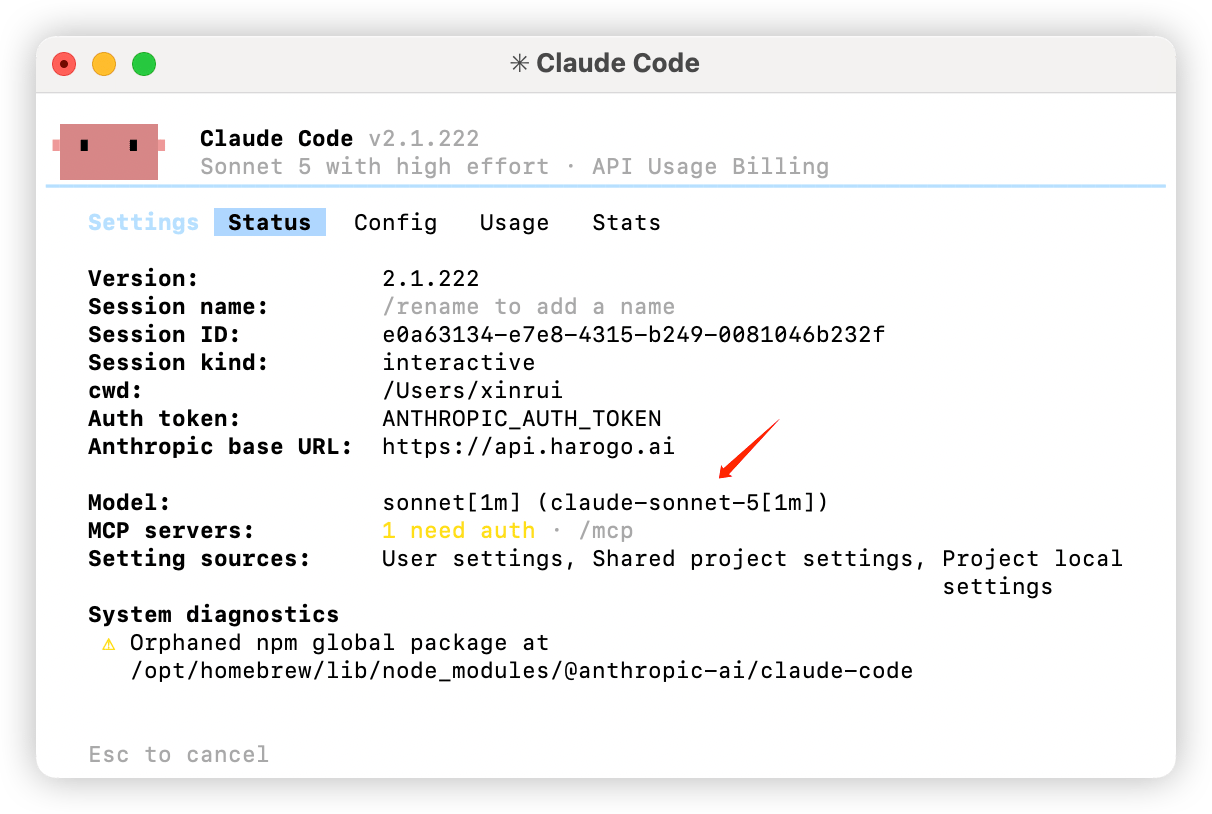
ANTHROPIC_MODELsur un modèle Claude pris en charge par Harogo, par exempleclaude-sonnet-5.
- macOS
- Windows
- Exécutez la commande suivante dans votre terminal pour vérifier votre shell par défaut.
- Définissez les variables d’environnement selon votre type de shell :
- Exécutez la commande suivante dans votre terminal pour appliquer les variables d’environnement.
- Ouvrez un nouveau terminal et exécutez les commandes suivantes pour vérifier que les variables d’environnement sont bien prises en compte.
Si vous prévoyez de gérer Claude Code avec CC Switch, nous vous recommandons de ne pas définir en plus des valeurs globales pour
ANTHROPIC_AUTH_TOKEN, ANTHROPIC_BASE_URL ou ANTHROPIC_MODEL. Les variables d’environnement système ou utilisateur peuvent écraser la configuration de fournisseur écrite par CC Switch : l’interface affiche alors le bon fournisseur sélectionné, alors que Claude Code utilise en réalité encore une ancienne clé ou un ancien modèle.3. Vérifier la configuration
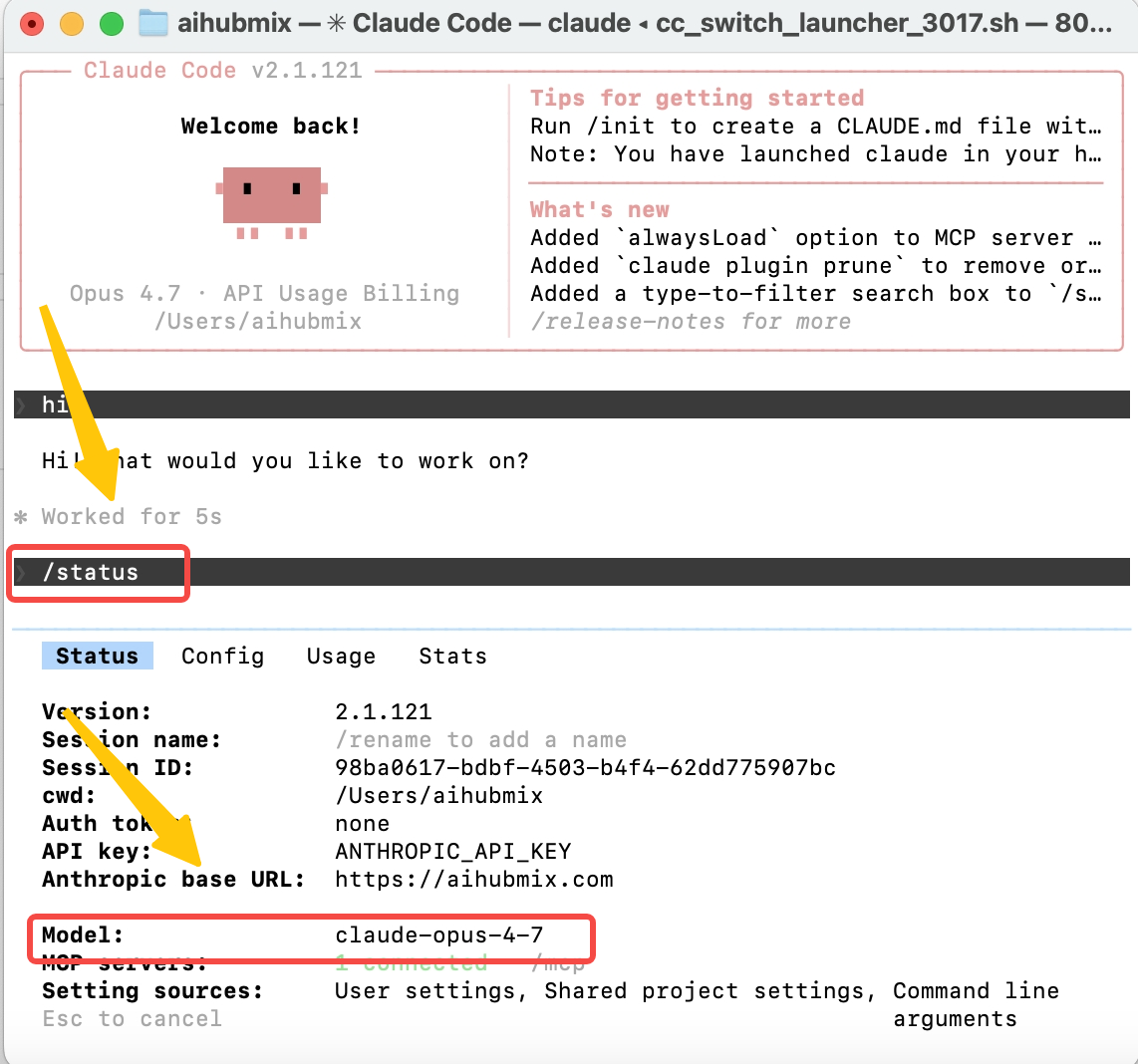
Après avoir configuré les variables d’environnement ou CC Switch, envoyez d’abord une requête minimale pour vérifier que la clé, le modèle et l’endpoint compatible Anthropic fonctionnent, avant de lancer une session plus longue.4. Commencer à utiliser Claude Code
Une fois la configuration terminée, placez-vous dans votre répertoire de travail et exécutez la commandeclaude dans votre terminal pour commencer.
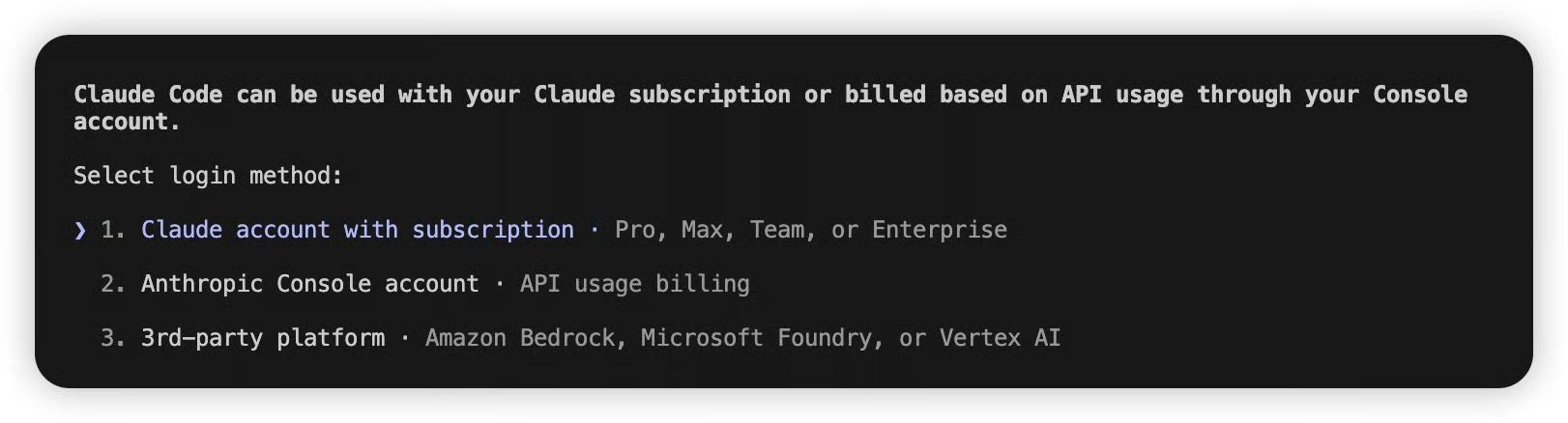
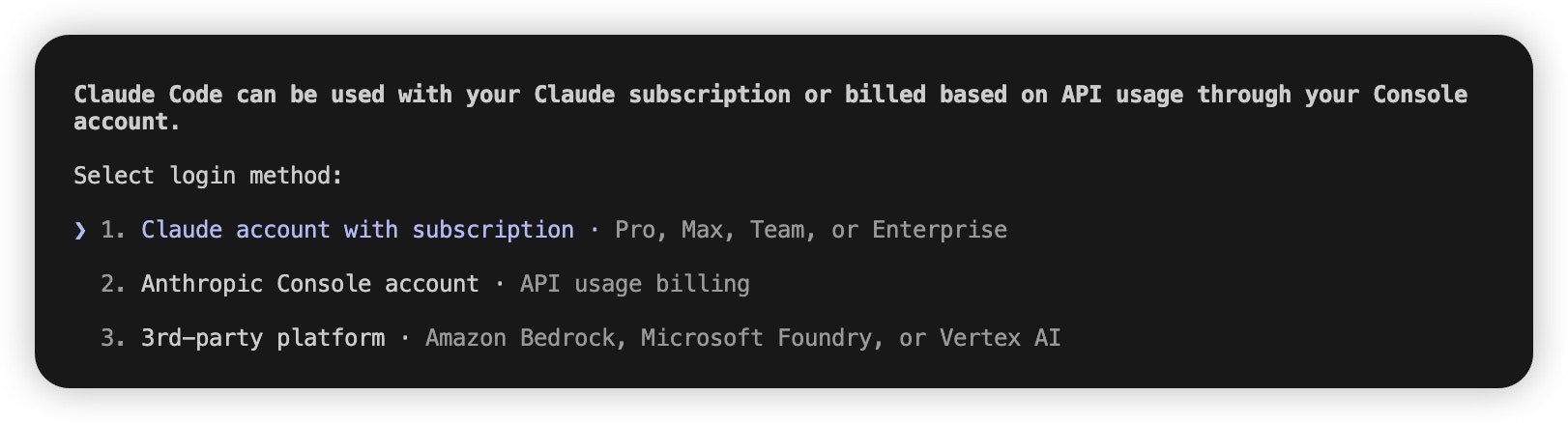
Not logged in · Please run /login s’affiche au démarrage, ou si vous êtes redirigé vers le processus de connexion d’Anthropic, cela signifie généralement que Claude Code n’a pas trouvé de configuration Harogo fonctionnelle, ou que la configuration initiale n’a pas été terminée. Vérifiez d’abord que la requête minimale de l’étape précédente renvoie 2, et que ANTHROPIC_AUTH_TOKEN, ANTHROPIC_BASE_URL ou ANTHROPIC_MODEL ne sont pas écrasées par d’anciennes variables d’environnement globales. Si la clé fonctionne et que vous êtes toujours redirigé vers la connexion, vous pouvez ignorer la configuration initiale en suivant les étapes ci-dessous :
- Repérez le fichier
.claude.jsondans votre répertoire personnel :- macOS / Linux :
~/.claude.json - Windows :
C:\Users\%USERNAME%\.claude.json
- macOS / Linux :
- Définissez le champ
hasCompletedOnboardingsurtrue
- Enregistrez le fichier, puis exécutez à nouveau
claudedans votre terminal.
(Facultatif) Autres façons de configurer le modèle
Claude Code permet de configurer le modèle des manières suivantes, classées par priorité décroissante : un réglage de priorité plus élevée remplace un réglage de priorité plus faible.- Pendant une conversation : exécutez la commande
/model <model-name>pour changer de modèle. Pratique pour un changement ponctuel.
- Au lancement de Claude Code : exécutez
claude --model <model-name>pour indiquer un modèle. Pratique pour une seule session.
- Définir des variables d’environnement : configurez différents niveaux de modèles selon la complexité des tâches, et Claude Code choisira automatiquement le modèle adapté. S’applique globalement.
ANTHROPIC_DEFAULT_OPUS_MODEL: pour le raisonnement complexe, la conception d’architecture et les autres tâches difficiles.ANTHROPIC_DEFAULT_SONNET_MODEL: pour l’écriture de code, l’implémentation de fonctionnalités et les autres tâches courantes.ANTHROPIC_DEFAULT_HAIKU_MODEL: pour les vérifications de syntaxe, la recherche de fichiers et les autres tâches simples.
- Définir de façon permanente dans settings.json : écrivez la configuration du modèle dans le fichier de configuration utilisateur de Claude Code (par ex.
~/.claude/settings.json, ouC:\Users\%USERNAME%\.claude\settings.jsonsous Windows) ou dans une configuration au niveau du projet, pour un réglage permanent au niveau utilisateur ou projet.
Configuration via CC Switch
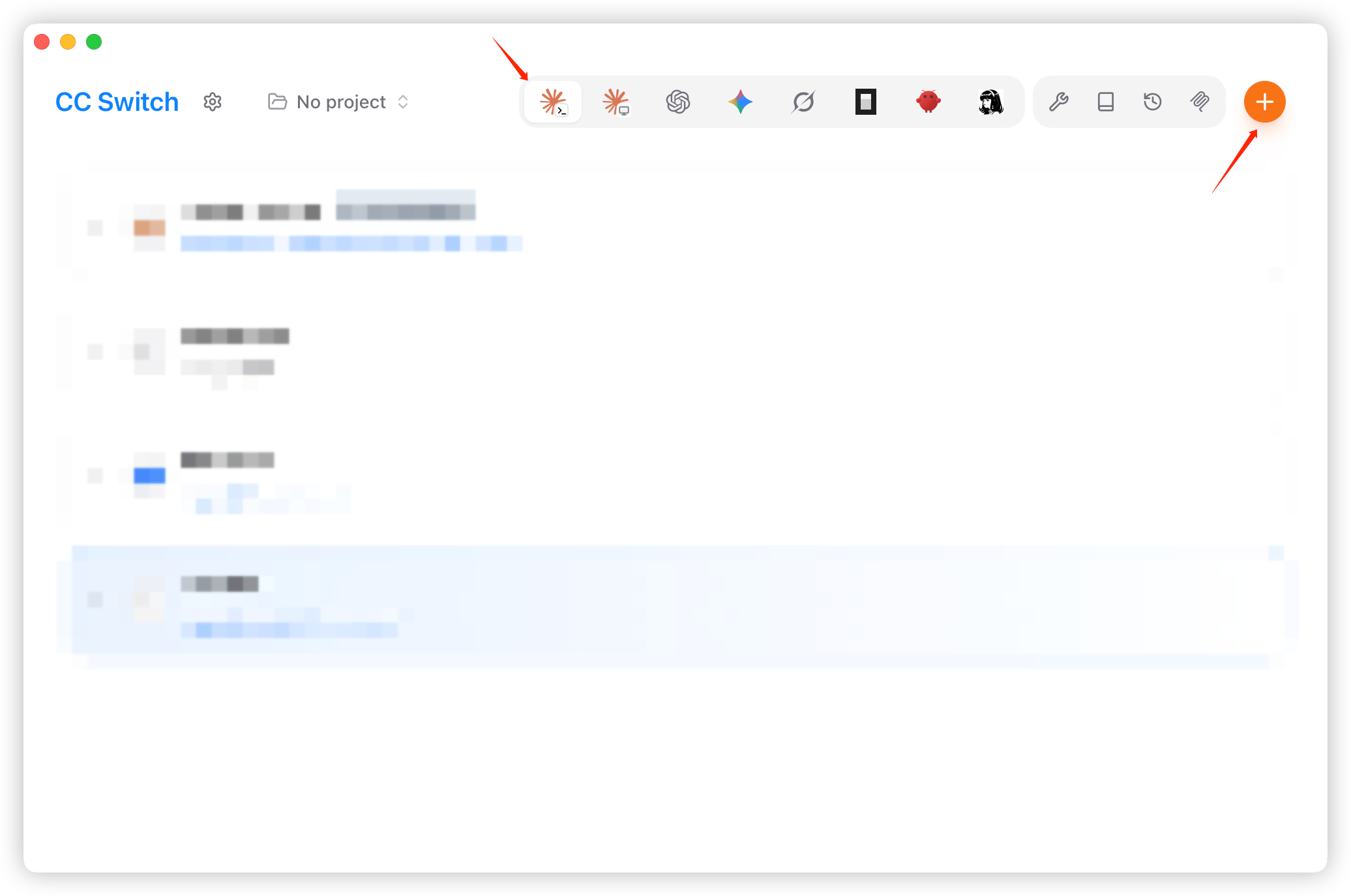
- Lancez CC Switch, sélectionnez Claude Code à gauche, puis cliquez sur « Ajouter un fournisseur » (Add Provider).
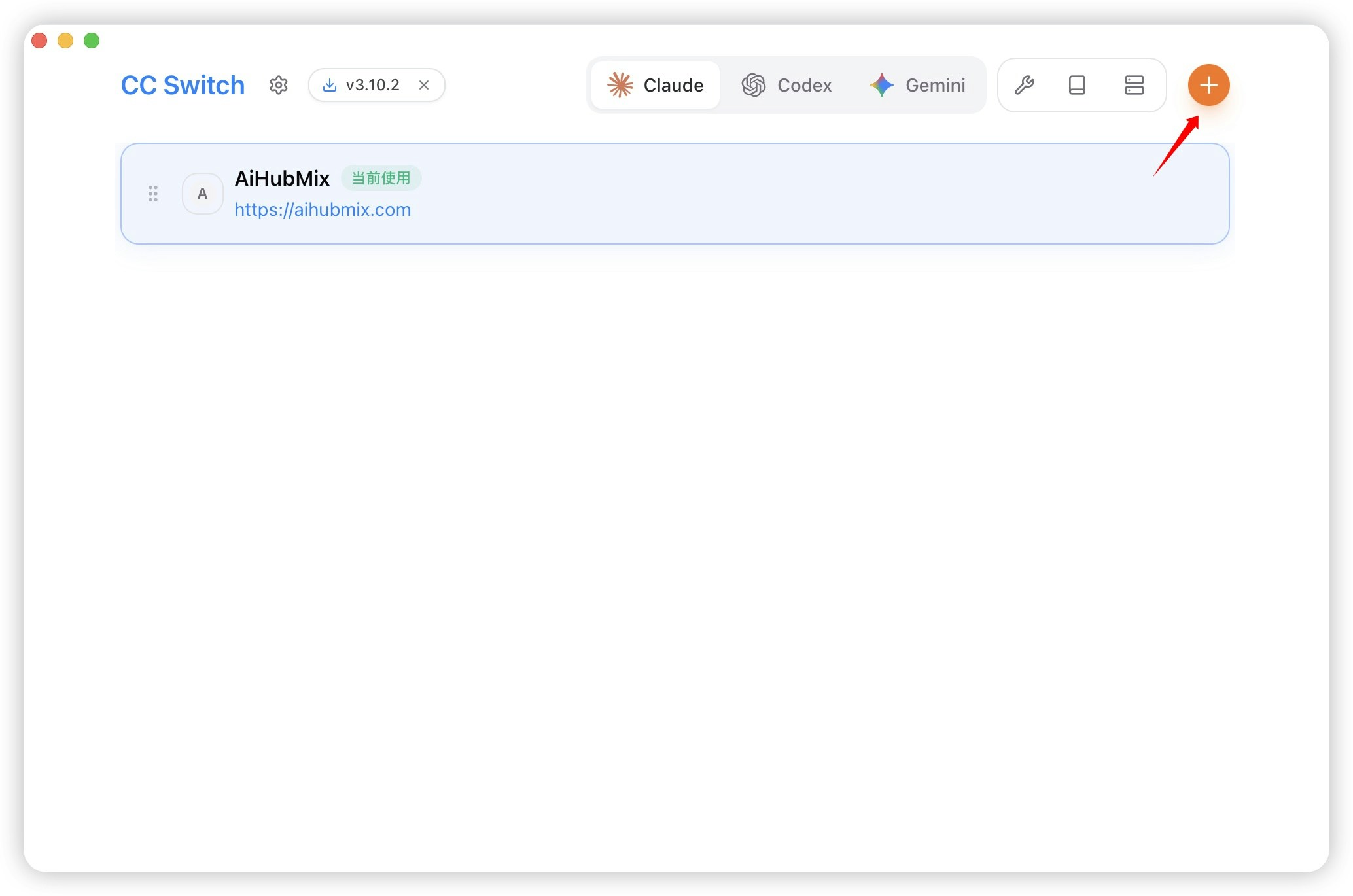
- Dans la liste des préréglages, choisissez « Configuration personnalisée » (Custom Configuration) comme fournisseur.
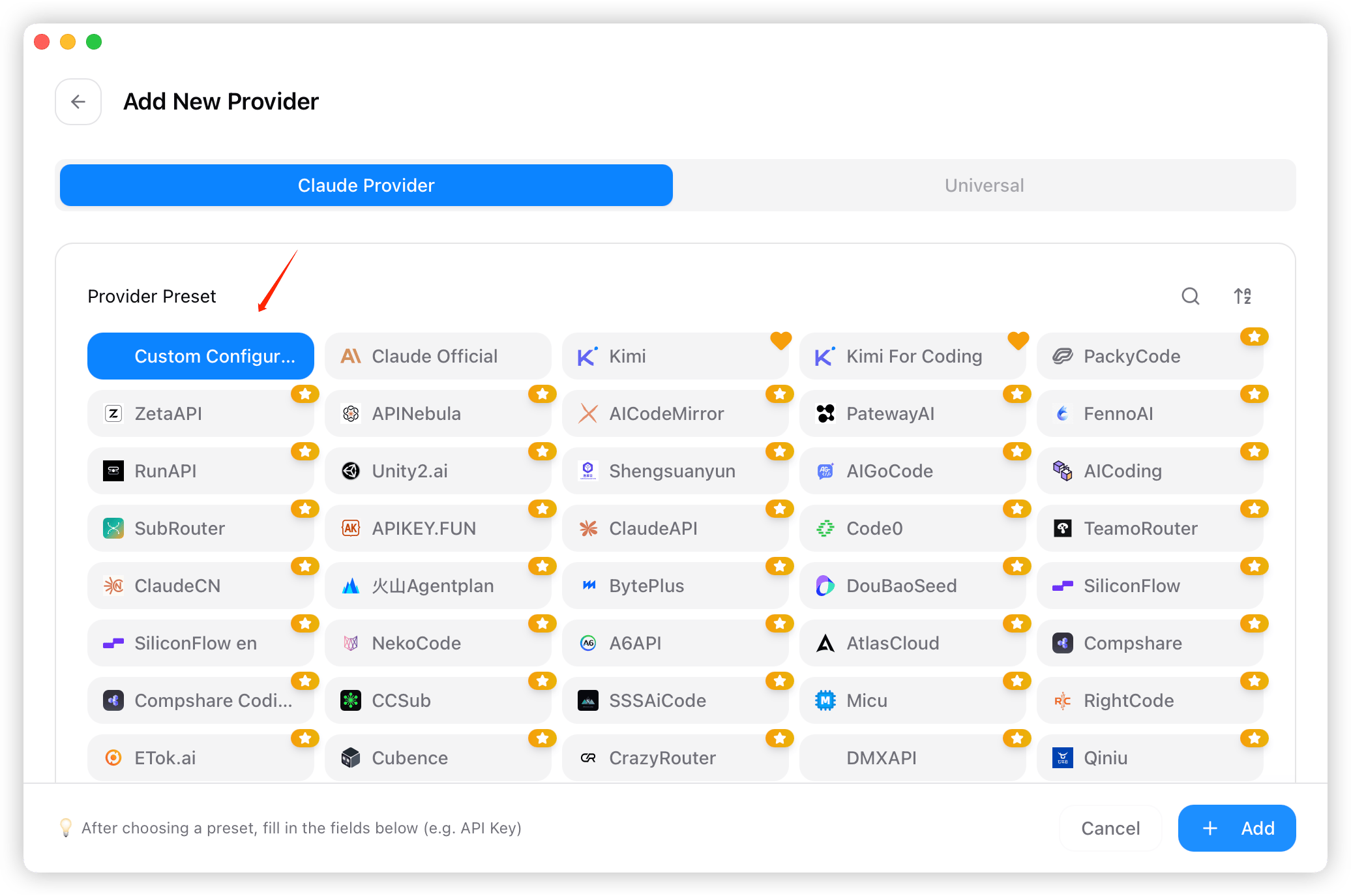
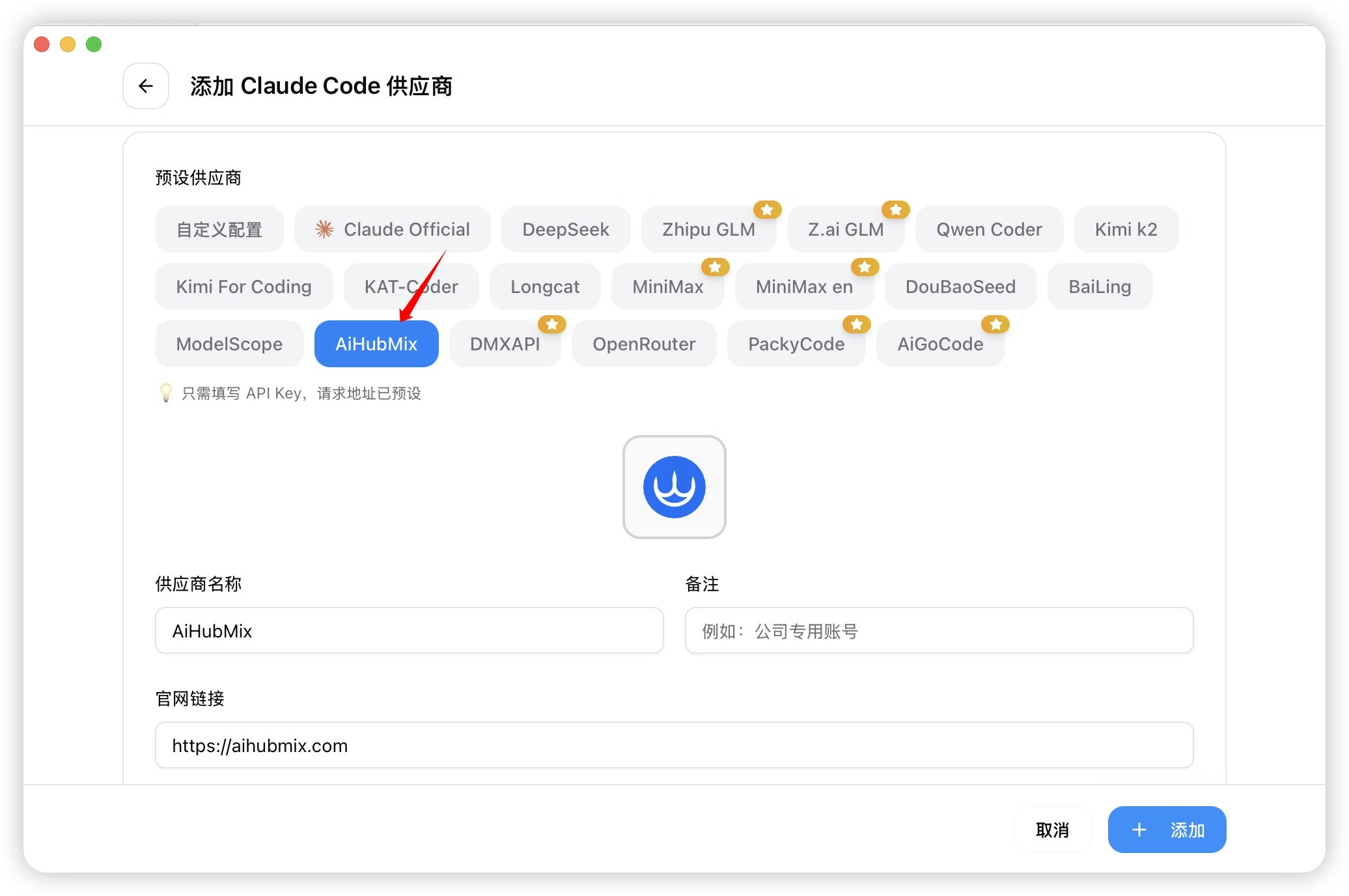
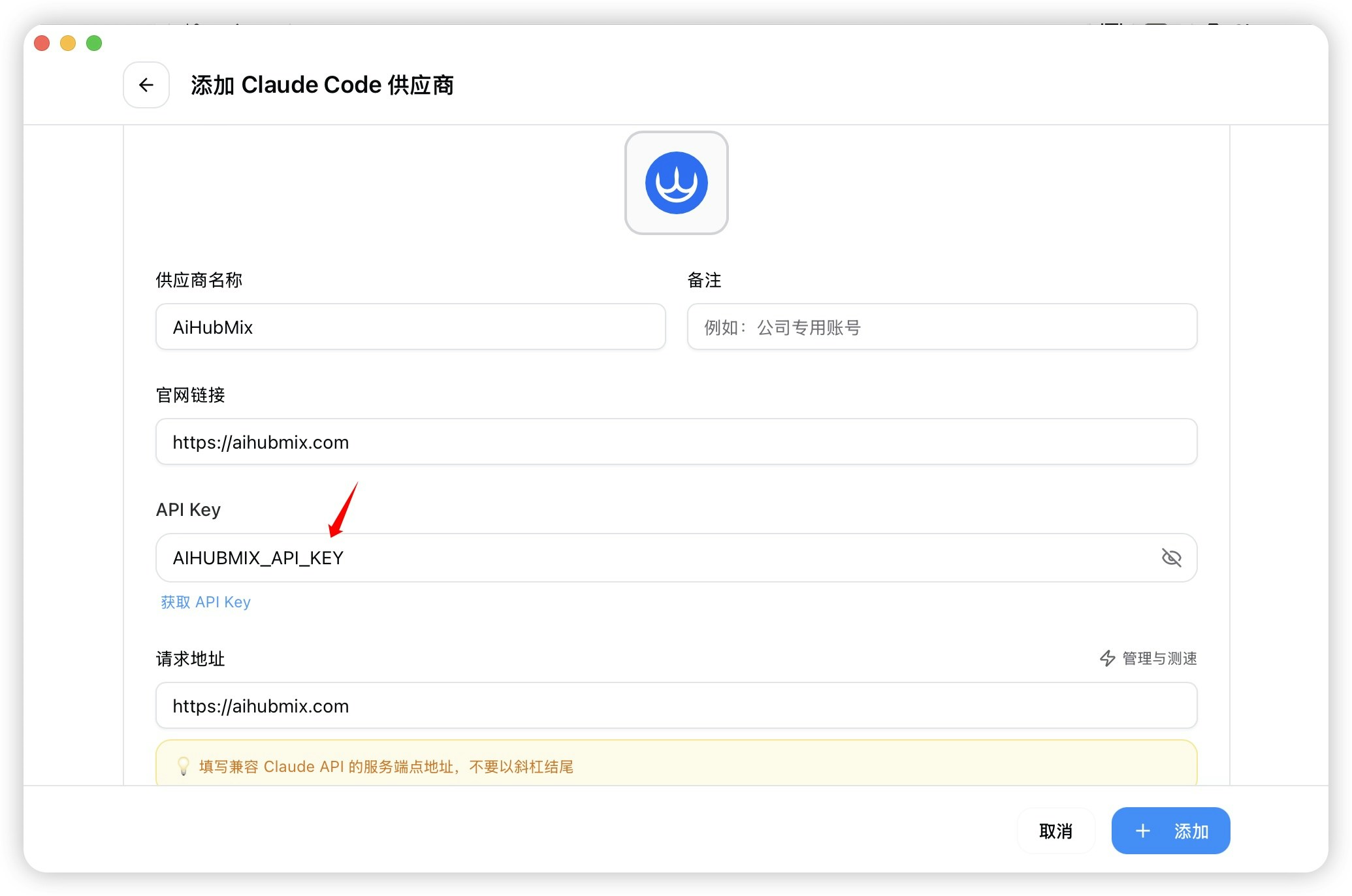
- Renseignez le nom du fournisseur, la clé API, l’endpoint (https://api.harogo.ai), etc. Une fois tous les champs remplis, cliquez sur « Ajouter » (Add).
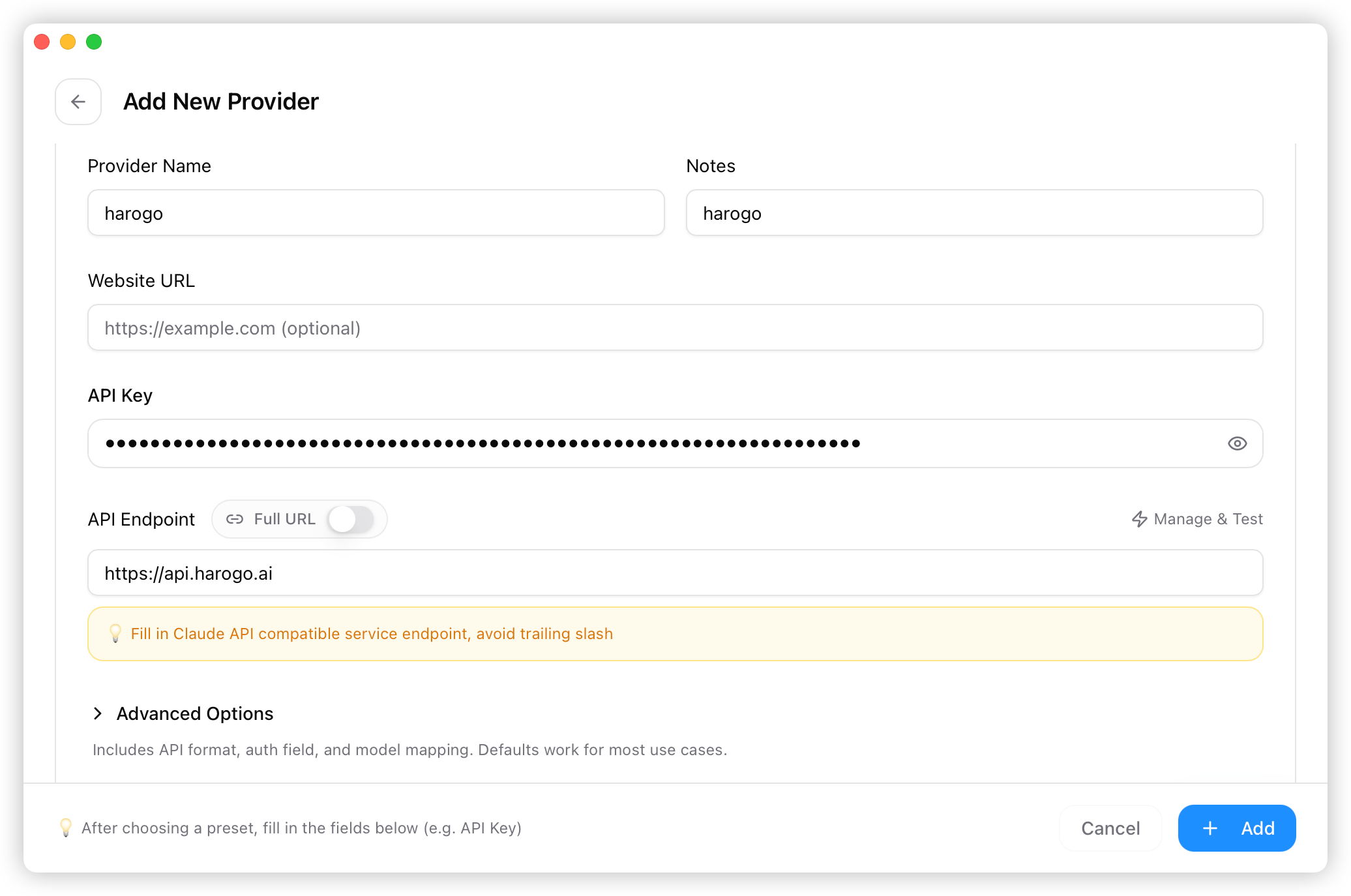
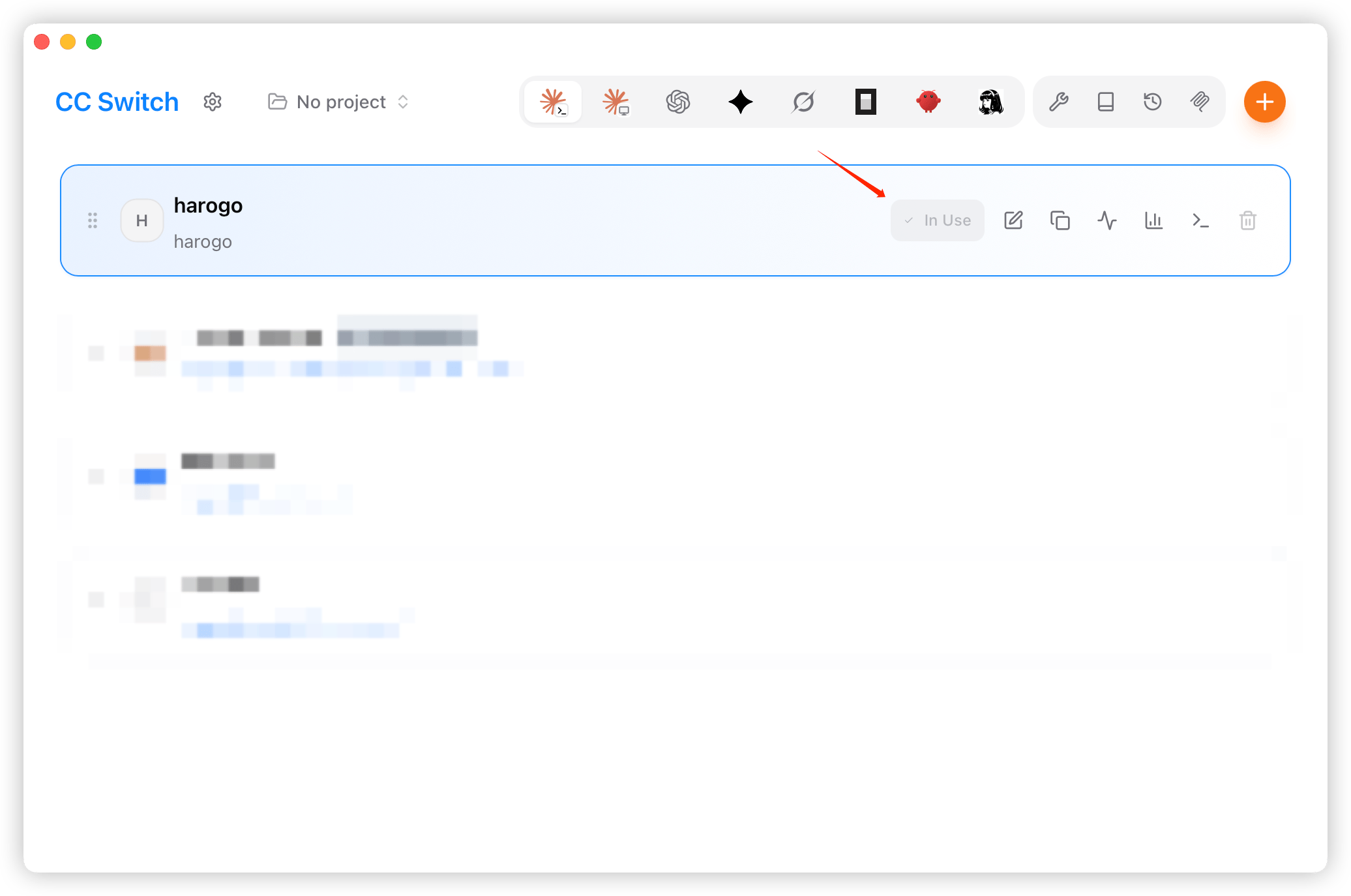
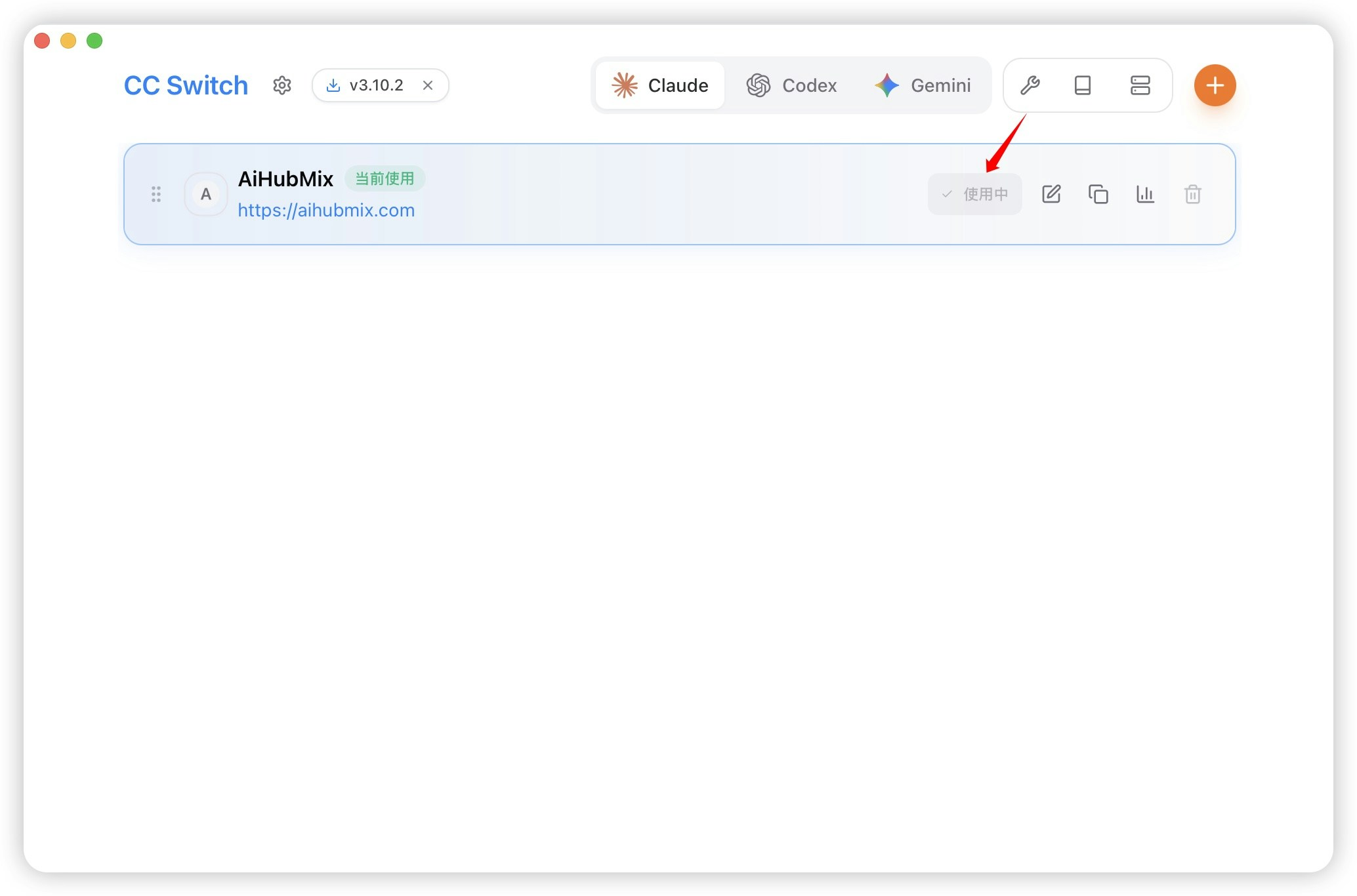
- De retour sur l’écran d’accueil, sélectionnez « harogo » dans la liste des fournisseurs et cliquez sur « Utiliser » (Use).