
Ce guide utilise uniquement les modèles GPT. Codex peut exécuter les modèles GPT (GPT-6 Luna, GPT-6 Sol, GPT-6.1 Sol, GPT-6 Astra, GPT-6.1 Terra) ainsi que les modèles sans restriction de client (GLM, Qwen, Kimi, MiniMax, DeepSeek). Les modèles Claude ne sont pas disponibles dans Codex — voir Claude Code.
Installation
Télécharger depuis le site officiel (macOS)
https://openai.com/codex/Installer en ligne de commande
Configuration des variables d’environnement
Configurer via le fichier de configuration
- Modifiez votre fichier
~/.codex/config.tomlet ajoutez le contenu suivant :
- Modifiez votre fichier
~/.codex/auth.jsoncomme suit :
Configurer via cc-switch
- Lancez CC-Switch et ajoutez un fournisseur.
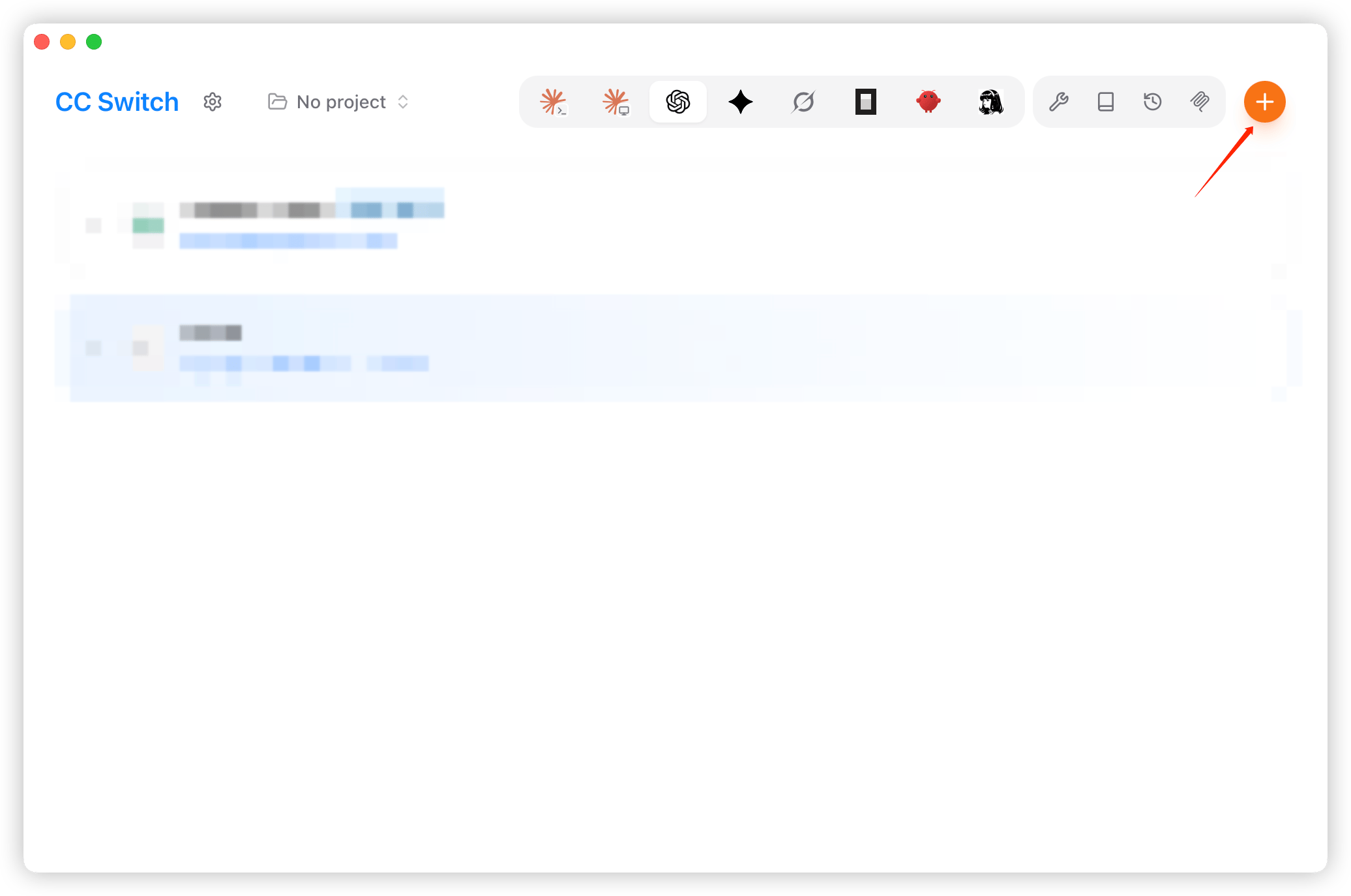
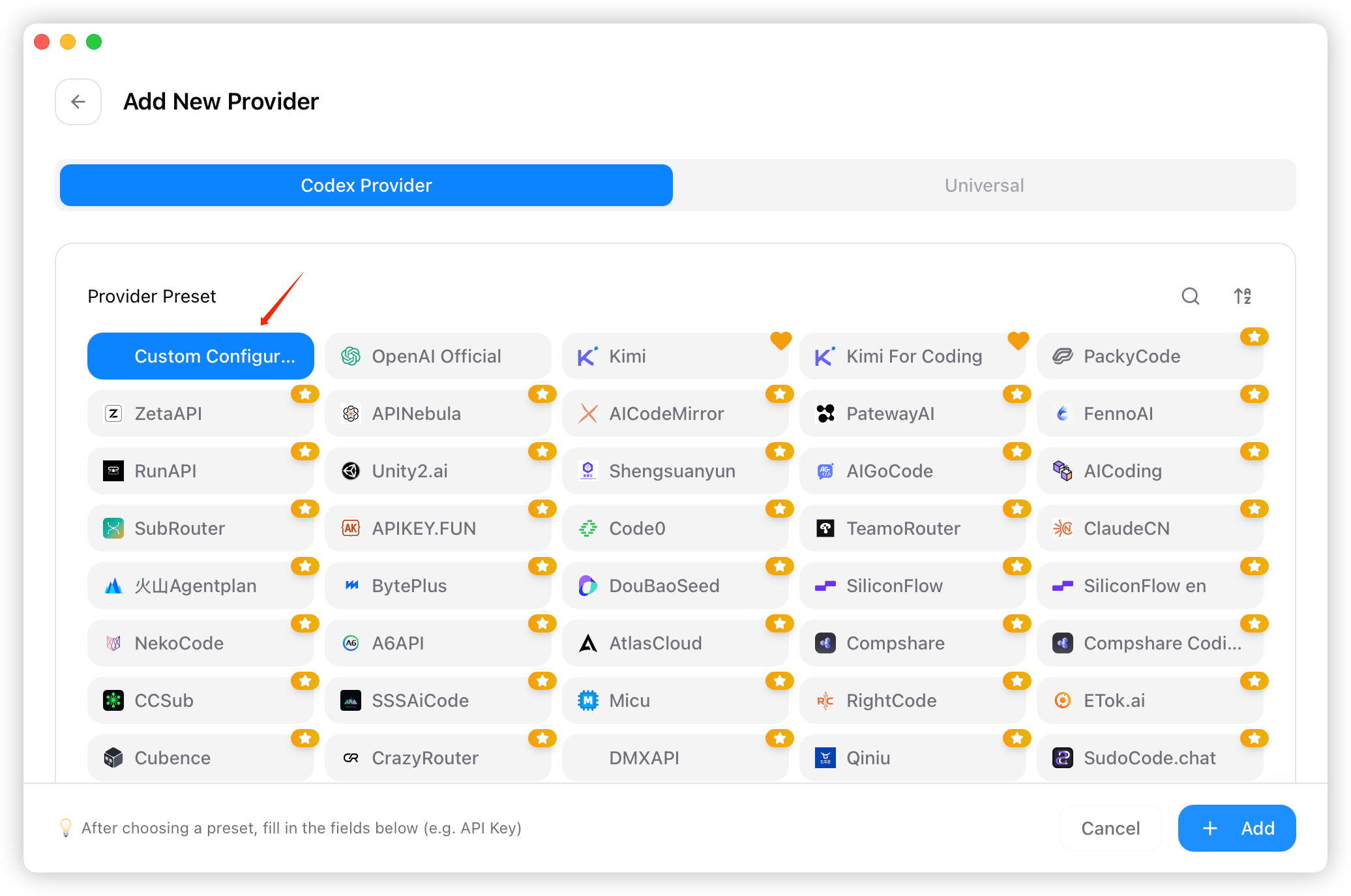
- Dans la liste des préréglages, choisissez « Configuration personnalisée » (Custom Configuration).
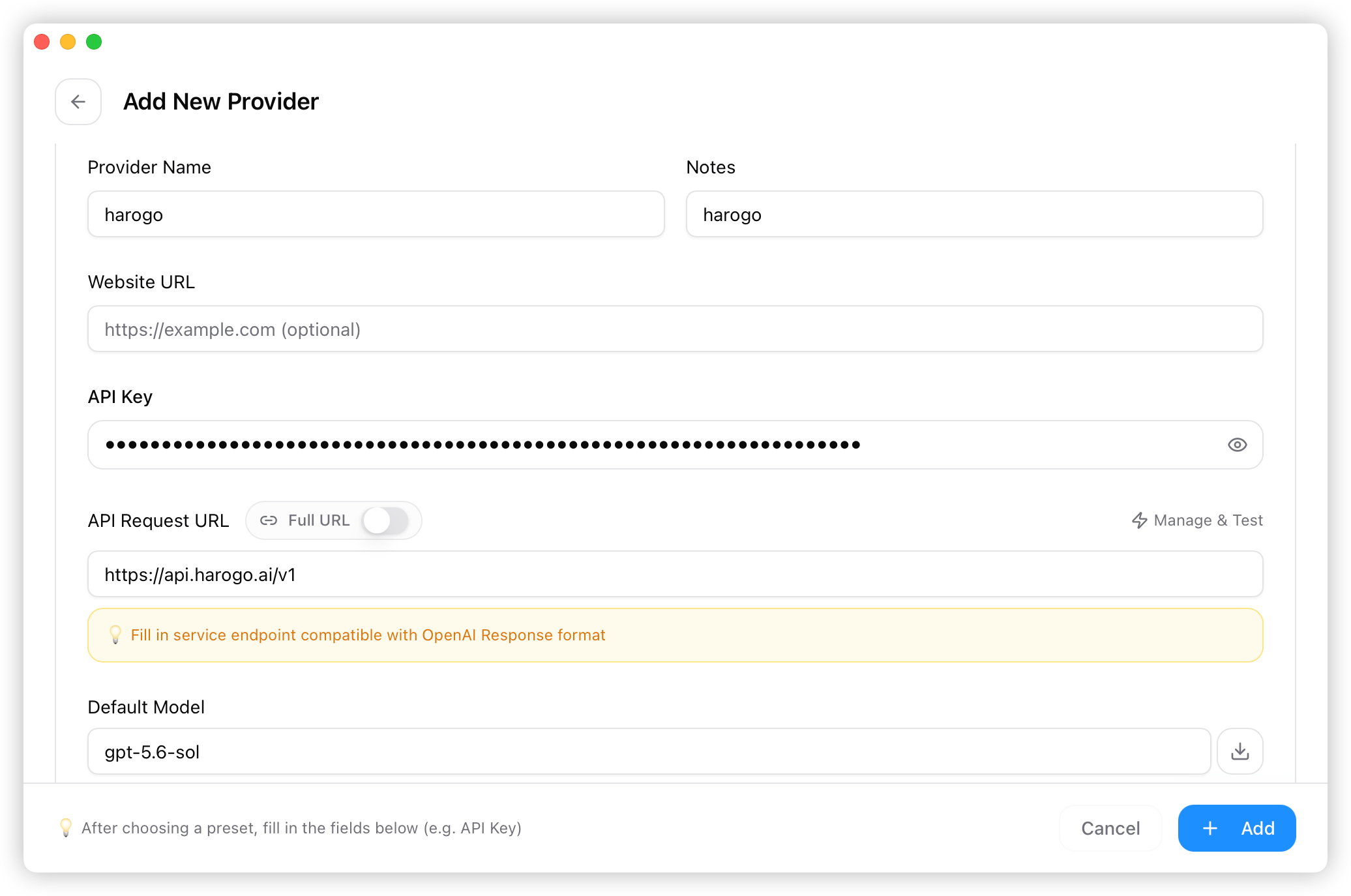
- Renseignez le nom du fournisseur, la clé API, l’endpoint (https://api.harogo.ai/v1), etc. Une fois tous les champs remplis, cliquez sur « Ajouter » (Add).
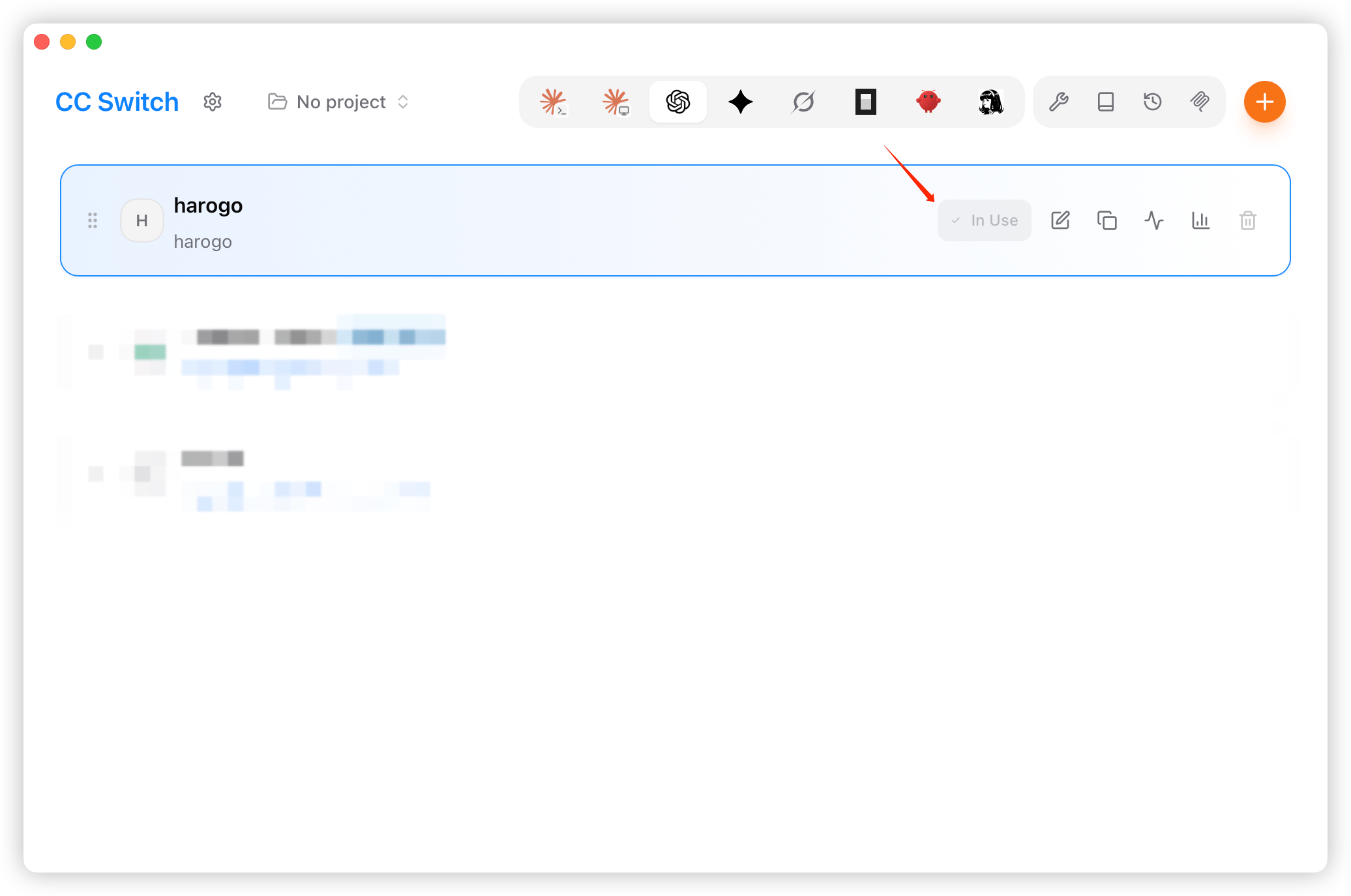
- De retour sur l’écran d’accueil, sélectionnez « harogo » et cliquez sur « Activer » (Enable) pour commencer à l’utiliser.
Utiliser Codex
Dans le terminal
- Ouvrez un terminal, placez-vous dans le répertoire de votre projet, puis exécutez la commande
codex.
- Définissez les autorisations selon vos besoins.
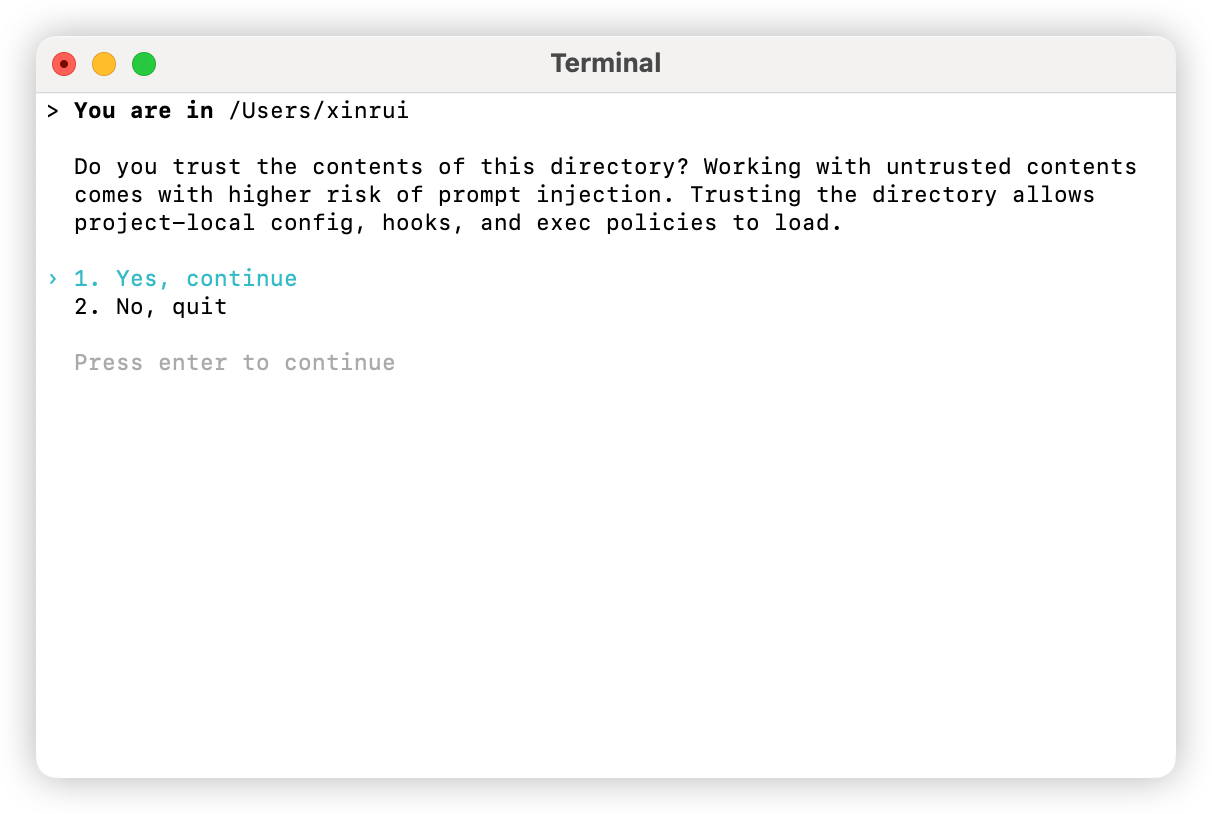
- Saisissez une instruction en langage naturel : si vous obtenez une réponse normale, la configuration a réussi.