- Node.js ≥ 18.0.0
- Ein Paketmanager für Ihre Plattform (optional):
- macOS / Linux:
brew - Arch Linux:
paru - Windows:
choco,wingetoderscoop
- macOS / Linux:
1. OpenCode installieren
Wählen Sie die Installationsmethode, die zu Ihrem System und Ihren Tools passt.1. Installation über Node.js
2. Mit Homebrew (macOS / Linux)
3. Mit Paru (Arch Linux)
4. Installation unter Windows
Unter Windows können Sie OpenCode auf eine der folgenden Arten installieren:2. OpenCode über CC Switch konfigurieren
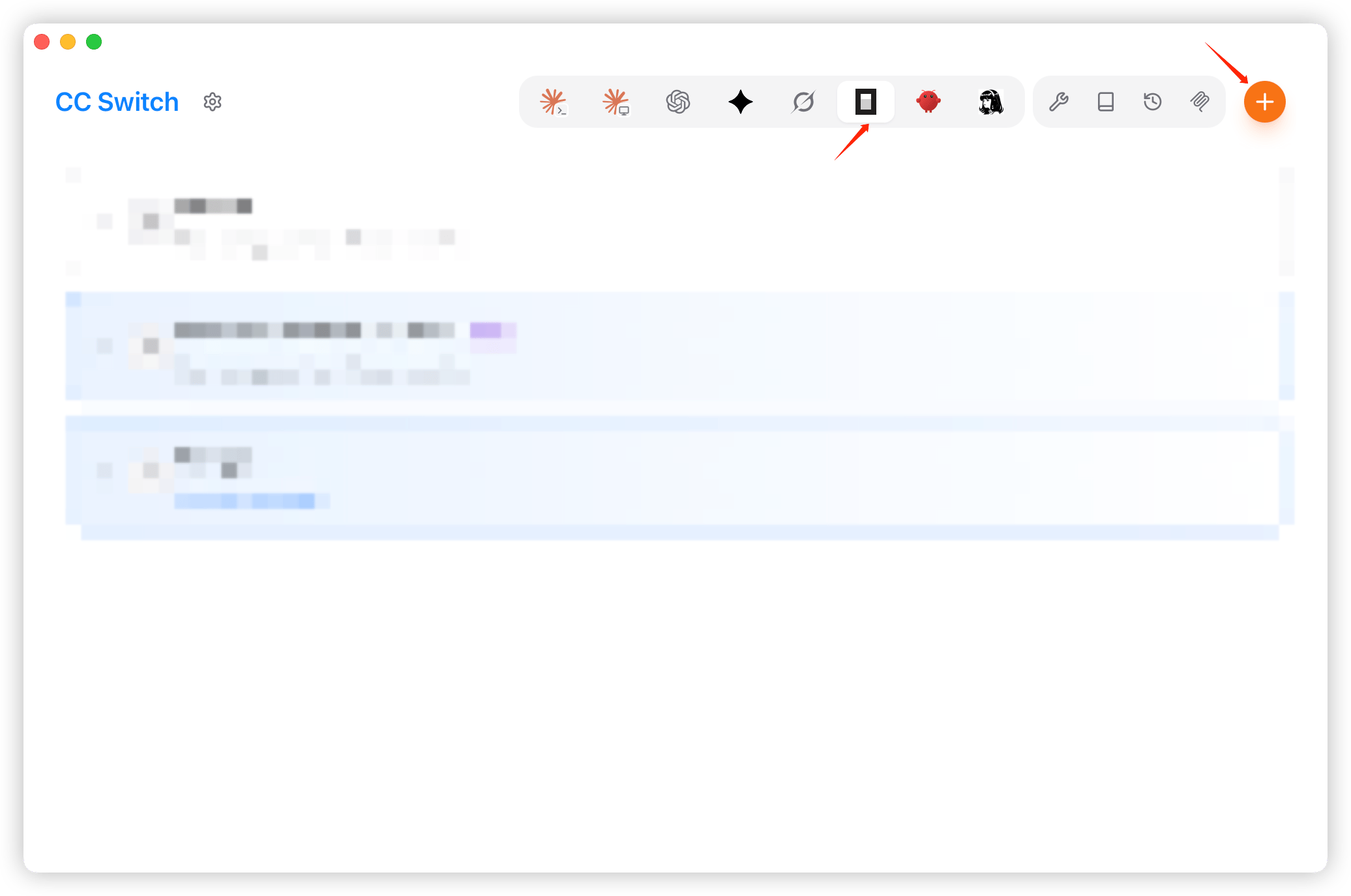
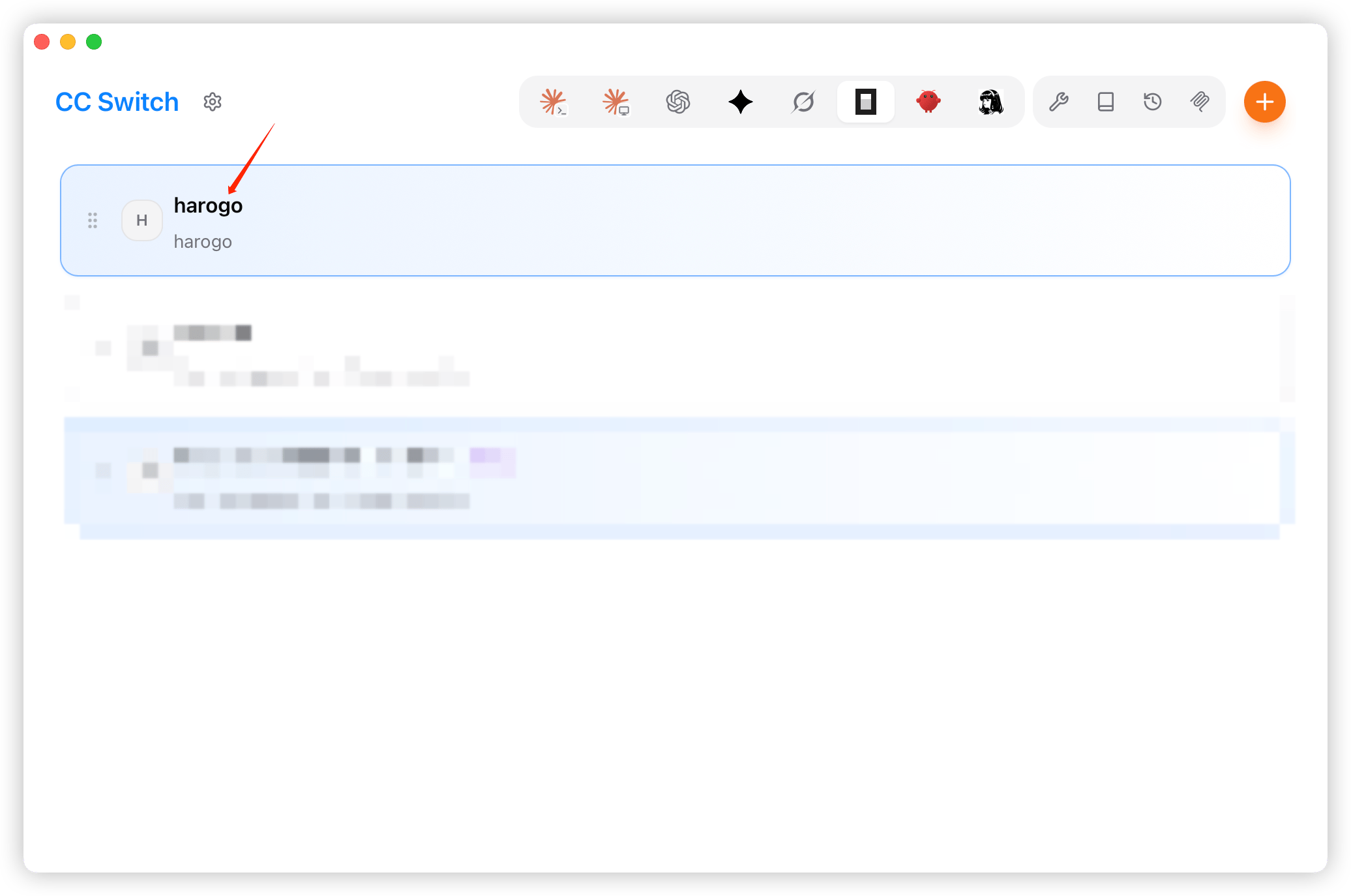
- Starten Sie CC Switch, wählen Sie links OpenCode aus und klicken Sie auf „Anbieter hinzufügen“ (Add Provider).
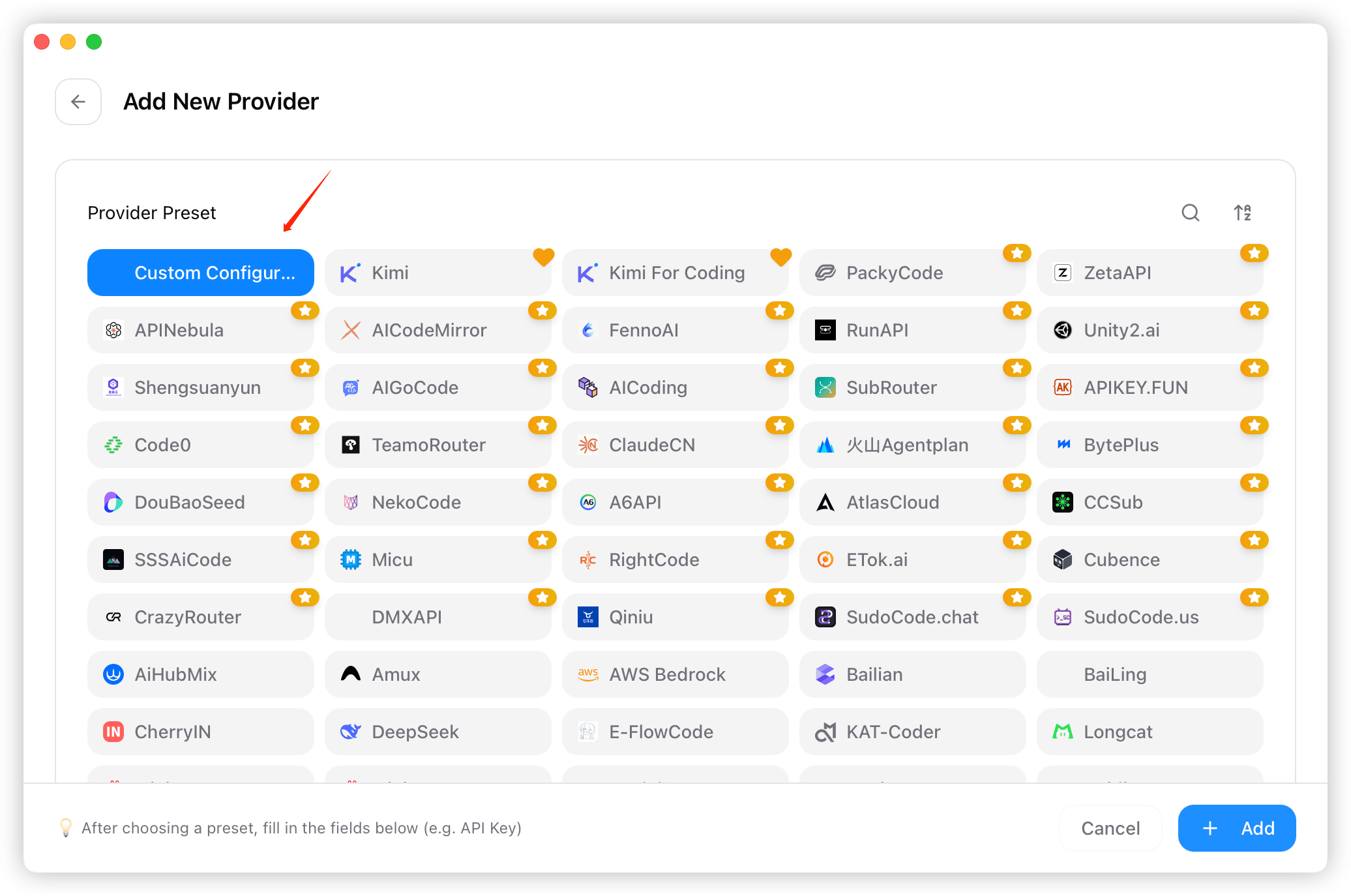
- Wählen Sie in der Vorlagenliste „Benutzerdefinierte Konfiguration“ (Custom Configuration) als Anbieter aus.
- Tragen Sie Anbieter-Key, Name, API-Key, Endpoint (
https://api.harogo.ai/v1) usw. ein.
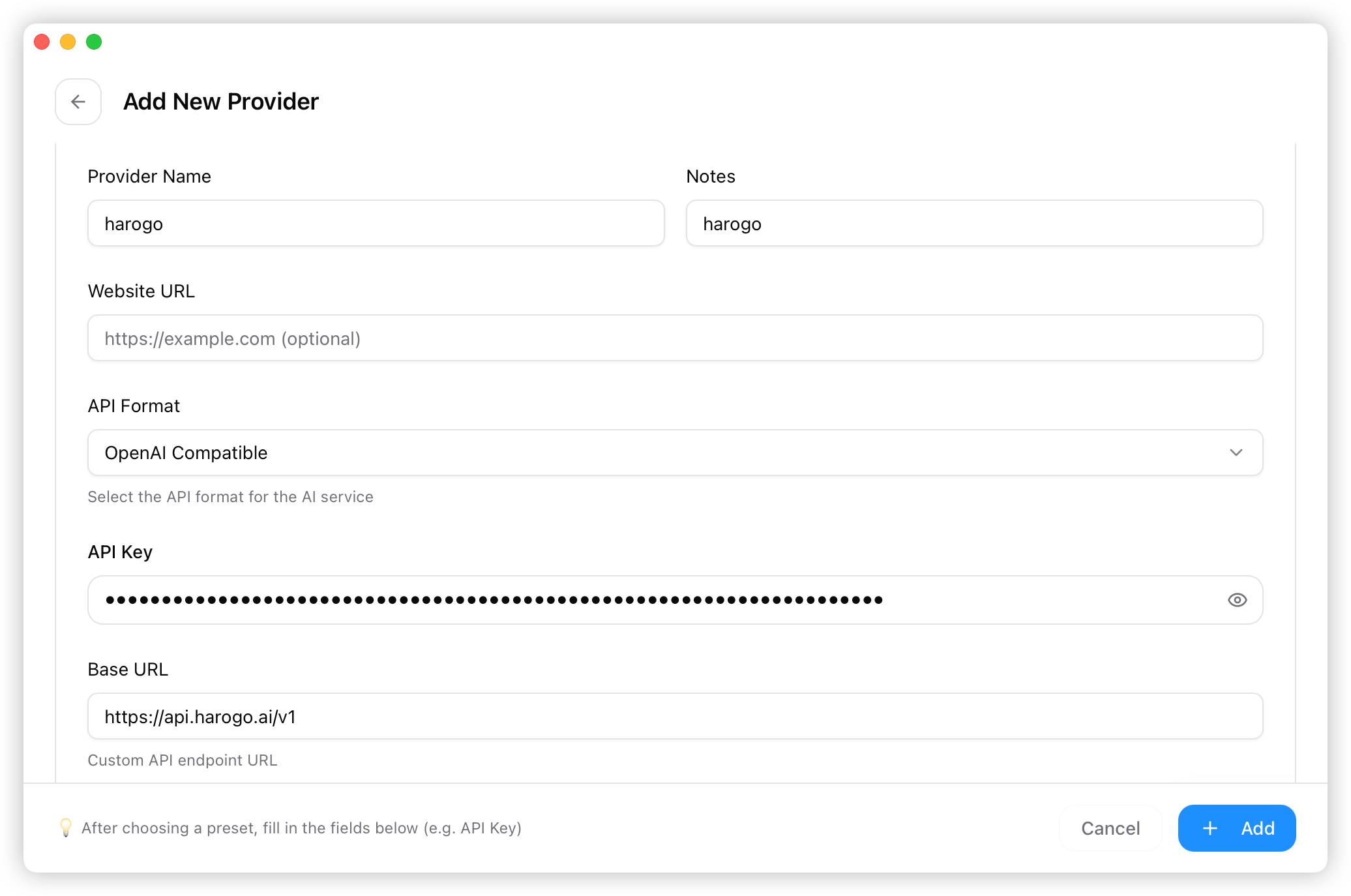
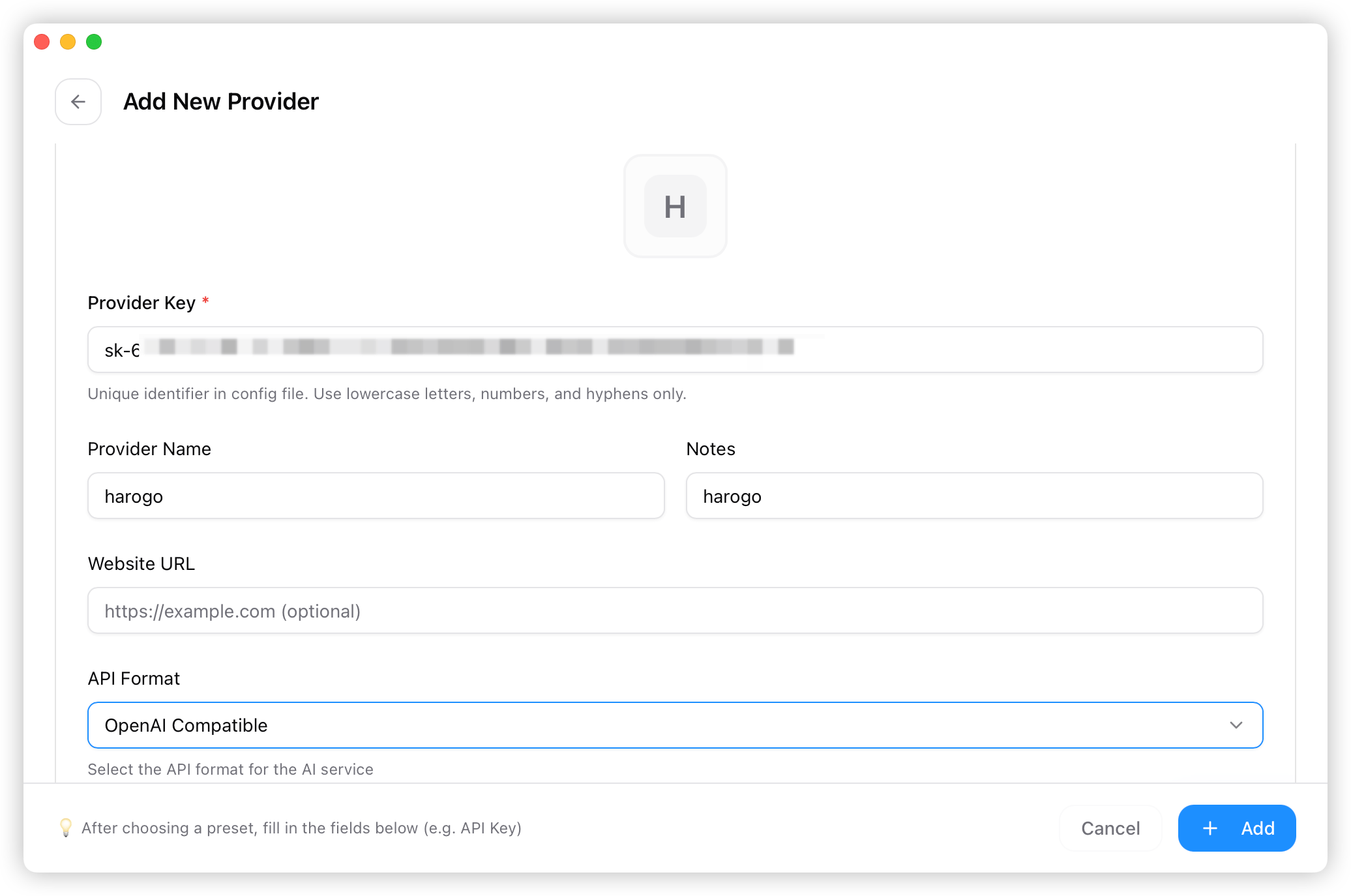
- Tragen Sie die Modellinformationen ein und speichern Sie.
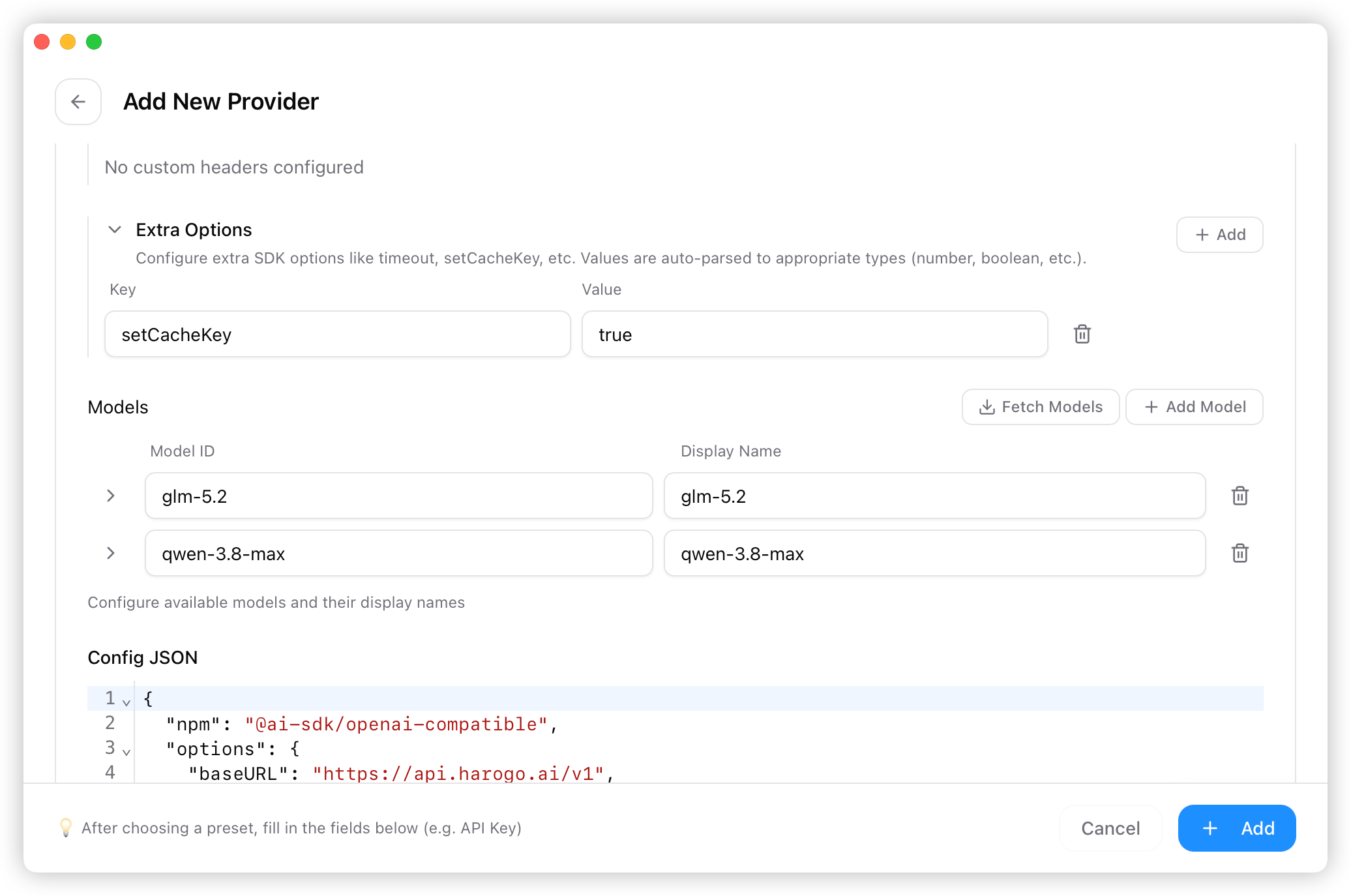
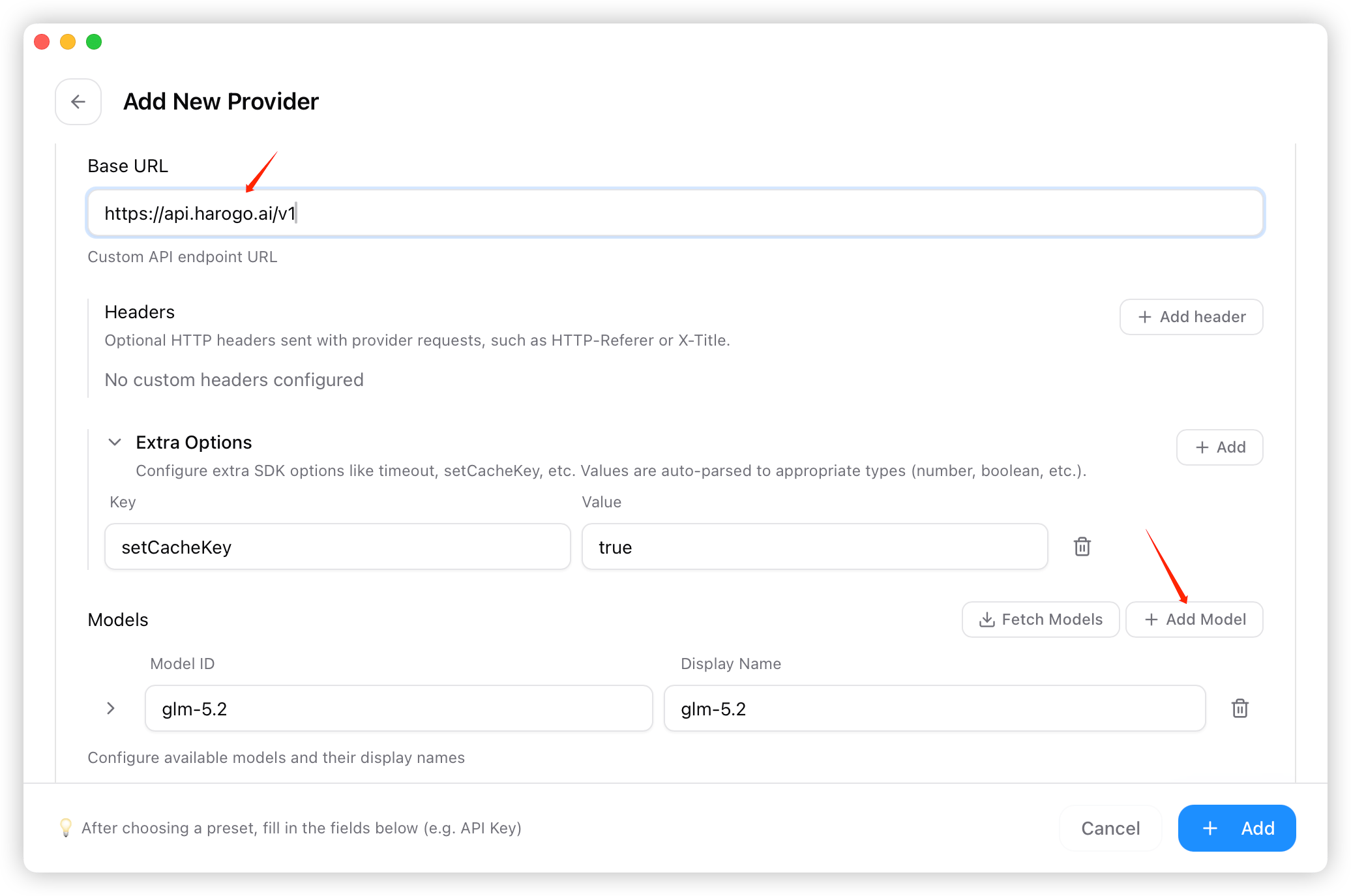
- Wählen Sie auf dem Startbildschirm in der Anbieterliste „harogo“ aus und klicken Sie auf „Verwenden“ (Use).
3. Das Modell verwenden
1. Installation prüfen
Mit dem folgenden Befehl prüfen Sie, ob OpenCode korrekt installiert und konfiguriert ist: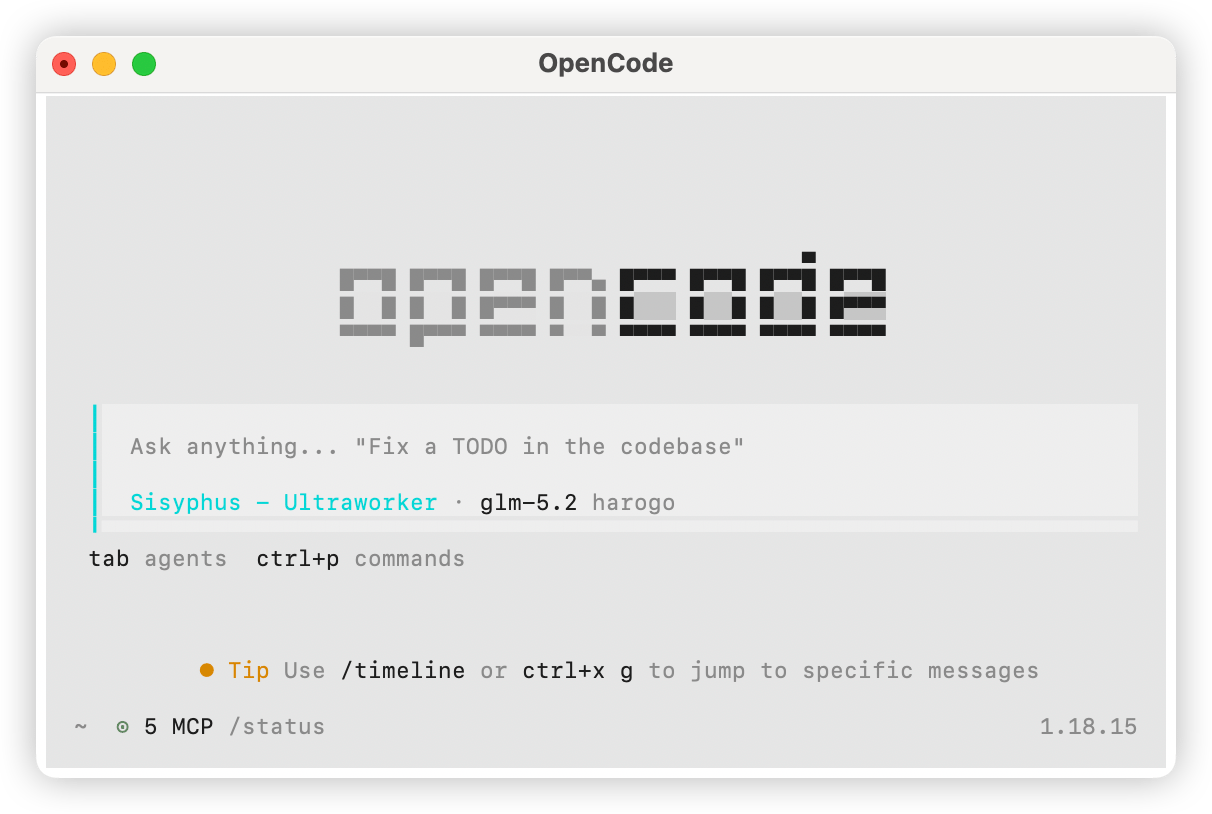
2. Modell auswählen
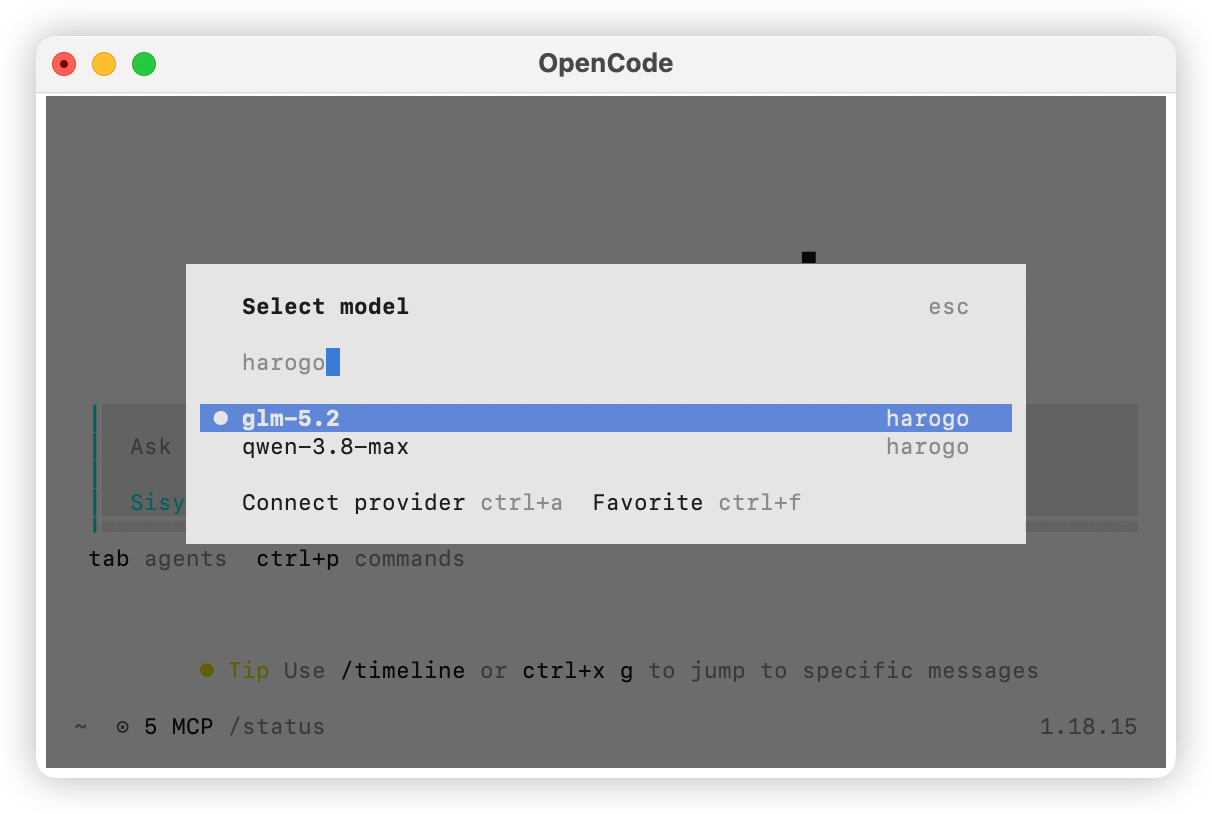
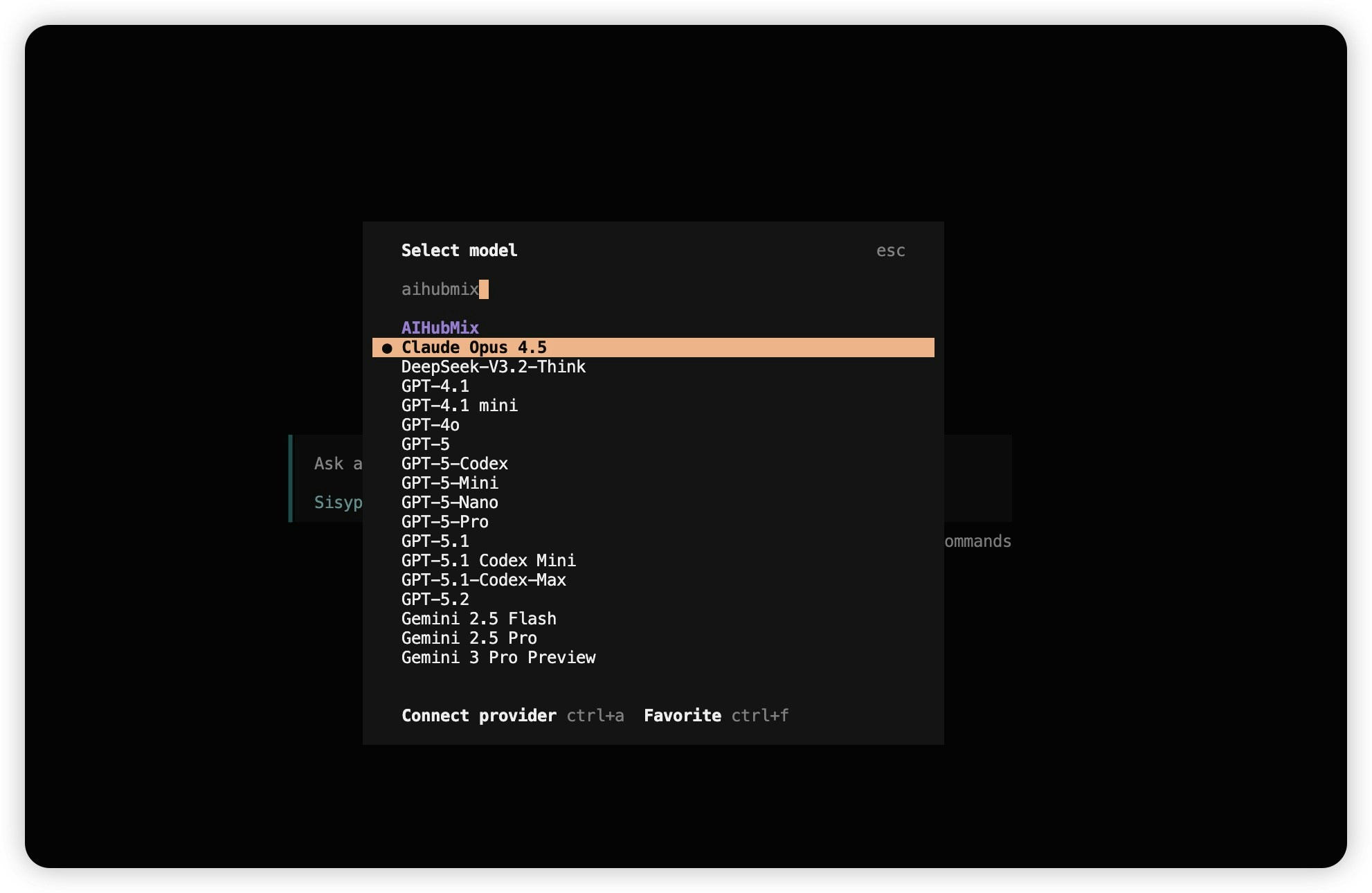
Geben Sie/models ein, suchen Sie nach harogo und wählen Sie das gewünschte Modell aus.