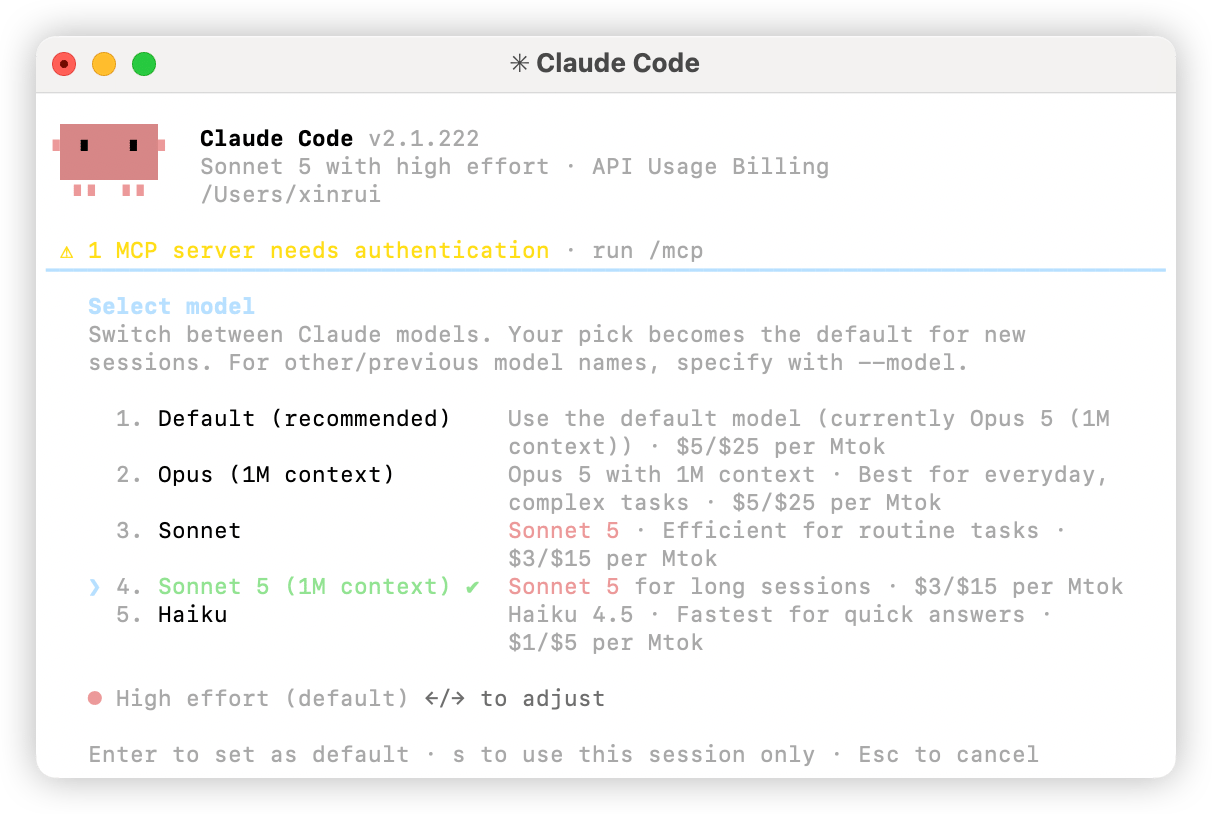
Diese Anleitung verwendet nur Claude-Modelle. Claude Code kann die Claude-Modelle (Claude Opus 5.5, Claude Sonnet 5.5, Claude Sonnet 5, Claude Fable 5.1, Claude Haiku 5.5) sowie die Modelle ohne Client-Beschränkung (GLM, Qwen, Kimi, MiniMax, DeepSeek) ausführen. GPT-Modelle sind in Claude Code nicht verfügbar — siehe Codex.
1. Claude Code installieren
Lokale Installation
Installation über npm
Erfordert Node.js 18 oder neuer2. Harogo-API konfigurieren
Um sich über die Anthropic-kompatible API mit dem Modelldienst von Harogo zu verbinden, setzen Sie die folgenden Umgebungsvariablen.- Setzen Sie
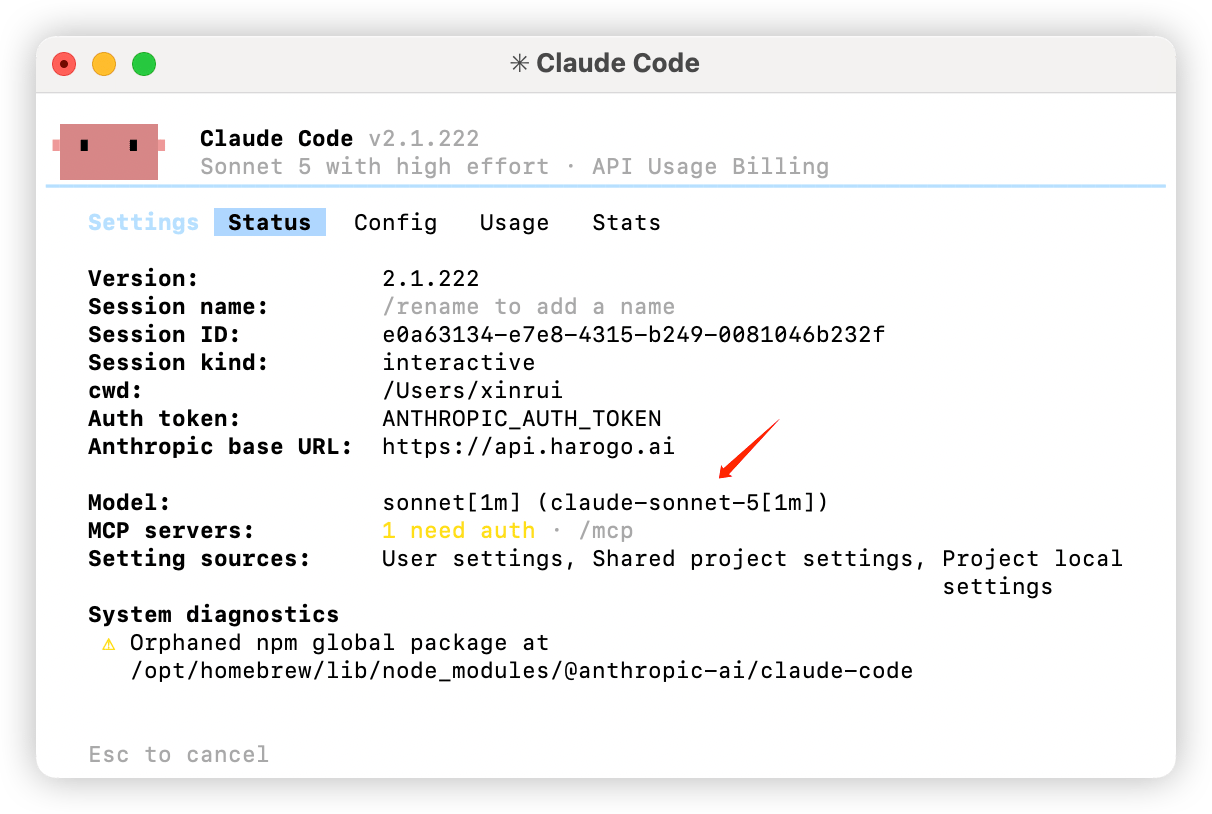
ANTHROPIC_BASE_URLaufhttps://api.harogo.ai/ - Setzen Sie
ANTHROPIC_AUTH_TOKENauf den API-Key, den Sie auf der Harogo-Plattform erhalten haben - Setzen Sie
ANTHROPIC_MODELauf ein von Harogo unterstütztes Claude-Modell, zum Beispielclaude-sonnet-5.
- macOS
- Windows
- Führen Sie im Terminal den folgenden Befehl aus, um Ihre Standard-Shell zu ermitteln.
- Setzen Sie die Umgebungsvariablen passend zu Ihrer Shell:
- Führen Sie im Terminal den folgenden Befehl aus, damit die Umgebungsvariablen wirksam werden.
- Öffnen Sie ein neues Terminal und führen Sie die folgenden Befehle aus, um zu prüfen, ob die Umgebungsvariablen wirksam sind.
Wenn Sie Claude Code über CC Switch verwalten möchten, empfehlen wir, nicht zusätzlich globale Werte für
ANTHROPIC_AUTH_TOKEN, ANTHROPIC_BASE_URL oder ANTHROPIC_MODEL zu setzen. Umgebungsvariablen auf System- oder Benutzerebene können die von CC Switch geschriebene Anbieterkonfiguration überschreiben. Dann zeigt die Oberfläche zwar den richtigen Anbieter als ausgewählt an, Claude Code läuft aber tatsächlich noch mit einem alten Key oder Modell.3. Konfiguration prüfen
Senden Sie nach dem Einrichten der Umgebungsvariablen oder von CC Switch zuerst eine minimale Anfrage, um zu bestätigen, dass Key, Modell und Anthropic-kompatibler Endpoint funktionieren, bevor Sie eine längere Sitzung starten.4. Claude Code verwenden
Wechseln Sie nach der Konfiguration in Ihr Arbeitsverzeichnis und führen Sie im Terminal den Befehlclaude aus.
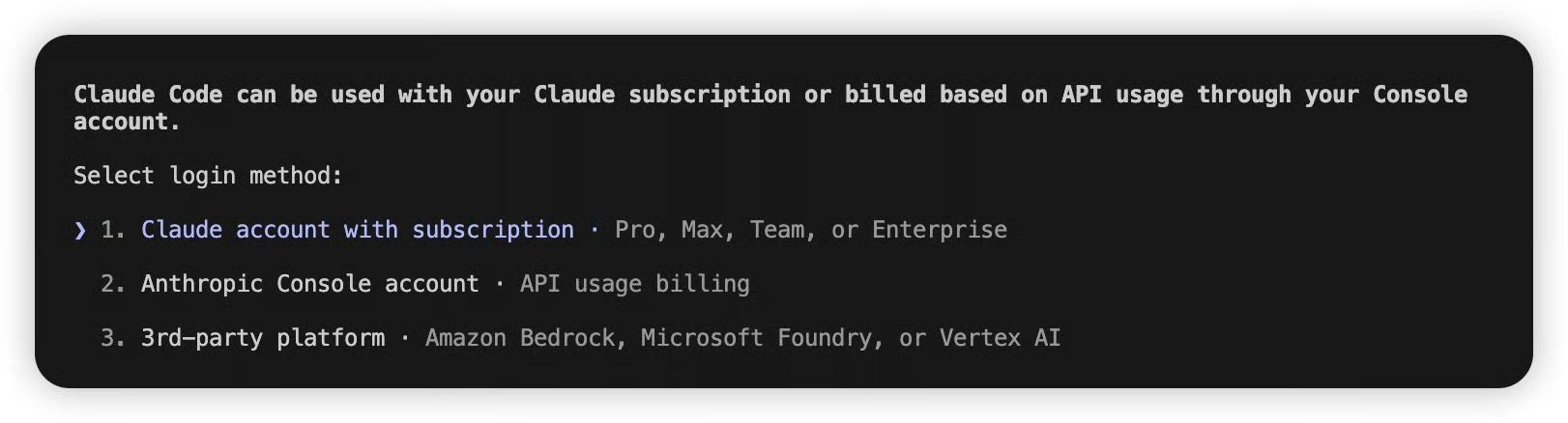
Not logged in · Please run /login erscheint oder Sie im Anthropic-Login landen, hat Claude Code in der Regel keine funktionierende Harogo-Konfiguration übernommen, oder das Onboarding beim ersten Start wurde noch nicht abgeschlossen. Prüfen Sie zuerst, ob die minimale Anfrage aus dem vorherigen Schritt 2 zurückgibt, und ob ANTHROPIC_AUTH_TOKEN, ANTHROPIC_BASE_URL oder ANTHROPIC_MODEL durch alte globale Umgebungsvariablen überschrieben werden. Wenn der Key nachweislich funktioniert und Sie trotzdem zum Login weitergeleitet werden, können Sie das Onboarding mit den folgenden Schritten überspringen:
- Suchen Sie die Datei
.claude.jsonin Ihrem Home-Verzeichnis:- macOS / Linux:
~/.claude.json - Windows:
C:\Users\%USERNAME%\.claude.json
- macOS / Linux:
- Setzen Sie das Feld
hasCompletedOnboardingauftrue
- Speichern Sie die Datei und führen Sie
claudeim Terminal erneut aus.
(Optional) Weitere Möglichkeiten zur Modellkonfiguration
Claude Code unterstützt die folgenden Wege, das Modell zu konfigurieren, absteigend nach Priorität sortiert. Eine Einstellung mit höherer Priorität überschreibt eine mit niedrigerer.- Während einer Unterhaltung: Wechseln Sie das Modell mit dem Befehl
/model <model-name>. Geeignet für einen einmaligen Wechsel.
- Beim Start von Claude Code: Geben Sie mit
claude --model <model-name>ein Modell an. Geeignet für eine einzelne Sitzung.
- Umgebungsvariablen setzen: Konfigurieren Sie Modelle in verschiedenen Stufen je nach Aufgabenkomplexität. Claude Code wählt dann automatisch das passende Modell für die Aufgabe. Gilt global.
ANTHROPIC_DEFAULT_OPUS_MODEL: für komplexes Reasoning, Architekturentwurf und andere anspruchsvolle Aufgaben.ANTHROPIC_DEFAULT_SONNET_MODEL: für das Schreiben von Code, die Umsetzung von Features und andere alltägliche Aufgaben.ANTHROPIC_DEFAULT_HAIKU_MODEL: für Syntaxprüfungen, Dateisuche und andere einfache Aufgaben.
- Dauerhaft in settings.json festlegen: Schreiben Sie die Modellkonfiguration in die Benutzerkonfigurationsdatei von Claude Code (z. B.
~/.claude/settings.jsonbzw. unter WindowsC:\Users\%USERNAME%\.claude\settings.json) oder in eine Projektkonfiguration, um sie dauerhaft auf Benutzer- oder Projektebene festzulegen.
Konfiguration über CC Switch
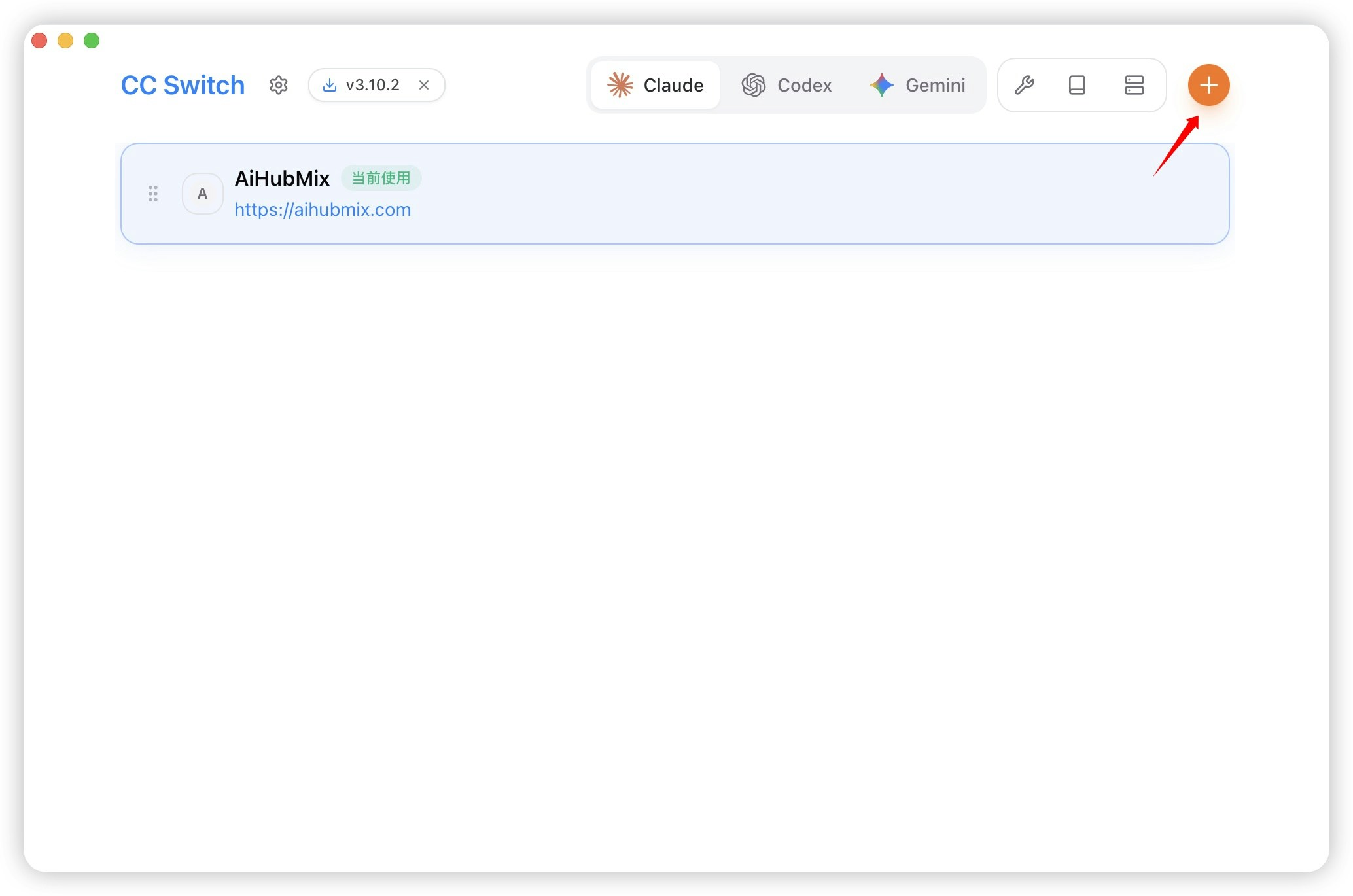
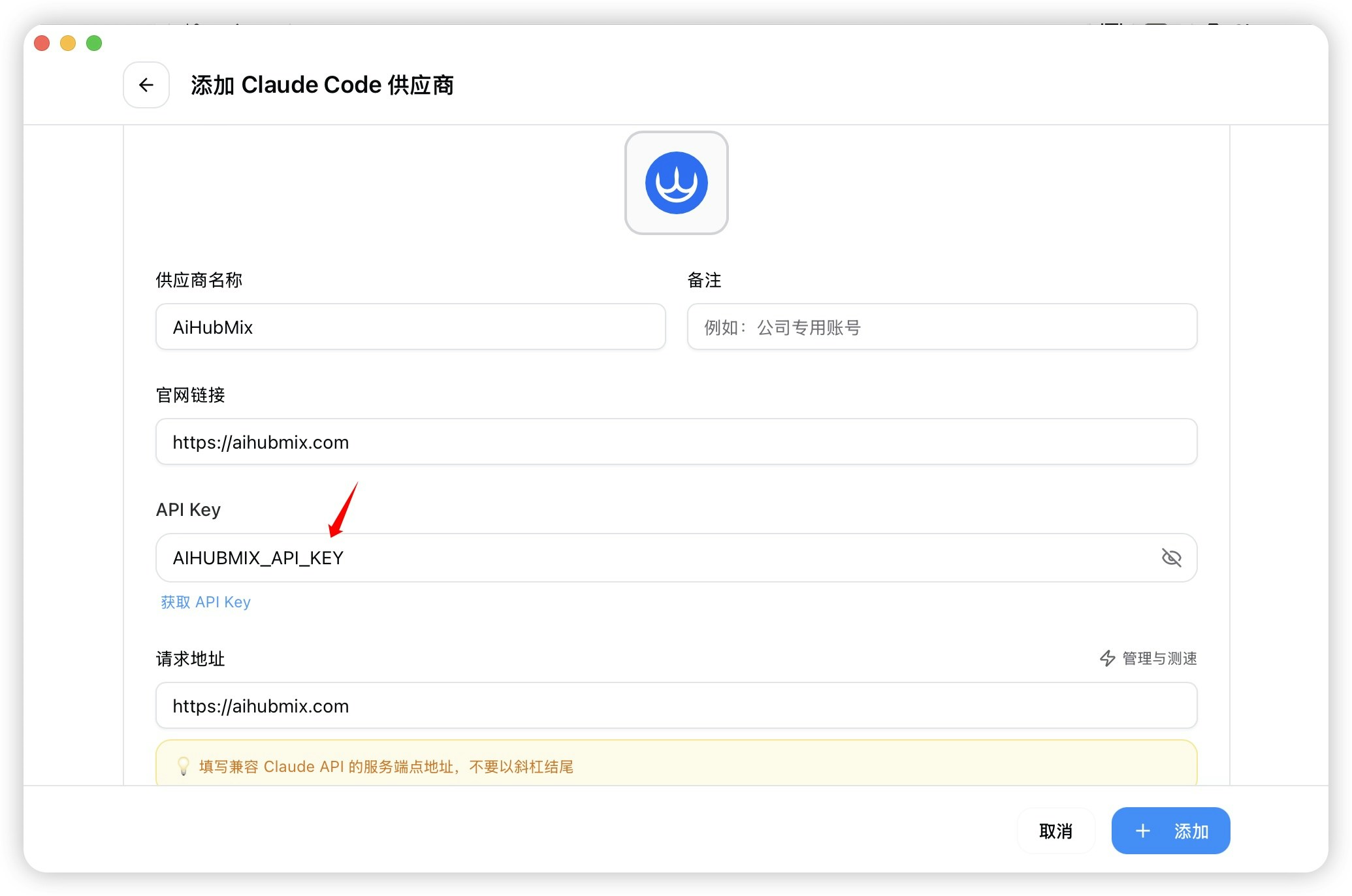
- Starten Sie CC Switch, wählen Sie links Claude Code aus und klicken Sie auf „Anbieter hinzufügen“ (Add Provider).
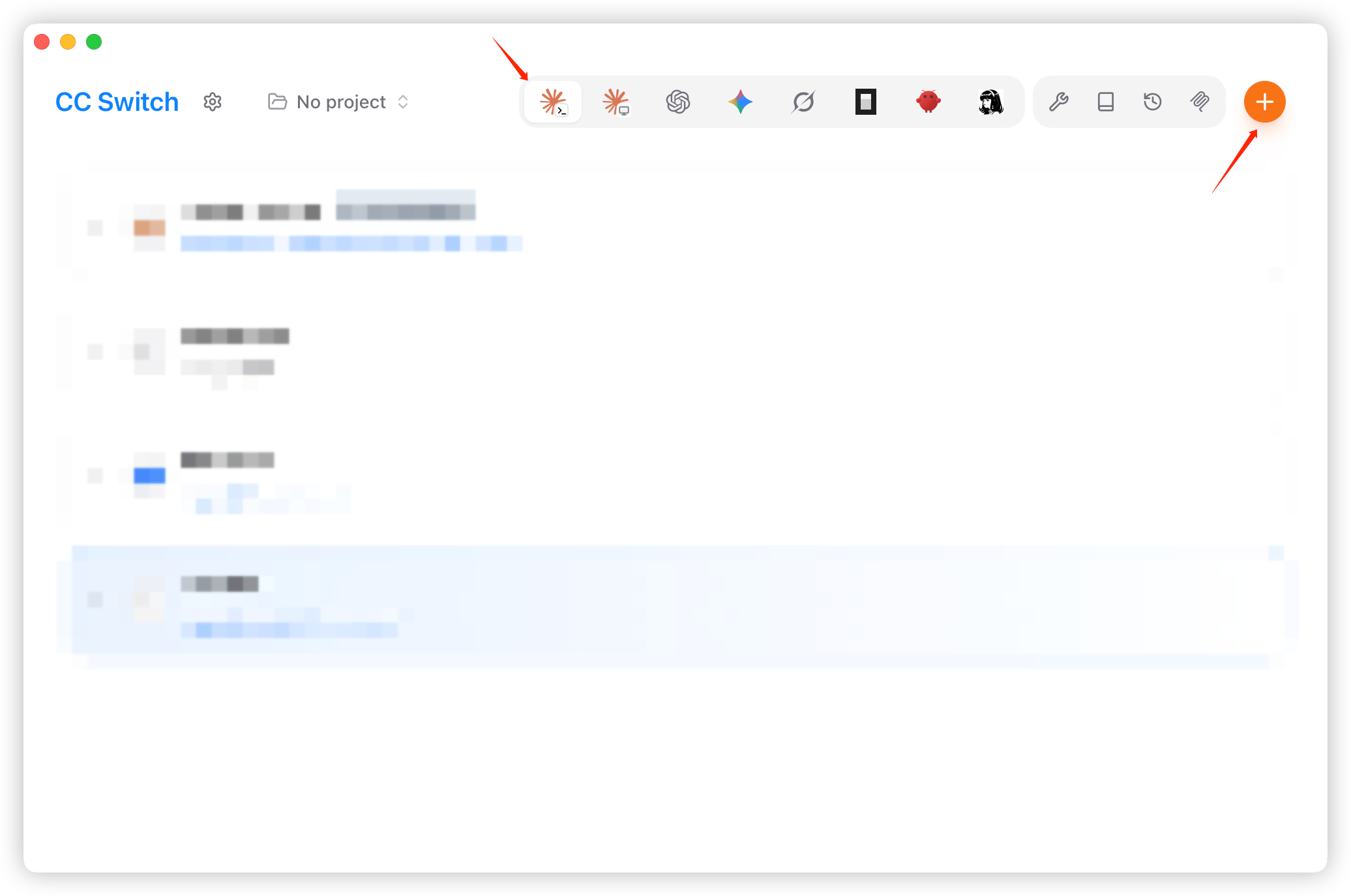
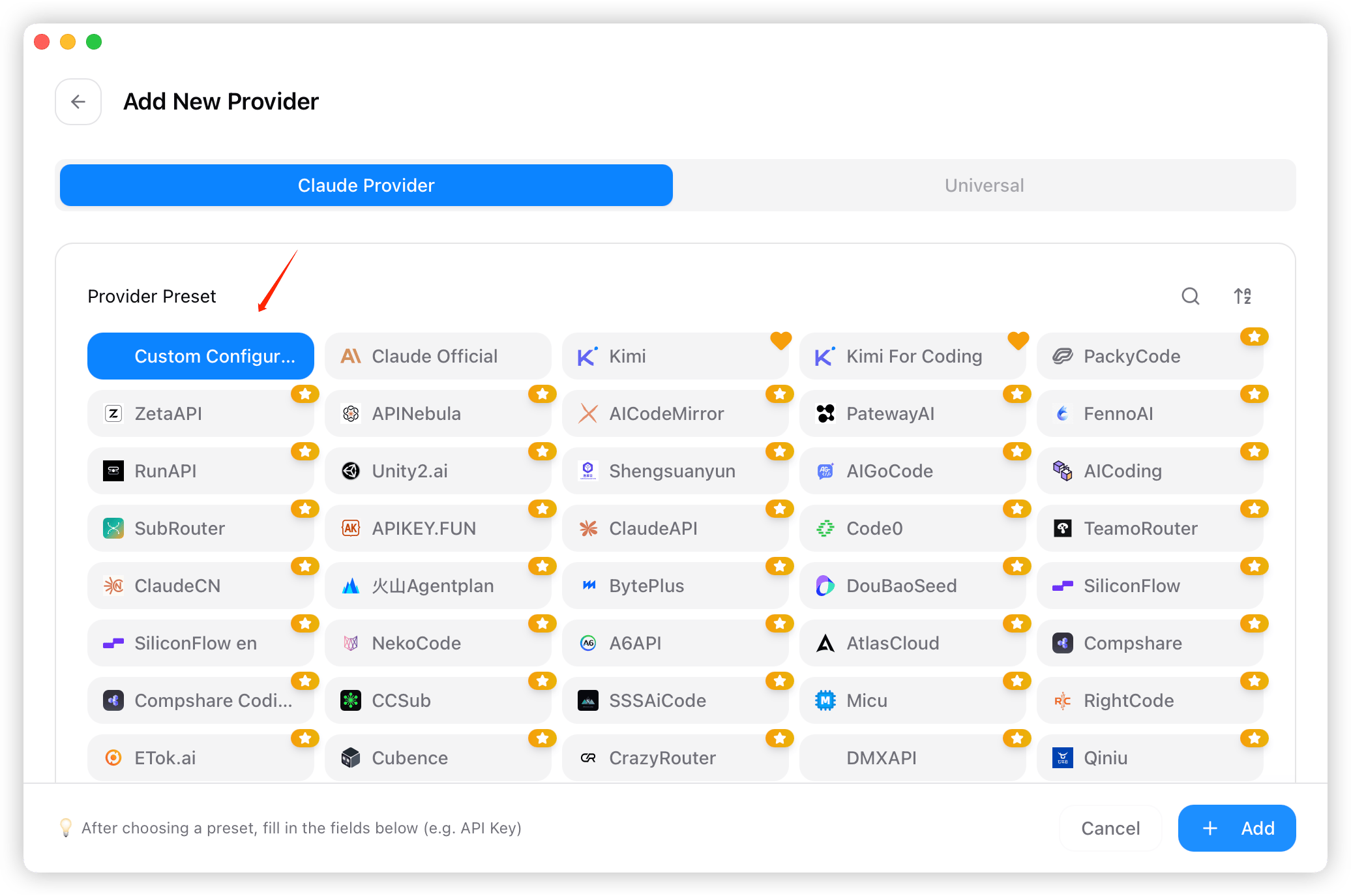
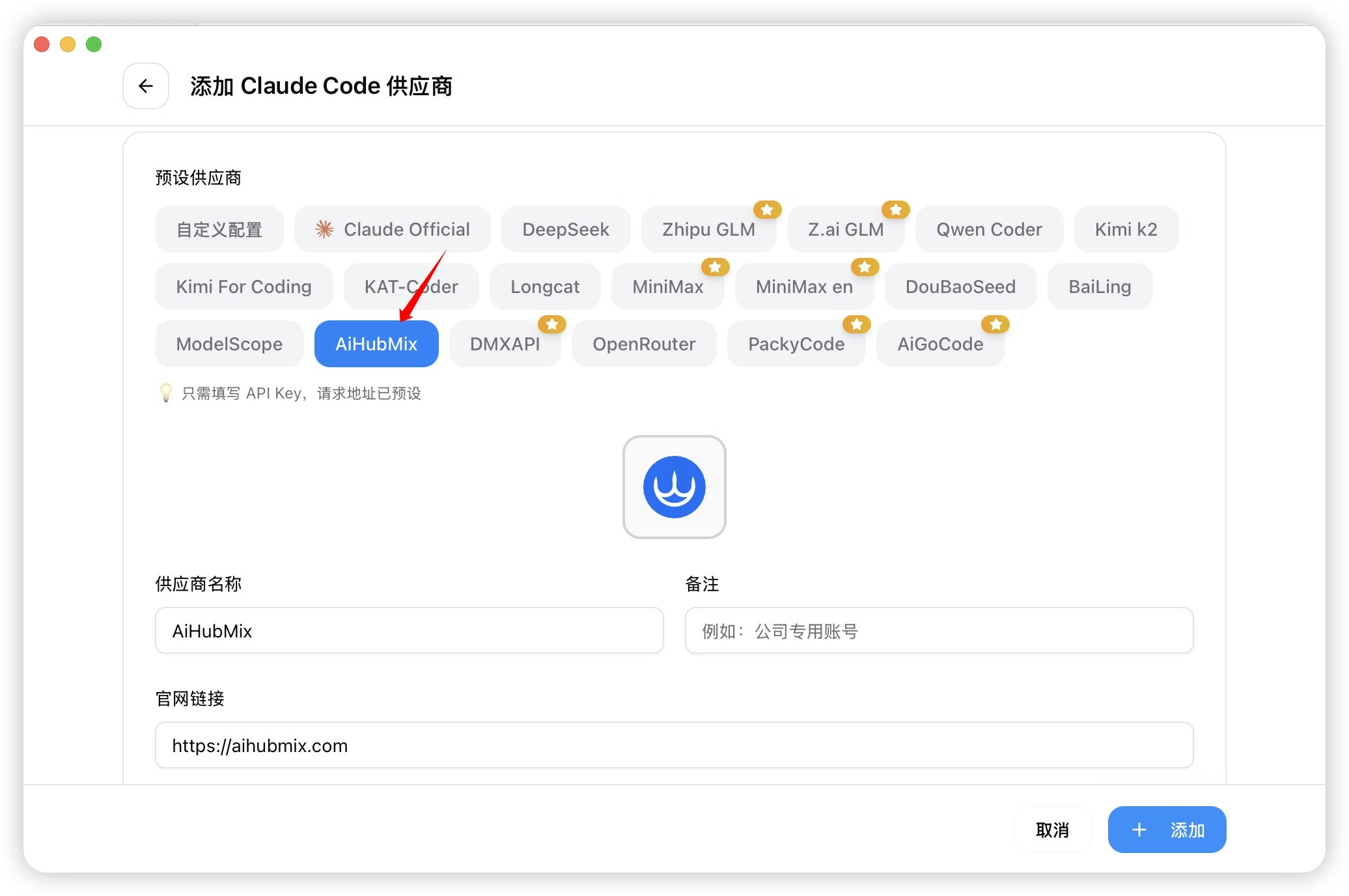
- Wählen Sie in der Vorlagenliste „Benutzerdefinierte Konfiguration“ (Custom Configuration) als Anbieter aus.
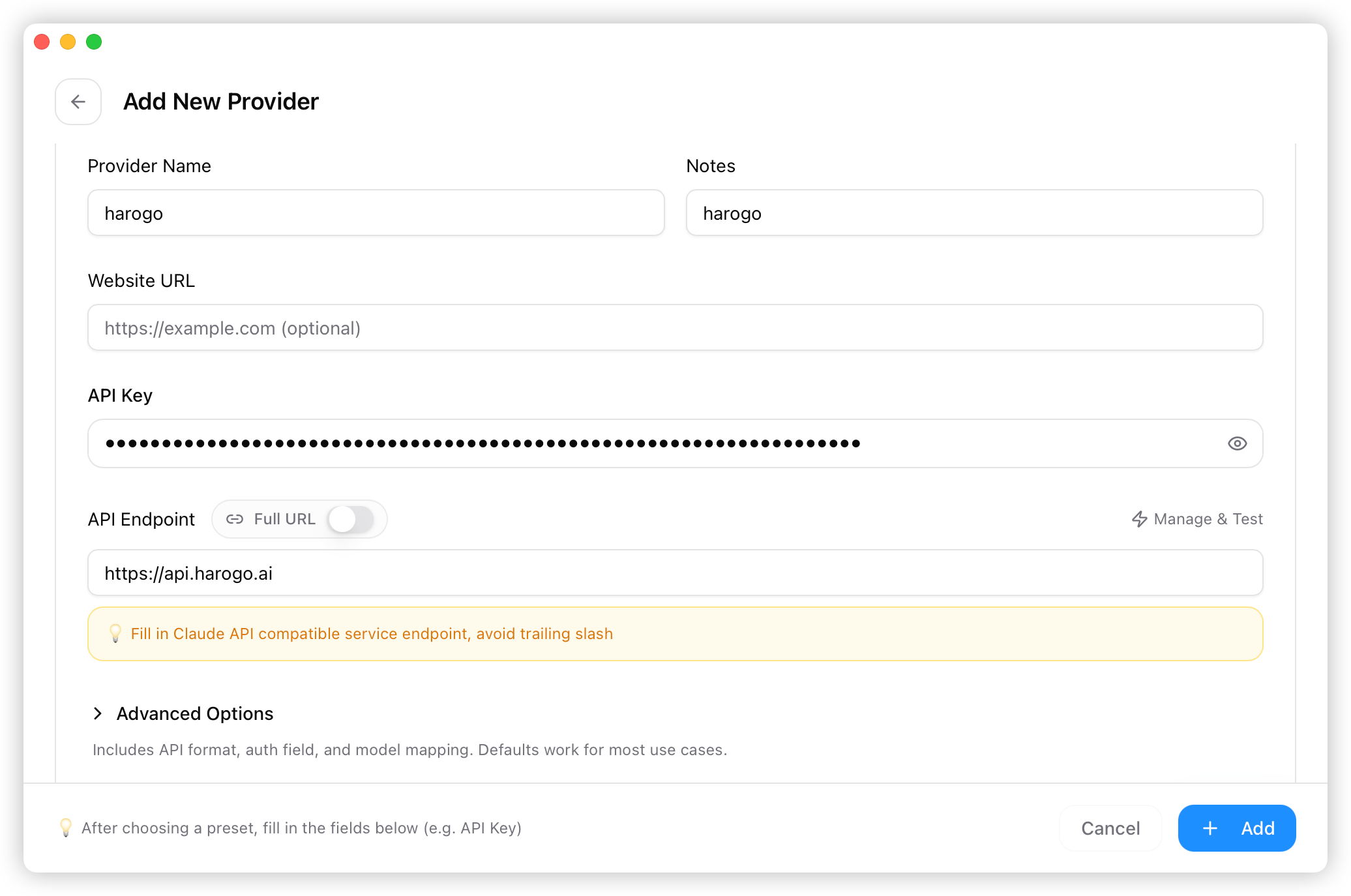
- Tragen Sie Anbietername, API-Key, Endpoint (https://api.harogo.ai) usw. ein. Wenn alles ausgefüllt ist, klicken Sie auf „Hinzufügen“ (Add).
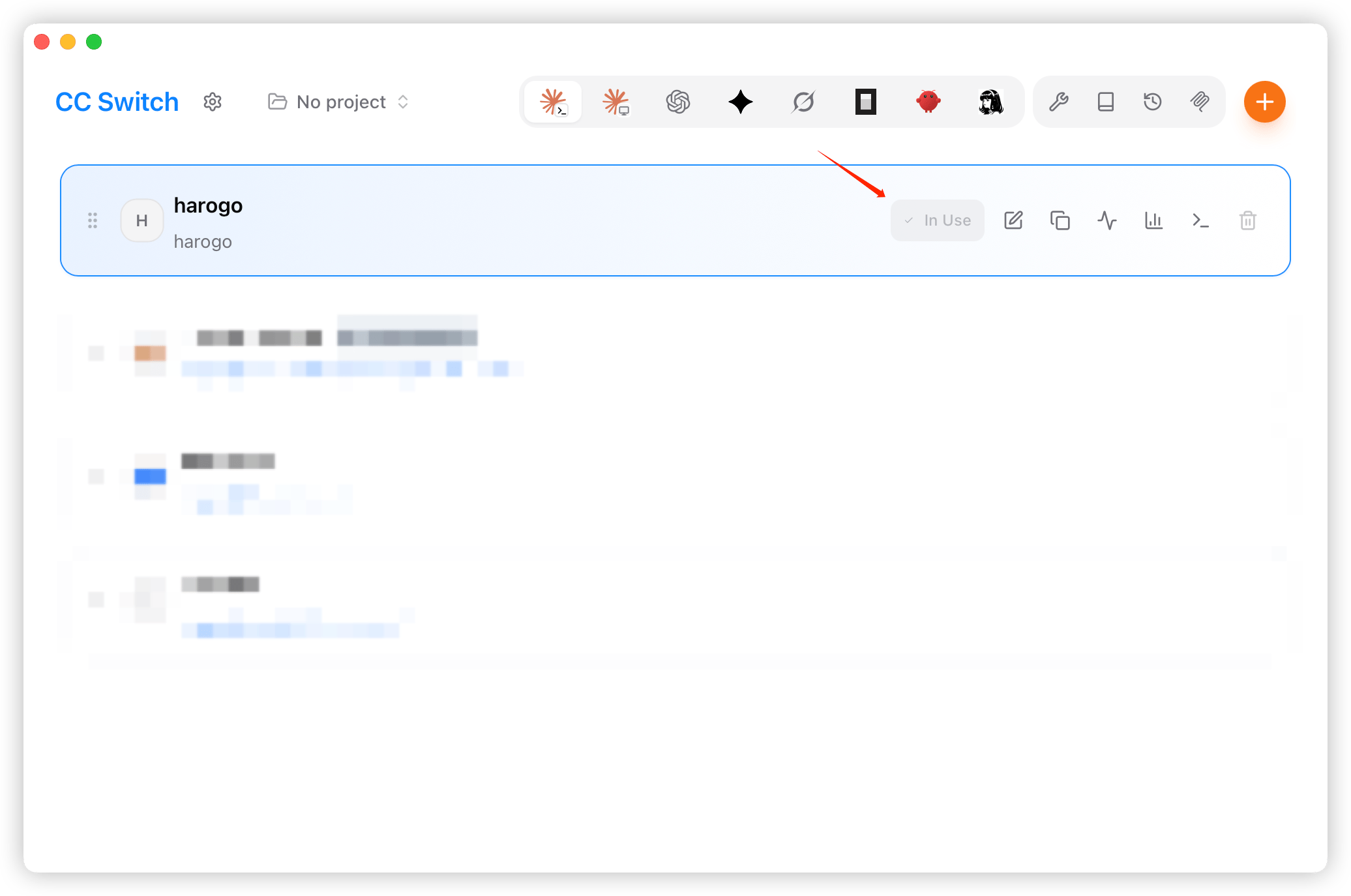
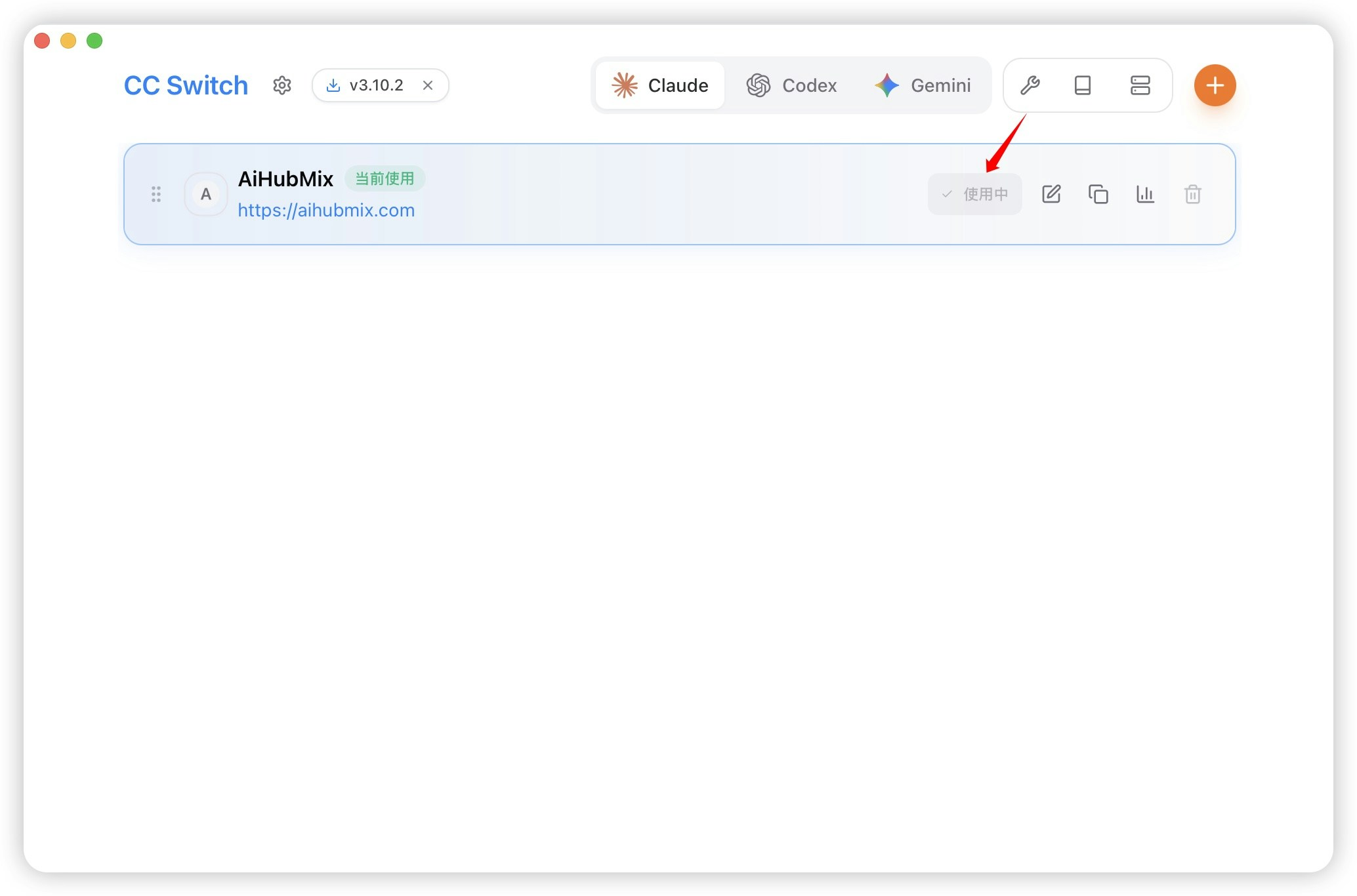
- Wählen Sie auf dem Startbildschirm in der Anbieterliste „harogo“ aus und klicken Sie auf „Verwenden“ (Use).