
Diese Anleitung verwendet nur GPT-Modelle. Codex kann die GPT-Modelle (GPT-6 Luna, GPT-6 Sol, GPT-6.1 Sol, GPT-6 Astra, GPT-6.1 Terra) sowie die Modelle ohne Client-Beschränkung (GLM, Qwen, Kimi, MiniMax, DeepSeek) ausführen. Claude-Modelle sind in Codex nicht verfügbar — siehe Claude Code.
Installation
Download von der offiziellen Website (macOS)
https://openai.com/codex/Installation über die Kommandozeile
Konfiguration der Umgebungsvariablen
Konfiguration über die Konfigurationsdatei
- Bearbeiten Sie Ihre Datei
~/.codex/config.tomlund fügen Sie Folgendes hinzu:
- Bearbeiten Sie Ihre Datei
~/.codex/auth.jsonund passen Sie sie wie folgt an:
Konfiguration über cc-switch
- Starten Sie CC-Switch und fügen Sie einen Anbieter hinzu.
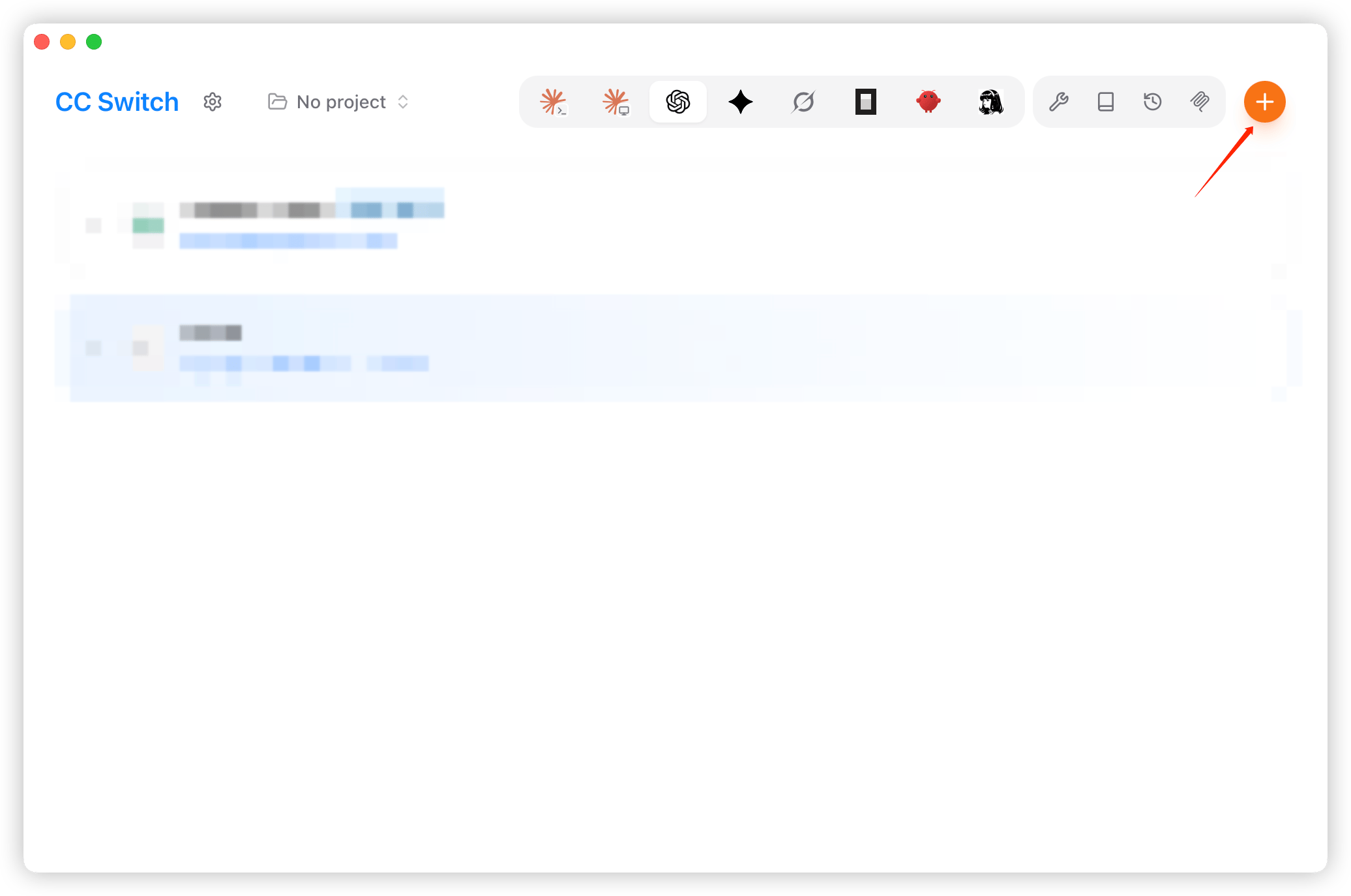
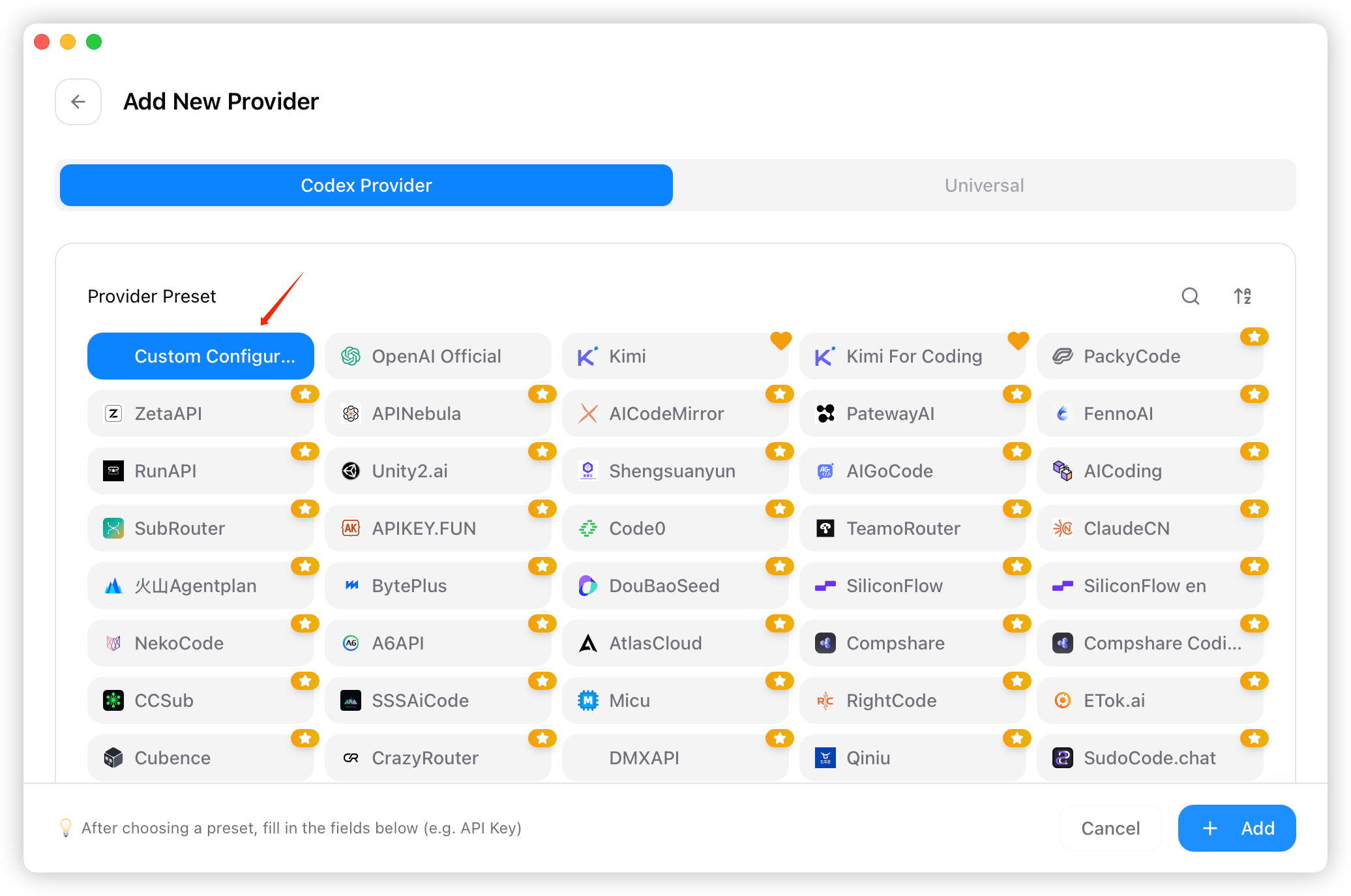
- Wählen Sie in der Vorlagenliste „Benutzerdefinierte Konfiguration“ (Custom Configuration) aus.
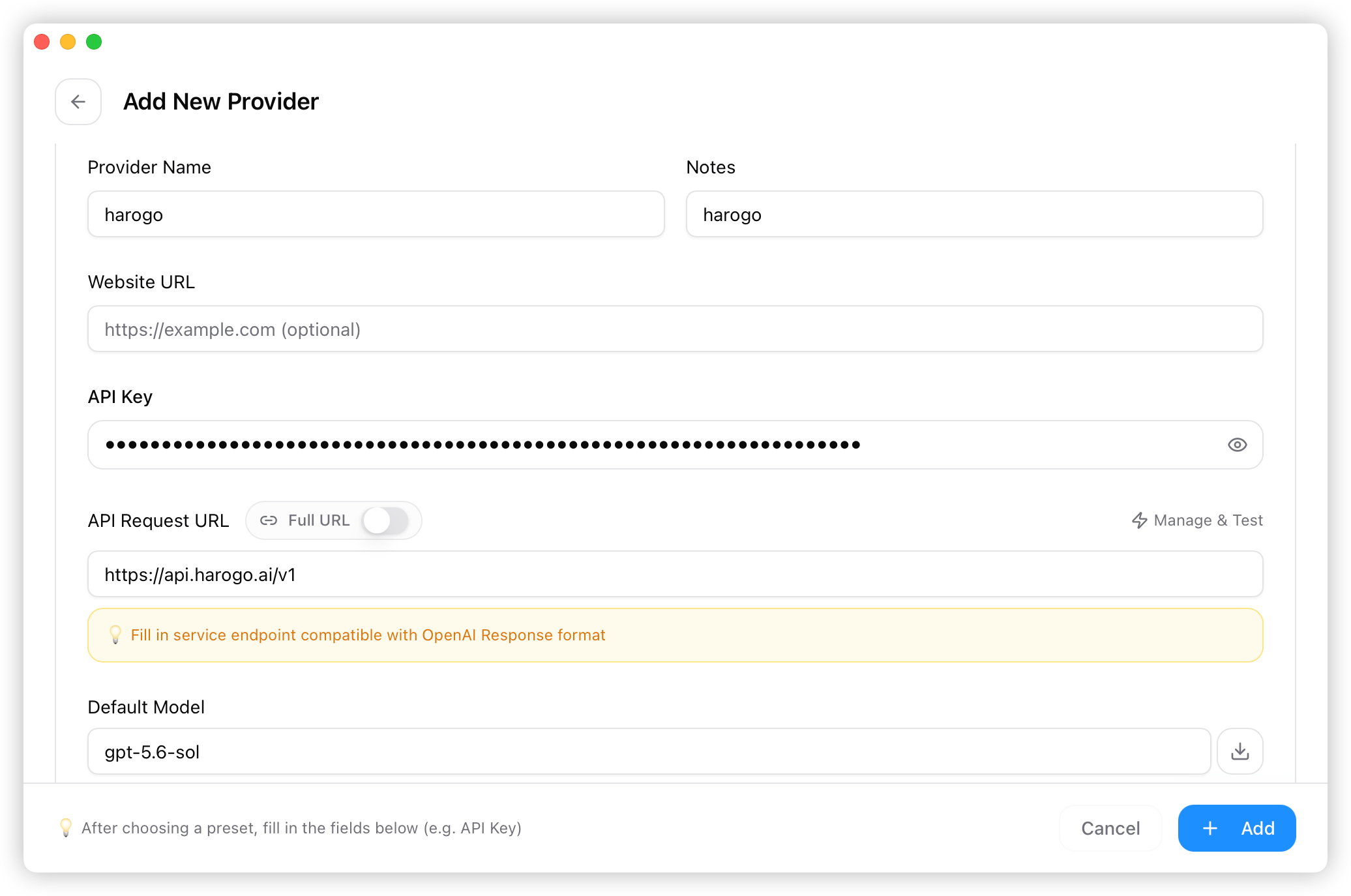
- Tragen Sie Anbietername, API-Key, Endpoint (https://api.harogo.ai/v1) usw. ein. Wenn alles ausgefüllt ist, klicken Sie auf „Hinzufügen“ (Add).
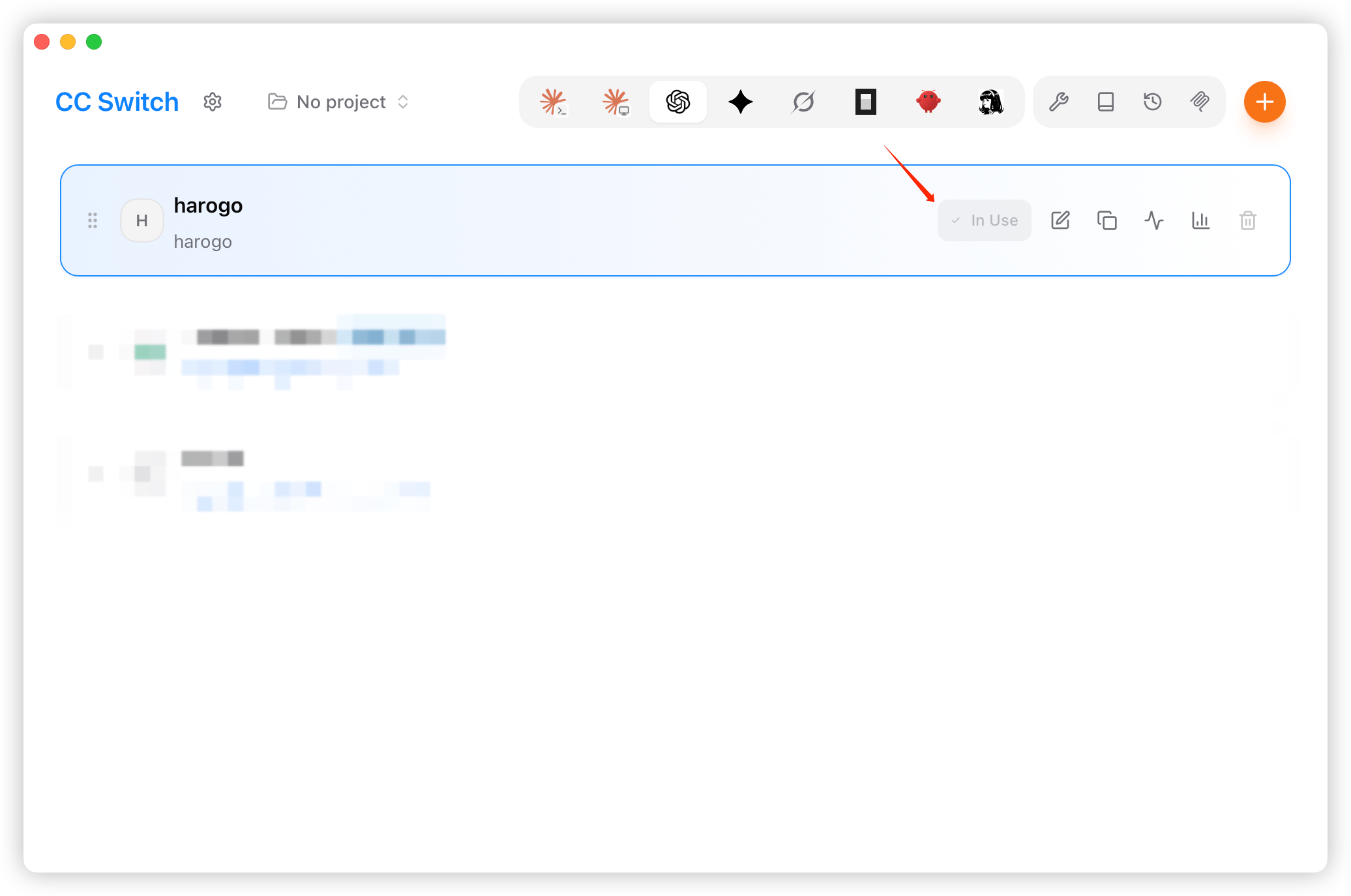
- Wählen Sie auf dem Startbildschirm „harogo“ aus und klicken Sie auf „Aktivieren“ (Enable), um loszulegen.
Codex verwenden
Im Terminal
- Öffnen Sie ein Terminal, wechseln Sie in Ihr Projektverzeichnis und führen Sie den Befehl
codexaus.
- Legen Sie die Berechtigungen nach Bedarf fest.
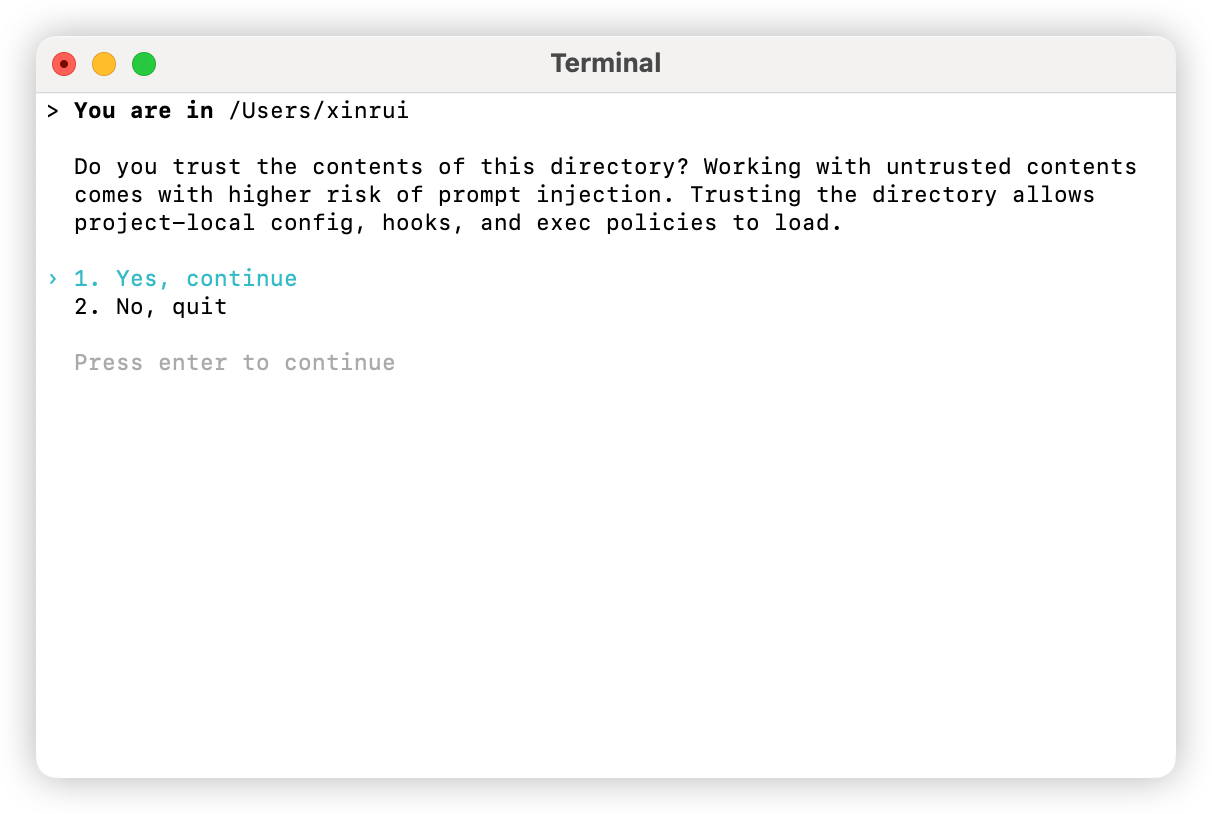
- Geben Sie einen Prompt in natürlicher Sprache ein. Wenn Sie eine normale Antwort erhalten, war die Einrichtung erfolgreich.