- Node.js ≥ 18.0.0
- Менеджер пакетів для вашої платформи (необов’язково):
- macOS / Linux:
brew - Arch Linux:
paru - Windows:
choco,wingetабоscoop
- macOS / Linux:
1. Встановлення OpenCode
Виберіть спосіб встановлення, який підходить для вашої системи та інструментів.1. Встановлення через Node.js
2. Через Homebrew (macOS / Linux)
3. Через Paru (Arch Linux)
4. Встановлення у Windows
У Windows OpenCode можна встановити будь-яким із таких способів:2. Налаштування OpenCode через CC Switch
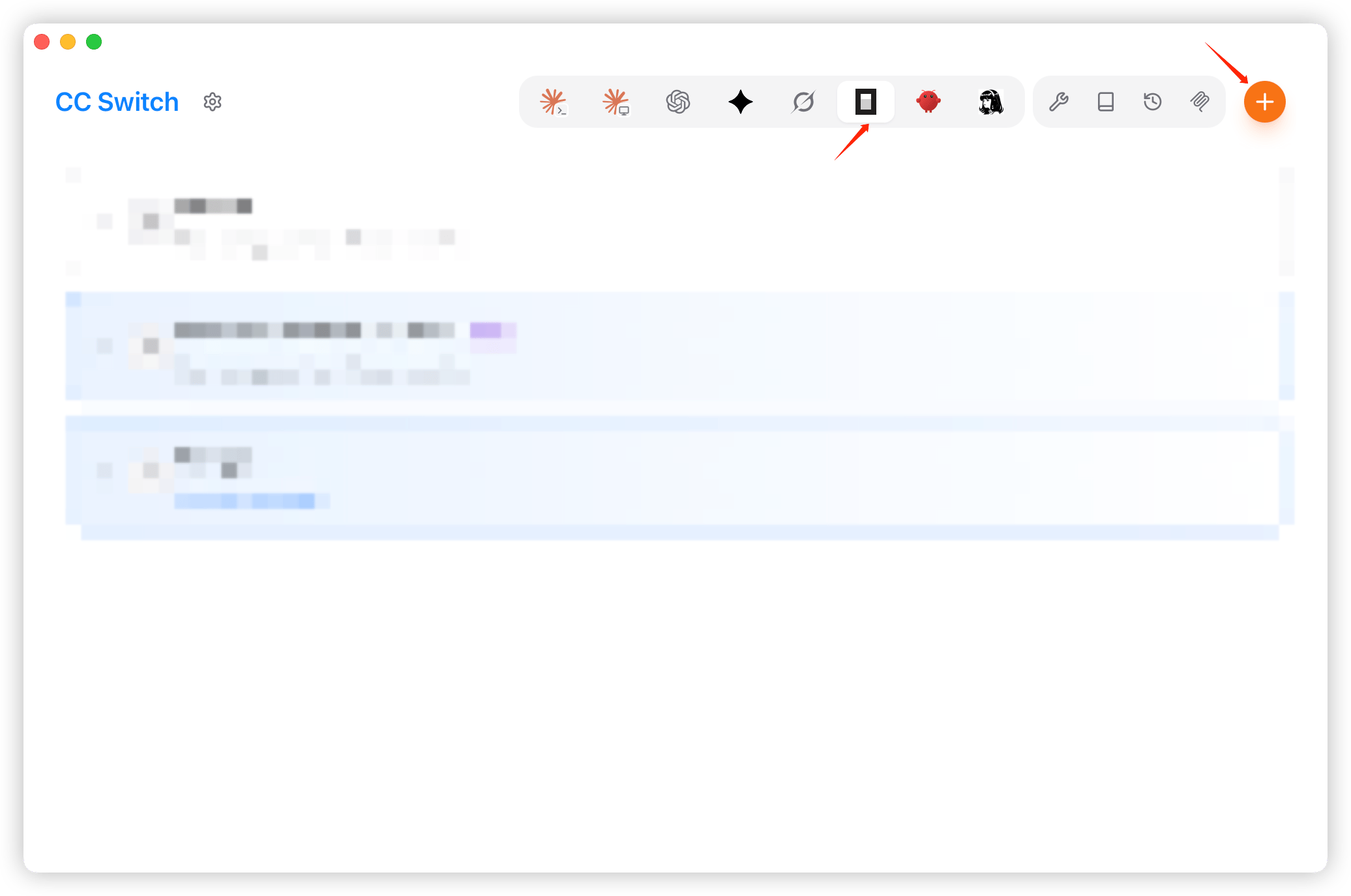
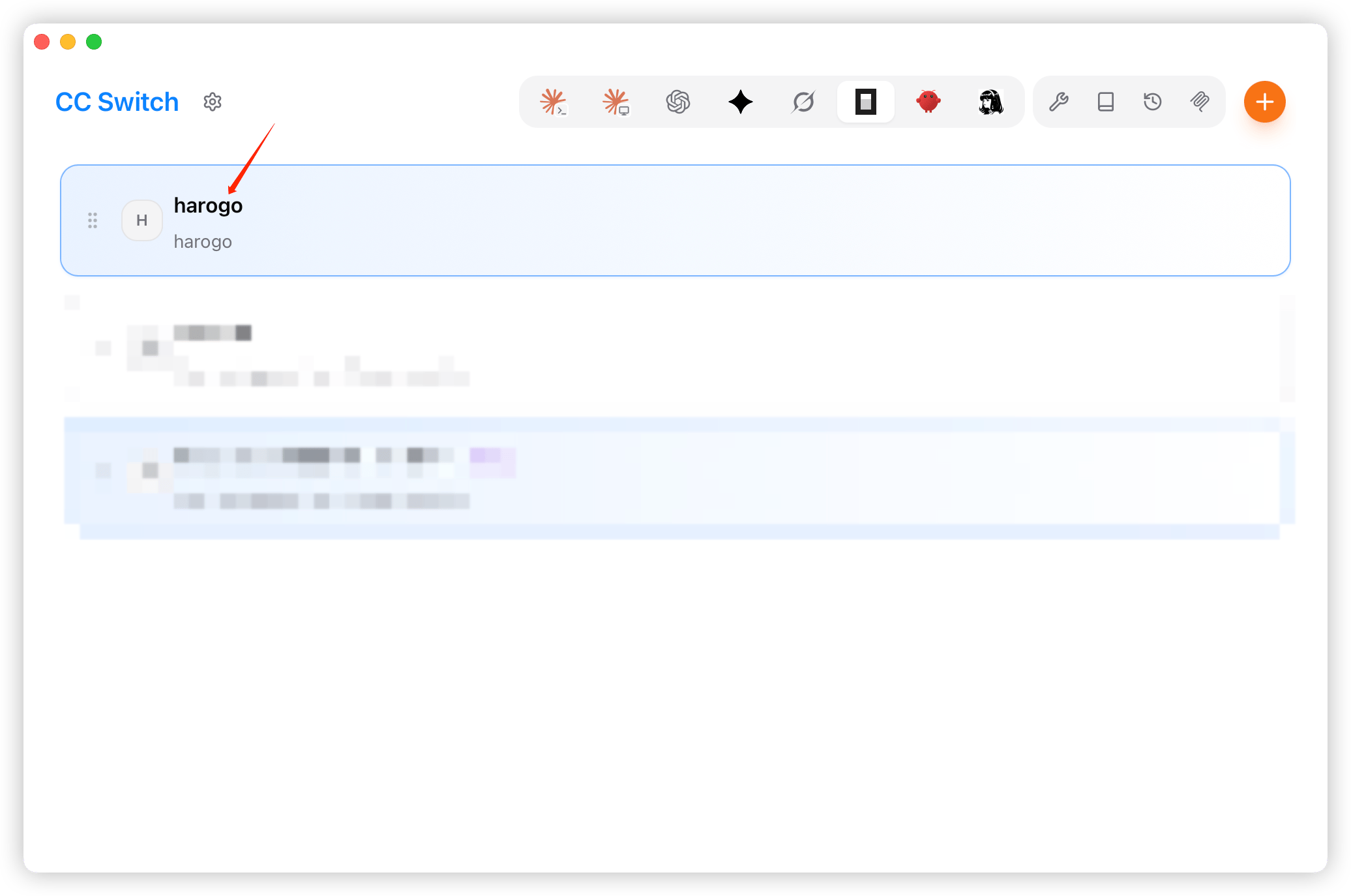
- Запустіть CC Switch, виберіть ліворуч OpenCode і натисніть «Додати постачальника» (Add Provider).
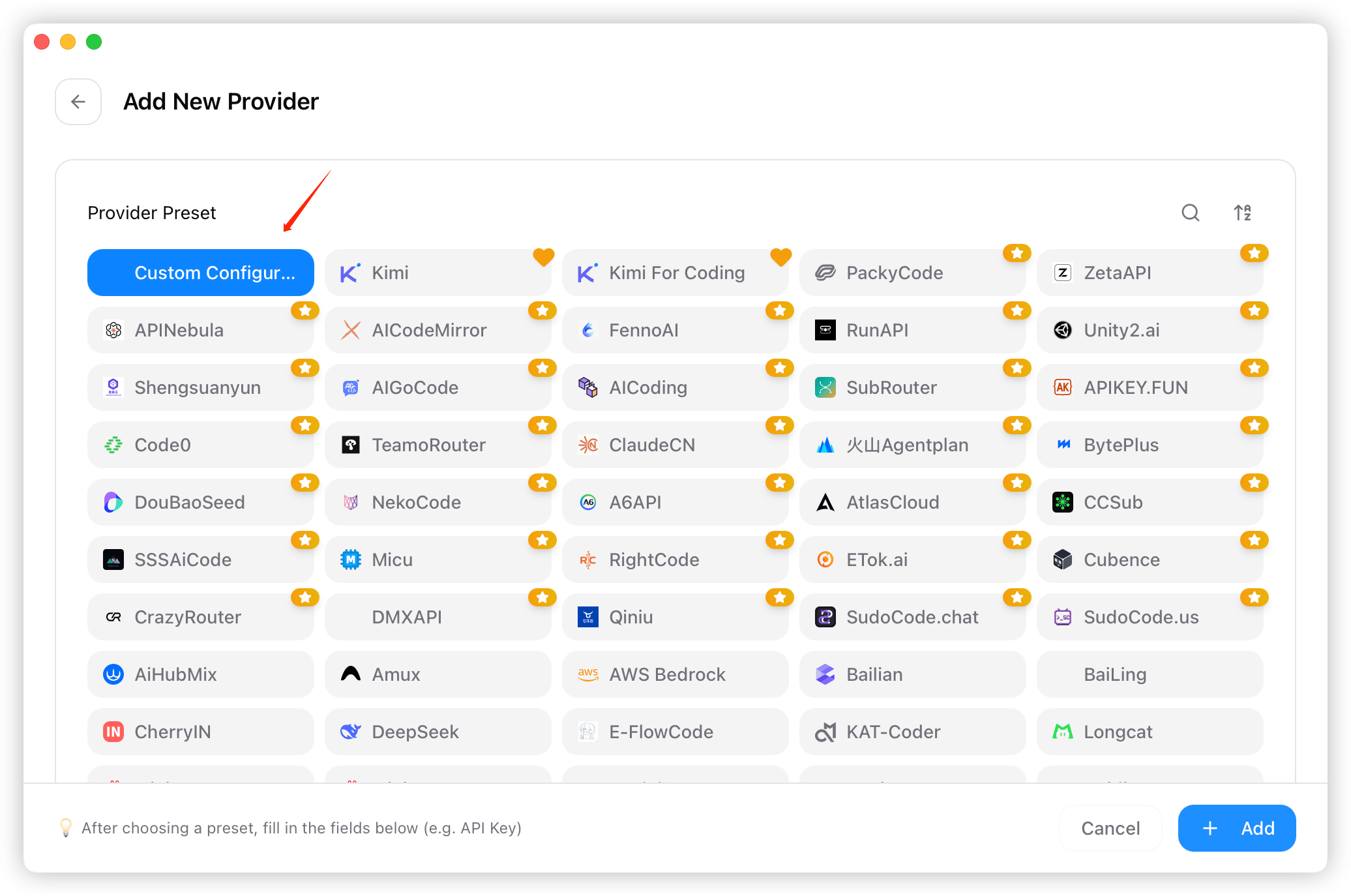
- У списку пресетів виберіть як постачальника «Власна конфігурація» (Custom Configuration).
- Вкажіть ключ постачальника, назву, API-ключ, ендпоінт
https://api.harogo.ai/v1та інші дані.
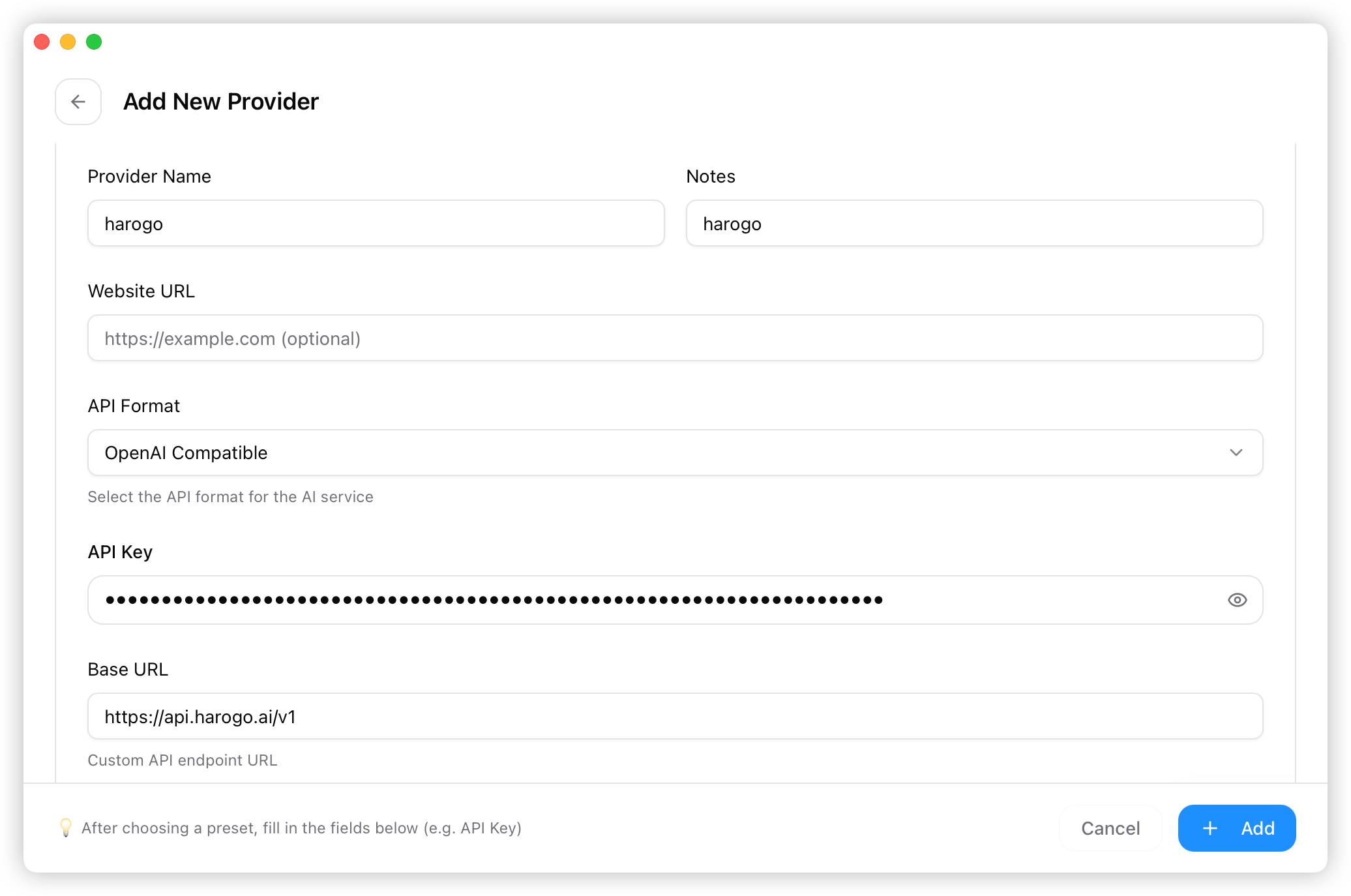
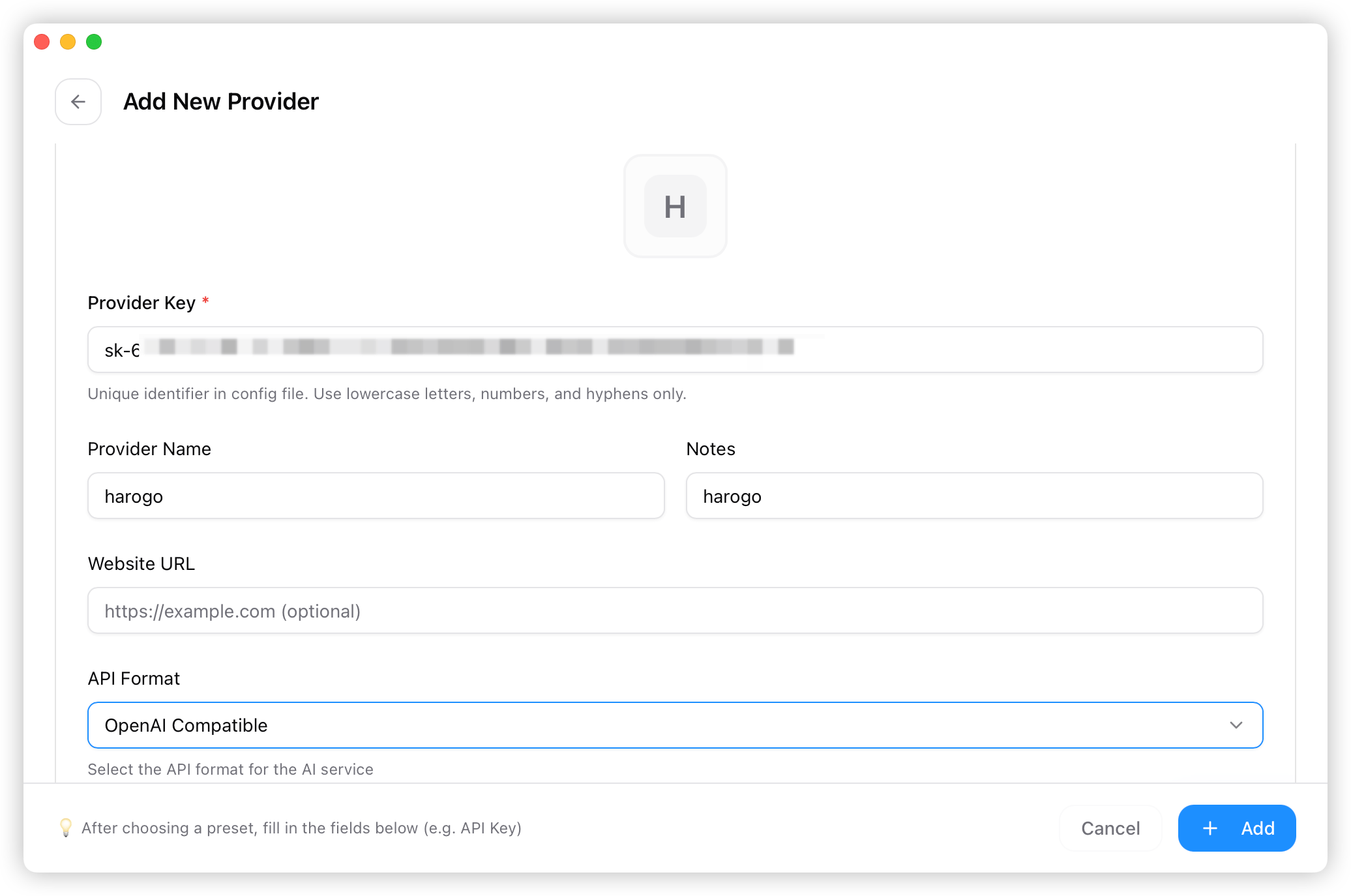
- Заповніть дані моделі та збережіть.
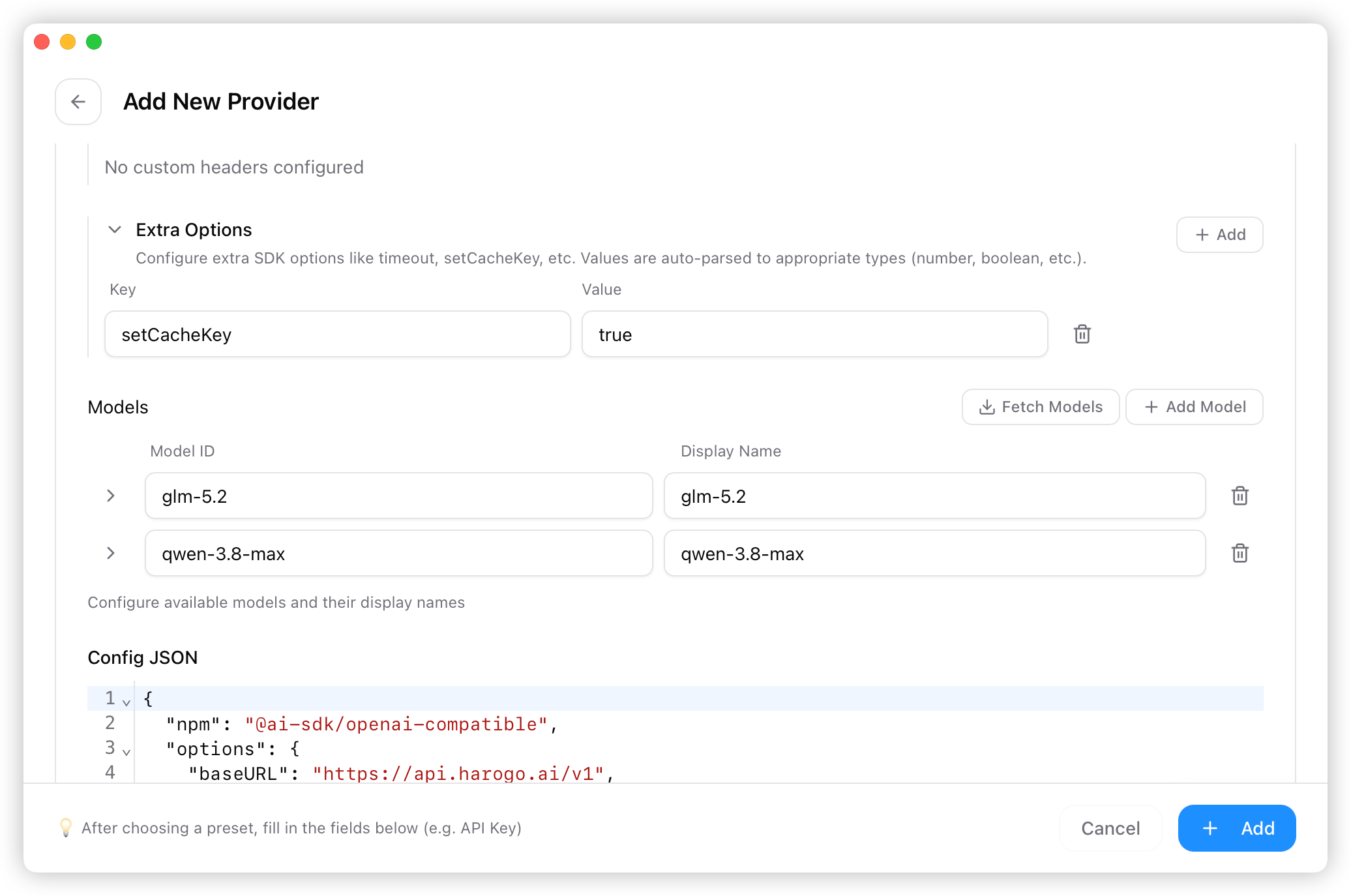
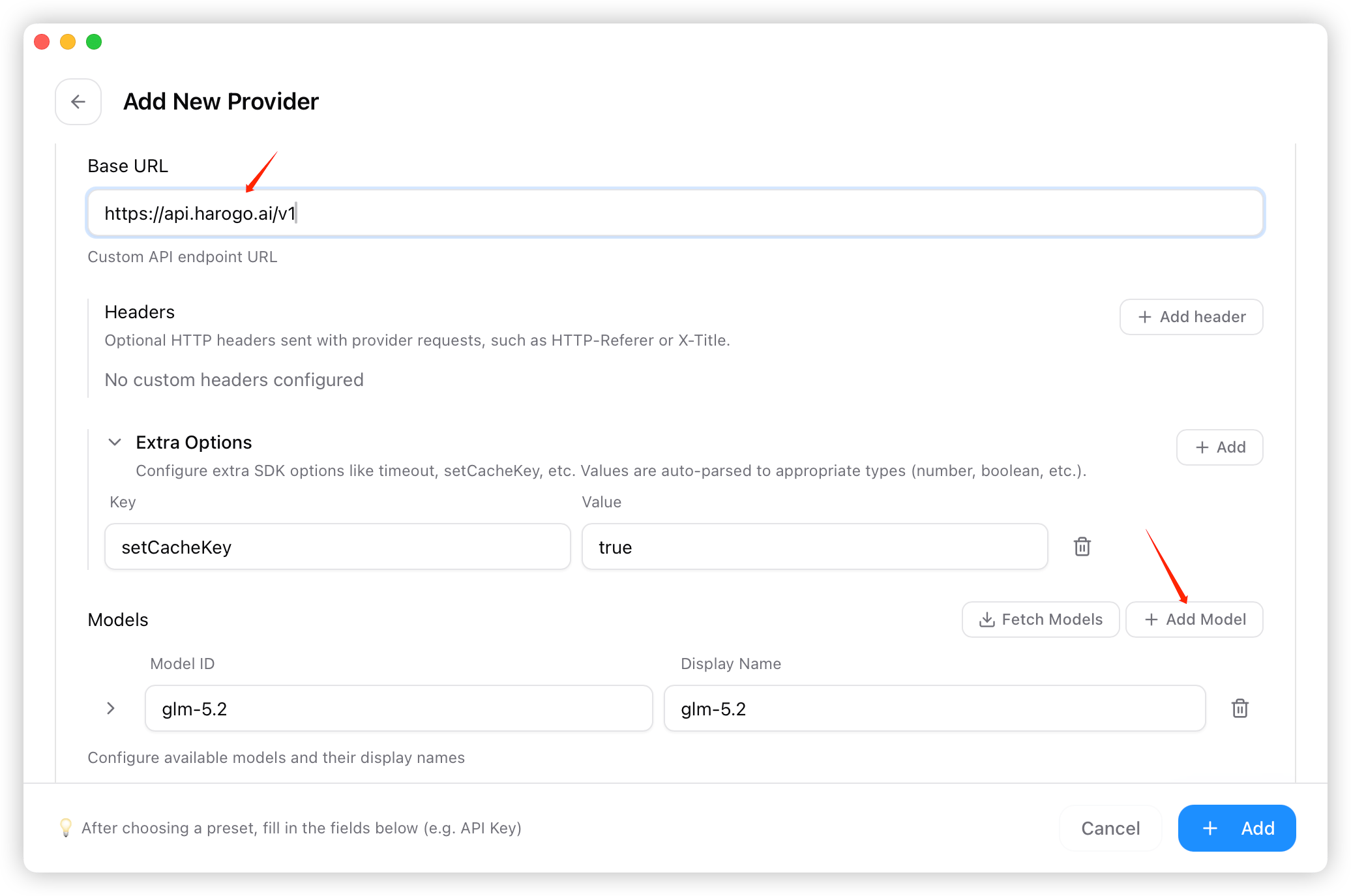
- Поверніться на головний екран, виберіть «harogo» у списку постачальників і натисніть «Використати» (Use).
3. Робота з моделлю
1. Перевірка встановлення
Переконатися, що OpenCode встановлено й налаштовано правильно, можна за допомогою такої команди: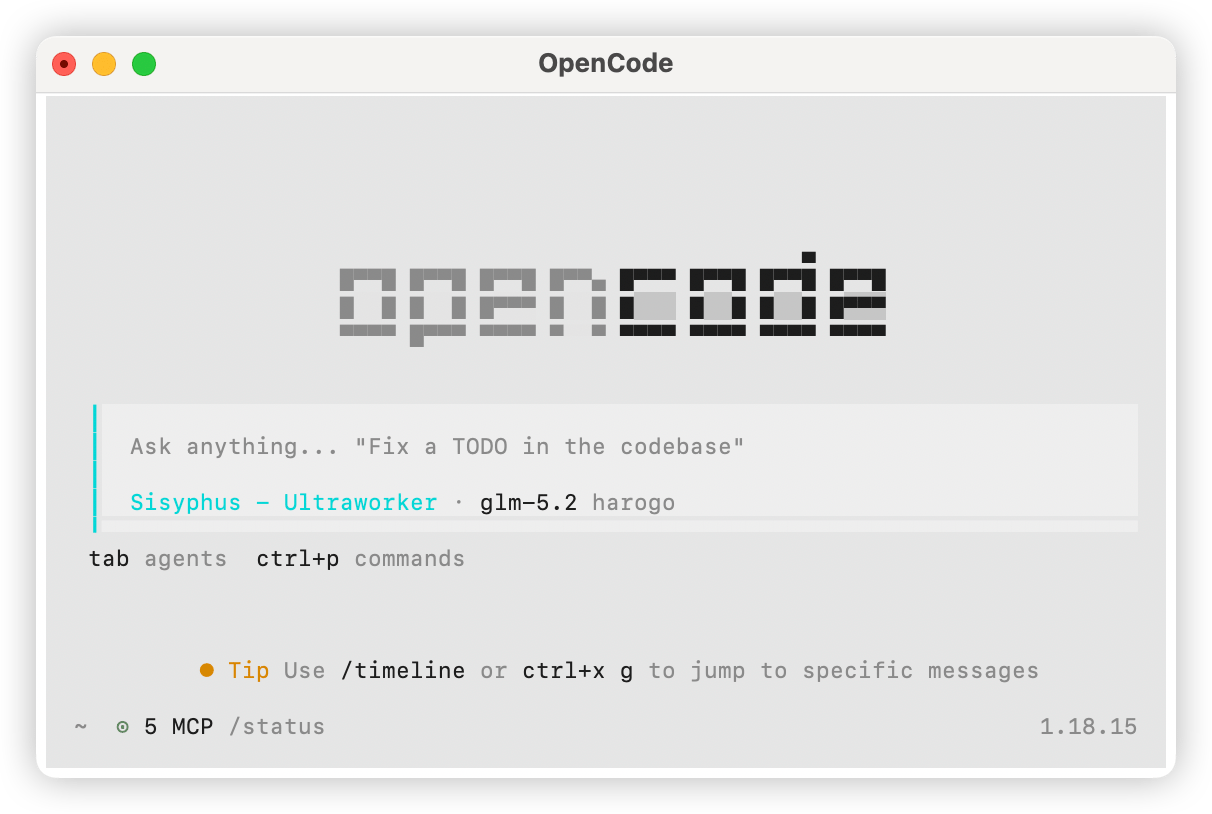
2. Вибір моделі
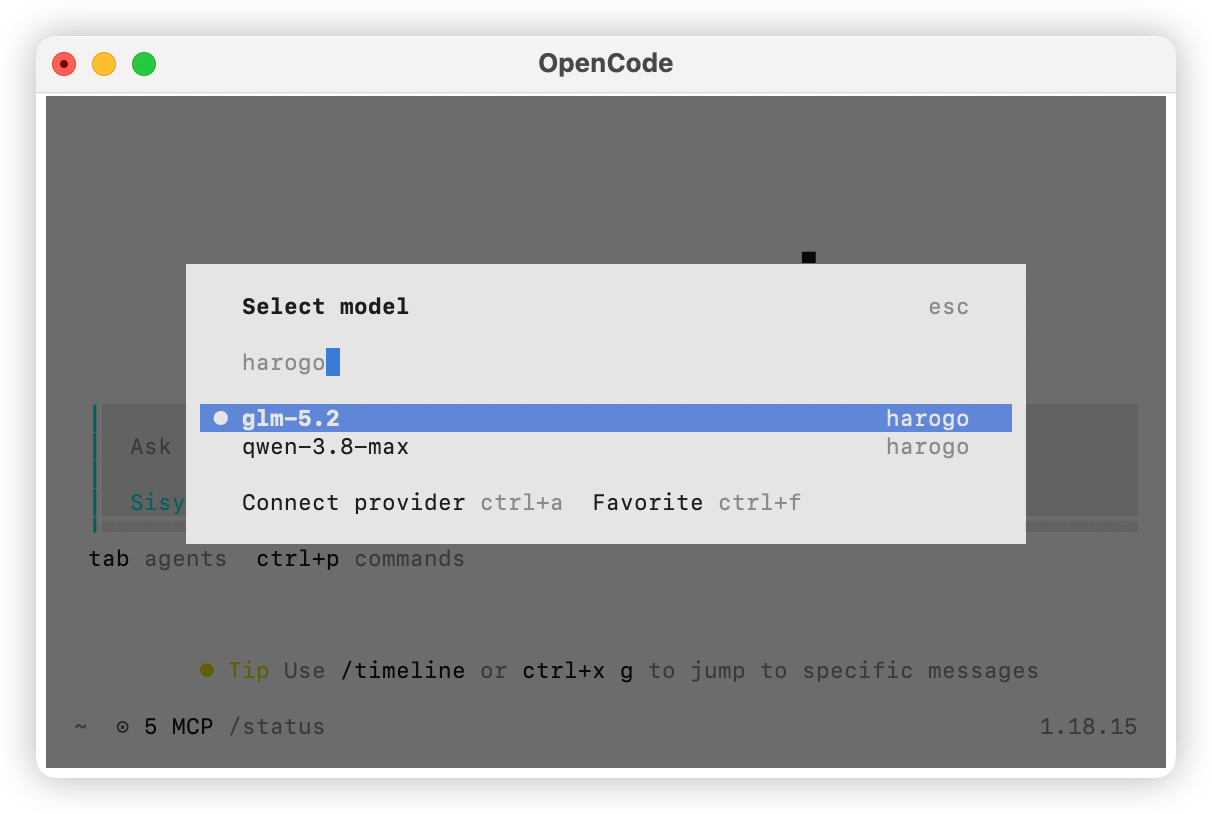
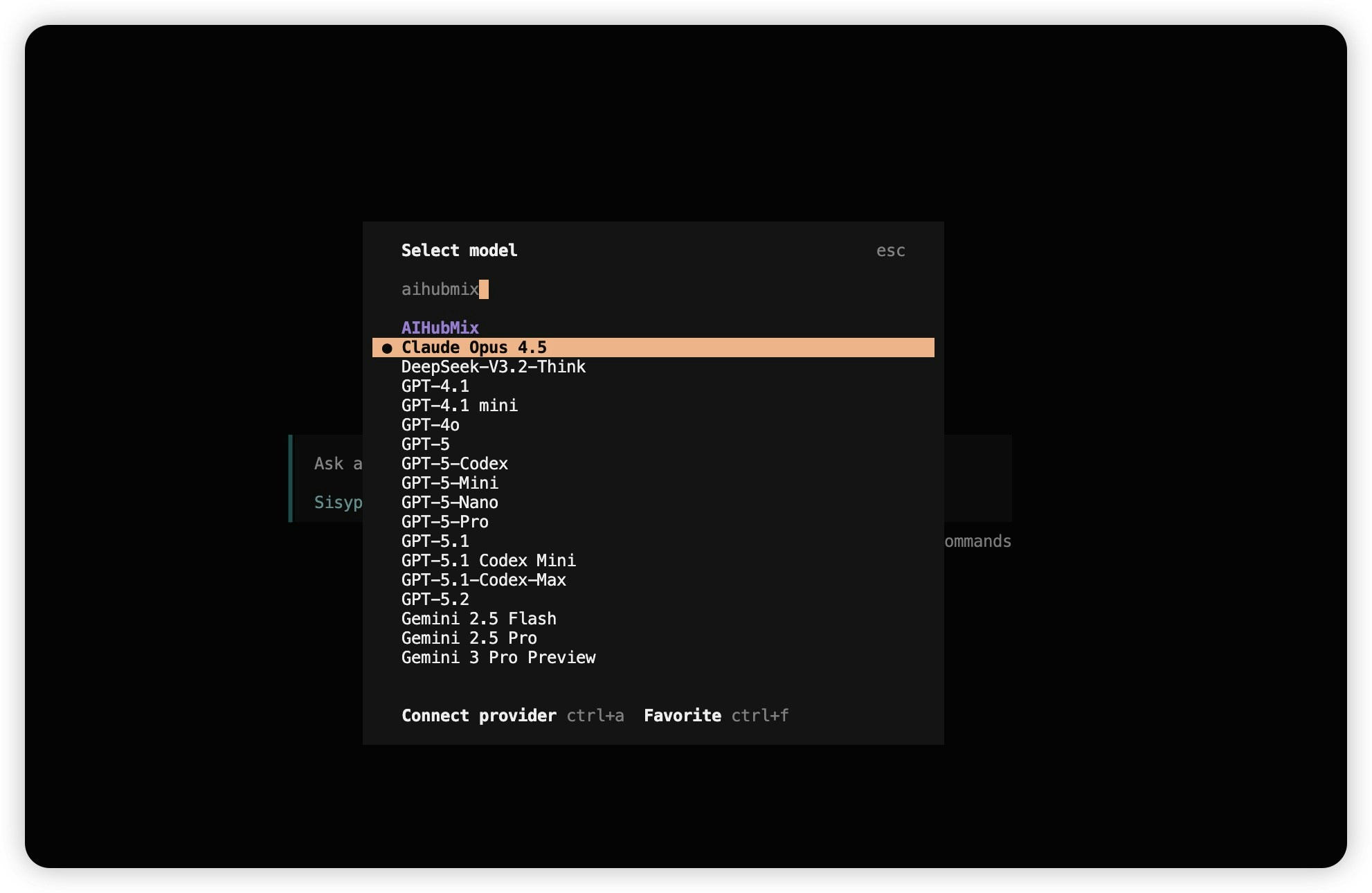
Введіть/models, знайдіть harogo і виберіть потрібну модель.