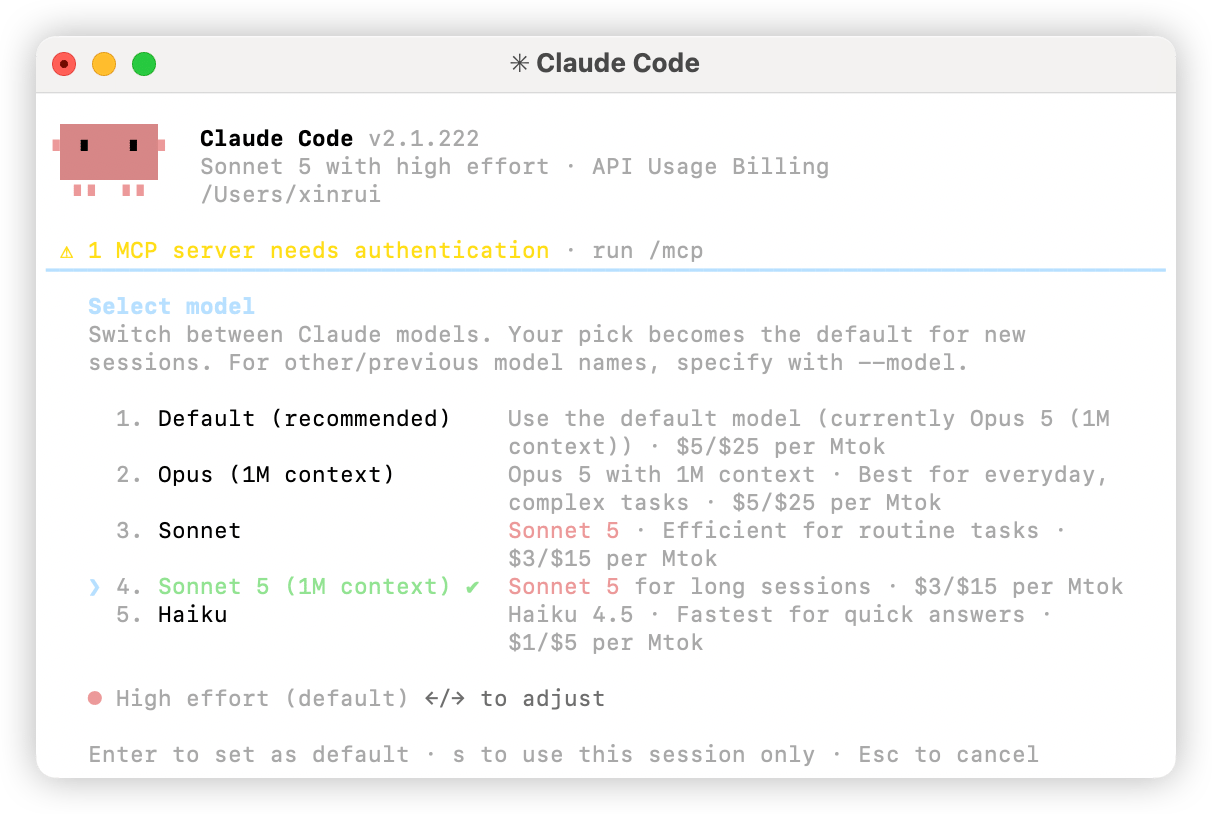
У цьому посібнику використовуються лише моделі Claude. Claude Code може запускати моделі Claude (Claude Opus 5.5, Claude Sonnet 5.5, Claude Sonnet 5, Claude Fable 5.1, Claude Haiku 5.5) та моделі без обмежень за клієнтом (GLM, Qwen, Kimi, MiniMax, DeepSeek). Моделі GPT у Claude Code недоступні — див. Codex.
1. Встановлення Claude Code
Локальне встановлення
Встановлення через npm
Потрібен Node.js 18 або новіший2. Налаштування Harogo API
Щоб підключитися до моделей Harogo через API, сумісний з Anthropic, задайте такі змінні середовища.- Задайте для
ANTHROPIC_BASE_URLзначенняhttps://api.harogo.ai/ - Задайте для
ANTHROPIC_AUTH_TOKENAPI-ключ, отриманий на платформі Harogo - Задайте для
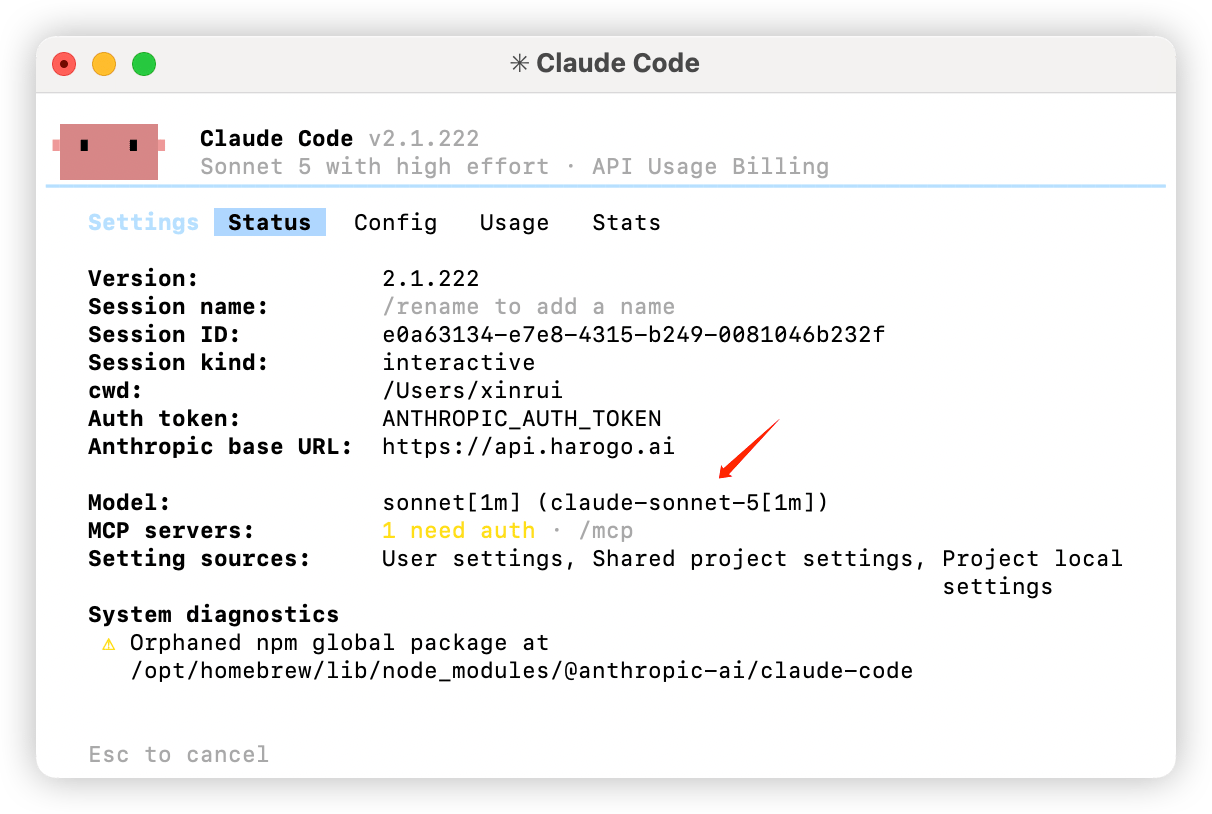
ANTHROPIC_MODELмодель Claude, яку підтримує Harogo, наприкладclaude-sonnet-5.
- macOS
- Windows
- Виконайте в терміналі таку команду, щоб дізнатися, яка оболонка використовується за замовчуванням.
- Задайте змінні середовища залежно від типу оболонки:
- Виконайте в терміналі таку команду, щоб застосувати змінні середовища.
- Відкрийте новий термінал і виконайте такі команди, щоб переконатися, що змінні середовища застосовано.
Якщо ви плануєте керувати Claude Code через CC Switch, радимо не задавати додатково глобальні
ANTHROPIC_AUTH_TOKEN, ANTHROPIC_BASE_URL і ANTHROPIC_MODEL. Системні або користувацькі змінні середовища можуть перевизначати конфігурацію постачальника, яку записує CC Switch. У результаті в інтерфейсі вибрано правильного постачальника, а Claude Code насправді й далі працює зі старим ключем або старою моделлю.3. Перевірка конфігурації
Після налаштування змінних середовища або CC Switch спершу надішліть один мінімальний запит, щоб переконатися, що ключ, модель і Anthropic-сумісний ендпоінт працюють, і лише потім починайте тривалу сесію.4. Початок роботи з Claude Code
Після налаштування перейдіть до робочого каталогу та виконайте в терміналі командуclaude.
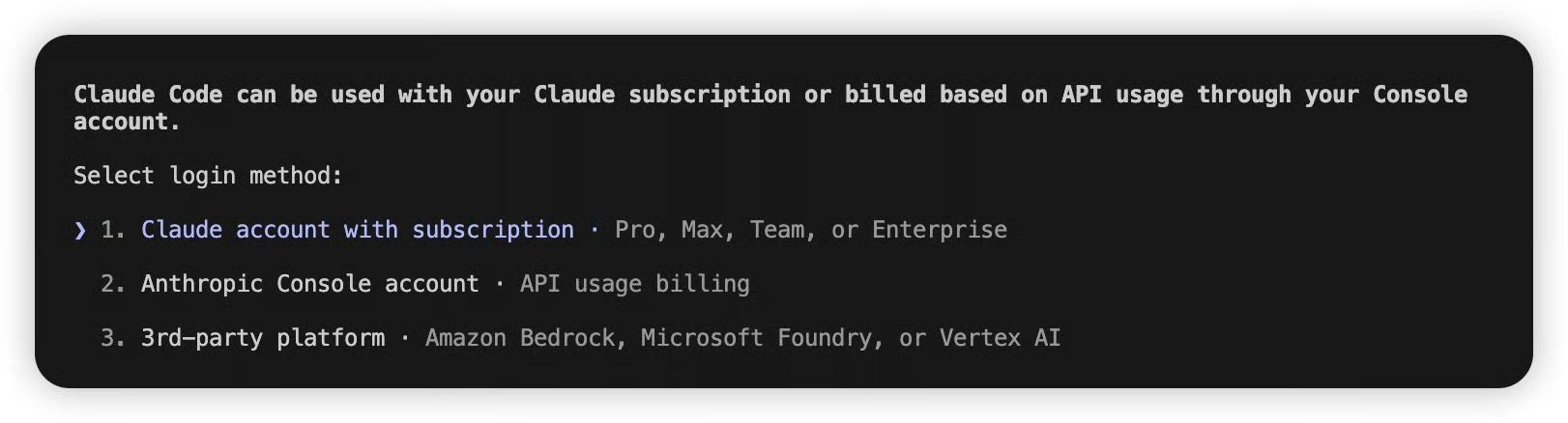
Not logged in · Please run /login або відкривається процес входу в Anthropic, зазвичай це означає, що Claude Code не підхопив робочу конфігурацію Harogo або початкове налаштування ще не пройдено. Спершу переконайтеся, що мінімальний запит із попереднього кроку повертає 2, і перевірте, чи не перевизначаються ANTHROPIC_AUTH_TOKEN, ANTHROPIC_BASE_URL або ANTHROPIC_MODEL старими глобальними змінними середовища. Якщо ключ точно працює, а вас усе одно перенаправляє на вхід, пропустіть початкове налаштування, виконавши кроки нижче:
- Знайдіть файл
.claude.jsonу домашньому каталозі:- macOS / Linux:
~/.claude.json - Windows:
C:\Users\%USERNAME%\.claude.json
- macOS / Linux:
- Встановіть для поля
hasCompletedOnboardingзначенняtrue
- Збережіть файл і знову виконайте
claudeу терміналі.
(Необов’язково) Інші способи налаштування моделі
Claude Code підтримує такі способи налаштування моделі, перелічені від найвищого пріоритету до найнижчого: налаштування з вищим пріоритетом перевизначає налаштування з нижчим.- Під час діалогу: виконайте команду
/model <model-name>, щоб змінити модель. Підходить для разового перемикання.
- Під час запуску Claude Code: виконайте
claude --model <model-name>, щоб вказати модель. Підходить для однієї сесії.
- Через змінні середовища: налаштуйте моделі різних рівнів залежно від складності завдання, і Claude Code автоматично вибиратиме відповідну. Діє глобально.
ANTHROPIC_DEFAULT_OPUS_MODEL: для складних міркувань, проєктування архітектури та інших важких завдань.ANTHROPIC_DEFAULT_SONNET_MODEL: для написання коду, реалізації функцій та інших повсякденних завдань.ANTHROPIC_DEFAULT_HAIKU_MODEL: для перевірки синтаксису, пошуку файлів та інших простих завдань.
- Постійно в settings.json: запишіть конфігурацію моделі в користувацький файл конфігурації Claude Code (наприклад,
~/.claude/settings.jsonабоC:\Users\%USERNAME%\.claude\settings.jsonу Windows) чи в конфігурацію проєкту, щоб закріпити налаштування на рівні користувача або проєкту.
Налаштування через CC Switch
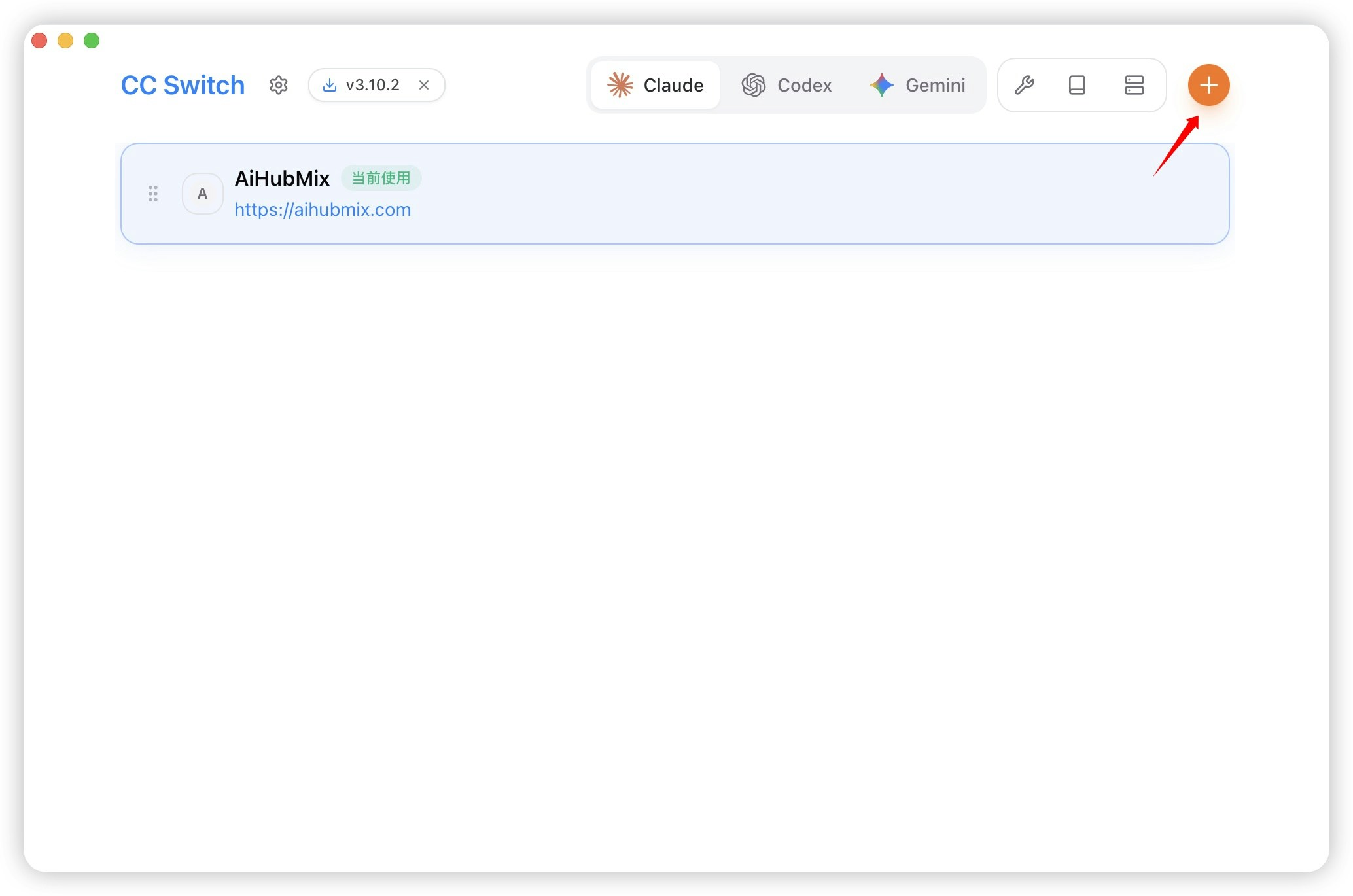
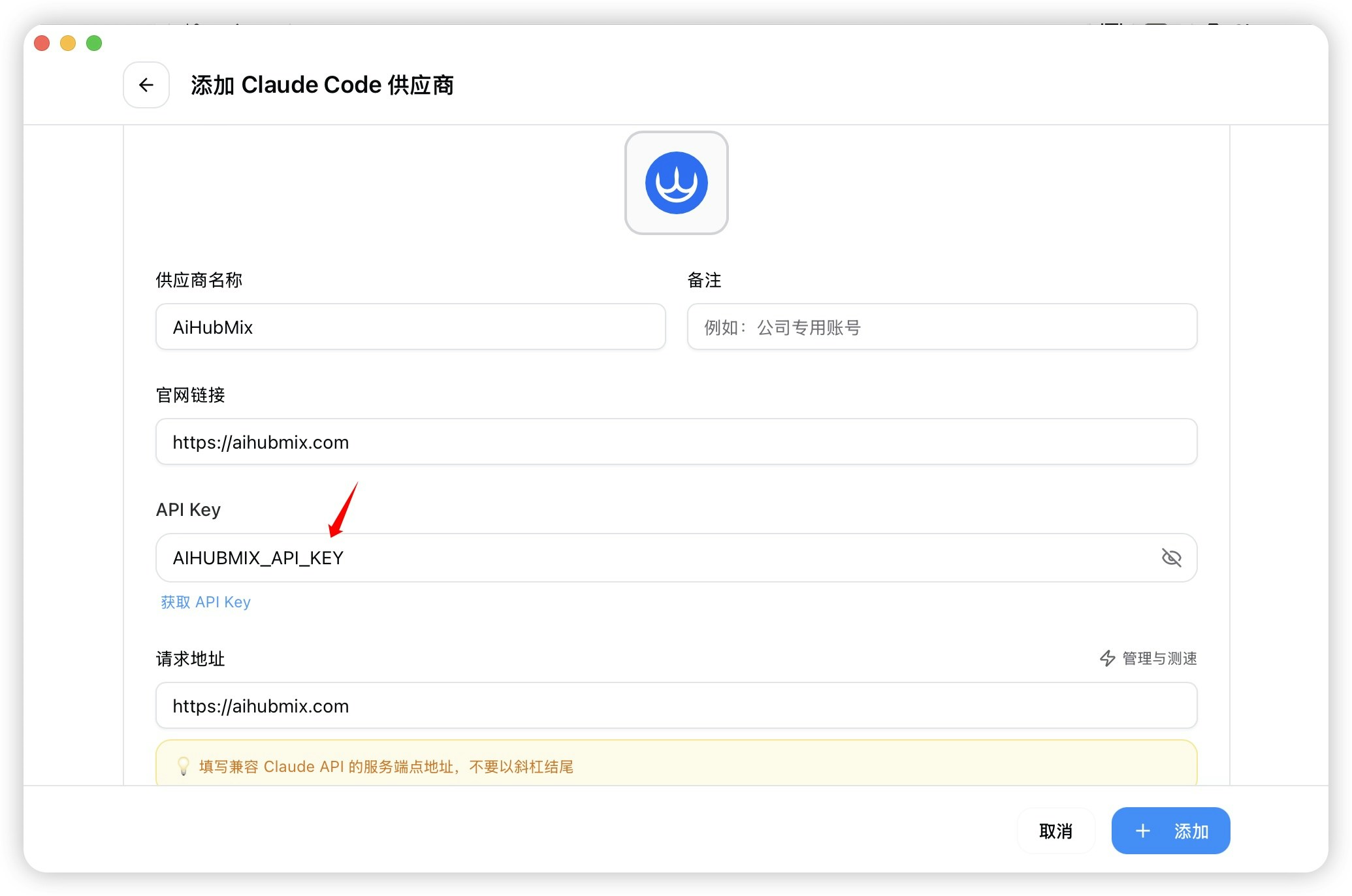
- Запустіть CC Switch, виберіть ліворуч Claude Code і натисніть «Додати постачальника» (Add Provider).
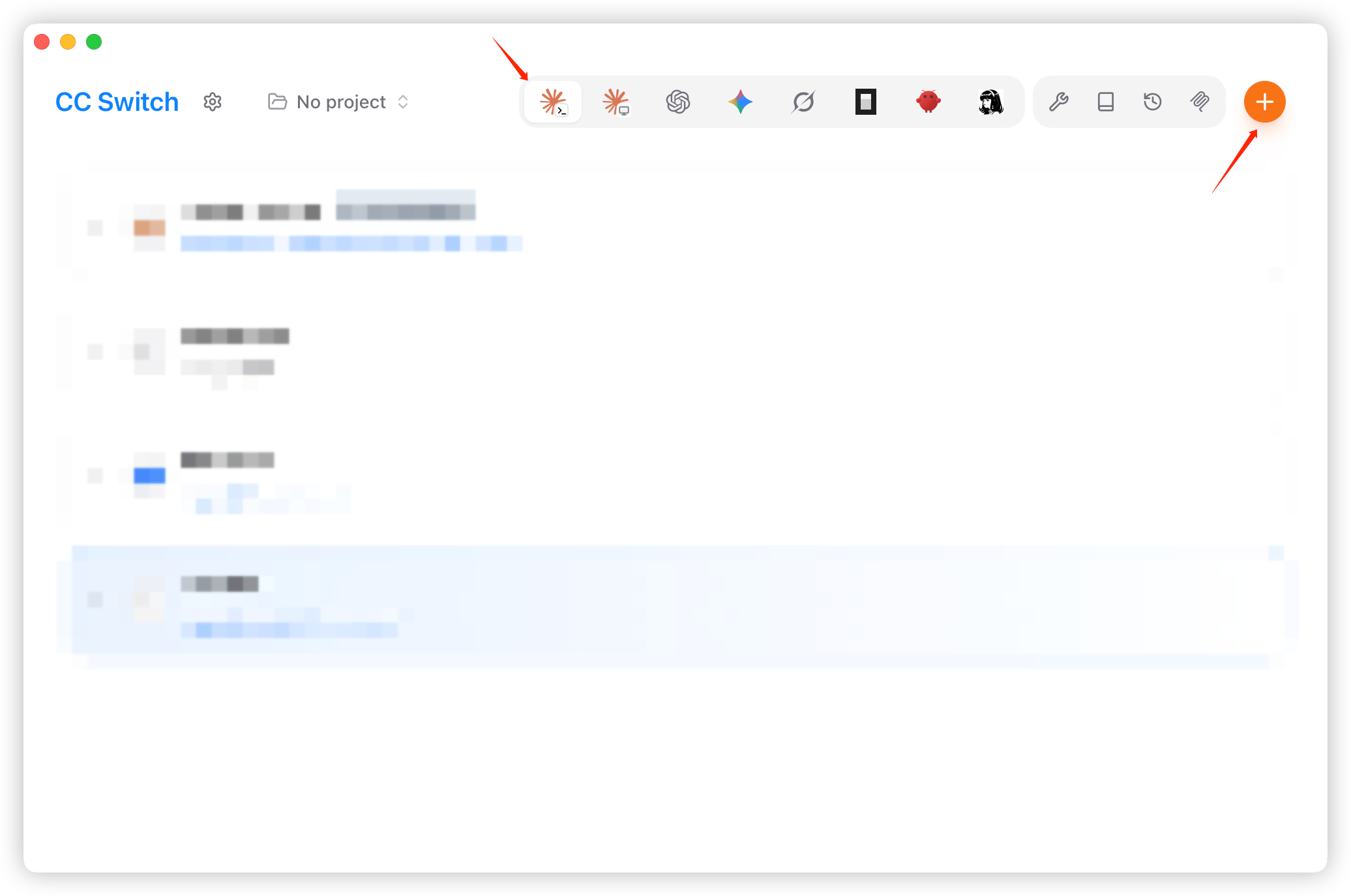
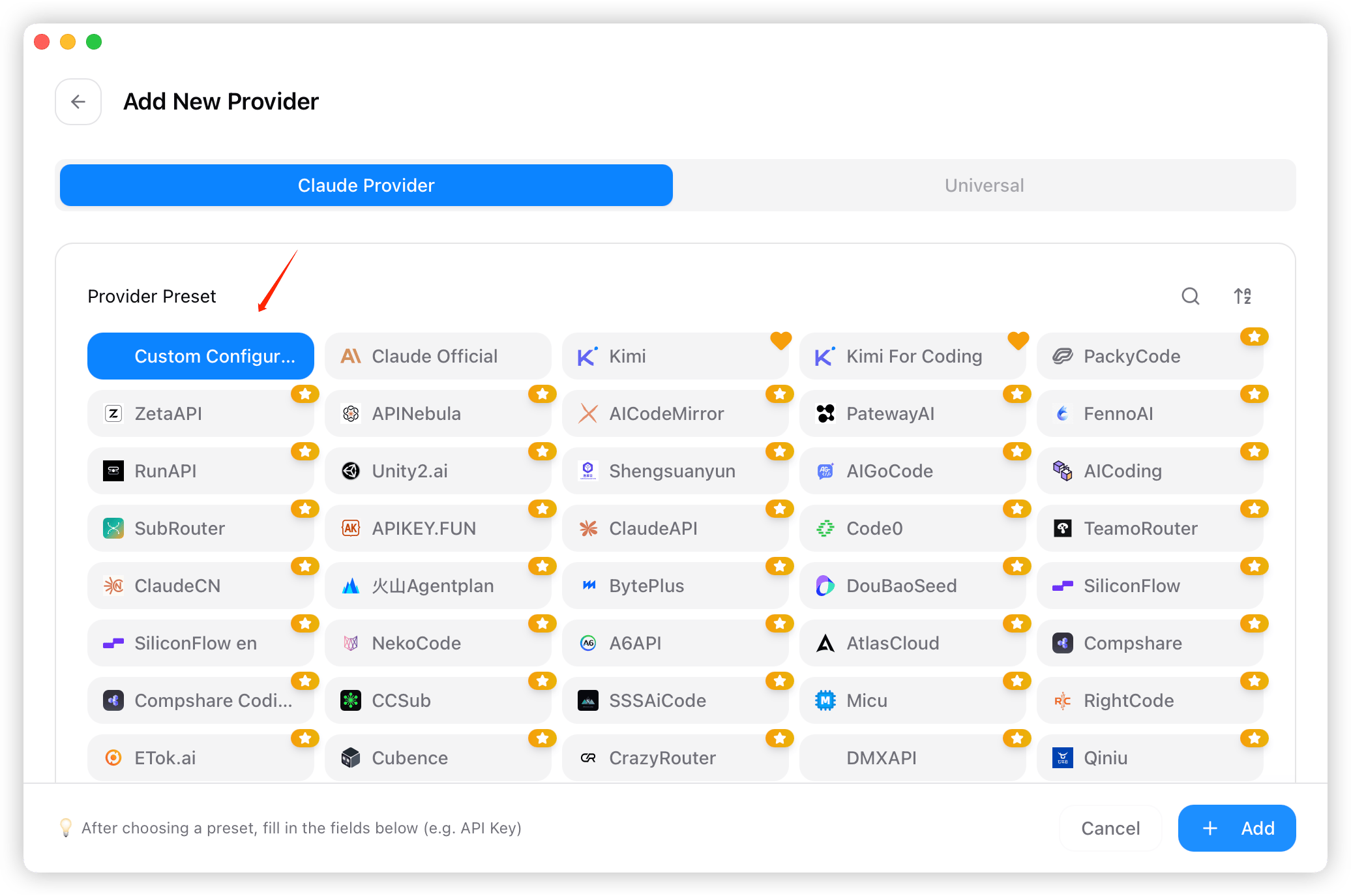
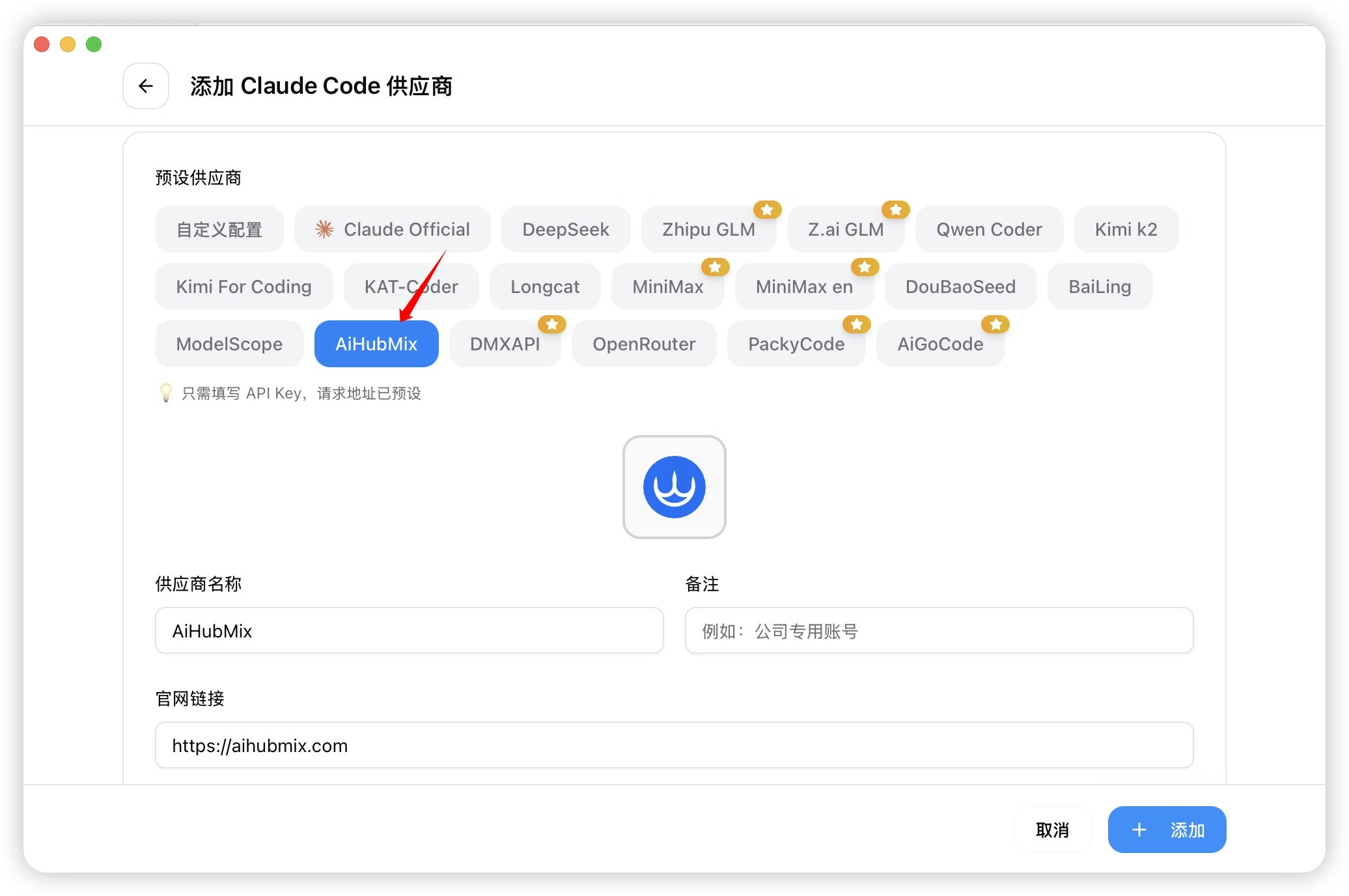
- У списку пресетів виберіть як постачальника «Власна конфігурація» (Custom Configuration).
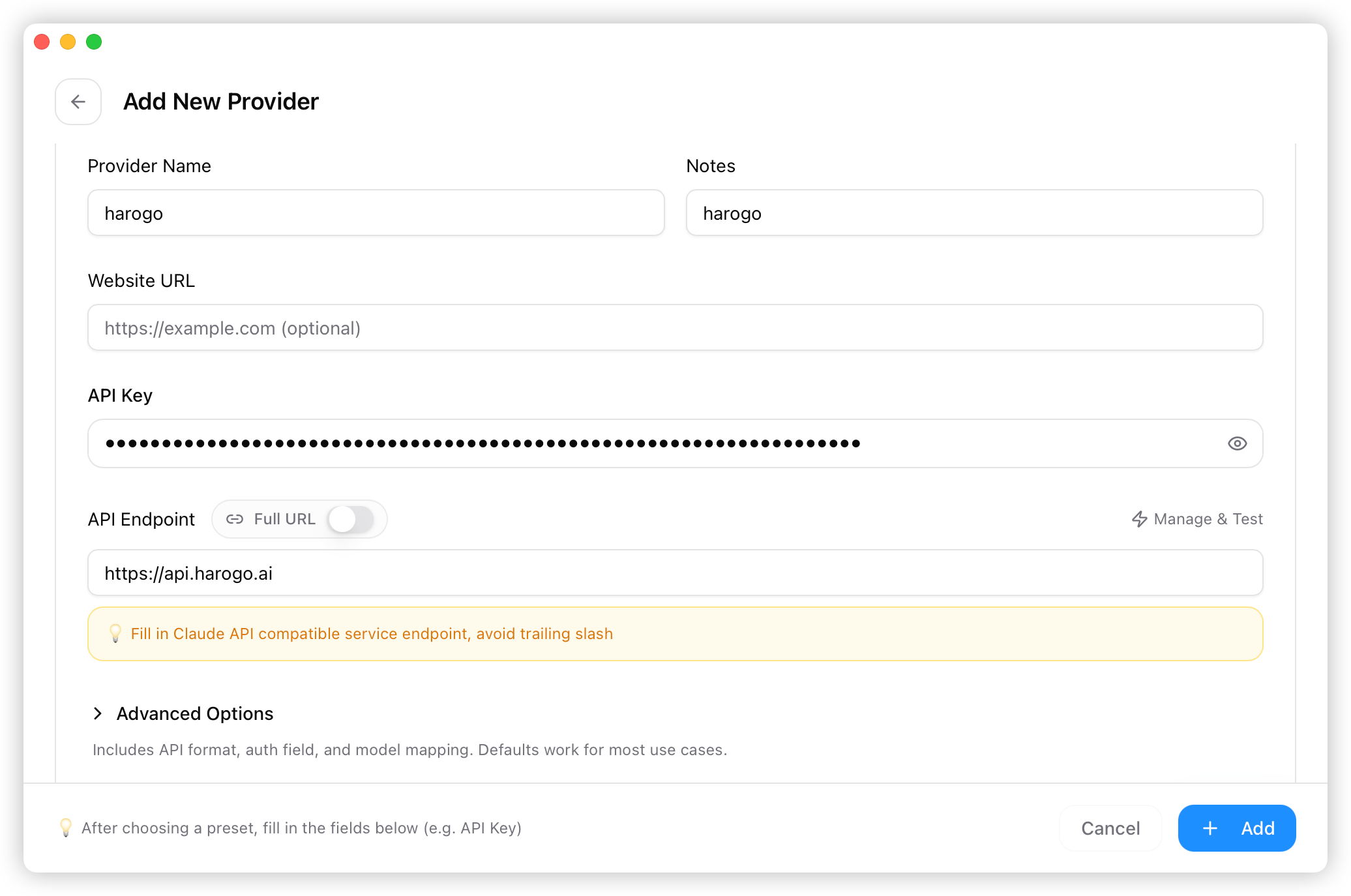
- Вкажіть назву постачальника, API-ключ, ендпоінт (https://api.harogo.ai) та інші дані. Заповнивши всі поля, натисніть «Додати» (Add).
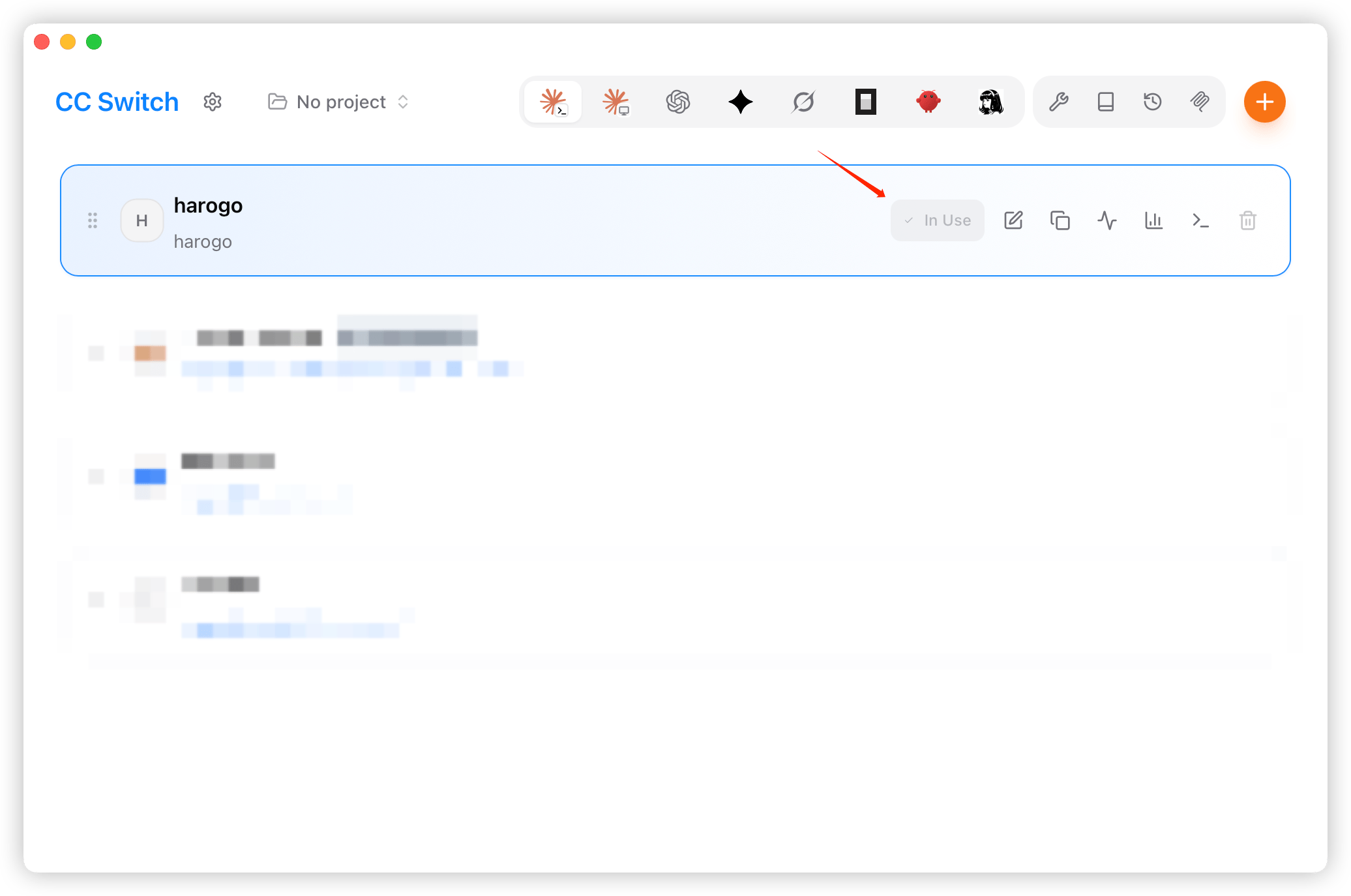
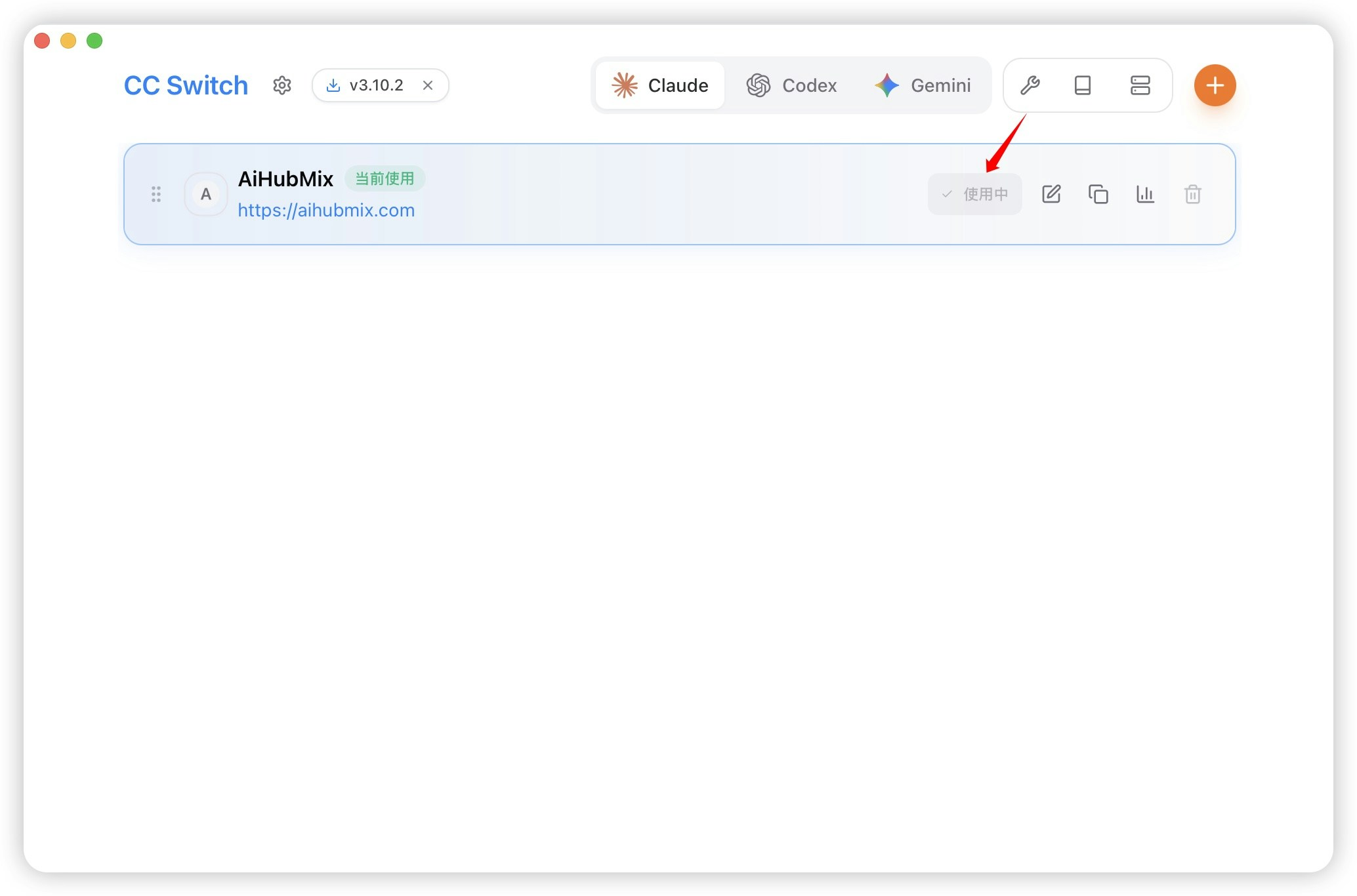
- Поверніться на головний екран, виберіть «harogo» у списку постачальників і натисніть «Використати» (Use).