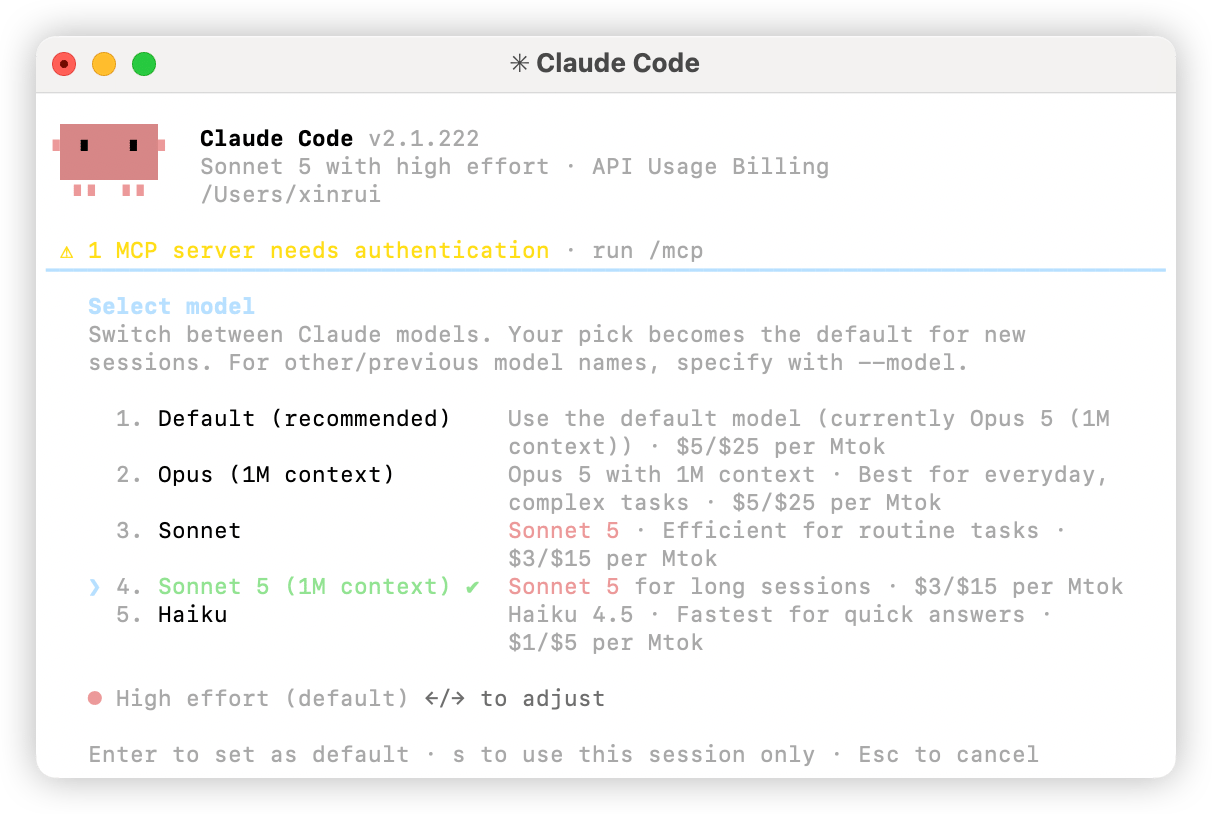
Bu kılavuz yalnızca Claude modellerini kullanır. Claude Code, Claude modellerini (Claude Opus 5.5, Claude Sonnet 5.5, Claude Sonnet 5, Claude Fable 5.1, Claude Haiku 5.5) ve istemci kısıtlaması olmayan modelleri (GLM, Qwen, Kimi, MiniMax, DeepSeek) çalıştırabilir. GPT modelleri Claude Code’da kullanılamaz — bkz. Codex.
1. Claude Code’u Kurun
Yerel Kurulum
npm ile Kurulum
Node.js 18 veya üzeri gerektirir2. Harogo API’sini Yapılandırın
Harogo’nun model hizmetine Anthropic uyumlu API üzerinden bağlanmak için aşağıdaki ortam değişkenlerini ayarlayın.ANTHROPIC_BASE_URLdeğerinihttps://api.harogo.ai/olarak ayarlayınANTHROPIC_AUTH_TOKENdeğerini Harogo platformundan aldığınız API anahtarı olarak ayarlayınANTHROPIC_MODELdeğerini Harogo’nun desteklediği bir Claude modeli olarak ayarlayın, örneğinclaude-sonnet-5.
- macOS
- Windows
- Varsayılan kabuğunuzu kontrol etmek için terminalde aşağıdaki komutu çalıştırın.
- Ortam değişkenlerini kabuk türünüze göre ayarlayın:
- Ortam değişkenlerini uygulamak için terminalde aşağıdaki komutu çalıştırın.
- Yeni bir terminal açın ve ortam değişkenlerinin etkin olduğunu doğrulamak için aşağıdaki komutları çalıştırın.
Claude Code’u CC Switch üzerinden yönetecekseniz, ayrıca genel
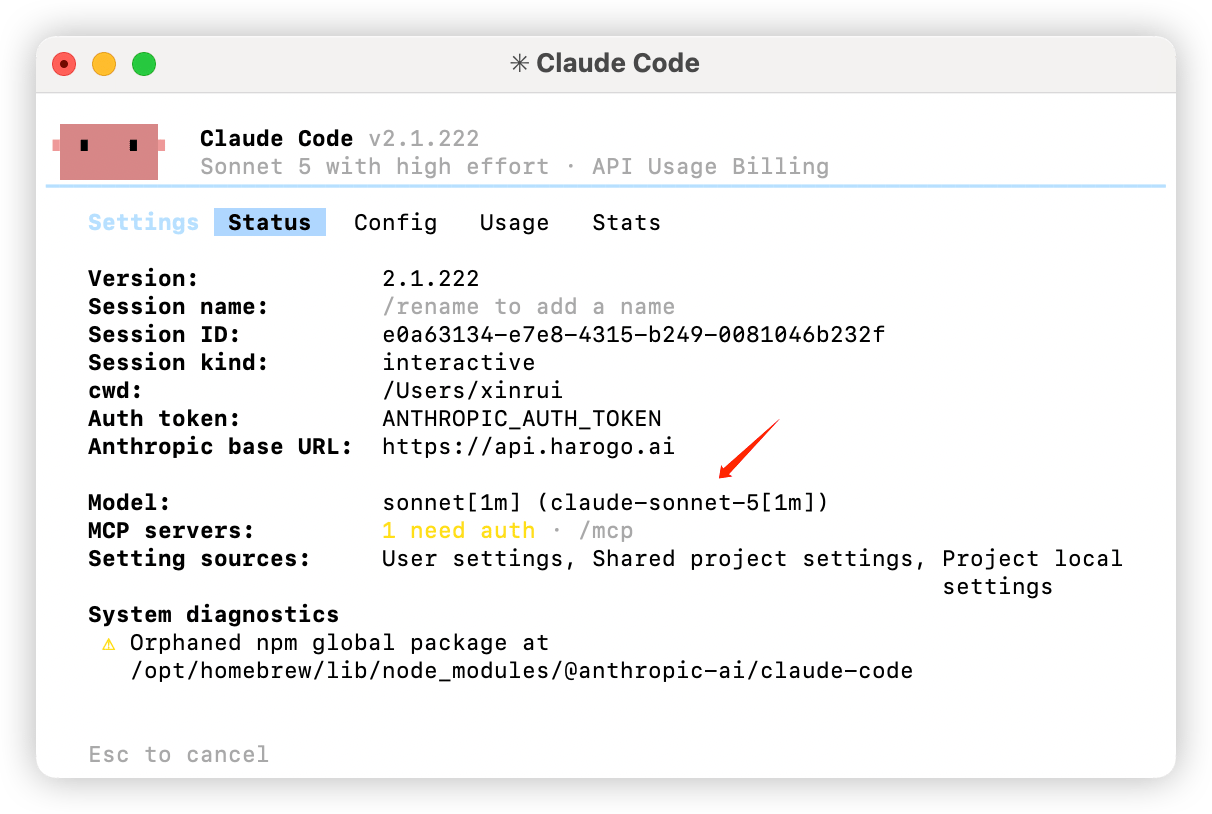
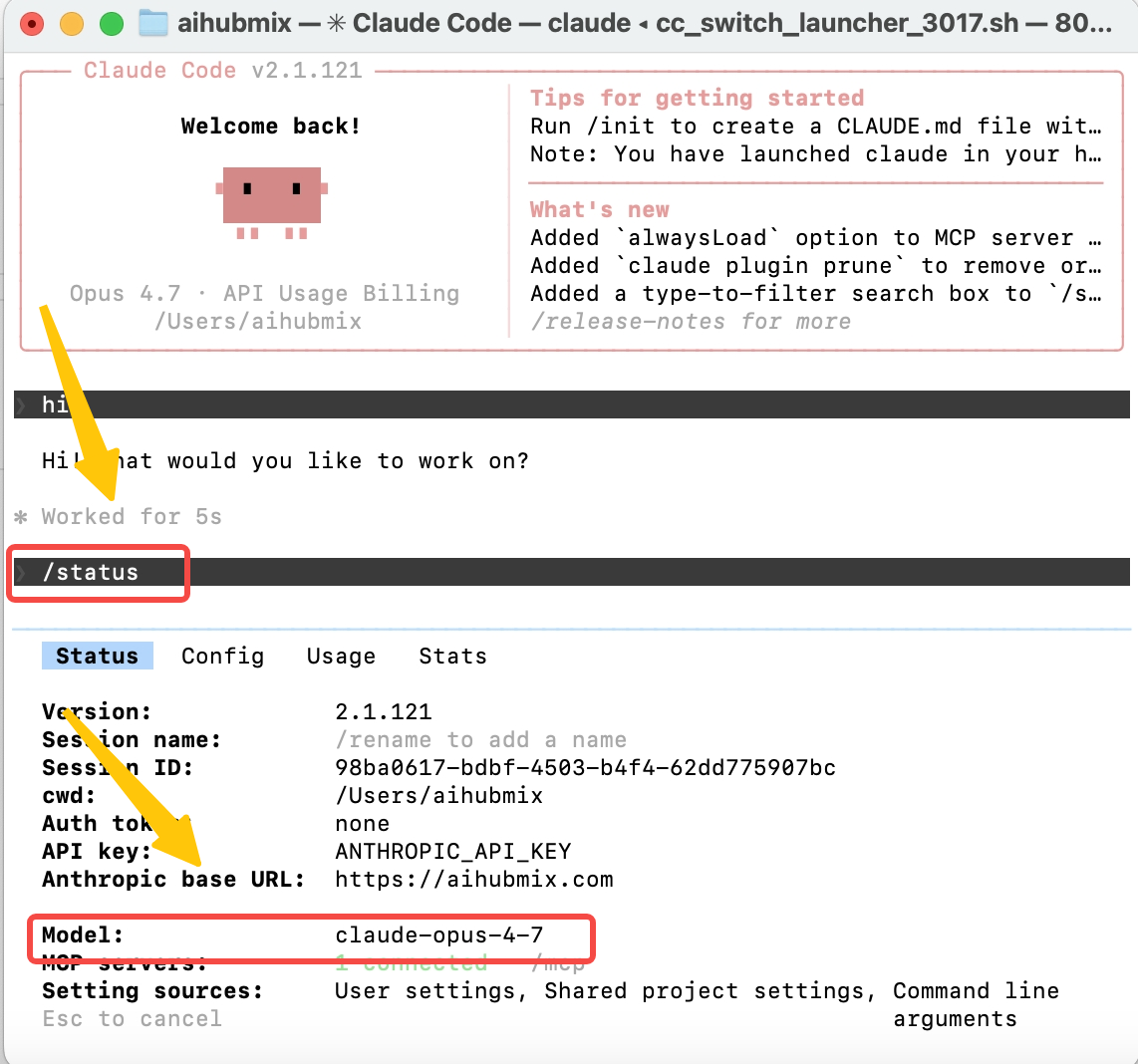
ANTHROPIC_AUTH_TOKEN, ANTHROPIC_BASE_URL veya ANTHROPIC_MODEL değerleri ayarlamamanızı öneririz. Sistem veya kullanıcı düzeyindeki ortam değişkenleri, CC Switch’in yazdığı sağlayıcı yapılandırmasını geçersiz kılabilir. Bu durumda arayüzde doğru sağlayıcı seçili görünse de Claude Code aslında hâlâ eski bir anahtar veya modelle çalışır.3. Yapılandırmayı Doğrulayın
Ortam değişkenlerini veya CC Switch’i ayarladıktan sonra, uzun bir oturuma başlamadan önce anahtarın, modelin ve Anthropic uyumlu uç noktanın çalıştığını doğrulamak için önce tek bir minimal istek gönderin.4. Claude Code’u Kullanmaya Başlayın
Yapılandırma tamamlandıktan sonra çalışma dizininize gidin ve başlamak için terminaldeclaude komutunu çalıştırın.
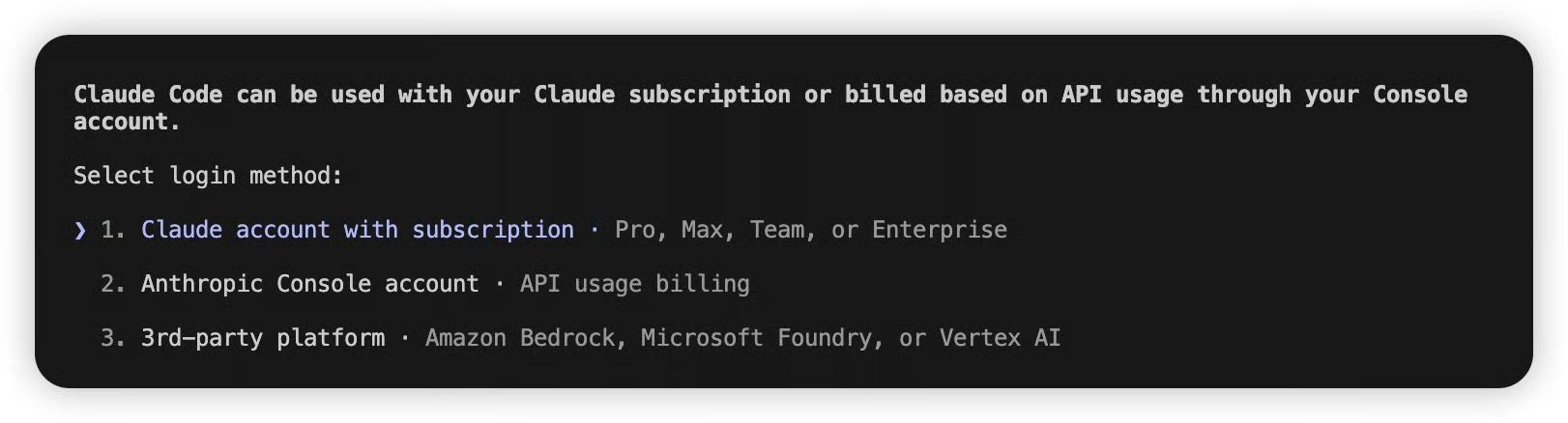
Not logged in · Please run /login mesajını görüyorsanız veya Anthropic giriş akışına yönlendiriliyorsanız, bu genellikle Claude Code’un çalışan bir Harogo yapılandırmasını algılamadığı ya da ilk kullanım kurulumunun tamamlanmadığı anlamına gelir. Önce bir önceki adımdaki minimal isteğin 2 döndürdüğünü doğrulayın ve ANTHROPIC_AUTH_TOKEN, ANTHROPIC_BASE_URL veya ANTHROPIC_MODEL değerlerinin eski genel ortam değişkenleri tarafından geçersiz kılınıp kılınmadığını kontrol edin. Anahtarın çalıştığından emin olduktan sonra hâlâ giriş akışına yönlendiriliyorsanız, aşağıdaki adımlarla ilk kullanım kurulumunu atlayabilirsiniz:
- Ana dizininizdeki
.claude.jsondosyasını bulun:- macOS / Linux:
~/.claude.json - Windows:
C:\Users\%USERNAME%\.claude.json
- macOS / Linux:
hasCompletedOnboardingalanınıtrueolarak ayarlayın
- Dosyayı kaydedin, ardından terminalde
claudekomutunu yeniden çalıştırın.
(İsteğe Bağlı) Modeli Yapılandırmanın Diğer Yolları
Claude Code, modeli yapılandırmak için aşağıdaki yolları destekler; bunlar en yüksek öncelikten en düşüğe doğru sıralanmıştır — yüksek öncelikli bir ayar, düşük öncelikli olanı geçersiz kılar.- Sohbet sırasında: modeli değiştirmek için
/model <model-name>komutunu çalıştırın. Tek seferlik geçişler için uygundur.
- Claude Code’u başlatırken: bir model belirtmek için
claude --model <model-name>komutunu çalıştırın. Tek bir oturum için uygundur.
- Ortam değişkenlerini ayarlayın: görev karmaşıklığına göre farklı seviyelerde modeller yapılandırın; Claude Code göreve uygun modeli otomatik olarak seçer. Genel olarak uygulanır.
ANTHROPIC_DEFAULT_OPUS_MODEL: karmaşık muhakeme, mimari tasarım ve diğer yüksek zorluktaki görevler için.ANTHROPIC_DEFAULT_SONNET_MODEL: kod yazma, özellik geliştirme ve diğer günlük görevler için.ANTHROPIC_DEFAULT_HAIKU_MODEL: sözdizimi kontrolü, dosya arama ve diğer basit görevler için.
- settings.json içinde kalıcı olarak ayarlayın: model yapılandırmasını Claude Code’un kullanıcı yapılandırma dosyasına (ör.
~/.claude/settings.jsonveya Windows’taC:\Users\%USERNAME%\.claude\settings.json) ya da proje düzeyindeki bir yapılandırmaya yazarak kalıcı bir kullanıcı veya proje düzeyi ayar oluşturun.
CC Switch ile Yapılandırma
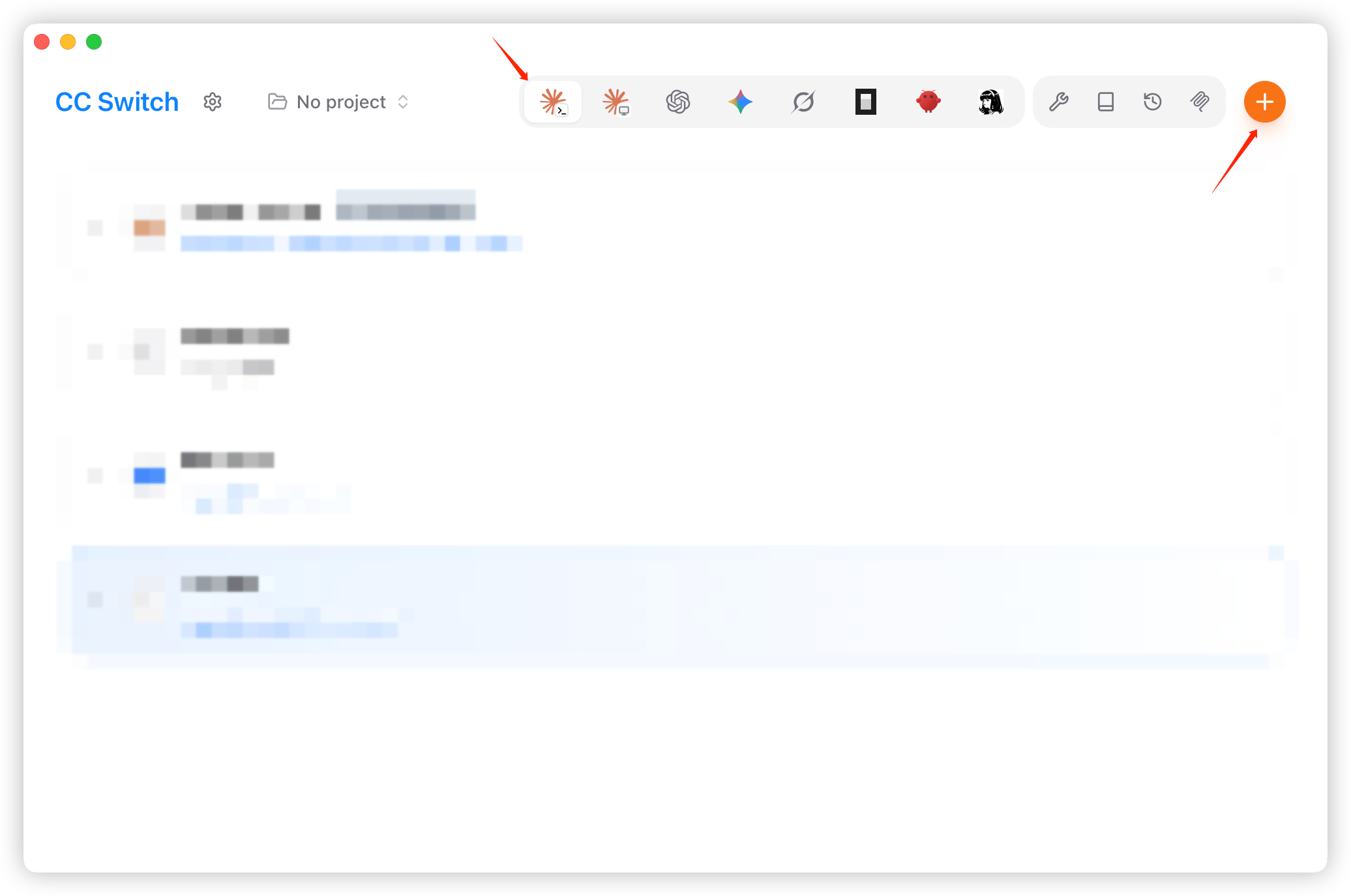
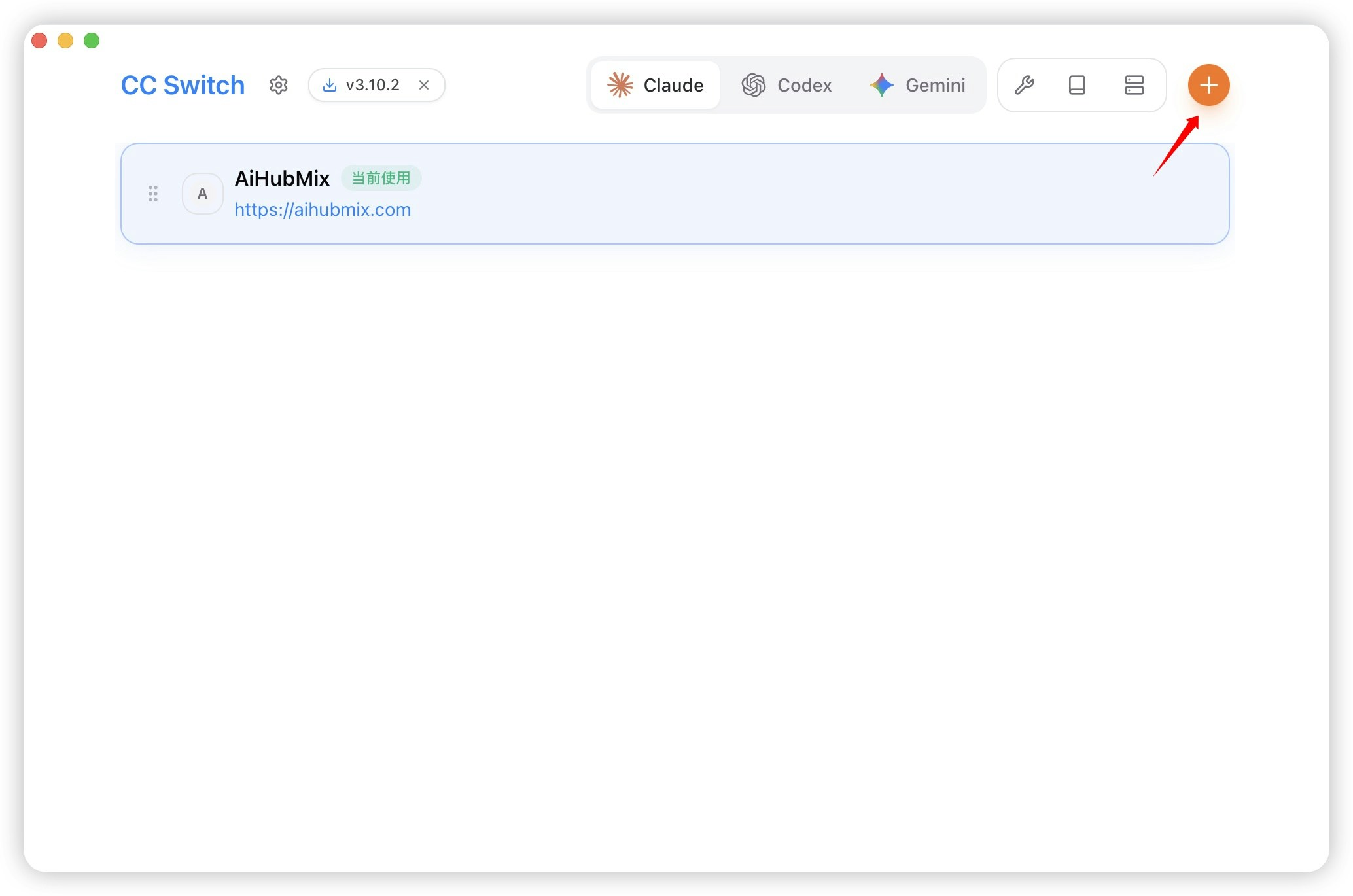
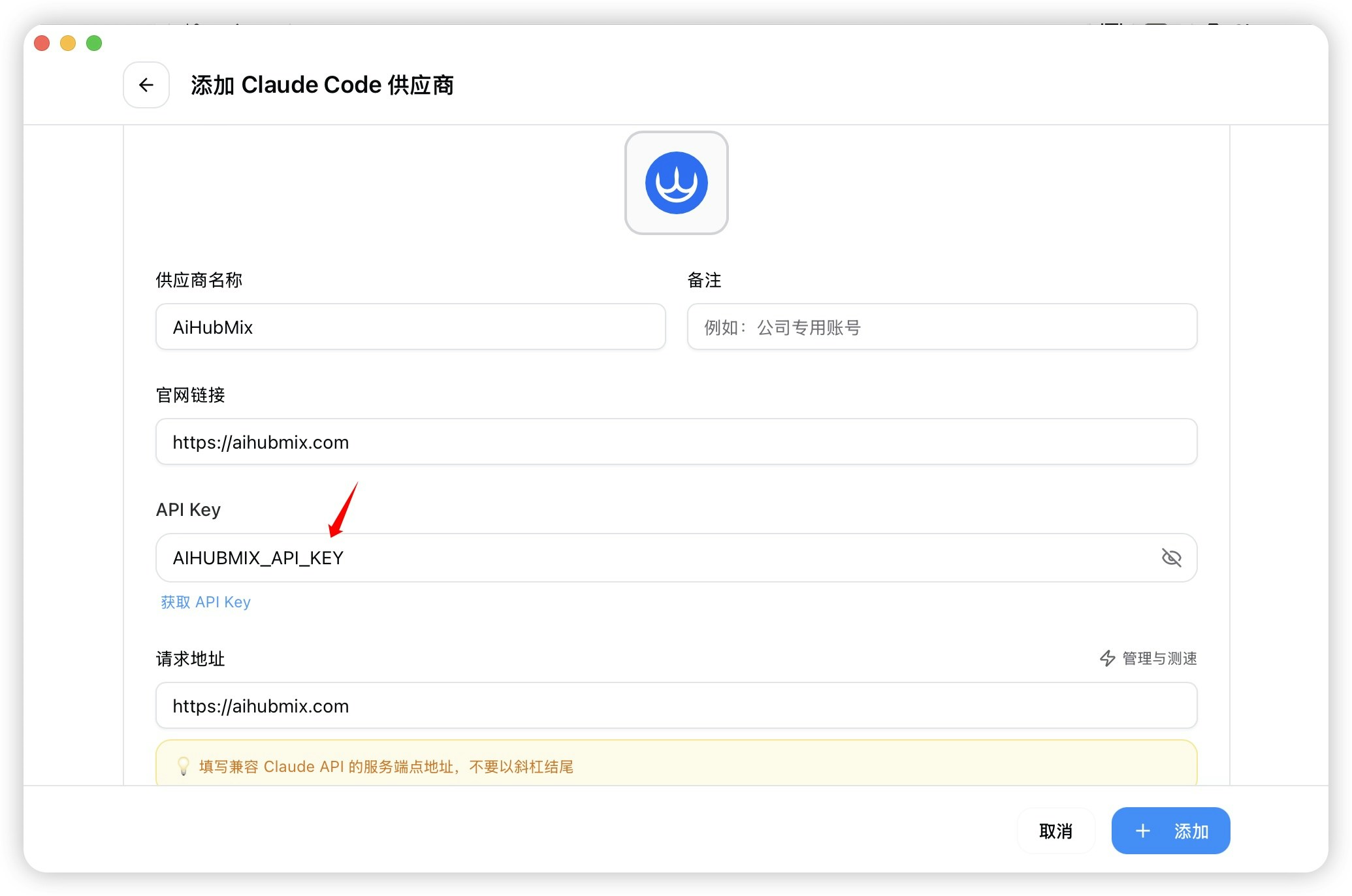
- CC Switch’i açın, soldan Claude Code’u seçin ve ardından “Sağlayıcı Ekle” (Add Provider) seçeneğine tıklayın.
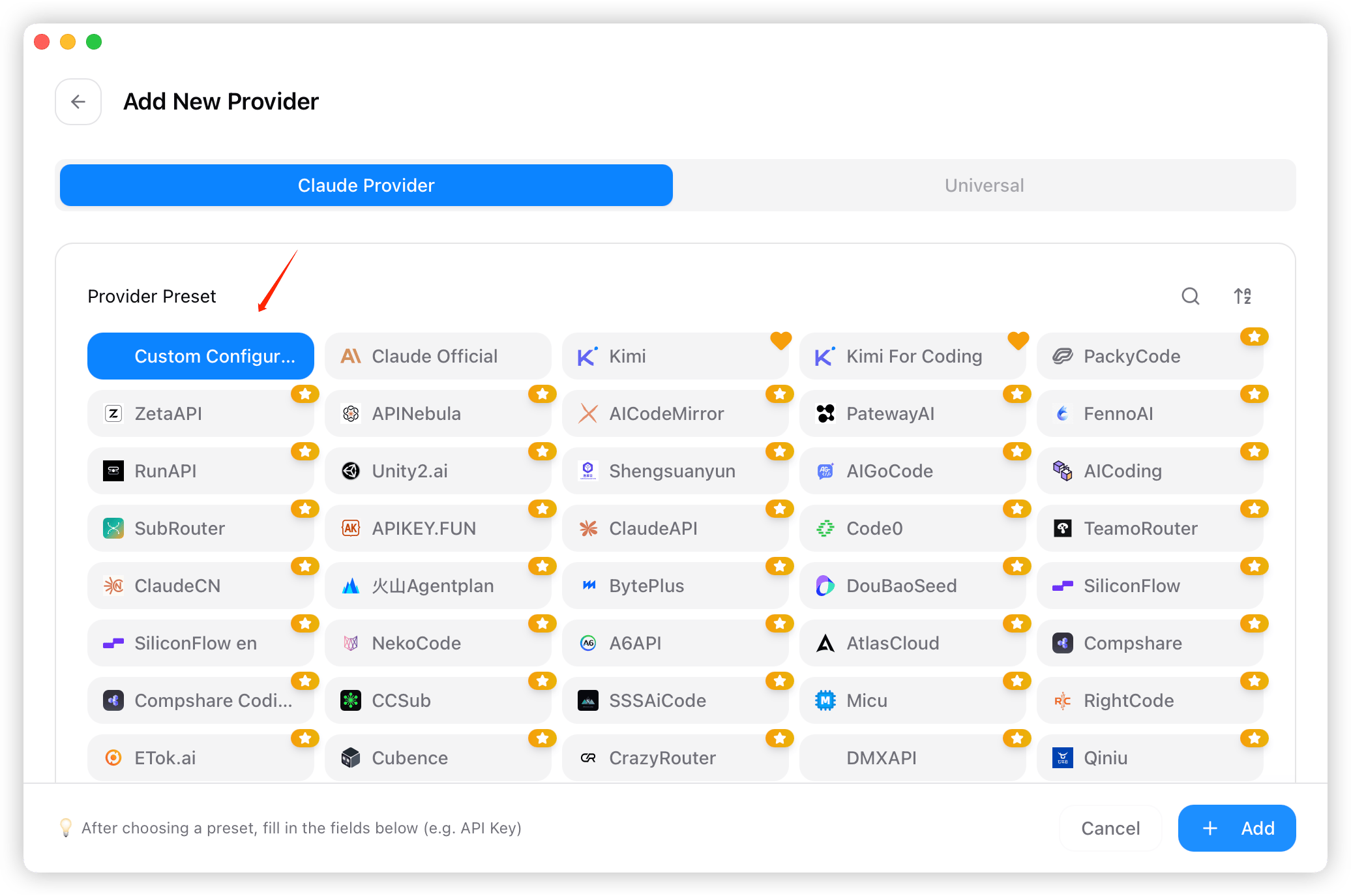
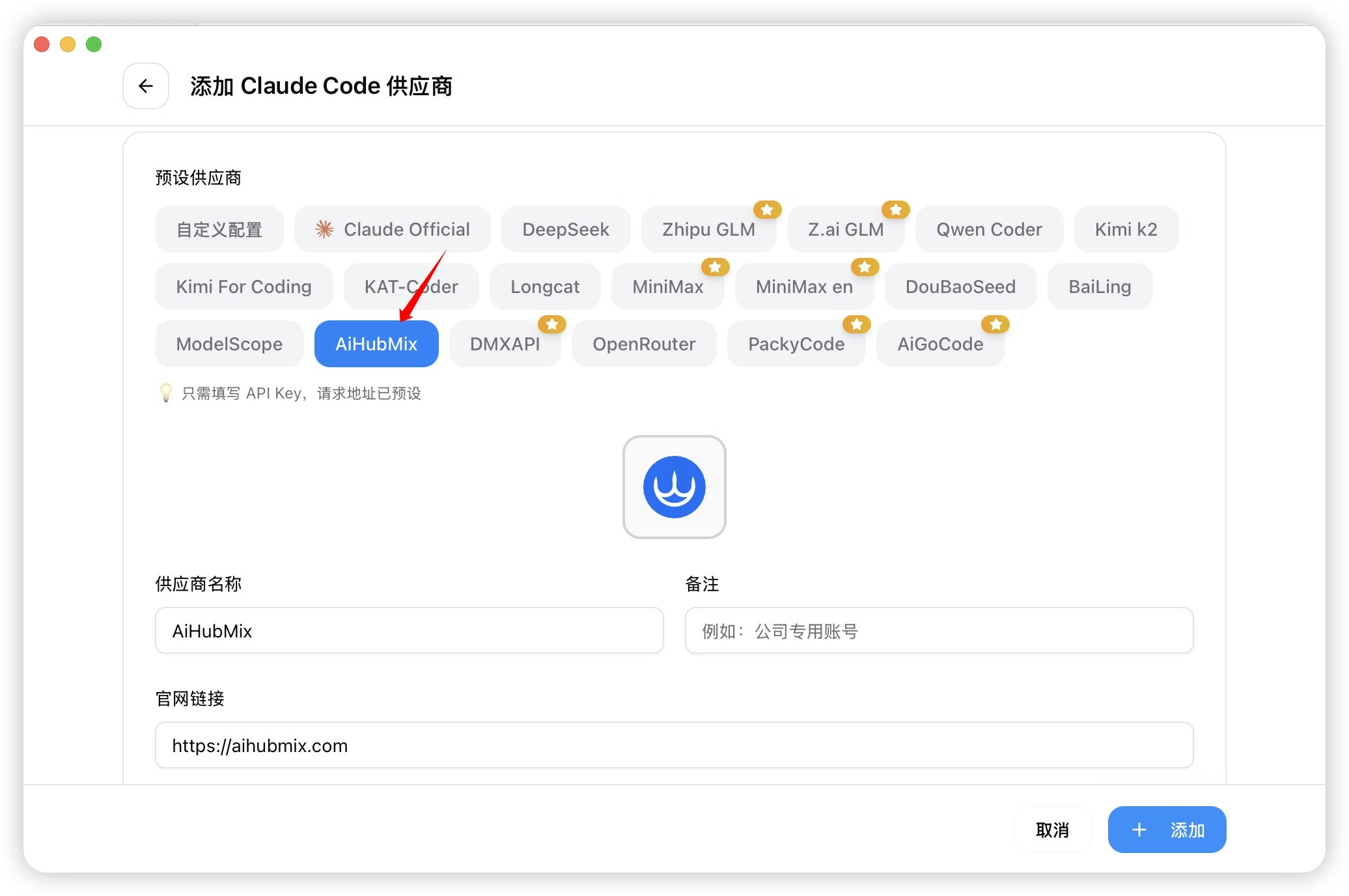
- Hazır ayarlar listesinden sağlayıcı olarak “Özel Yapılandırma” (Custom Configuration) seçeneğini seçin.
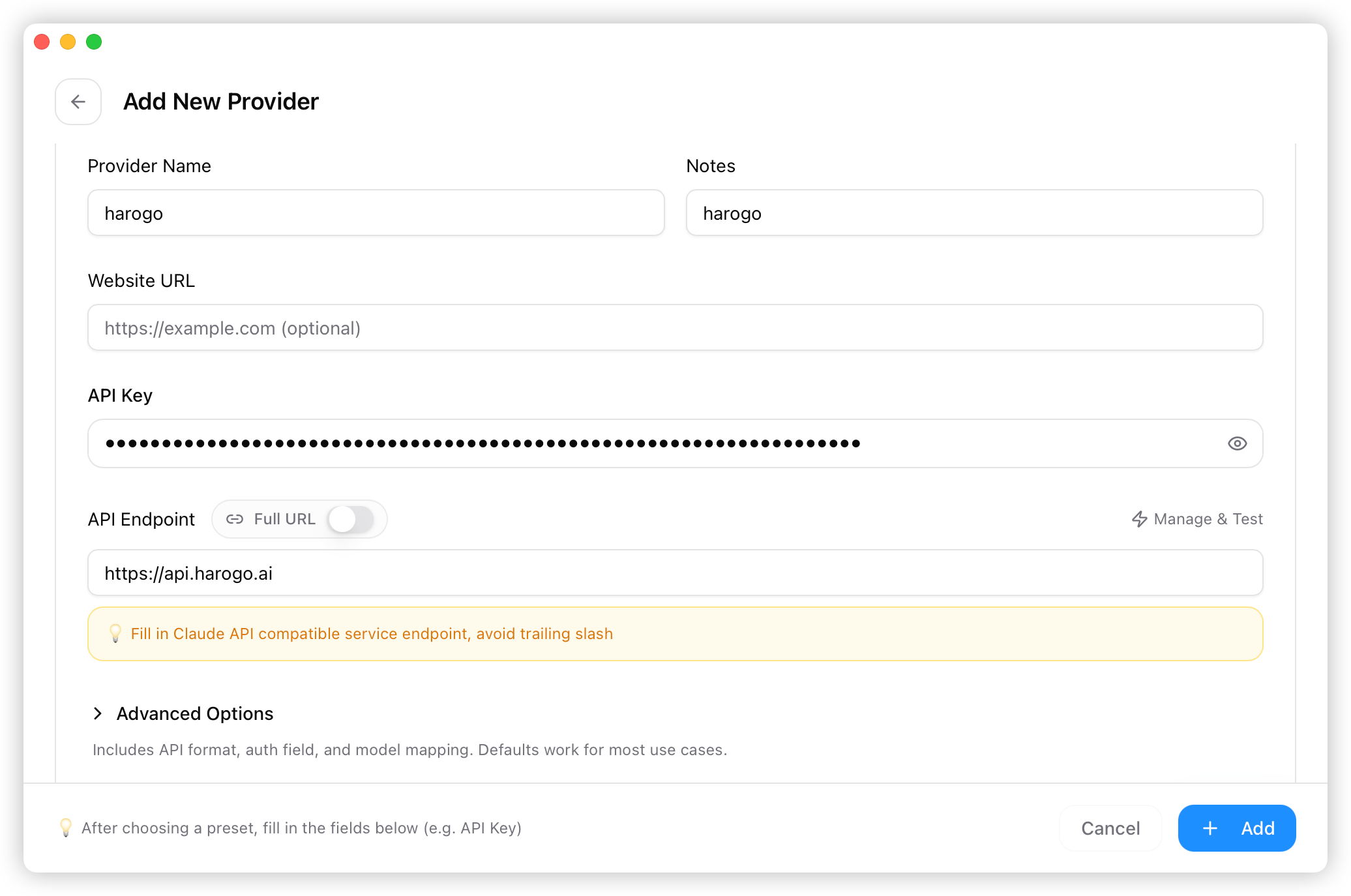
- Sağlayıcı adı, API anahtarı ve uç nokta (https://api.harogo.ai) gibi bilgileri doldurun. Tüm alanları doldurduktan sonra “Ekle” (Add) seçeneğine tıklayın.
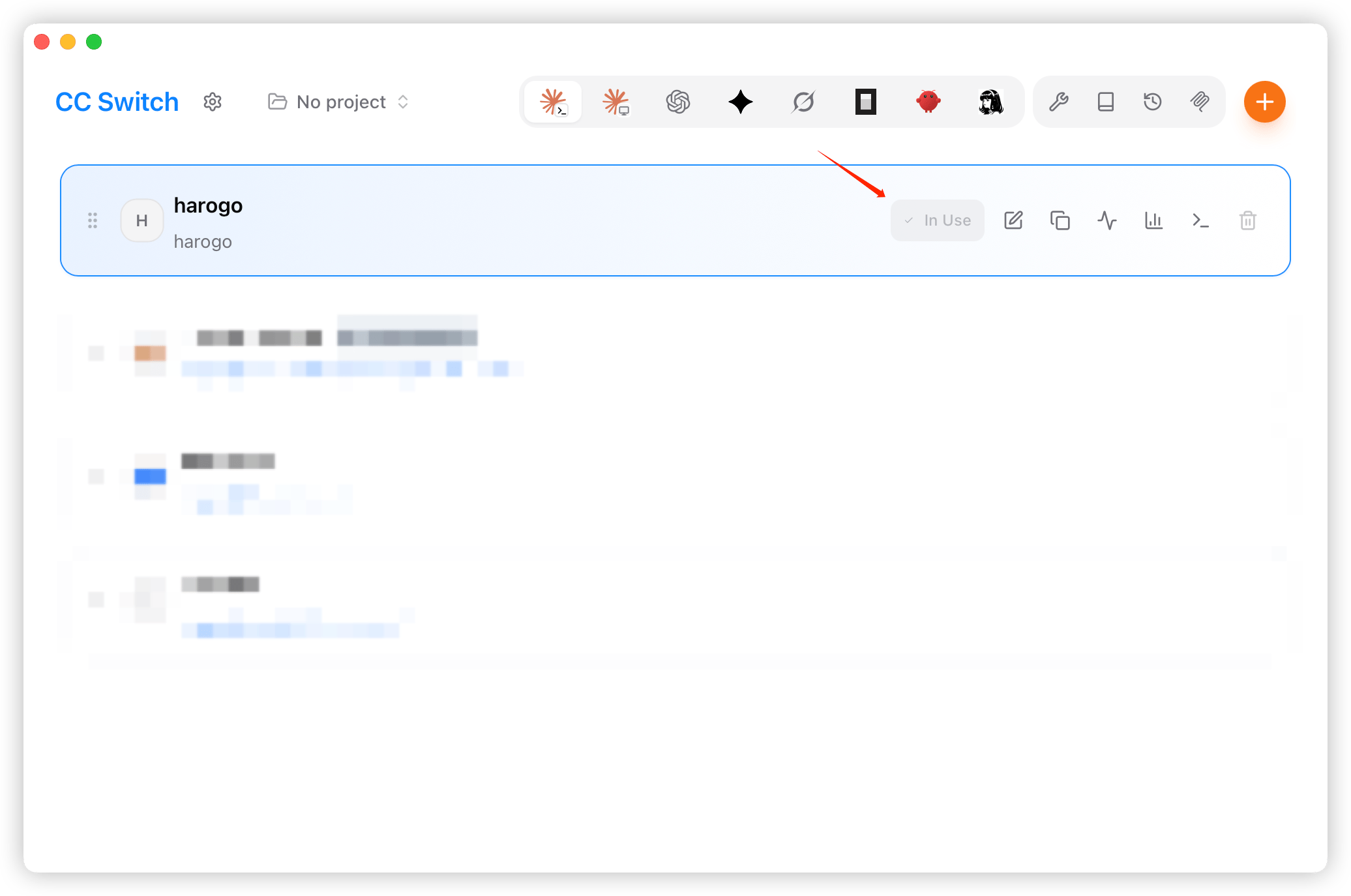
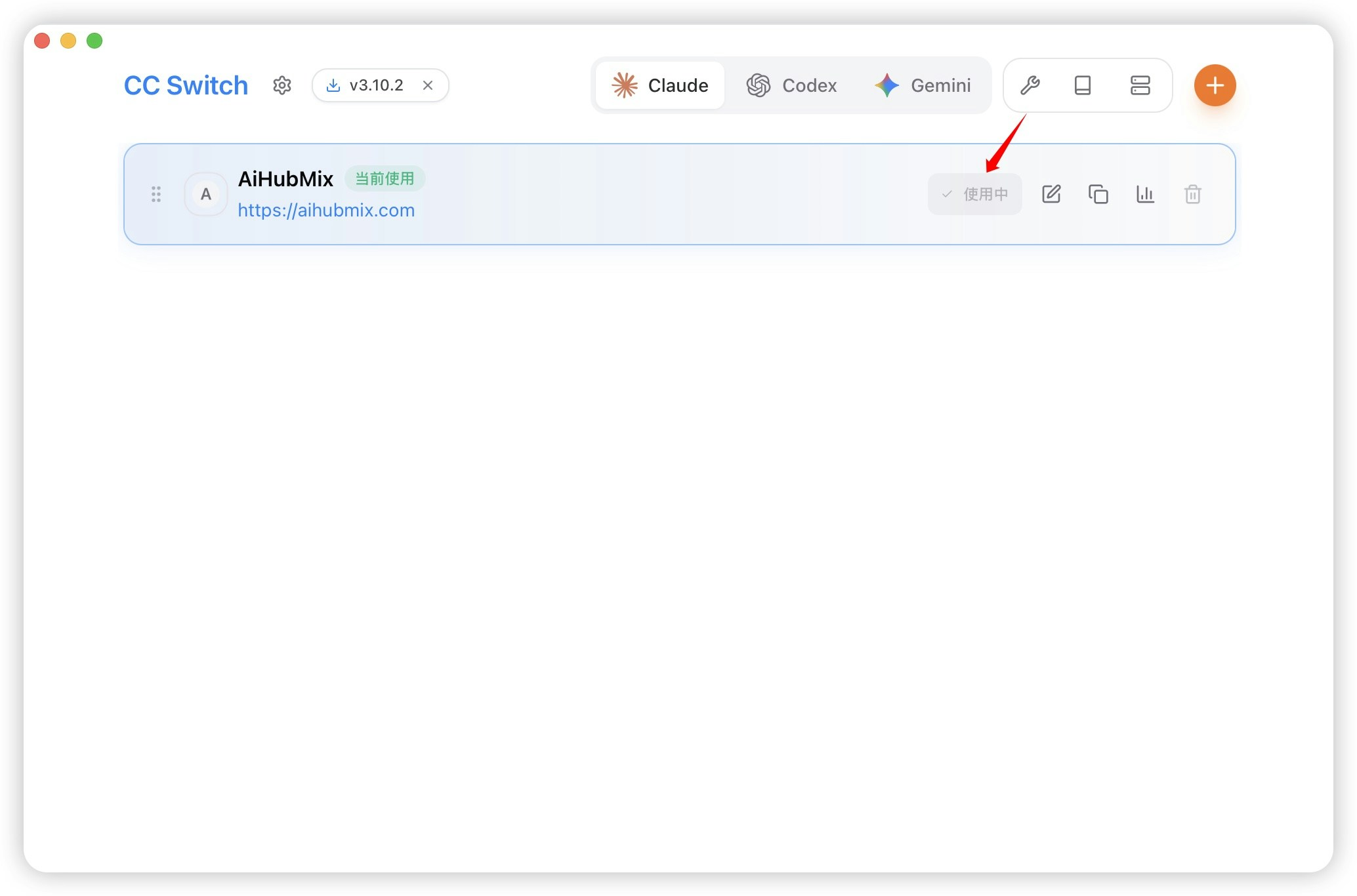
- Ana ekrana döndüğünüzde sağlayıcı listesinden “harogo”yu seçin ve “Kullan” (Use) seçeneğine tıklayın.