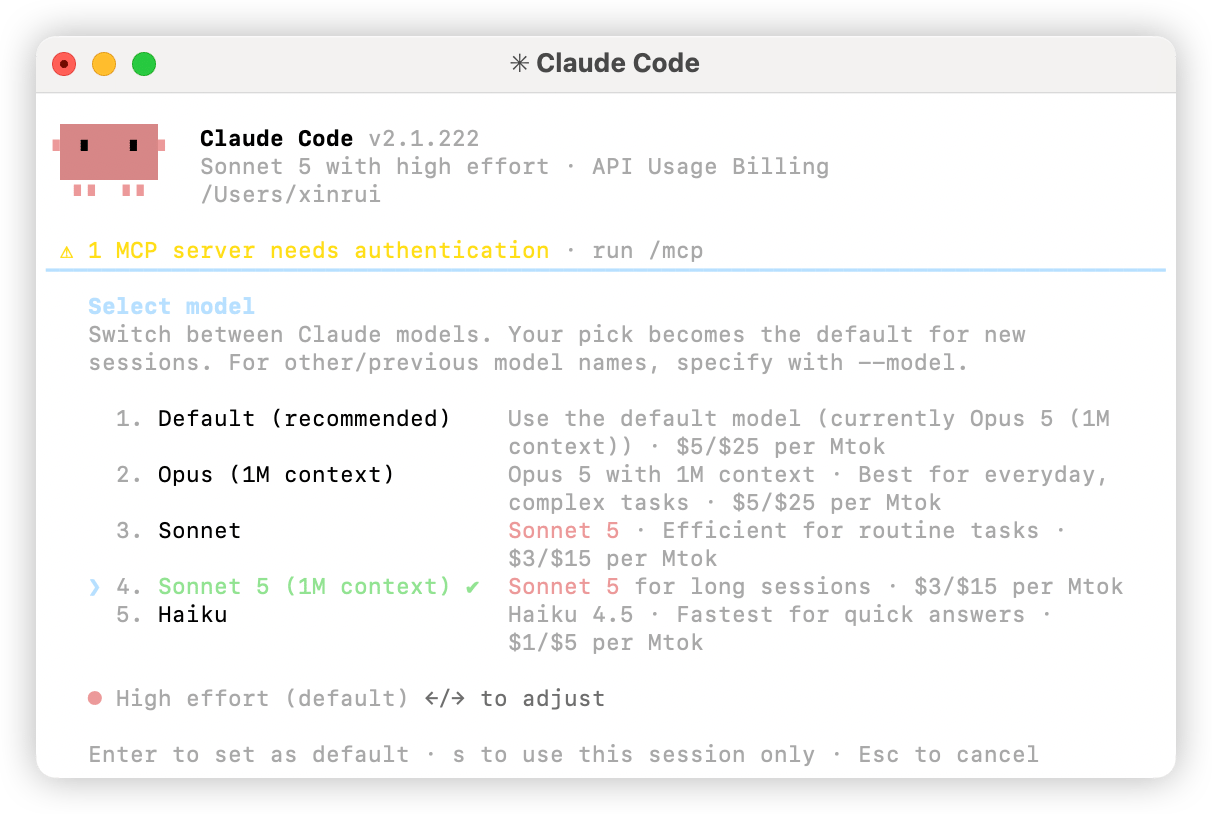
이 가이드는 Claude 시리즈만 사용합니다. Claude Code에서는 Claude 시리즈(Claude Opus 5.5, Claude Sonnet 5.5, Claude Sonnet 5, Claude Fable 5.1, Claude Haiku 5.5)와 제한이 없는 모델(GLM, Qwen, Kimi, MiniMax, DeepSeek)을 실행할 수 있습니다. GPT 시리즈는 Claude Code에서 사용할 수 없습니다. Codex를 참고하세요.
1. Claude Code 설치
로컬 설치
npm으로 설치
Node.js 18 이상이 필요합니다2. Harogo API 설정
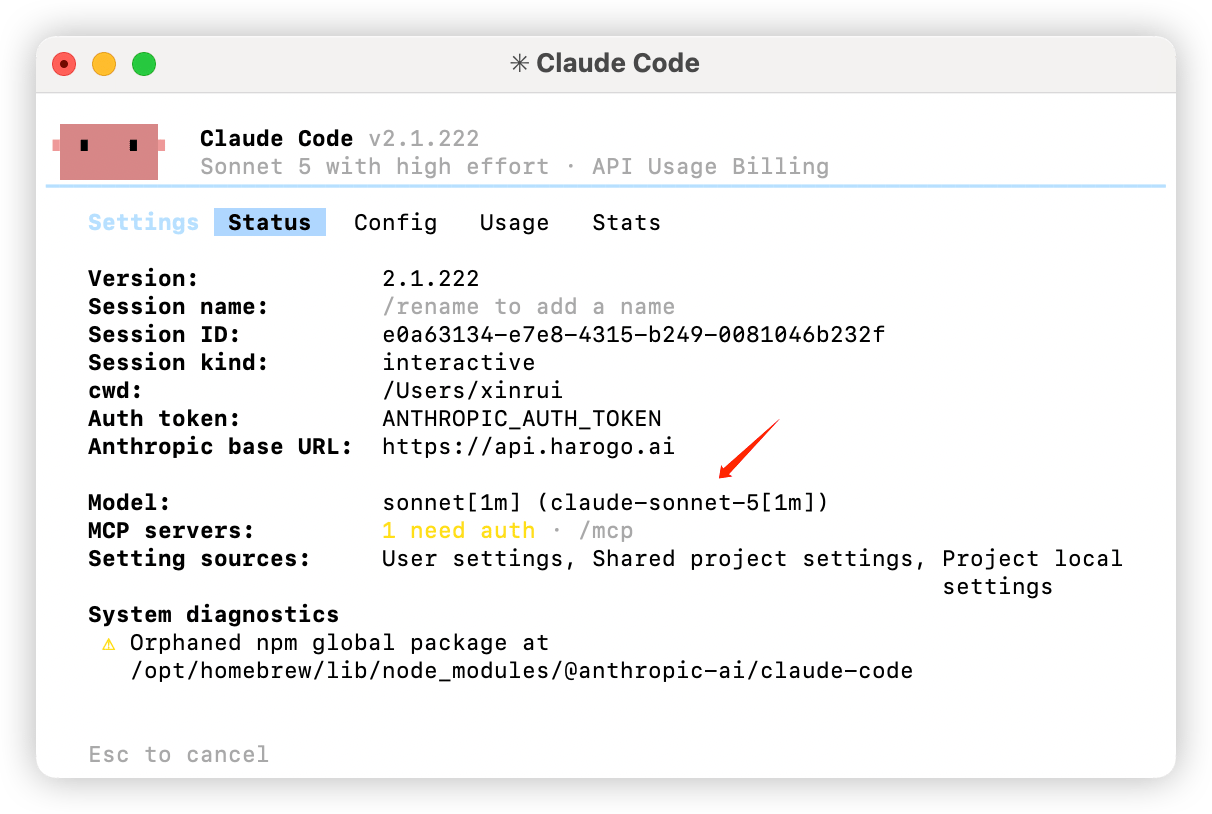
Anthropic 호환 API를 통해 Harogo의 모델 서비스에 연결하려면 다음 환경 변수를 설정하세요.ANTHROPIC_BASE_URL을https://api.harogo.ai/로 설정합니다ANTHROPIC_AUTH_TOKEN을 Harogo 플랫폼에서 발급받은 API 키로 설정합니다ANTHROPIC_MODEL을 Harogo에서 지원하는 Claude 모델(예:claude-sonnet-5)로 설정합니다.
- macOS
- Windows
- 터미널에서 다음 명령을 실행해 기본 셸을 확인합니다.
- 셸 종류에 따라 환경 변수를 설정합니다.
- 터미널에서 다음 명령을 실행해 환경 변수를 적용합니다.
- 새 터미널을 열고 다음 명령을 실행해 환경 변수가 적용되었는지 확인합니다.
CC Switch로 Claude Code를 관리할 계획이라면 전역
ANTHROPIC_AUTH_TOKEN, ANTHROPIC_BASE_URL, ANTHROPIC_MODEL 값을 별도로 설정하지 않는 것이 좋습니다. 시스템 또는 사용자 수준의 환경 변수가 CC Switch가 기록한 제공업체 설정을 덮어쓸 수 있으며, 이 경우 화면에는 올바른 제공업체가 선택되어 있어도 Claude Code는 실제로 이전 키나 모델로 계속 실행됩니다.3. 설정 확인
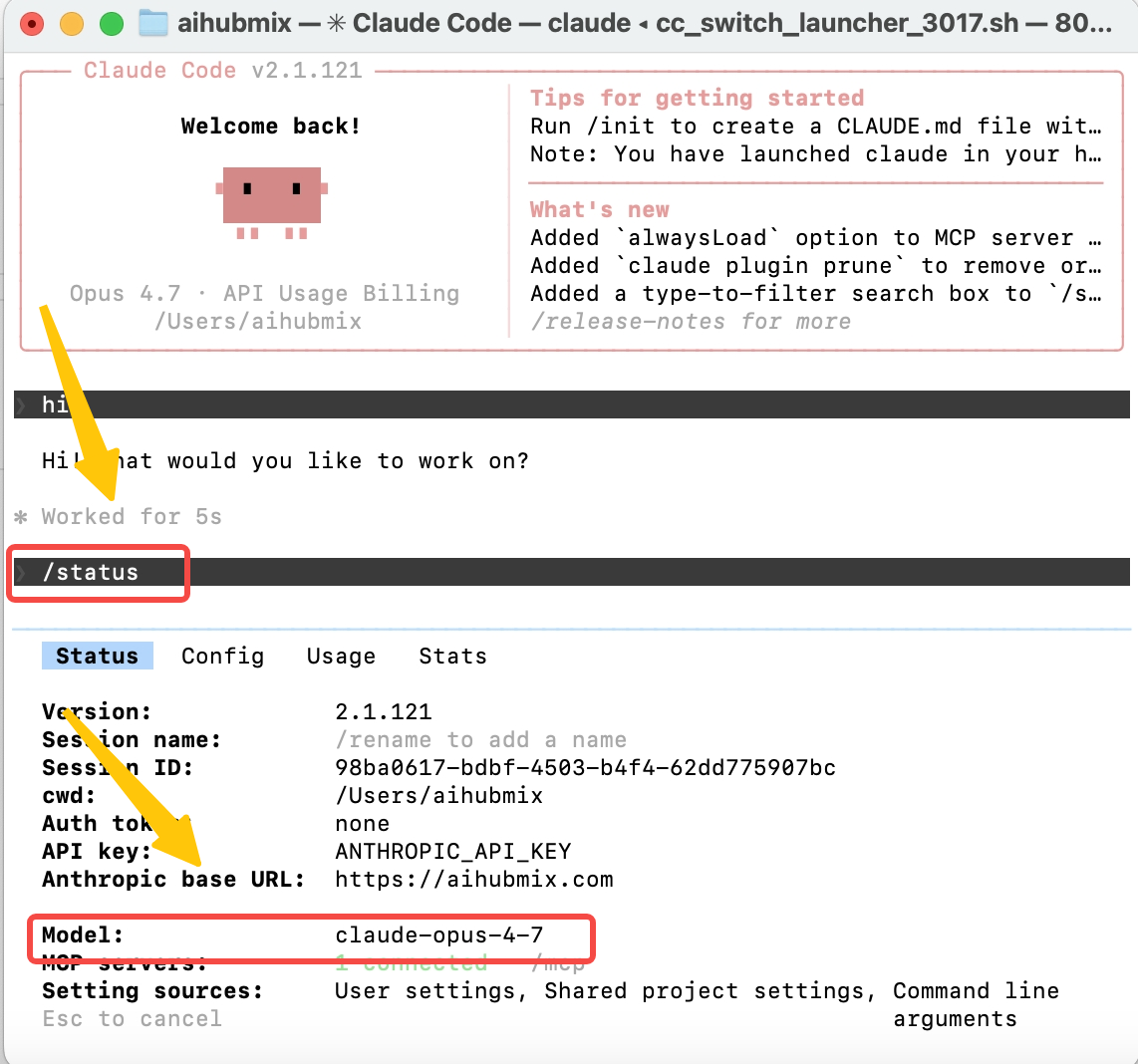
환경 변수나 CC Switch 설정을 마쳤다면, 긴 세션을 시작하기 전에 먼저 최소한의 요청을 한 번 보내 키, 모델, Anthropic 호환 엔드포인트가 모두 정상적으로 작동하는지 확인하세요.4. Claude Code 사용 시작
설정을 마쳤다면 작업 디렉터리로 이동한 뒤 터미널에서claude 명령을 실행해 시작하세요.
Not logged in · Please run /login이 표시되거나 Anthropic 로그인 화면으로 넘어간다면, 보통 Claude Code가 사용 가능한 Harogo 설정을 읽지 못했거나 최초 온보딩이 완료되지 않은 것입니다. 먼저 이전 단계의 최소 요청이 2를 반환하는지 확인하고, ANTHROPIC_AUTH_TOKEN, ANTHROPIC_BASE_URL, ANTHROPIC_MODEL이 이전 전역 환경 변수에 의해 덮어써지고 있지 않은지 점검하세요. 키가 정상임을 확인했는데도 여전히 로그인 화면으로 넘어간다면, 다음 단계에 따라 최초 온보딩을 건너뛸 수 있습니다.
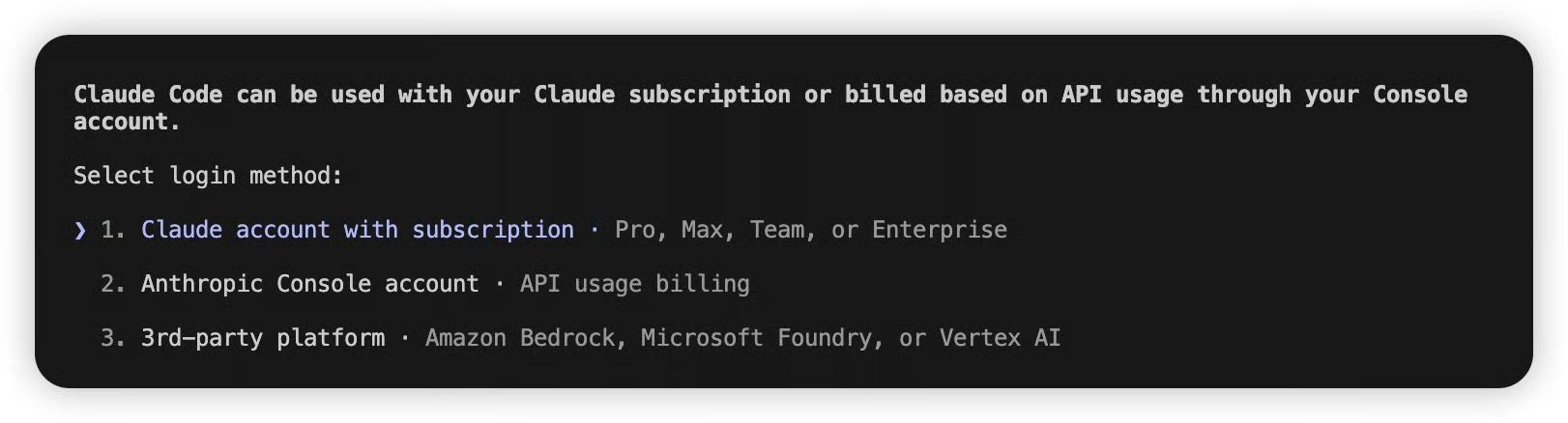
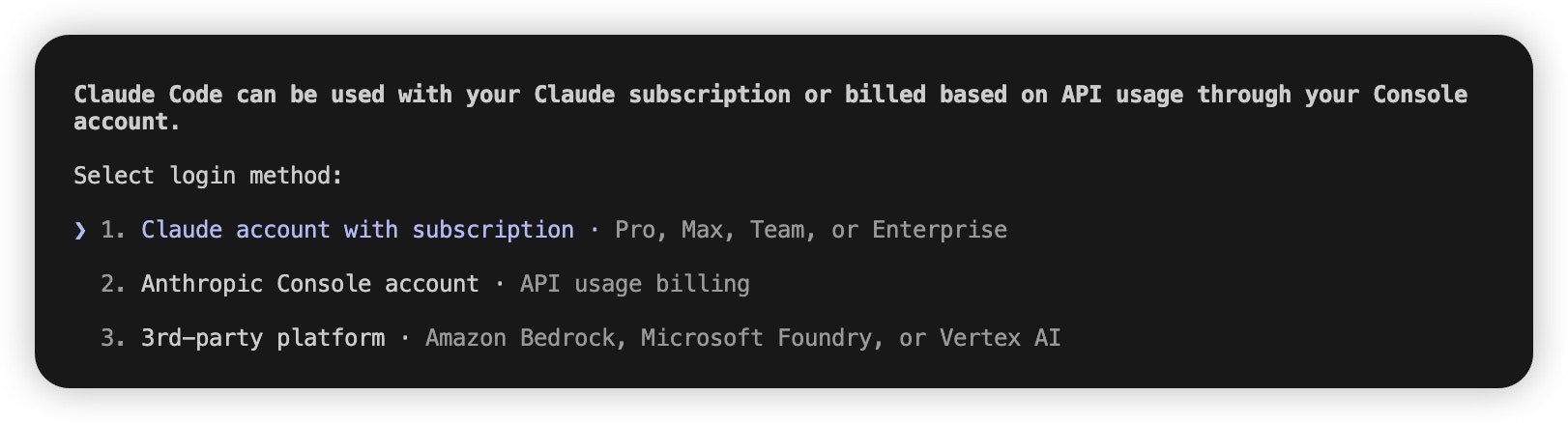
- 홈 디렉터리에서
.claude.json파일을 찾습니다.- macOS / Linux:
~/.claude.json - Windows:
C:\Users\%USERNAME%\.claude.json
- macOS / Linux:
hasCompletedOnboarding필드를true로 설정합니다
- 파일을 저장한 뒤 터미널에서
claude를 다시 실행합니다.
(선택) 모델을 설정하는 다른 방법
Claude Code는 다음과 같은 모델 설정 방법을 지원하며, 우선순위가 높은 순서대로 나열되어 있습니다. 우선순위가 높은 설정이 낮은 설정을 덮어씁니다.- 대화 중:
/model <model-name>명령을 실행해 모델을 전환합니다. 일시적으로 전환할 때 적합합니다.
- Claude Code 시작 시:
claude --model <model-name>을 실행해 모델을 지정합니다. 단일 세션에 적합합니다.
- 환경 변수 설정: 작업 복잡도에 따라 서로 다른 등급의 모델을 설정해 두면 Claude Code가 작업에 맞는 모델을 자동으로 선택합니다. 전역으로 적용됩니다.
ANTHROPIC_DEFAULT_OPUS_MODEL: 복잡한 추론, 아키텍처 설계 등 고난도 작업용.ANTHROPIC_DEFAULT_SONNET_MODEL: 코드 작성, 기능 구현 등 일상적인 작업용.ANTHROPIC_DEFAULT_HAIKU_MODEL: 문법 검사, 파일 검색 등 간단한 작업용.
- settings.json에 영구 설정: Claude Code의 사용자 설정 파일(예:
~/.claude/settings.json, Windows에서는C:\Users\%USERNAME%\.claude\settings.json) 또는 프로젝트 수준 설정에 모델 설정을 기록하면 사용자 수준 또는 프로젝트 수준에서 영구적으로 설정할 수 있습니다.
CC Switch로 설정하기
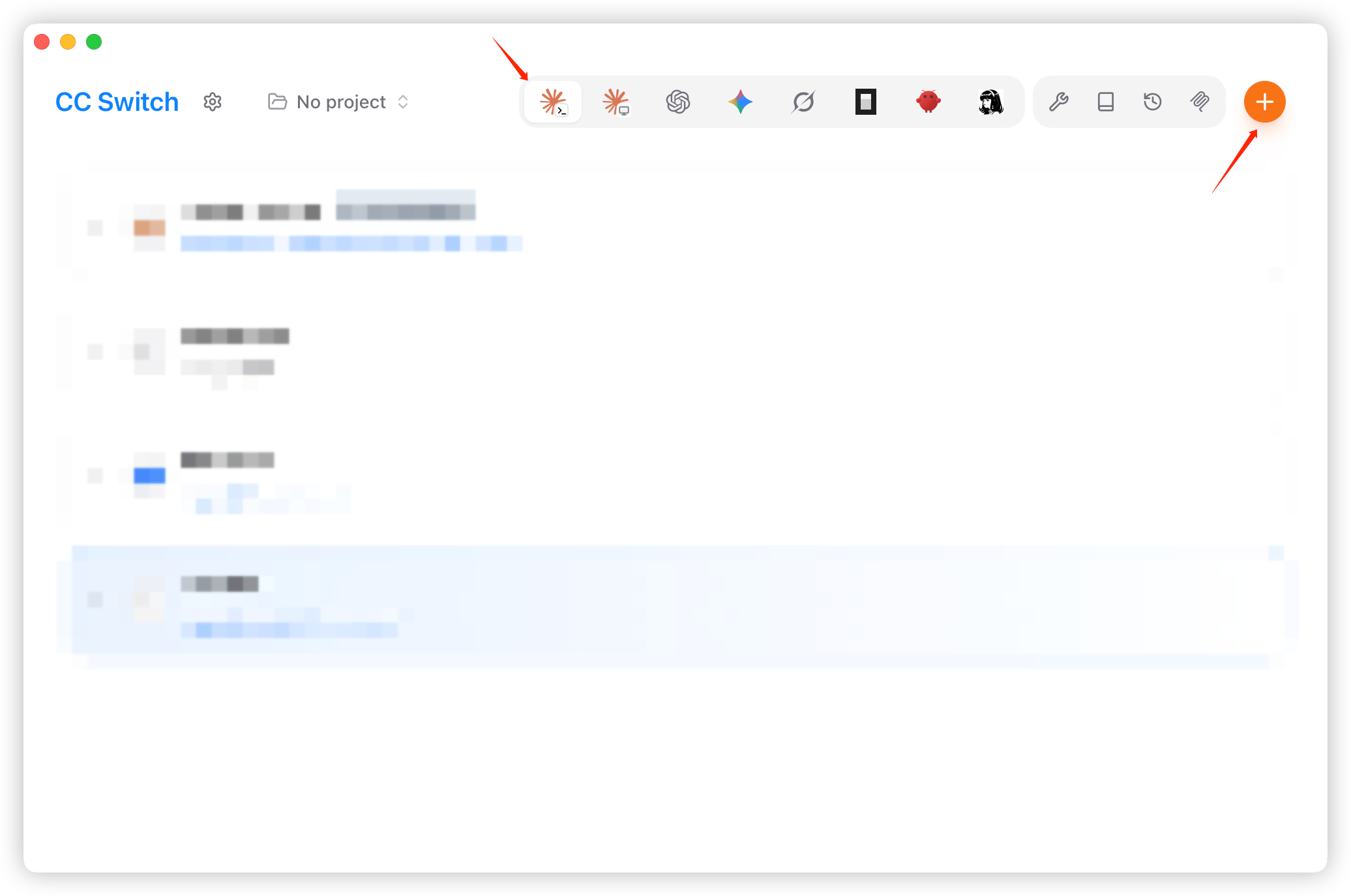
- CC Switch를 실행하고 왼쪽에서 Claude Code를 선택한 다음 “제공업체 추가”(Add Provider)를 클릭합니다.
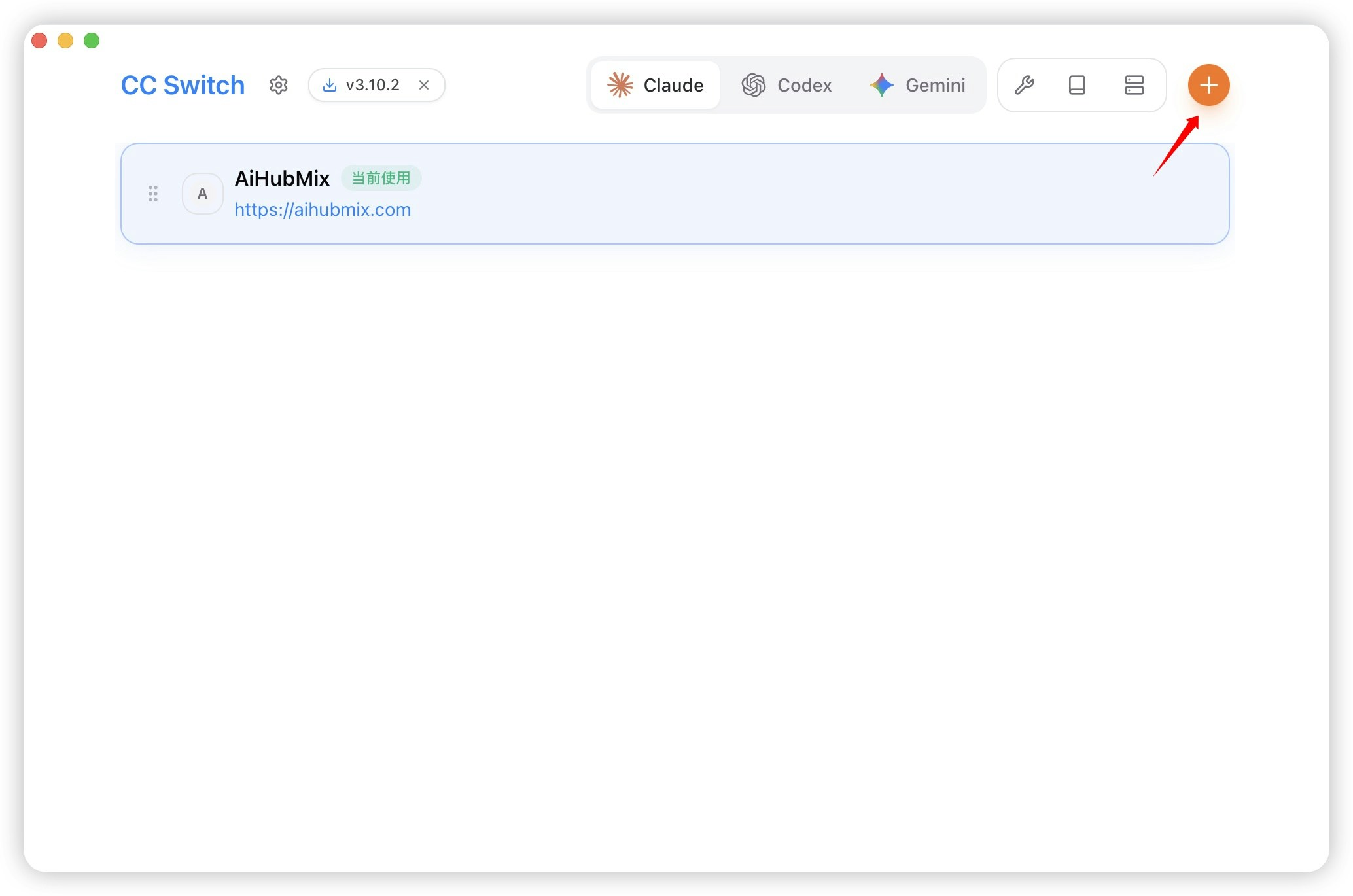
- 프리셋 목록에서 제공업체로 “사용자 지정 설정”(Custom Configuration)을 선택합니다.
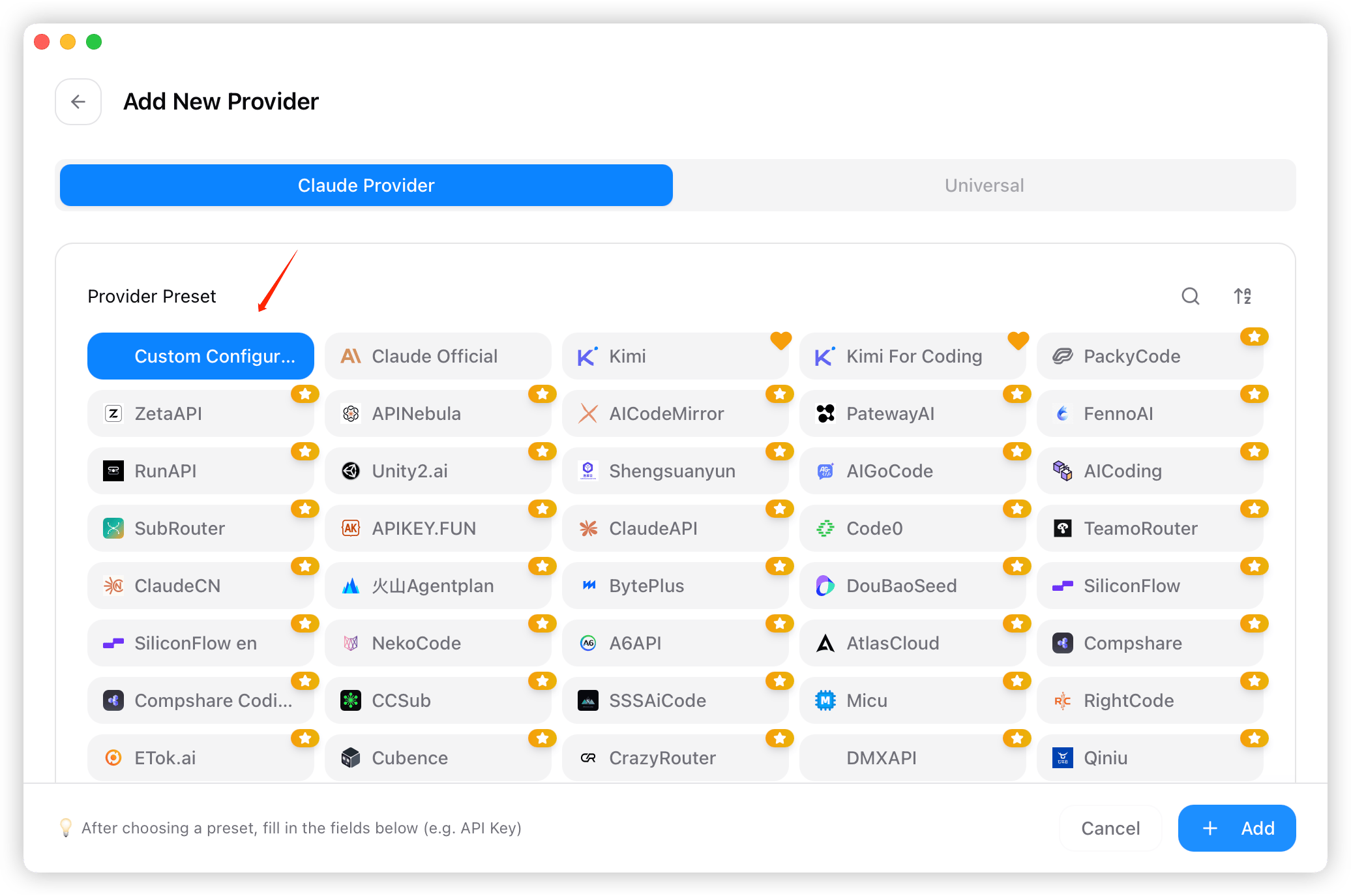
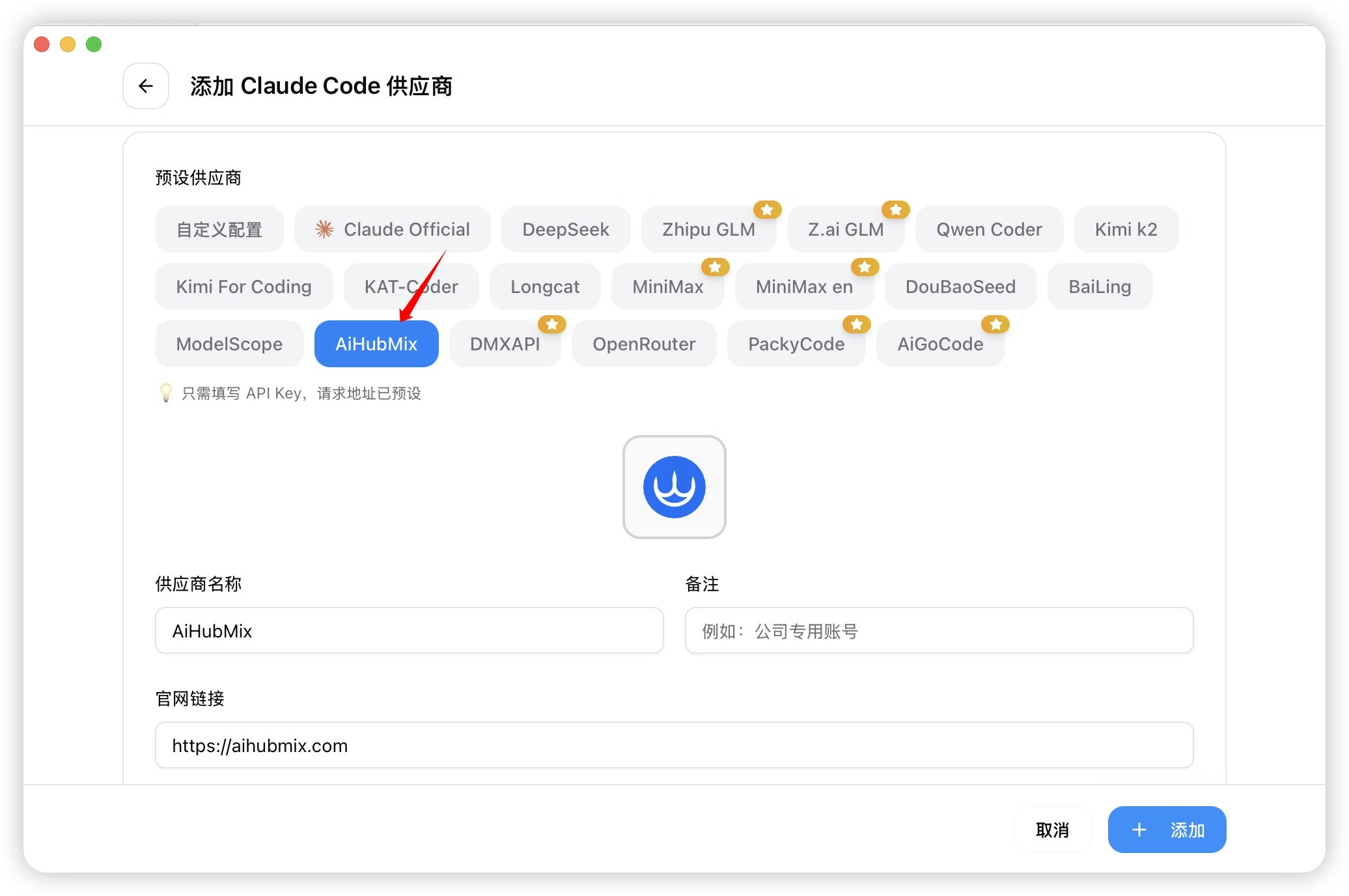
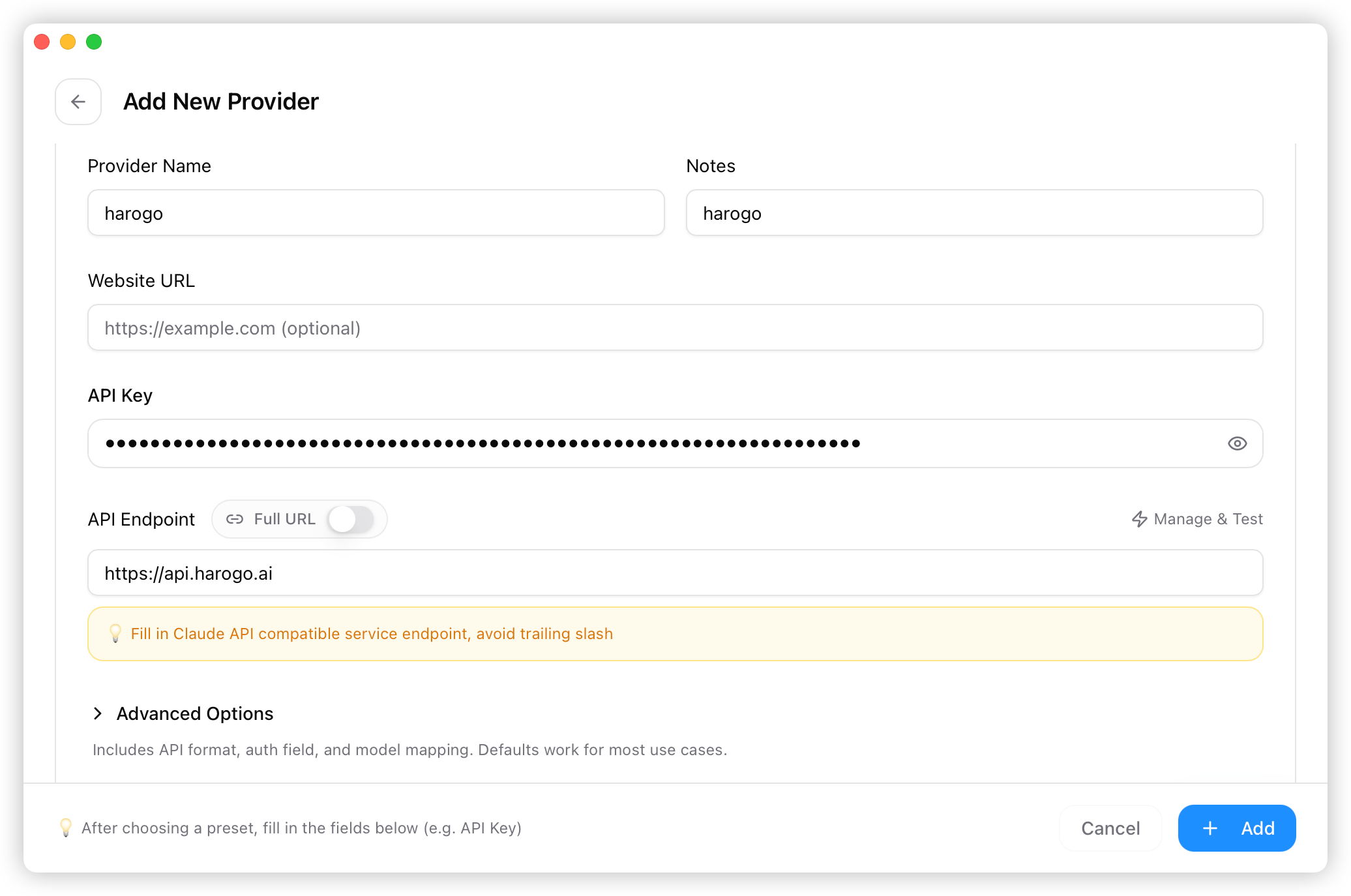
- 제공업체 이름, API 키, 엔드포인트(https://api.harogo.ai) 등을 입력합니다. 모두 입력했다면 “추가”(Add)를 클릭합니다.
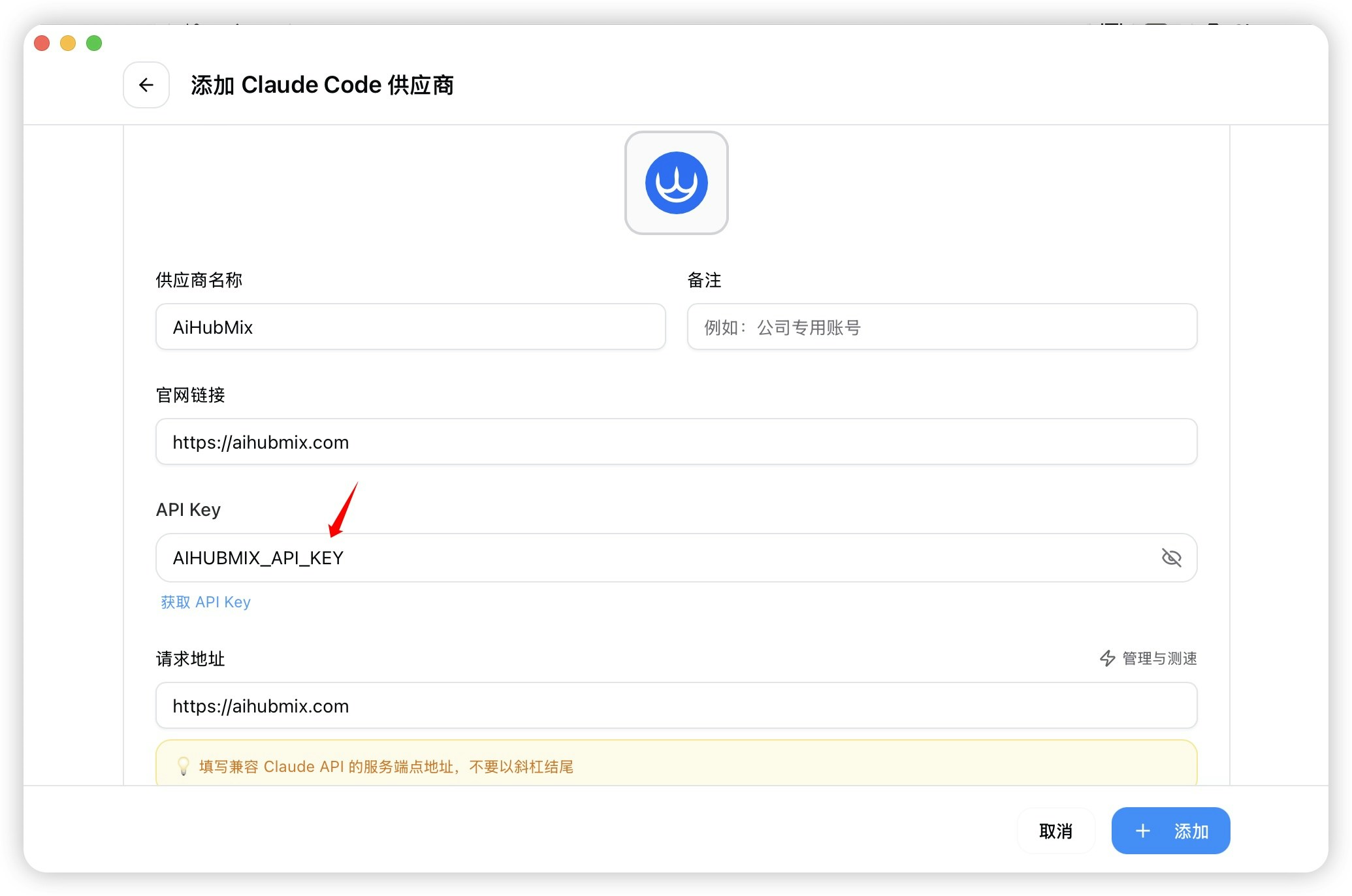
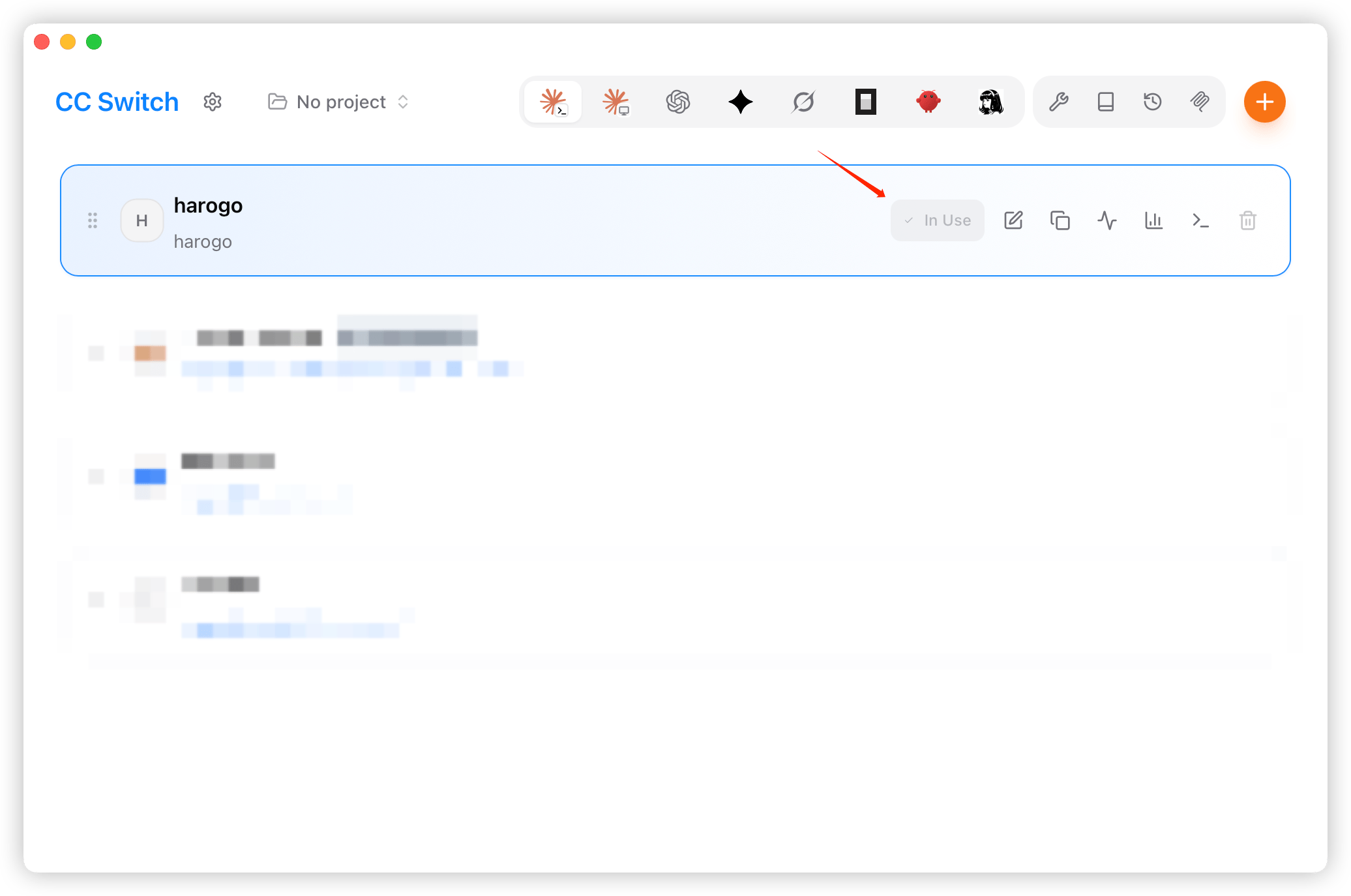
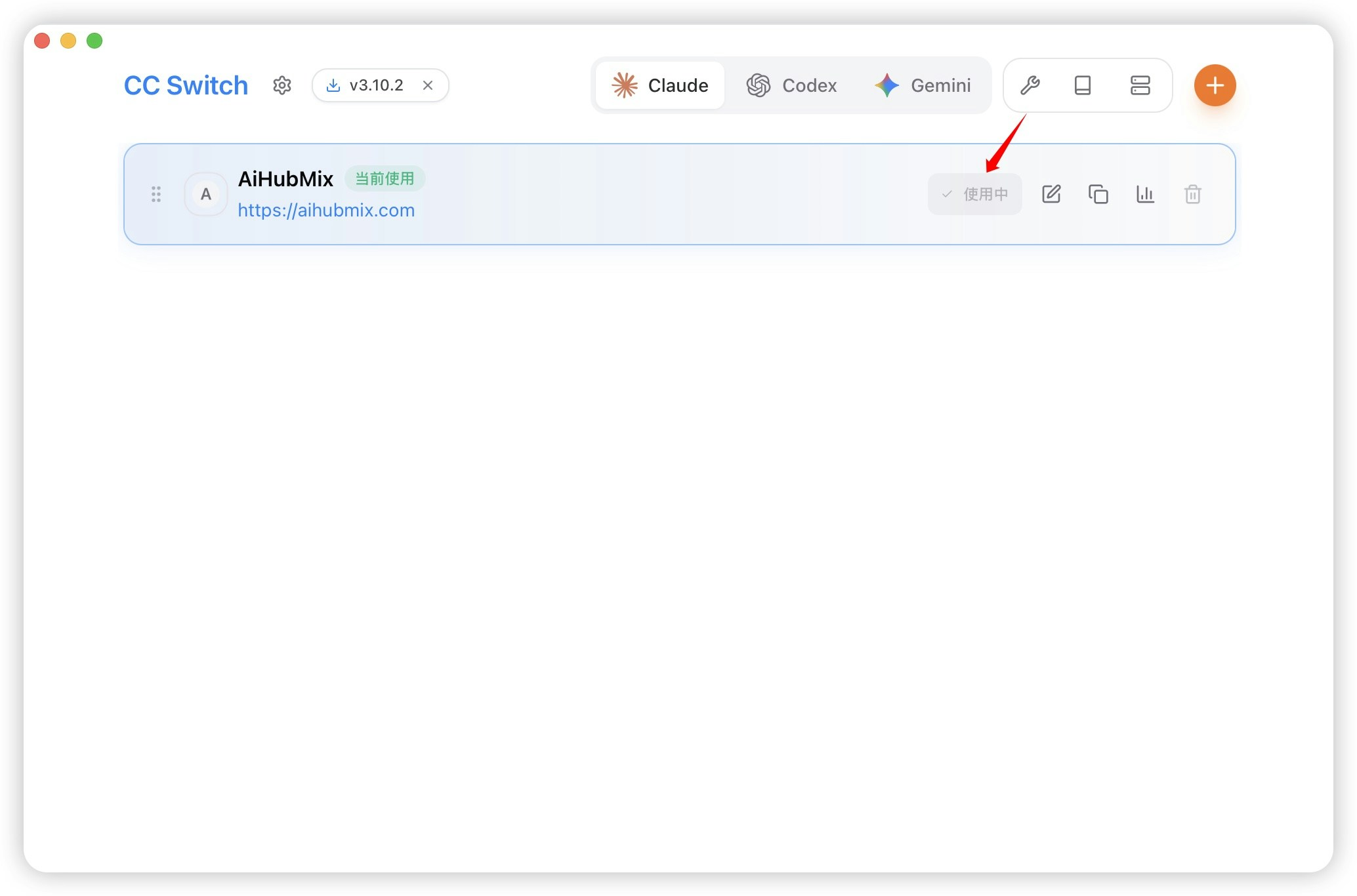
- 홈 화면으로 돌아가 제공업체 목록에서 “harogo”를 선택하고 “사용”(Use)을 클릭합니다.