> ## Documentation Index
> Fetch the complete documentation index at: https://docs.harogo.ai/llms.txt
> Use this file to discover all available pages before exploring further.

# OpenCode

> 本指南将帮助您在几分钟内使用由 Harogo 提供的 OpenCode。

在开始安装前，请确保系统已满足以下要求：

* **Node.js ≥ 18.0.0**
* 对应系统的包管理工具（可选）：
  * macOS / Linux：`brew`
  * Arch Linux：`paru`
  * Windows：`choco`、`winget` 或 `scoop`

## 一、安装 OpenCode

可根据所使用的系统与工具选择任意一种安装方式。

### 1. 使用 Node.js 安装

```text theme={null}
# 使用 CURL 脚本快速安装
curl -fsSL https://opencode.ai/install | bash

# 使用 NPM
npm install -g opencode-ai

# 使用 Bun
bun install -g opencode-ai

# 使用 PNPM
pnpm install -g opencode-ai

# 使用 Yarn
yarn global add opencode-ai
```

***

### 2. 使用 Homebrew（macOS / Linux）

```text theme={null}
brew install sst/tap/opencode
```

***

### 3. 使用 Paru（Arch Linux）

```text theme={null}
paru -S opencode-bin
```

***

### 4. Windows 安装

Windows 用户可通过以下方式安装 OpenCode：

```text theme={null}
# Chocolatey
choco install opencode

# WinGet
winget install opencode

# Scoop
scoop bucket add extras
scoop install extras/opencode

# 或使用 NPM（需 Node.js 环境）- 注意：需要管理员权限
npm install -g opencode-ai
```

***

## 二、使用 cc switch 配置 OpenCode

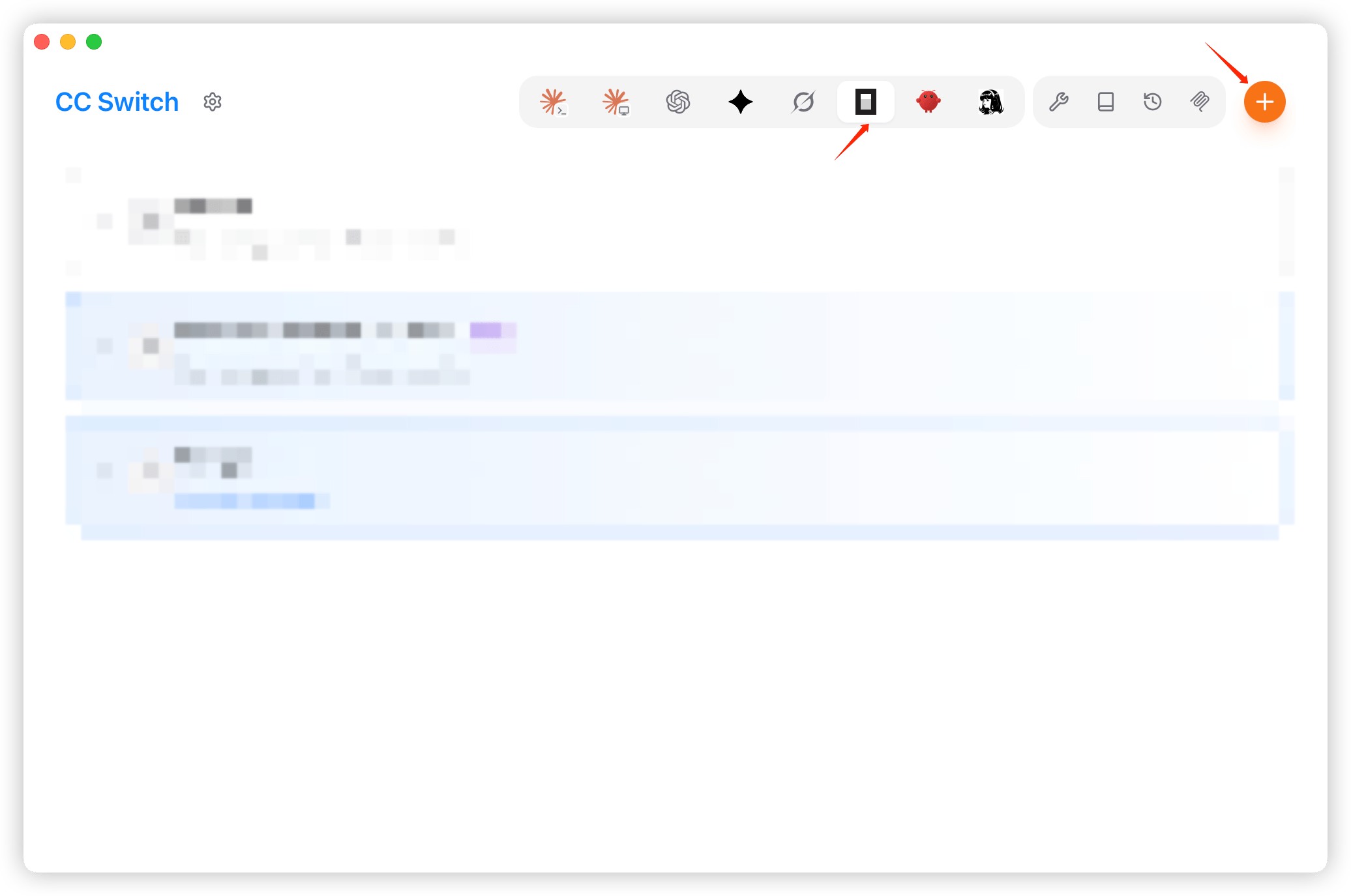
1. 运行 CC Switch，先在左侧选择 OpenCode，再点击「添加供应商」。

<Frame>
  <img src="https://mintcdn.com/harogo/ahn9NfUxTetKpuxm/images/iShot_2026-08-07_18.06.55.png?fit=max&auto=format&n=ahn9NfUxTetKpuxm&q=85&s=aeb6ce56ea9400d1e34f84e3f97f2bf8" alt="I Shot 2026 08 07 18 06 55" width="2072" height="1374" data-path="images/iShot_2026-08-07_18.06.55.png" />
</Frame>

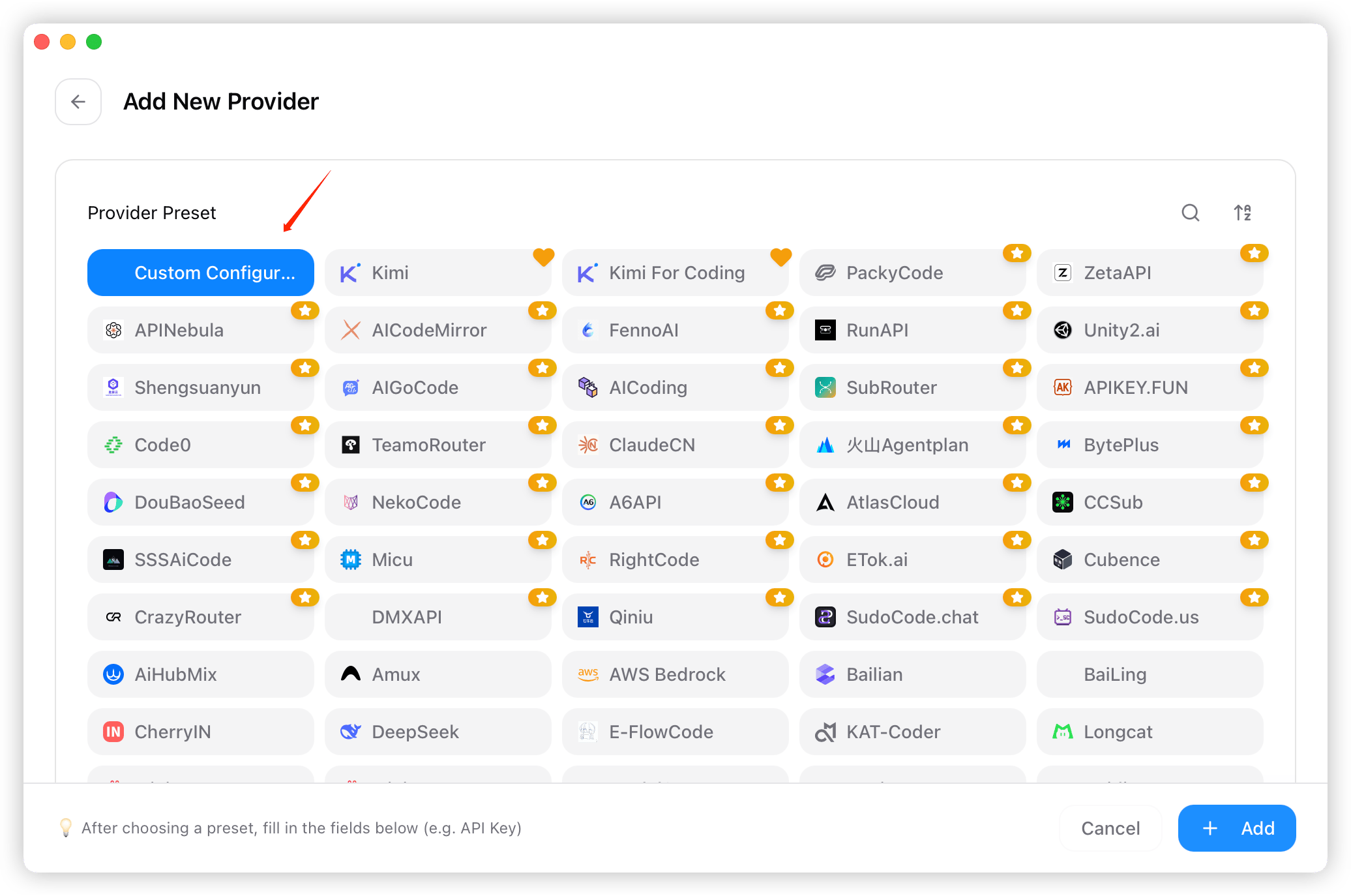
2. 在预设列表中选择供应商为「自定义配置」。

<Frame>
  <img src="https://mintcdn.com/harogo/ahn9NfUxTetKpuxm/images/iShot_2026-08-07_18.07.24.png?fit=max&auto=format&n=ahn9NfUxTetKpuxm&q=85&s=a465de0d60cc8211610bc93c74f30248" alt="I Shot 2026 08 07 18 07 24" width="2072" height="1374" data-path="images/iShot_2026-08-07_18.07.24.png" />
</Frame>

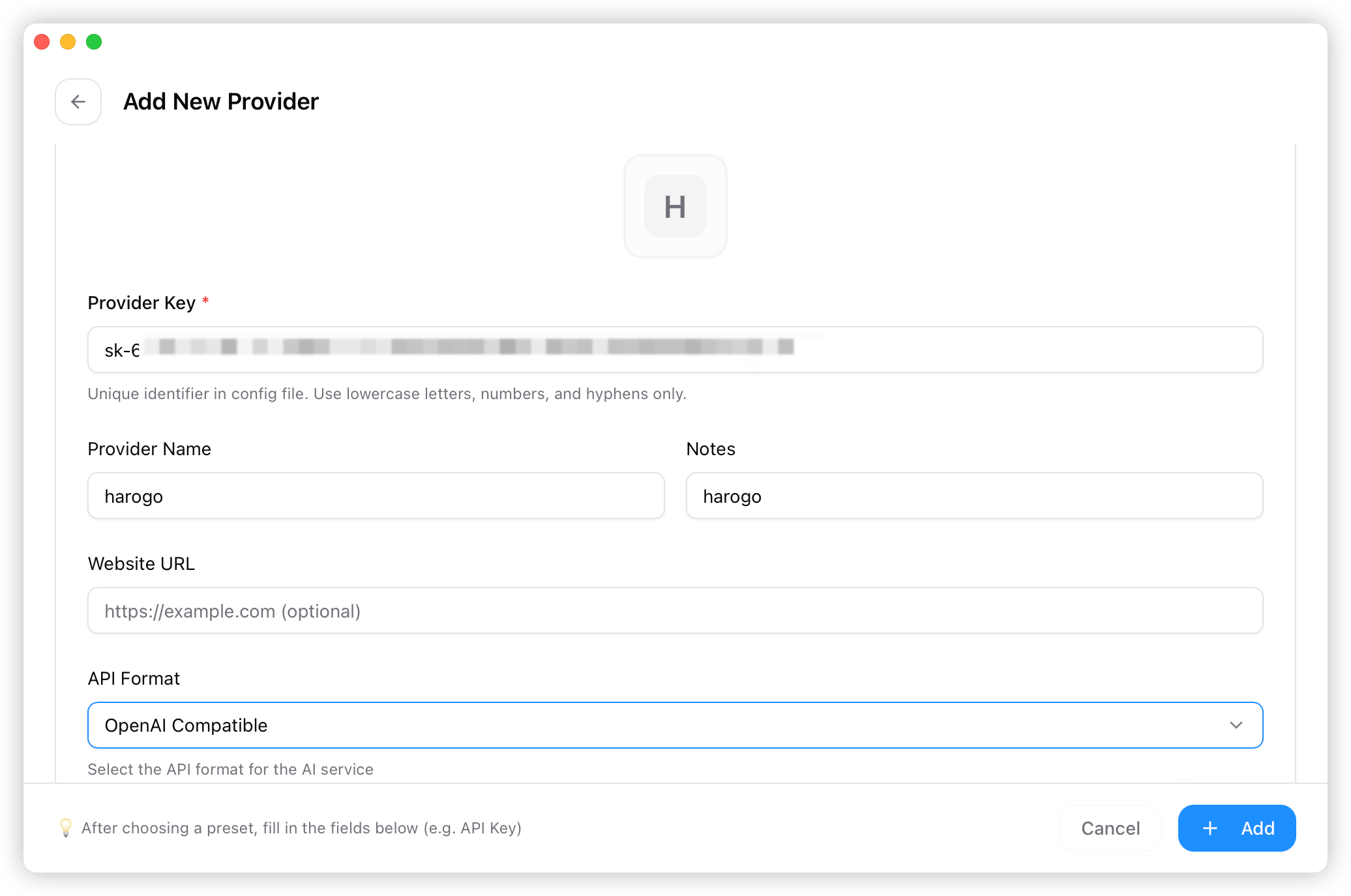
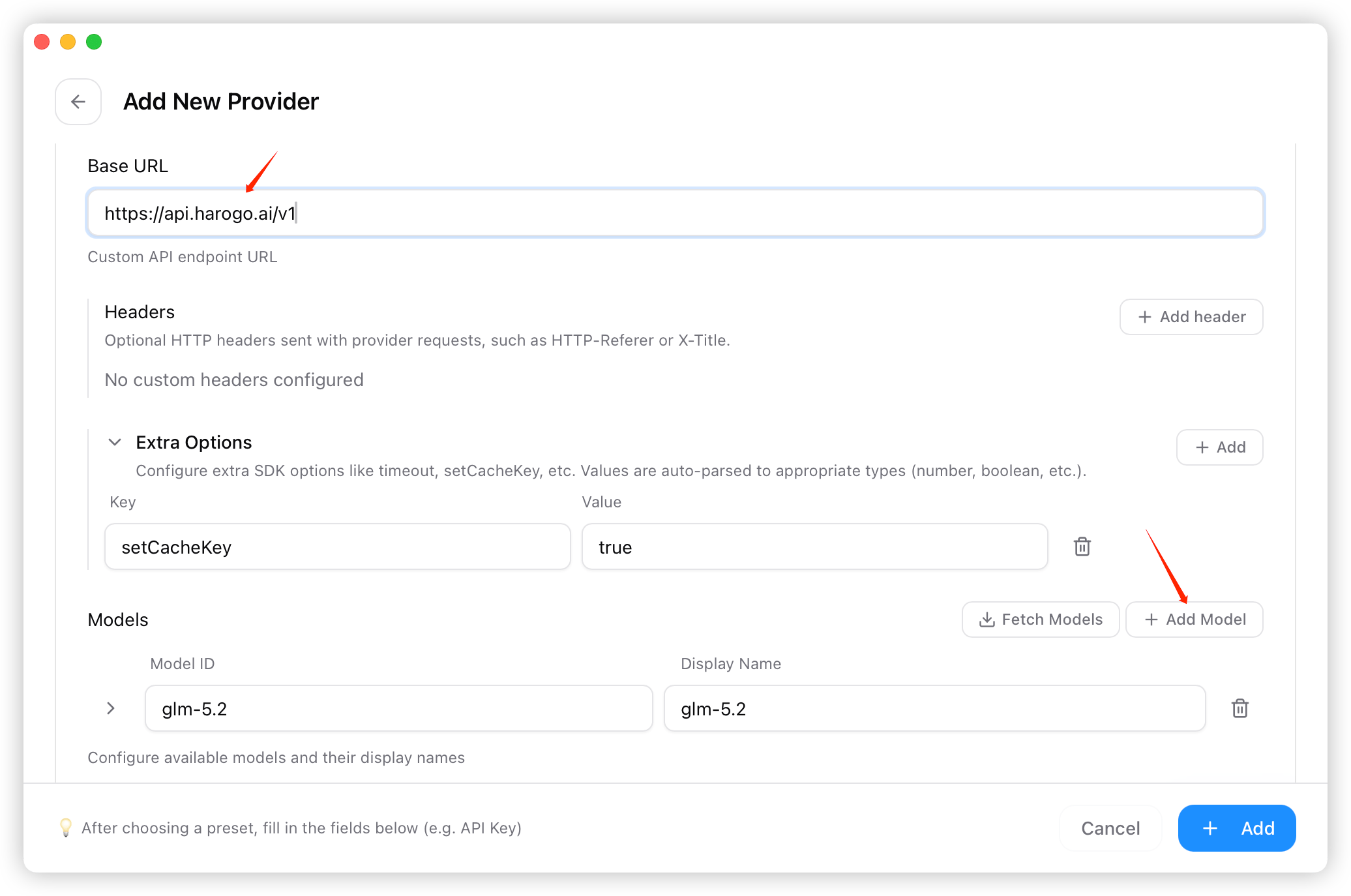
3. 填写供应商 Key、名称、API Key、端点「[https://api.harogo.ai/v1」等信息。](https://api.harogo.ai/v1」等信息。)
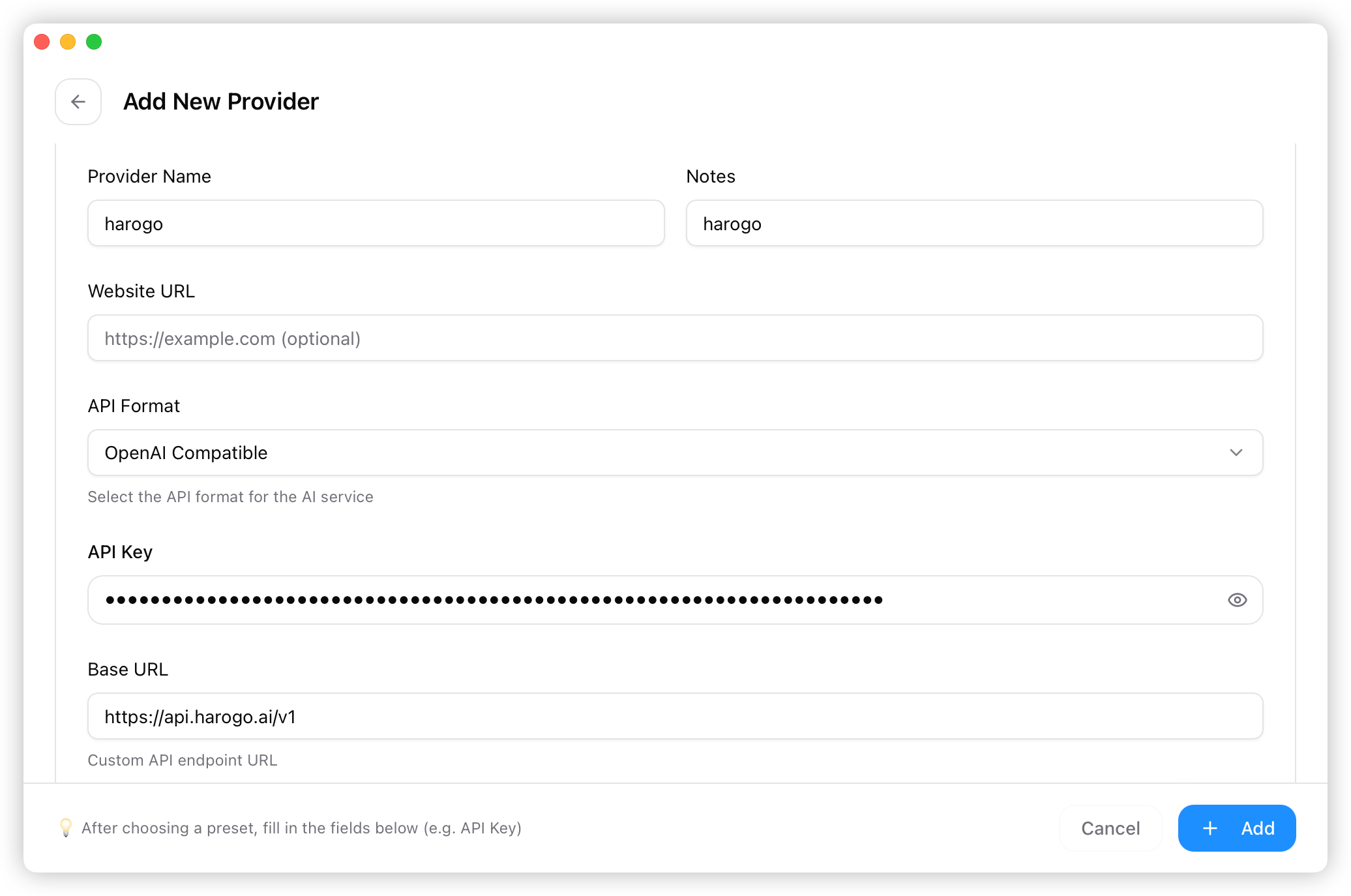
<Frame>
  <img src="https://mintcdn.com/harogo/ahn9NfUxTetKpuxm/images/iShot_2026-08-07_18.16.46.png?fit=max&auto=format&n=ahn9NfUxTetKpuxm&q=85&s=c85bc8402dd5cc55d9f2be449c57b7b0" alt="I Shot 2026 08 07 18 08 20" title="I Shot 2026 08 07 18 08 20" lightAlt="I Shot 2026 08 07 18 08 20" darkAlt="I Shot 2026 08 07 18 08 20" className="dark:hidden" width="2072" height="1374" data-path="images/iShot_2026-08-07_18.16.46.png" />

  <img src="https://mintcdn.com/harogo/ahn9NfUxTetKpuxm/images/iShot_2026-08-07_18.08.20.png?fit=max&auto=format&n=ahn9NfUxTetKpuxm&q=85&s=15017f7dad9e509d2ae7bca73acfb17a" alt="I Shot 2026 08 07 18 08 20" title="I Shot 2026 08 07 18 08 20" lightAlt="I Shot 2026 08 07 18 08 20" darkAlt="I Shot 2026 08 07 18 08 20" className="hidden dark:block" width="2072" height="1374" data-path="images/iShot_2026-08-07_18.08.20.png" />
</Frame>

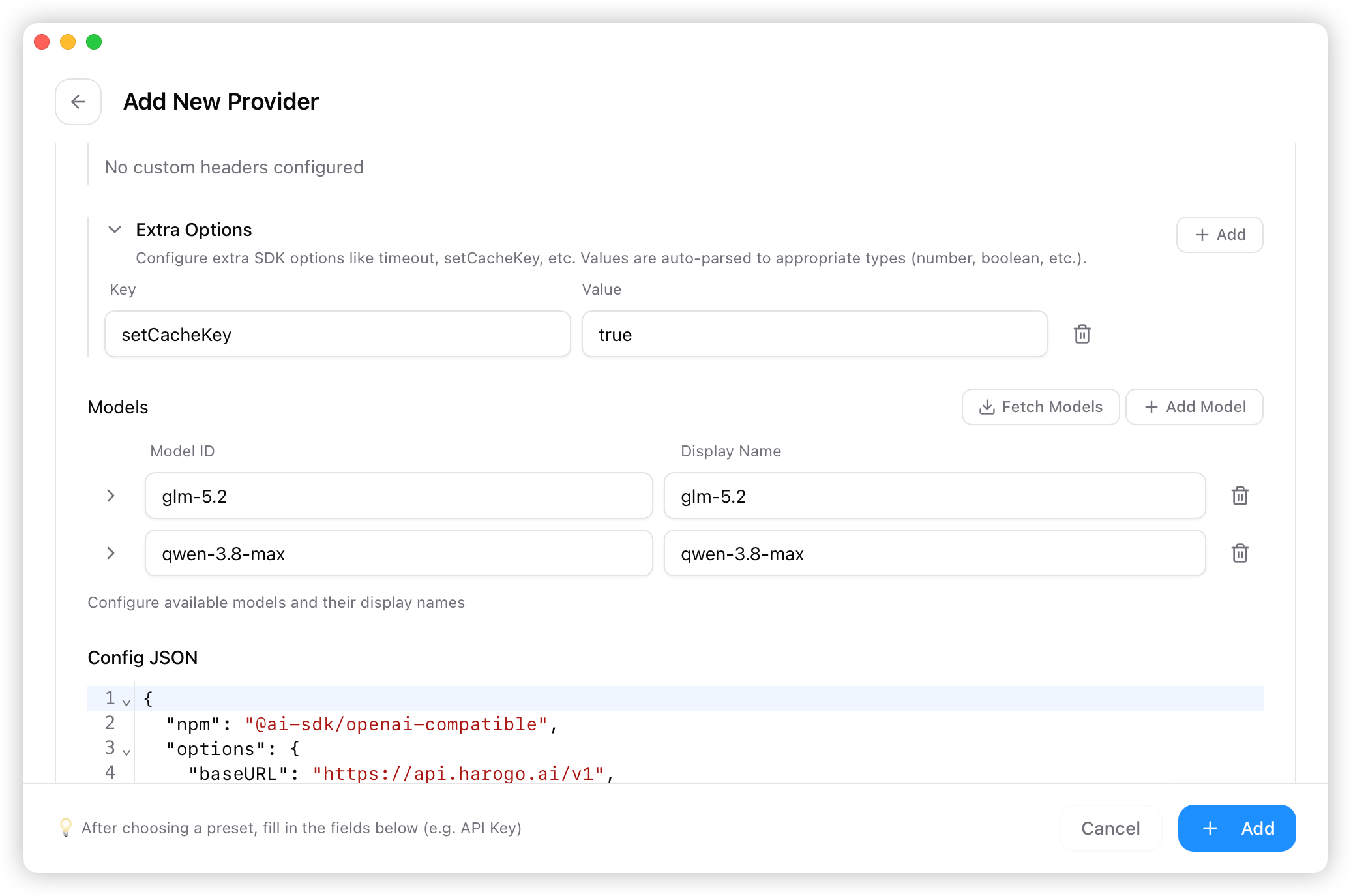
4. 填写模型信息，完成后保存。

<Frame>
  <img src="https://mintcdn.com/harogo/ahn9NfUxTetKpuxm/images/iShot_2026-08-07_18.18.44.png?fit=max&auto=format&n=ahn9NfUxTetKpuxm&q=85&s=a76a105b4ae0f897a4972b296ee11b01" alt="I Shot 2026 08 07 18 09 03" title="I Shot 2026 08 07 18 09 03" lightAlt="I Shot 2026 08 07 18 09 03" darkAlt="I Shot 2026 08 07 18 09 03" className="dark:hidden" width="2072" height="1374" data-path="images/iShot_2026-08-07_18.18.44.png" />

  <img src="https://mintcdn.com/harogo/ahn9NfUxTetKpuxm/images/iShot_2026-08-07_18.09.03.png?fit=max&auto=format&n=ahn9NfUxTetKpuxm&q=85&s=8d577825c2b6929965d0ab7d88cd8a4e" alt="I Shot 2026 08 07 18 09 03" title="I Shot 2026 08 07 18 09 03" lightAlt="I Shot 2026 08 07 18 09 03" darkAlt="I Shot 2026 08 07 18 09 03" className="hidden dark:block" width="2072" height="1374" data-path="images/iShot_2026-08-07_18.09.03.png" />
</Frame>

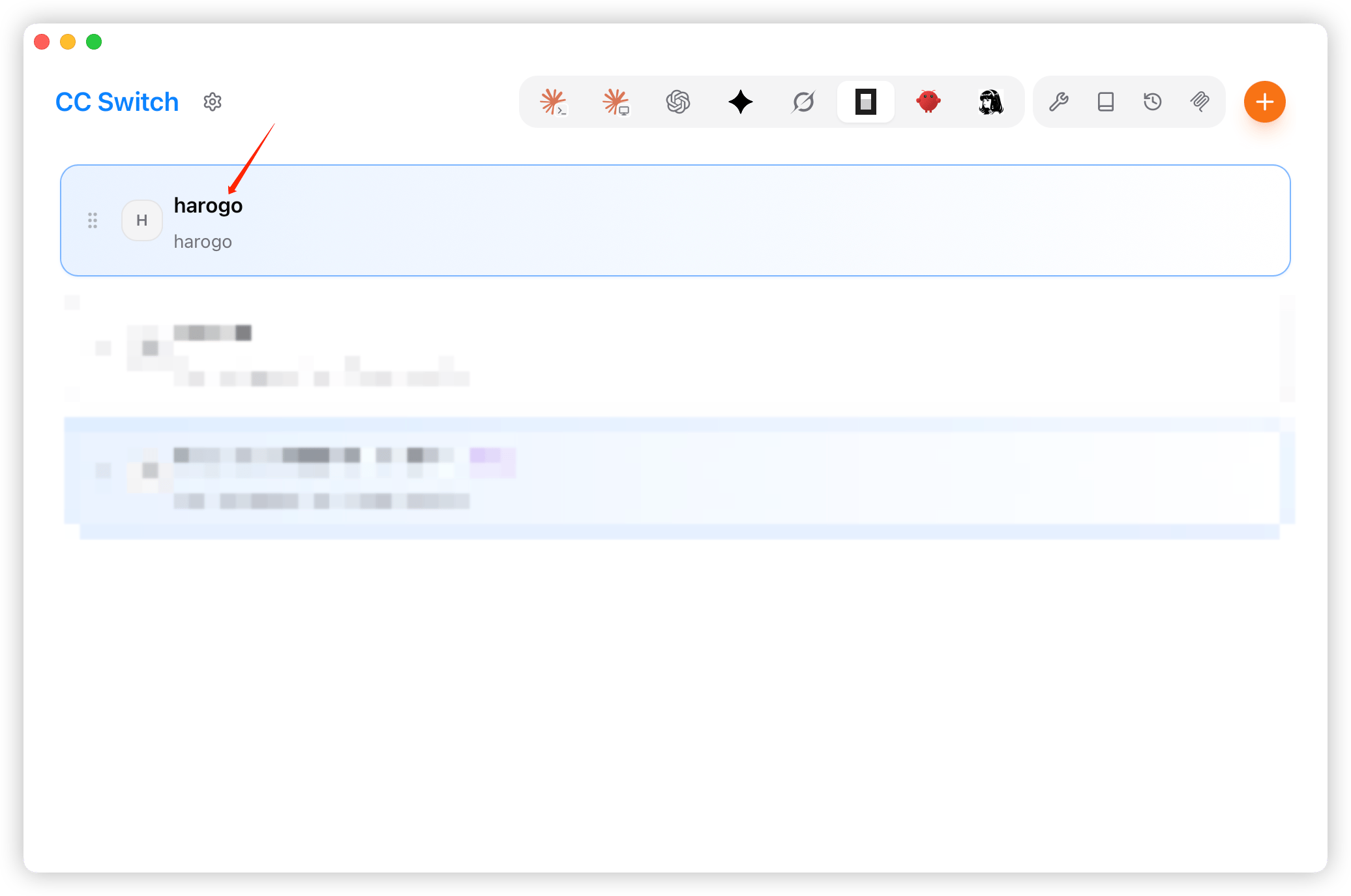
5. 返回首页，在供应商列表中选择「harogo」，点击「使用」即可。

<Frame>
  <img src="https://mintcdn.com/harogo/ahn9NfUxTetKpuxm/images/11.png?fit=max&auto=format&n=ahn9NfUxTetKpuxm&q=85&s=1def4d7582f64eb85b6ca3ce2e8e4bcb" alt="11" width="2072" height="1374" data-path="images/11.png" />
</Frame>

***

## 三、模型使用

### 1. 安装验证

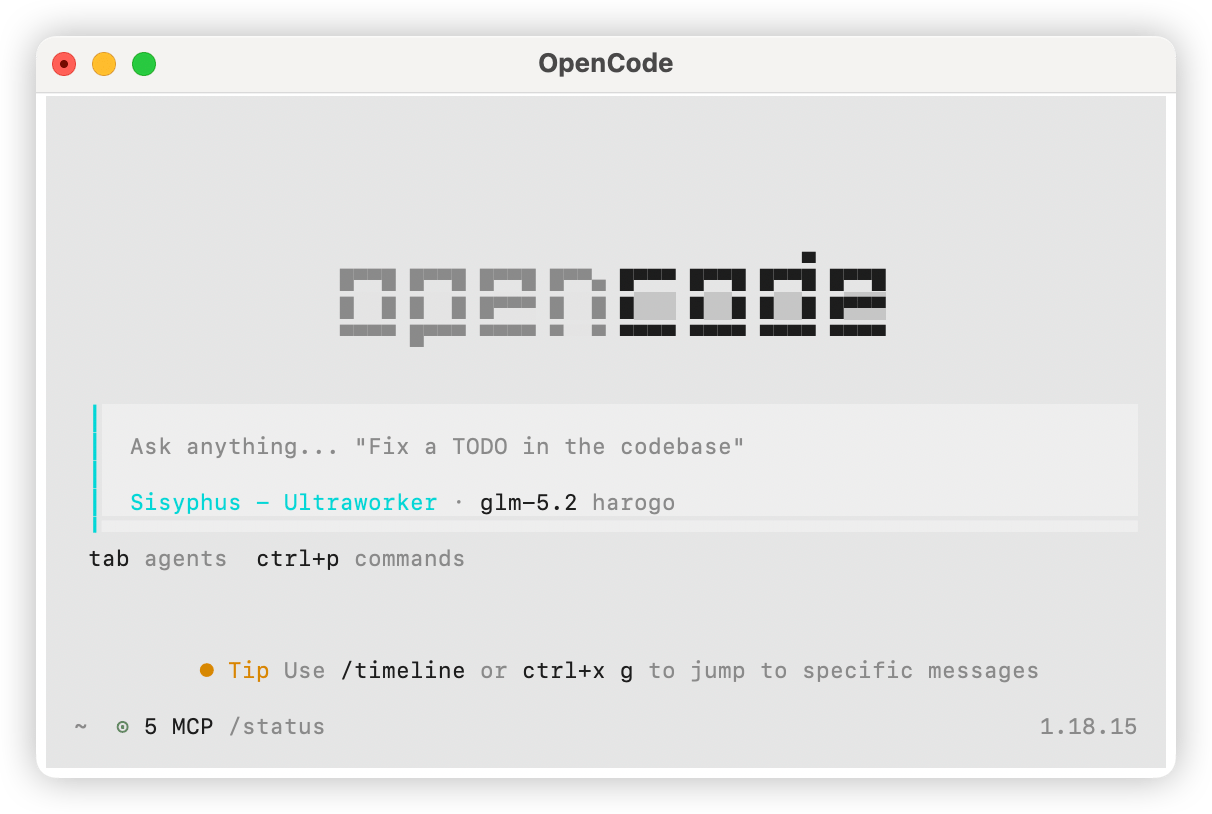
可通过以下命令验证 OpenCode 是否安装并配置成功：

```text theme={null}
opencode
```

<img src="https://mintcdn.com/harogo/ahn9NfUxTetKpuxm/images/iShot_2026-08-07_18.21.30.png?fit=max&auto=format&n=ahn9NfUxTetKpuxm&q=85&s=9443d2a7bf806ffd7d73c331633e26d3" alt="Opencode 3" width="2750" height="1420" data-path="public/cn/opencode-3.jpg" data-path="images/iShot_2026-08-07_18.21.30.png" />

### 2. 选择模型

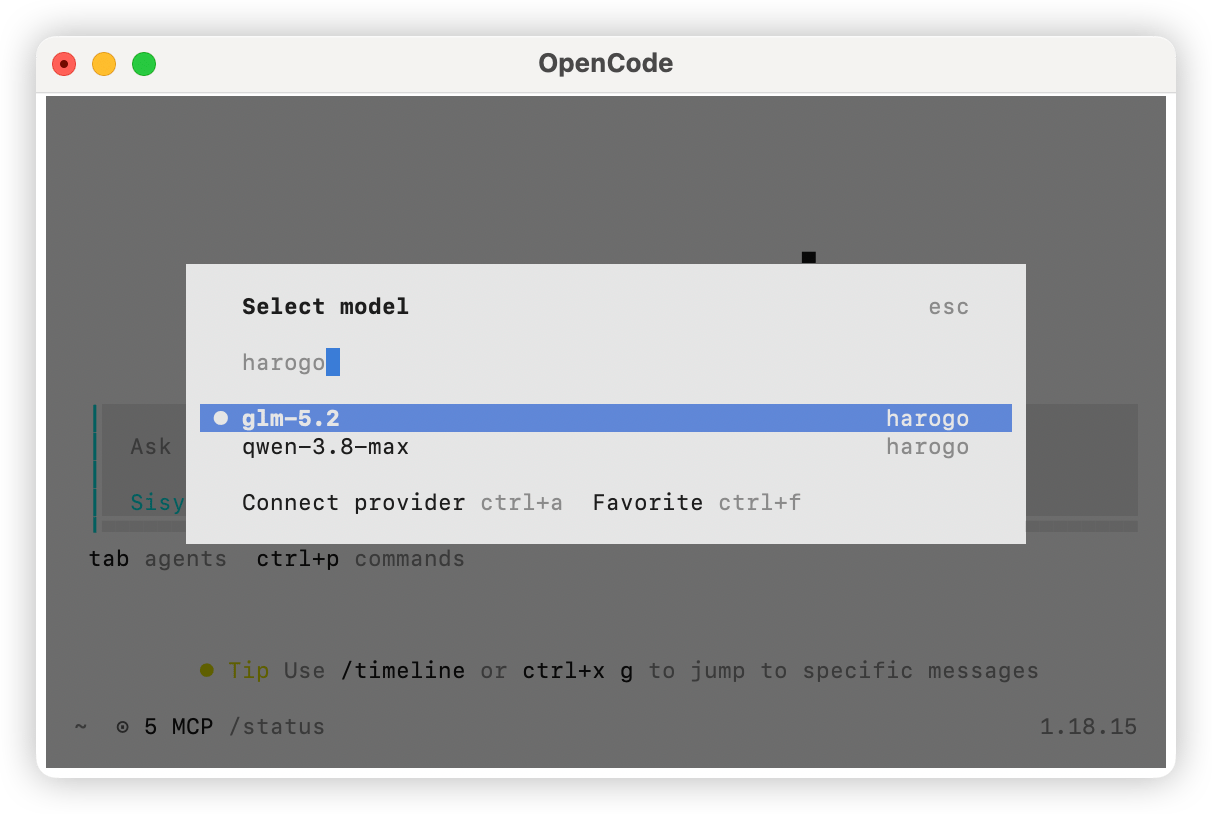
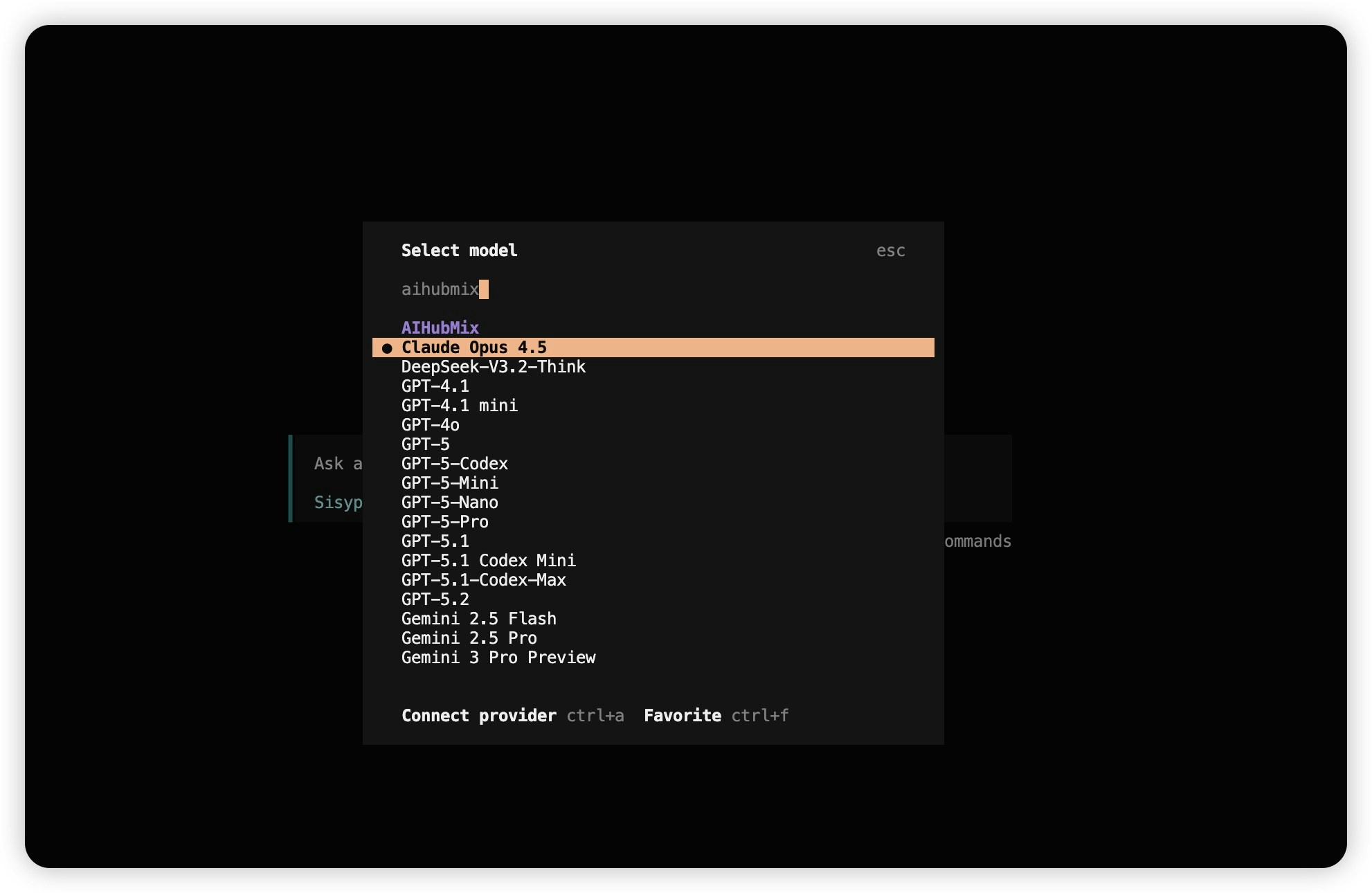
输入 `/models`，搜索 `harogo`，选择需要的模型。

<img src="https://mintcdn.com/harogo/ahn9NfUxTetKpuxm/images/iShot_2026-08-07_18.22.23.png?fit=max&auto=format&n=ahn9NfUxTetKpuxm&q=85&s=86b8836b83460ce4ce6a8544d88e25c1" alt="Opencode 4" width="1982" height="1290" data-path="public/cn/opencode-4.jpg" lightAlt="Opencode 4" darkAlt="Opencode 4" className="dark:hidden" data-path="images/iShot_2026-08-07_18.22.23.png" />

<img src="https://mintcdn.com/aihubmix/aax4hBrhzzthbrWx/public/cn/opencode-4.jpg?fit=max&auto=format&n=aax4hBrhzzthbrWx&q=85&s=09d8bbf66f1069fe42f85beb2f0297c5" alt="Opencode 4" width="1982" height="1290" data-path="public/cn/opencode-4.jpg" lightAlt="Opencode 4" darkAlt="Opencode 4" className="hidden dark:block" />