> ## Documentation Index
> Fetch the complete documentation index at: https://docs.harogo.ai/llms.txt
> Use this file to discover all available pages before exploring further.
# Claude Code
> 本指南将帮助您在几分钟内使用由 Harogo 提供的 Claude Code。
### 1. 安装 Claude Code
#### 本地安装
```shellscript macOS theme={null}
curl -fsSL https://claude.ai/install.sh | bash
```
```shellscript Windows theme={null}
irm https://claude.ai/install.ps1 | iex
```
#### 使用 npm 安装
需要 [Node.js 18 或更高版本](https://nodejs.org/en/download/)
```shellscript theme={null}
npm install -g @anthropic-ai/claude-code
```
### 2. 配置 Harogo API
要通过兼容 Anthropic API 的方式来接入 Harogo 的模型服务,需要配置以下环境变量。
1. 将 `ANTHROPIC_BASE_URL` 设置为 `https://api.harogo.ai/`
2. 将 `ANTHROPIC_AUTH_TOKEN` 设置为从 [Harogo 平台](https://console.harogo.ai/keys) 获取的 API Key
3. 将 `ANTHROPIC_MODEL` 设置为 Harogo 中支持的 Claude 模型,例如 `claude-sonnet-5`。
1) 在终端中执行以下命令,查看默认 Shell 类型。
```shellscript theme={null}
echo $SHELL
```
2. 根据 Shell 类型设置环境变量,命令如下:
```shellscript Zsh theme={null}
# 将 替换为你从 Harogo 平台获取的真实 Key
echo 'export ANTHROPIC_BASE_URL="https://api.harogo.ai"' >> ~/.zshrc
echo 'export ANTHROPIC_AUTH_TOKEN=""' >> ~/.zshrc
echo 'export ANTHROPIC_MODEL="claude-sonnet-5"' >> ~/.zshrc
```
```shellscript Bash theme={null}
# 将 替换为你从 Harogo 平台获取的真实 Key
echo 'export ANTHROPIC_BASE_URL="https://api.harogo.ai"' >> ~/.bash_profile
echo 'export ANTHROPIC_AUTH_TOKEN=""' >> ~/.bash_profile
echo 'export ANTHROPIC_MODEL="claude-sonnet-5"' >> ~/.bash_profile
```
3. 在终端中执行下列命令,使环境变量生效。
```shellscript Zsh theme={null}
source ~/.zshrc
```
```shellscript Bash theme={null}
source ~/.bash_profile
```
4. 打开一个新的终端,执行下列命令,查看环境变量是否生效。
```shellscript theme={null}
echo $ANTHROPIC_BASE_URL
test -n "$ANTHROPIC_AUTH_TOKEN" && echo "ANTHROPIC_AUTH_TOKEN is set"
echo $ANTHROPIC_MODEL
```
在 Windows 中,可以通过 CMD 或 PowerShell 将 Harogo 的 Base URL 和 [API Key](https://console.harogo.ai/keys) 设置为环境变量。
1. 在 CMD 中运行以下命令,设置环境变量。
```shellscript theme={null}
REM 将 替换为你从 Harogo 平台获取的真实 Key
setx ANTHROPIC_AUTH_TOKEN ""
setx ANTHROPIC_BASE_URL "https://api.harogo.ai"
setx ANTHROPIC_MODEL "claude-sonnet-5"
```
2. 打开一个新的 CMD 窗口,运行以下命令,检查环境变量是否生效。
```shellscript theme={null}
if defined ANTHROPIC_AUTH_TOKEN echo ANTHROPIC_AUTH_TOKEN is set
echo %ANTHROPIC_BASE_URL%
echo %ANTHROPIC_MODEL%
```
1. 在 PowerShell 中运行以下命令,设置环境变量。
```shellscript theme={null}
# 将 替换为你从 Harogo 平台获取的真实 Key
[Environment]::SetEnvironmentVariable("ANTHROPIC_AUTH_TOKEN", "", [EnvironmentVariableTarget]::User)
[Environment]::SetEnvironmentVariable("ANTHROPIC_BASE_URL", "https://api.harogo.ai", [EnvironmentVariableTarget]::User)
[Environment]::SetEnvironmentVariable("ANTHROPIC_MODEL", "claude-sonnet-5", [EnvironmentVariableTarget]::User)
```
2. 打开一个新的 PowerShell 窗口,运行以下命令,检查环境变量是否生效。
```shellscript theme={null}
if ($env:ANTHROPIC_AUTH_TOKEN) { "ANTHROPIC_AUTH_TOKEN is set" }
echo $env:ANTHROPIC_BASE_URL
echo $env:ANTHROPIC_MODEL
```
如果你准备通过 CC Switch 管理 Claude Code,建议不要再额外设置全局 `ANTHROPIC_AUTH_TOKEN`、`ANTHROPIC_BASE_URL`、`ANTHROPIC_MODEL`。系统或用户环境变量可能覆盖 CC Switch 写入的 Provider 配置,导致界面里选择了正确 Provider,但 Claude Code 实际仍使用旧 Key 或旧模型。
### 3. 验证配置是否生效
完成环境变量或 CC Switch 配置后,建议先用一次最小请求确认 Key、模型和 Anthropic 兼容接口都可用,再启动长会话。
```bash macOS/Linux theme={null}
curl https://api.harogo.ai/v1/messages \
-H "content-type: application/json" \
-H "anthropic-version: 2023-06-01" \
-H "x-api-key: $ANTHROPIC_AUTH_TOKEN" \
-d '{
"model": "claude-sonnet-5",
"max_tokens": 16,
"messages": [{"role": "user", "content": "1+1, output only the answer"}]
}'
```
```powershell Windows theme={null}
curl.exe https://api.harogo.ai/v1/messages `
-H "content-type: application/json" `
-H "anthropic-version: 2023-06-01" `
-H "x-api-key: $env:ANTHROPIC_AUTH_TOKEN" `
-d "{\"model\":\"claude-sonnet-5\",\"max_tokens\":16,\"messages\":[{\"role\":\"user\",\"content\":\"1+1, output only the answer\"}]}"
```
### 4. 开始使用
完成配置后,进入你的工作目录,在终端运行 `claude` 命令开始使用 Claude Code。
```bash theme={null}
$ cd /path/your-project
> claude
```
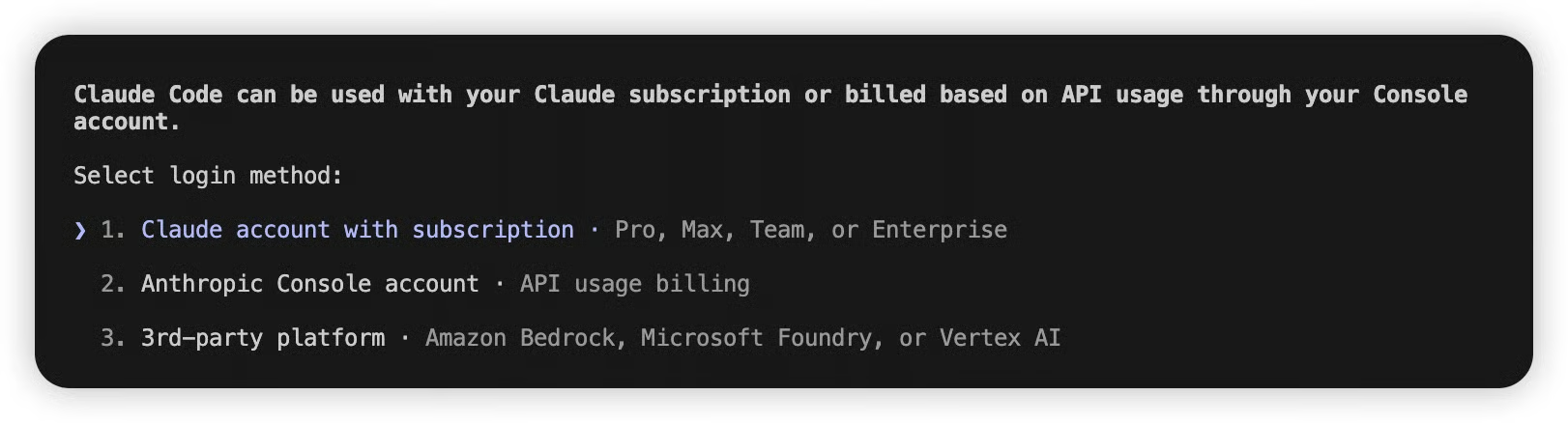
如果启动后看到 `Not logged in · Please run /login`,或进入 Anthropic 登录选项,通常说明 Claude Code 没有读取到可用的 Harogo 配置,或首次引导尚未完成。请先确认上一步最小请求可返回 `2`,并检查 `ANTHROPIC_AUTH_TOKEN`、`ANTHROPIC_BASE_URL`、`ANTHROPIC_MODEL` 是否被旧的全局环境变量覆盖。确认 Key 可用后,如仍进入登录流程,可按以下步骤跳过首次引导:
 1. 定位用户主目录下的 `.claude.json` 文件,具体路径如下:
* macOS / Linux: `~/.claude.json`
* Windows: `C:\Users\%USERNAME%\.claude.json`
2. 设置`hasCompletedOnboarding` 字段的值为 `true`
```json theme={null}
{
"hasCompletedOnboarding": true
}
```
3. 保存文件,然后在终端中重新运行 `claude` 。
#### (可选)更多配置模型的方式
Claude Code 支持以下模型配置方式,**按优先级从高到低排列**,优先级高的配置会覆盖优先级低的配置。
1. **对话期间:** 执行`/model <模型名称>`命令切换模型。适用于临时切换模型。
```text theme={null}
/model claude-sonnet-5
```
2. **启动 Claude Code 时:** 执行`claude --model <模型名称>`指定模型。适用于单次会话。
```text theme={null}
claude --model claude-sonnet-5
```
3. **设置环境变量**:可按任务复杂度配置不同级别的模型,Claude Code 会根据任务类型自动选择合适的模型。适用于全局生效。
```shellscript theme={null}
export ANTHROPIC_DEFAULT_OPUS_MODEL="claude-opus-5"
export ANTHROPIC_DEFAULT_SONNET_MODEL="claude-sonnet-5"
export ANTHROPIC_DEFAULT_HAIKU_MODEL="claude-haiku-4-5"
```
其中:
* `ANTHROPIC_DEFAULT_OPUS_MODEL`:用于复杂推理、架构设计等高难度任务。
* `ANTHROPIC_DEFAULT_SONNET_MODEL`:用于代码编写、功能实现等日常任务。
* `ANTHROPIC_DEFAULT_HAIKU_MODEL`:用于语法检查、文件搜索等简单任务。
4. **在 settings.json 配置文件中永久设置**:在 Claude Code 的用户配置文件(如 `~/.claude/settings.json`,Windows 为 `C:\Users\%USERNAME%\.claude\settings.json`)或项目级配置中写入模型配置信息,可分别进行用户级或项目级的永久配置。
## 如何通过 CC Switch 配置?
1. 运行 CC Switch,先在左侧选择 **Claude Code**,再点击「添加供应商」。
1. 定位用户主目录下的 `.claude.json` 文件,具体路径如下:
* macOS / Linux: `~/.claude.json`
* Windows: `C:\Users\%USERNAME%\.claude.json`
2. 设置`hasCompletedOnboarding` 字段的值为 `true`
```json theme={null}
{
"hasCompletedOnboarding": true
}
```
3. 保存文件,然后在终端中重新运行 `claude` 。
#### (可选)更多配置模型的方式
Claude Code 支持以下模型配置方式,**按优先级从高到低排列**,优先级高的配置会覆盖优先级低的配置。
1. **对话期间:** 执行`/model <模型名称>`命令切换模型。适用于临时切换模型。
```text theme={null}
/model claude-sonnet-5
```
2. **启动 Claude Code 时:** 执行`claude --model <模型名称>`指定模型。适用于单次会话。
```text theme={null}
claude --model claude-sonnet-5
```
3. **设置环境变量**:可按任务复杂度配置不同级别的模型,Claude Code 会根据任务类型自动选择合适的模型。适用于全局生效。
```shellscript theme={null}
export ANTHROPIC_DEFAULT_OPUS_MODEL="claude-opus-5"
export ANTHROPIC_DEFAULT_SONNET_MODEL="claude-sonnet-5"
export ANTHROPIC_DEFAULT_HAIKU_MODEL="claude-haiku-4-5"
```
其中:
* `ANTHROPIC_DEFAULT_OPUS_MODEL`:用于复杂推理、架构设计等高难度任务。
* `ANTHROPIC_DEFAULT_SONNET_MODEL`:用于代码编写、功能实现等日常任务。
* `ANTHROPIC_DEFAULT_HAIKU_MODEL`:用于语法检查、文件搜索等简单任务。
4. **在 settings.json 配置文件中永久设置**:在 Claude Code 的用户配置文件(如 `~/.claude/settings.json`,Windows 为 `C:\Users\%USERNAME%\.claude\settings.json`)或项目级配置中写入模型配置信息,可分别进行用户级或项目级的永久配置。
## 如何通过 CC Switch 配置?
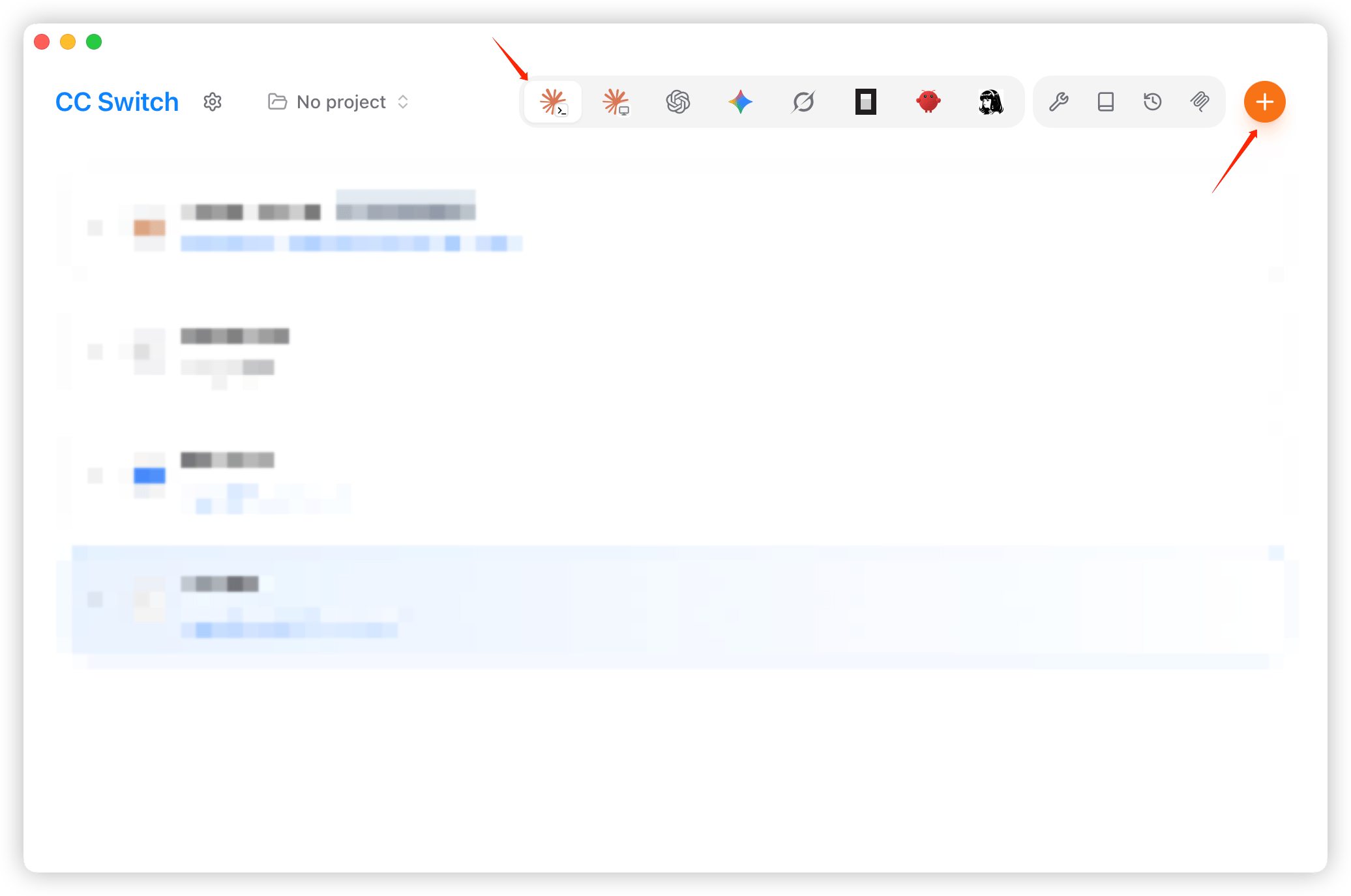
1. 运行 CC Switch,先在左侧选择 **Claude Code**,再点击「添加供应商」。
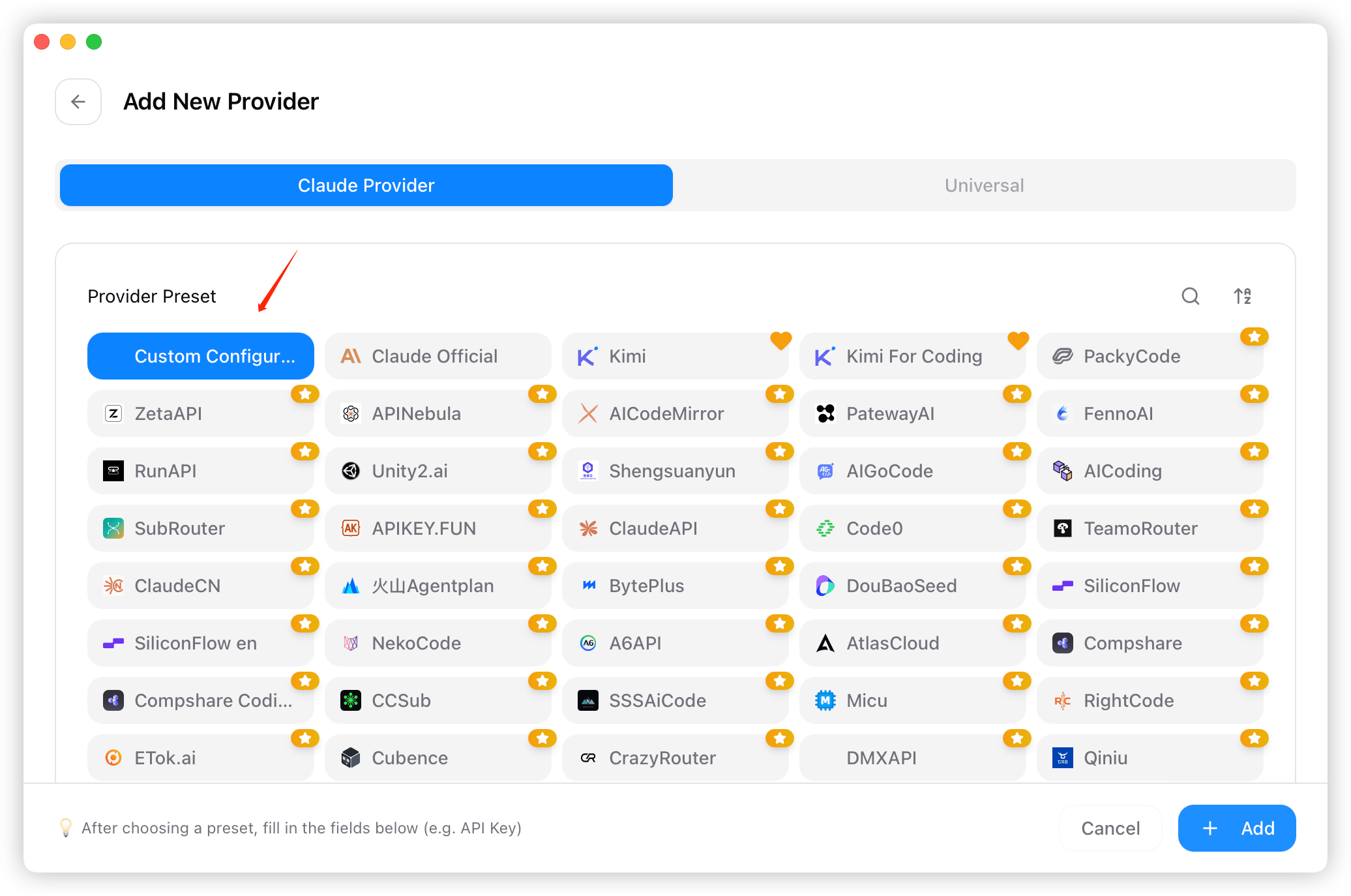
 2. 在预设列表中选择供应商为「自定义配置」。
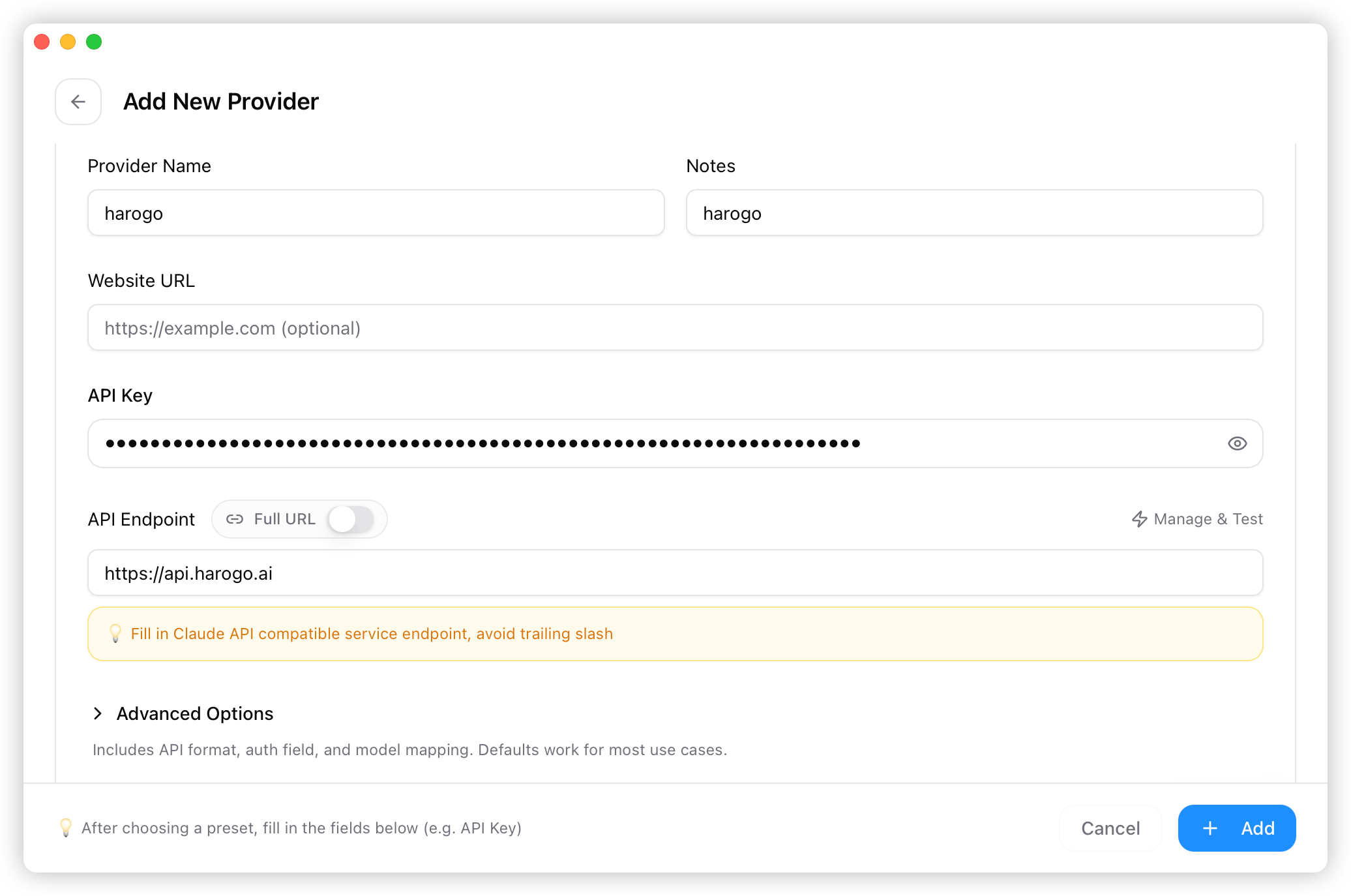
 3. 填写供应商名称、API Key、端点「[https://api.harogo.ai」等信息。信息填写完整后,点击「添加」即可。](https://api.harogo.ai」等信息。信息填写完整后,点击「添加」即可。)
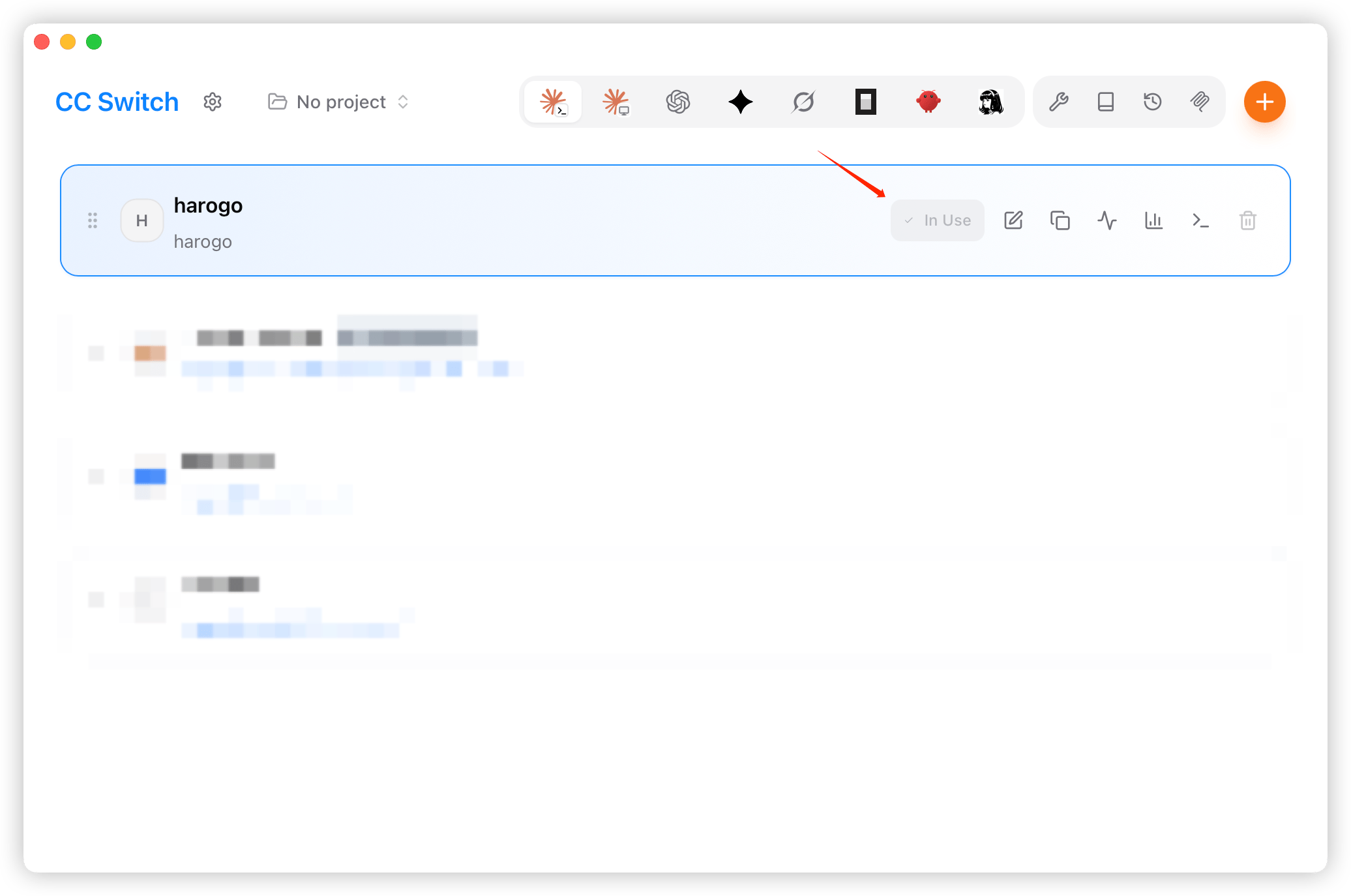
 4. 返回首页,在供应商列表中选择「harogo」,点击「使用」即可。
 >
>
>
>  >
>
>
>
>
>
>
>  >
>
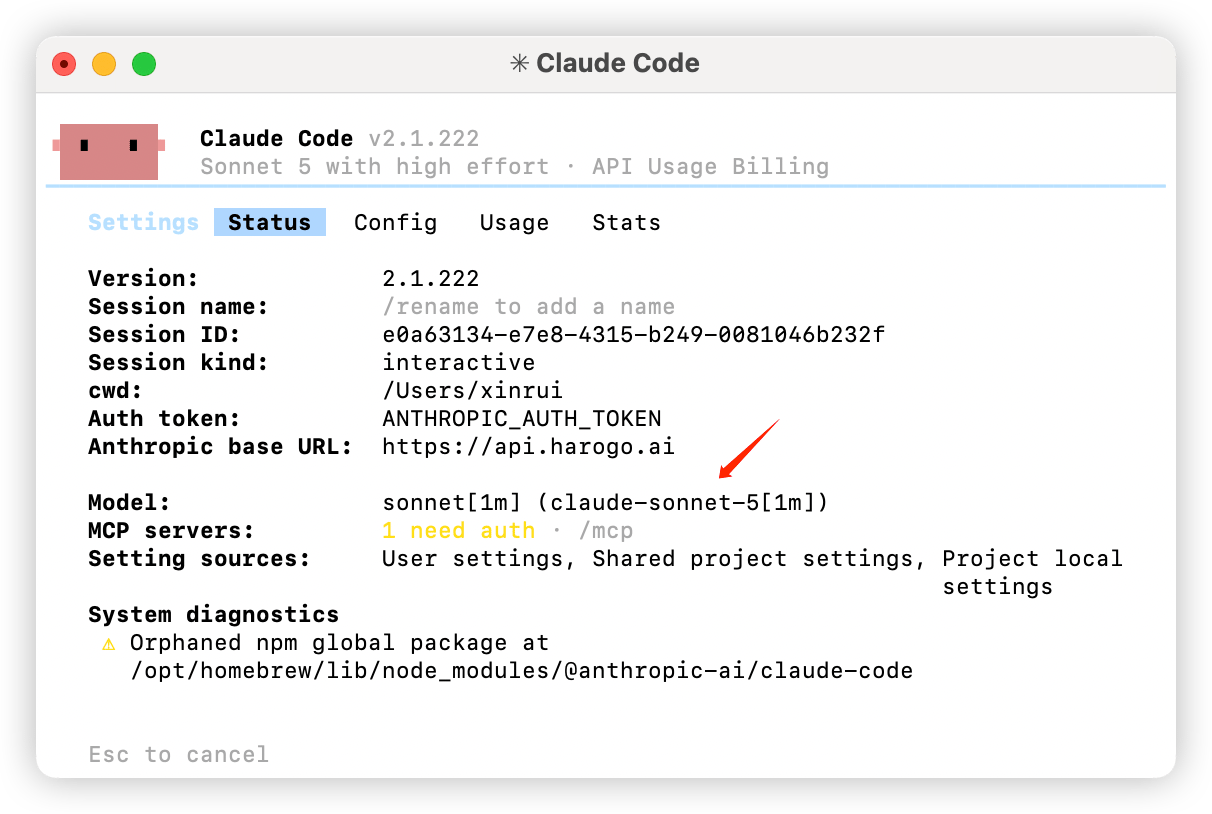
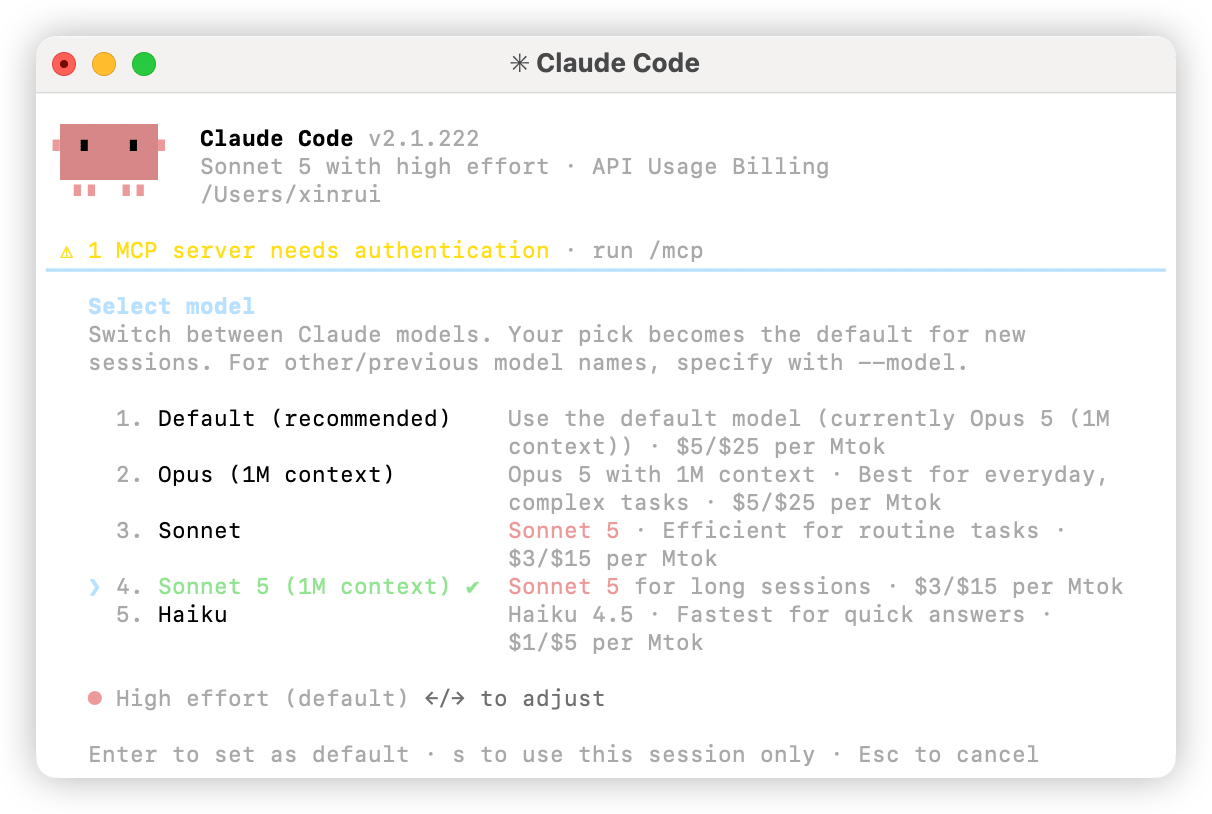
> Tip: 终端打开 Claude Code后,输入 /status 可查询模型ID,输入/models 可选择配置的其他模型
如果 CC Switch 提示「检测到系统环境变量冲突」,请优先处理 `ANTHROPIC_AUTH_TOKEN`、`ANTHROPIC_BASE_URL`、`ANTHROPIC_MODEL`。这些全局变量会覆盖当前 Provider 配置;其中 `ANTHROPIC_AUTH_TOKEN=AIHUBMIX_API_KEY` 这类占位符值会直接导致认证失败。确认不再需要全局变量后,可在 CC Switch 中删除冲突项,或手动删除系统/用户环境变量,然后重启终端。
>
>
> Tip: 终端打开 Claude Code后,输入 /status 可查询模型ID,输入/models 可选择配置的其他模型
如果 CC Switch 提示「检测到系统环境变量冲突」,请优先处理 `ANTHROPIC_AUTH_TOKEN`、`ANTHROPIC_BASE_URL`、`ANTHROPIC_MODEL`。这些全局变量会覆盖当前 Provider 配置;其中 `ANTHROPIC_AUTH_TOKEN=AIHUBMIX_API_KEY` 这类占位符值会直接导致认证失败。确认不再需要全局变量后,可在 CC Switch 中删除冲突项,或手动删除系统/用户环境变量,然后重启终端。